【2026 最新】Python 下载与安装:在 macOS 下使用 Homebrew 和 pyenv 完美管理多版本 Python
在 macOS 上使用 Homebrew 管理多版本 Python,最推荐和主流的方案是结合使用 pyenv。pyenv 本身可以通过 Homebrew 轻松安装,它能让你方便地安装、隔离和切换任意多个 Python 版本,而不会干扰系统自带的 Python。
Homebrew 安装教程
【2026 最新】Mac 终端神器 Homebrew 完全指南:从安装、换源加速到核心命令速查(Mac 版)_mac homebrew-CSDN博客
以下是使用 pyenv 进行多版本 Python 管理的完整步骤:
一、安装并配置 pyenv
通过 Homebrew 安装 pyenv
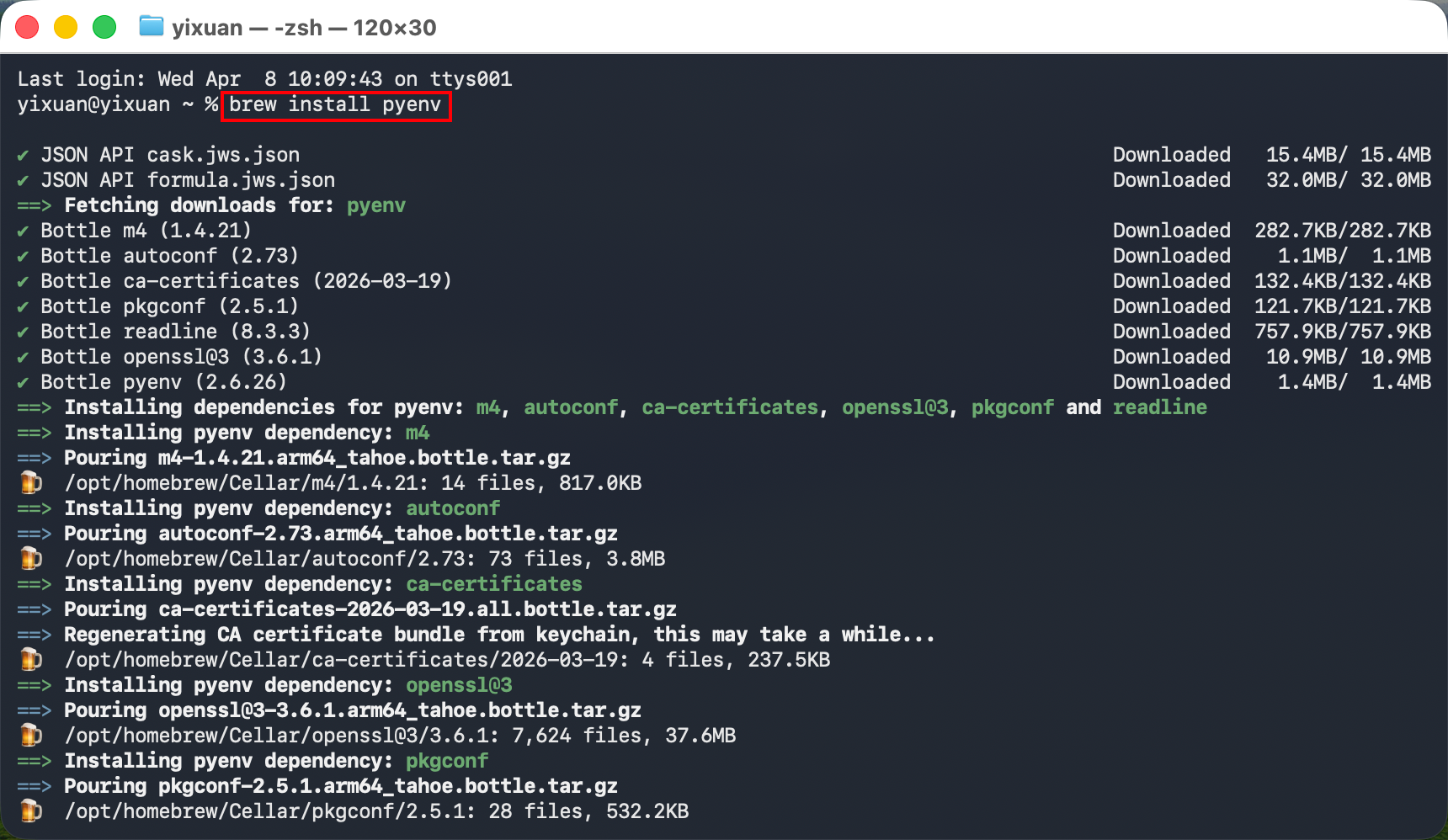
打开终端,执行以下命令:
brew install pyenv
配置 Shell 环境
macOS 默认使用 zsh,你需要将 pyenv 的初始化脚本添加到 ~/.zshrc 配置文件中。依次执行以下三条命令:
echo 'export PYENV_ROOT="$HOME/.pyenv"' >> ~/.zshrc
echo 'command -v pyenv >/dev/null || export PATH="$PYENV_ROOT/bin:$PATH"' >> ~/.zshrc
echo 'eval "$(pyenv init -)"' >> ~/.zshrc

使配置生效
执行以下命令,让刚才的配置立即生效,或者你也可以直接重启终端。
source ~/.zshrc

二、使用 pyenv 安装和管理 Python 版本
配置完成后,你就可以使用 pyenv 来安装和管理 Python 了。
安装指定的 Python 版本
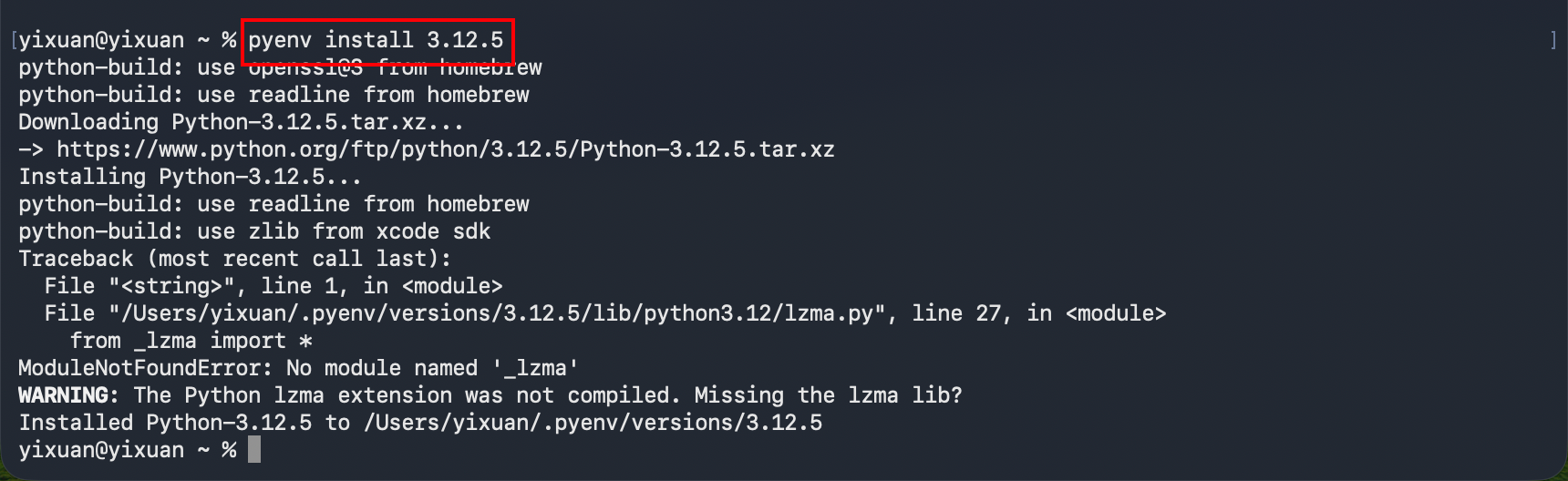
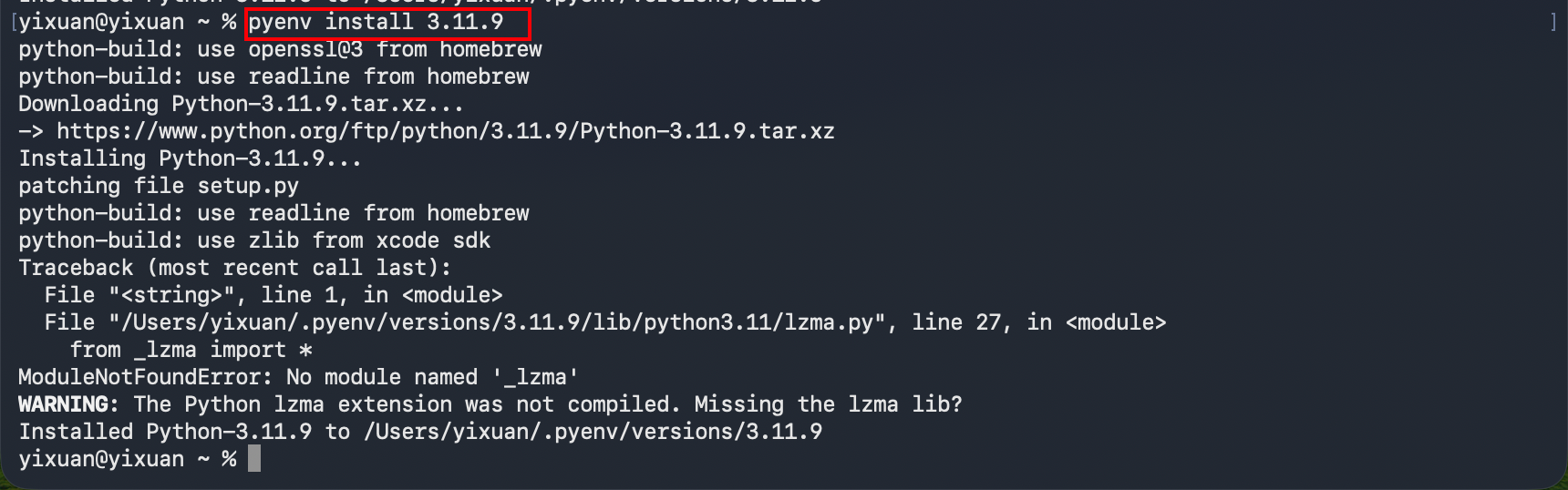
你可以安装任意多个版本,例如 Python 3.11.9 和 3.12.5:
pyenv install 3.11.9
pyenv install 3.12.5
查看已安装的版本
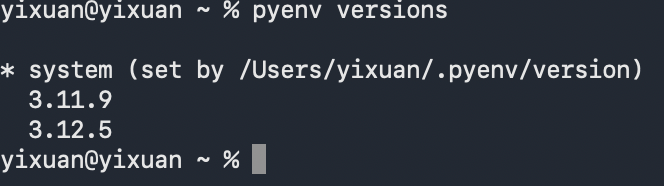
pyenv versions
这条命令会列出所有你通过 pyenv 安装的 Python 版本,当前使用的版本前会有一个星号 *。
三、查看安装的 Python 路径
例如查看 3.11.9 版本:
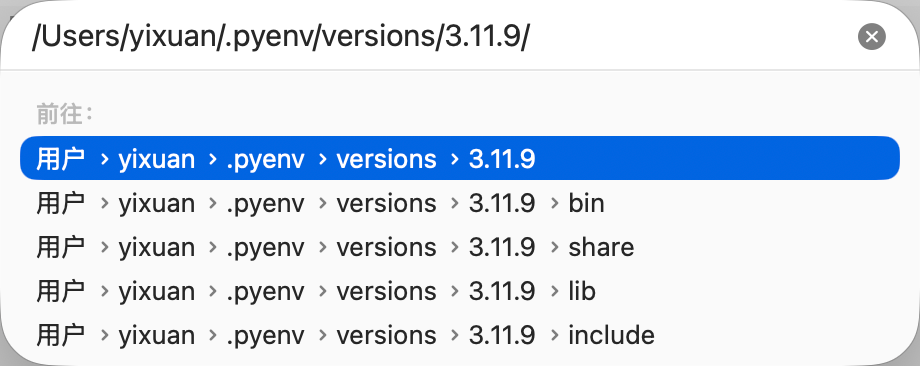
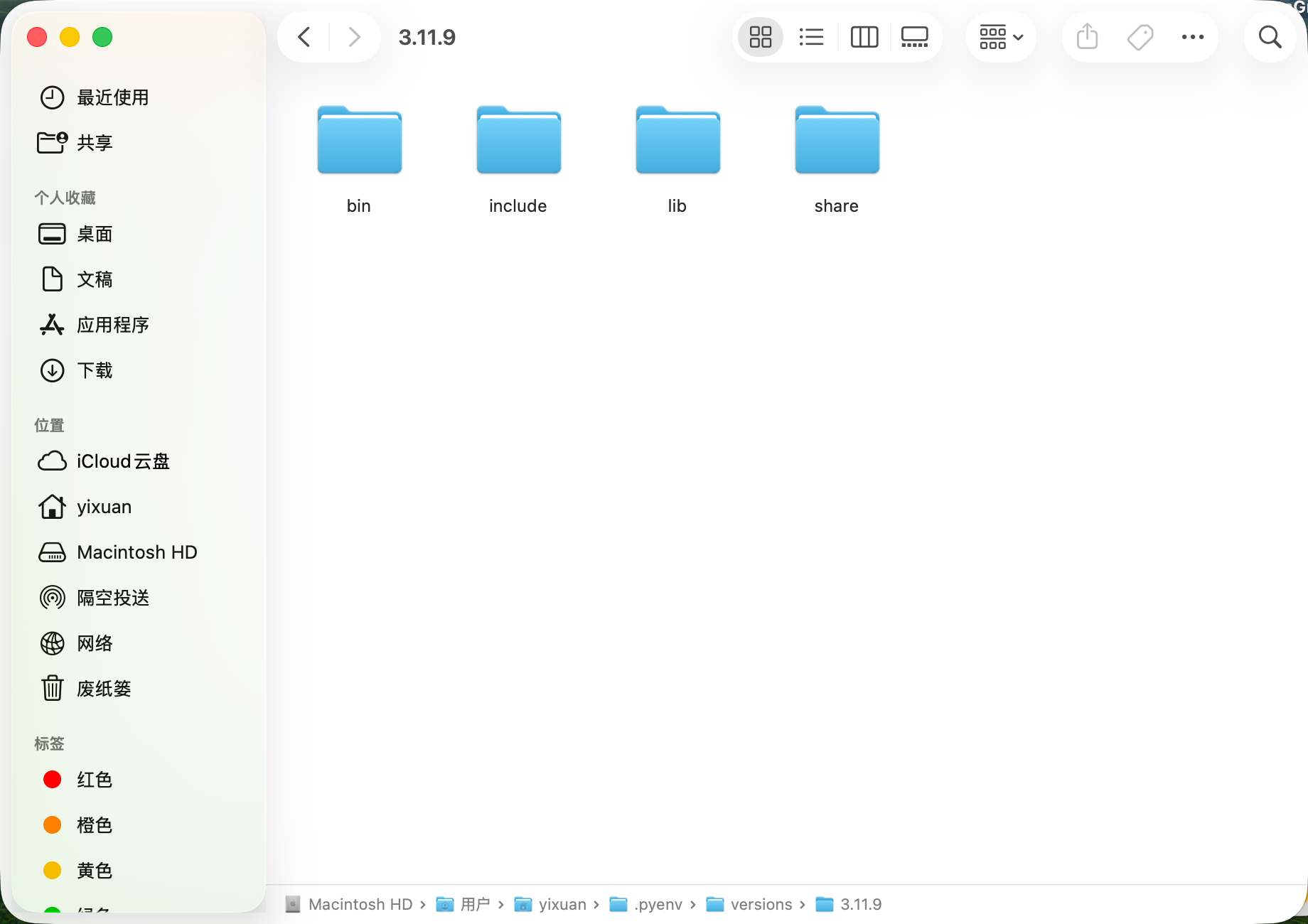
pyenv prefix 3.11.9
然后键盘 command + shift + G 输入 打印出来的路径就可以找到你的 Python 位置了。
四、灵活切换 Python 版本
pyenv 提供了多种切换方式,可以满足不同场景的需求。
-
全局切换 (Global)
设置一个默认的 Python 版本,对所有终端会话生效。pyenv global 3.11.9之后在任何目录下执行
python --version,都会显示 3.11.9。 -
项目级切换 (Local)
为特定项目设置独立的 Python 版本。进入项目目录后执行:cd /path/to/your/project pyenv local 3.12.5这个命令会在项目根目录创建一个
.python-version文件。当你进入这个目录时,pyenv会自动将 Python 版本切换到 3.12.5;离开目录后,版本会自动恢复。 -
临时切换 (Shell)
仅在当前终端会话中临时使用某个 Python 版本。pyenv shell 3.12.5这个设置只对当前打开的终端窗口有效,关闭窗口后即失效。
五、完全卸载
使用 pyenv 卸载(最推荐,最干净)
既然你是用 pyenv 管理的,用它自带的命令卸载是最安全的,它会自动删除相关文件。
-
卸载指定版本
假设你要卸载 3.11.9pyenv uninstall 3.11.9系统会提示你确认,输入
y并回车即可。 -
验证是否删除
运行以下命令,确保该版本已不在列表中:pyenv versions

这里是“一人公司”的成长家园。我们提供从产品曝光、技术变现到法律财税的全栈内容,并连接云服务、办公空间等稀缺资源,助你专注创造,无忧运营。
更多推荐



 10
10 0
0- 0



 已为社区贡献3条内容

所有评论(0)