Appium+python+雷电模拟器自动化测试入门
一.进入命令行
方法一:
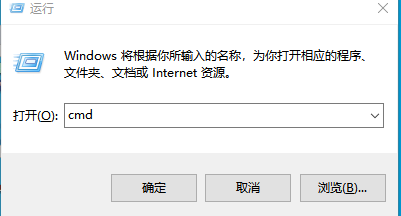
在键盘上同时按下win+R ;
再输入cmd即可进入命令行
ps:win键是指键盘上四个小方格组成的键;
方法二:
直接在桌面左下角搜索cmd,回车即可进入命令行
二.检查环境配置
- 检查java环境即jdk
在命令行中输入java -version,回车;如下图所示,jdk环境则安装成功;

- 检查android-sdk环境
在命令行中输入adb version,回车;如下图所示,Android-sdk‘环境则安装成功;
 3.在桌面上打开雷电模拟器(不是雷电多开器),打开appium;
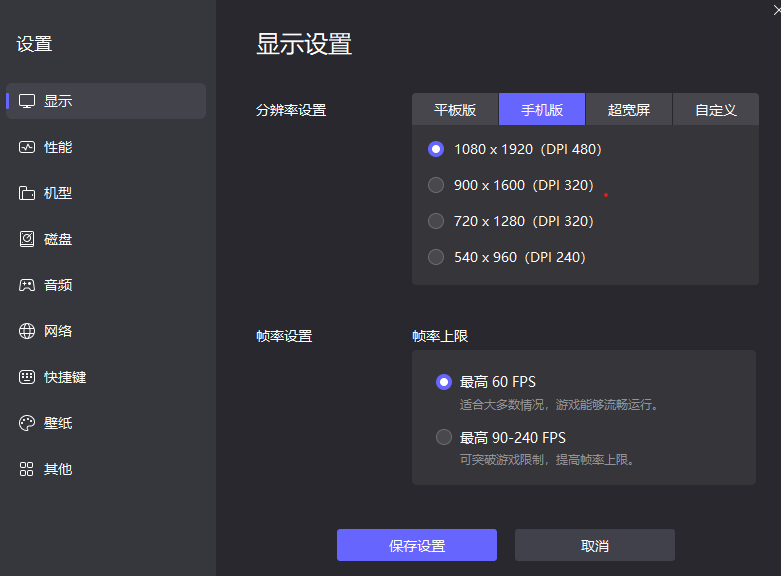
4.雷电模拟器打开后,点击右侧设置,选择手机版,然后重启;
三.案例-appium桌面连接手机定位元素
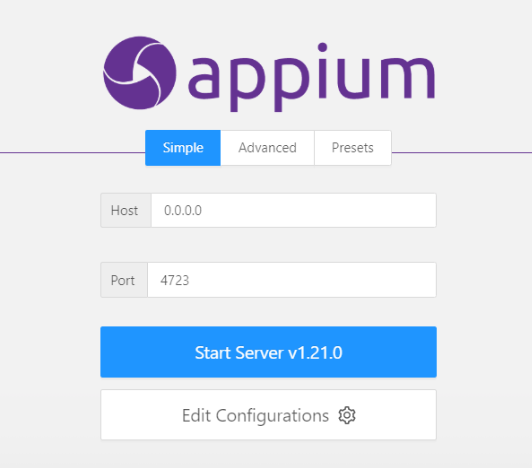
- 打开appium,登录,点击start Server即可
- 回到appium
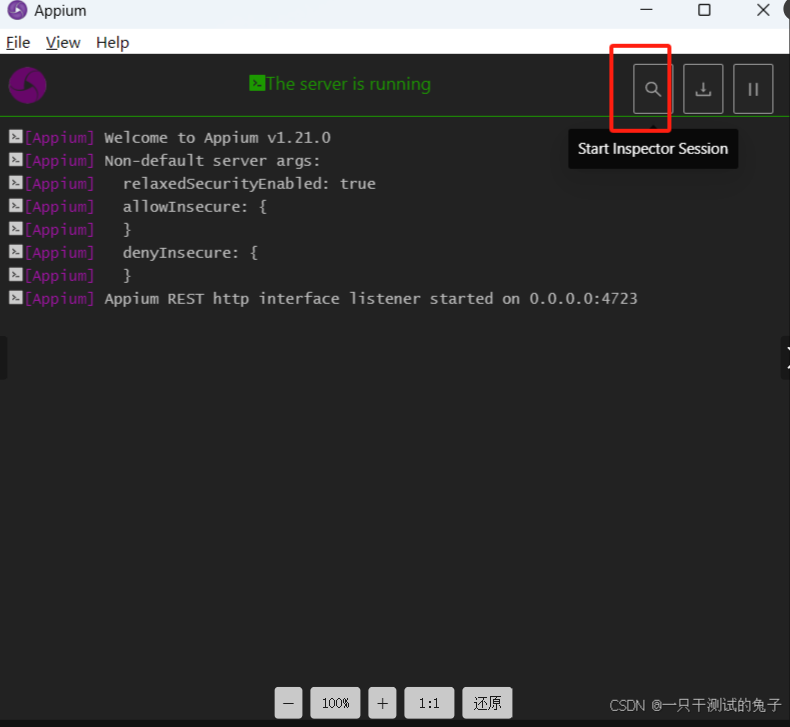
- 中英文都是一一对应的;
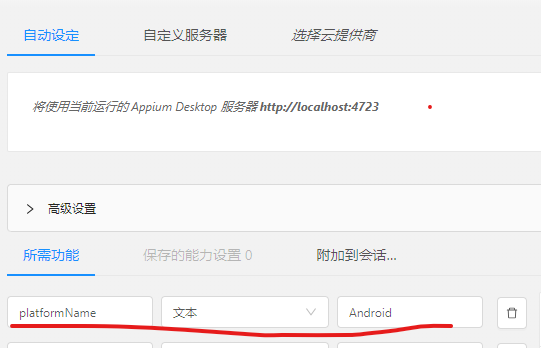
(1)填入第一行:
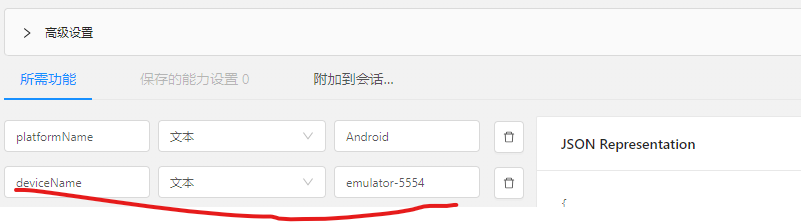
(2)填入第二行:deviceName;
ps:每个电脑不一样,打开自己电脑的命令行,输入adb devices即可得到
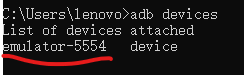
(3)填入第三行和第四行:appPackage和appActivity(图片中的名称不对!!! 是Activity)
也是通过adb命令得到:
adb shell dumpsys window | findstr “mCurrentFocus”

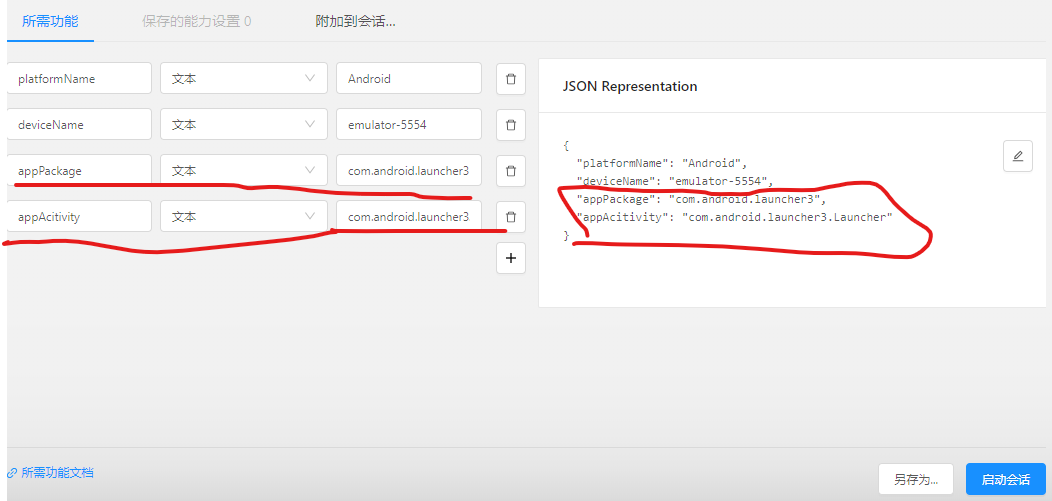
如果devices有多个,可以通过adb -s deviceName shell dumpsys window | findstr "mC
-
一定要如图所示,将内容填好再点击开始对话,配置好之后点击启动会话
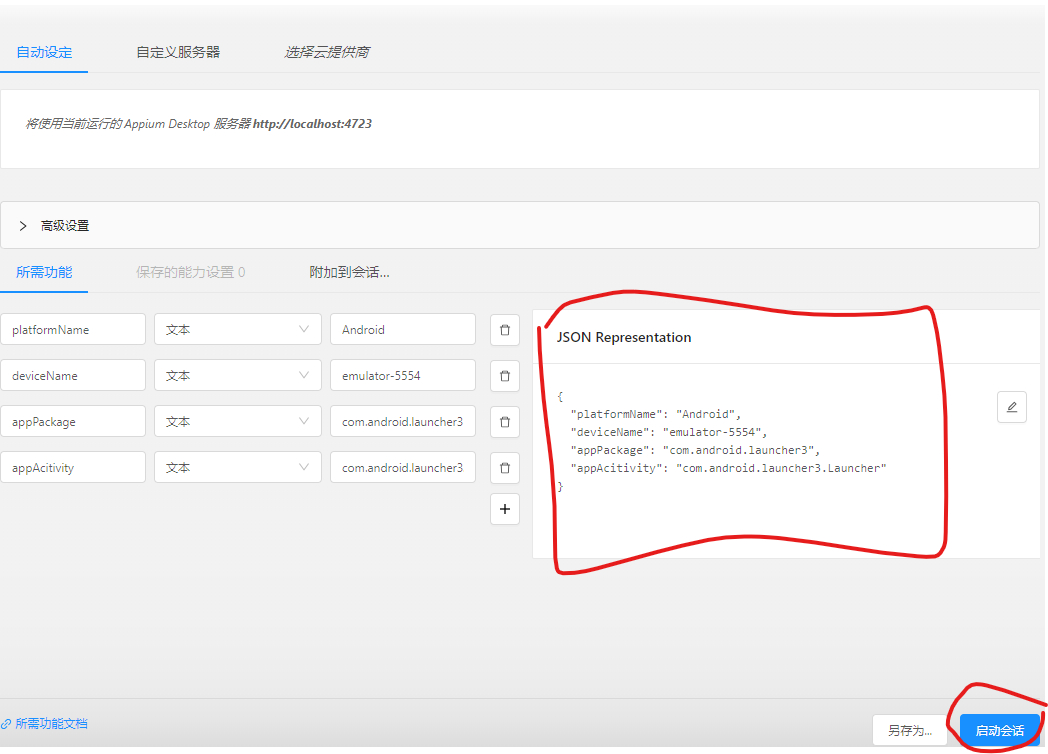
-
如下图所示,即为链接成功;(下面步骤是python代码的相关配置)
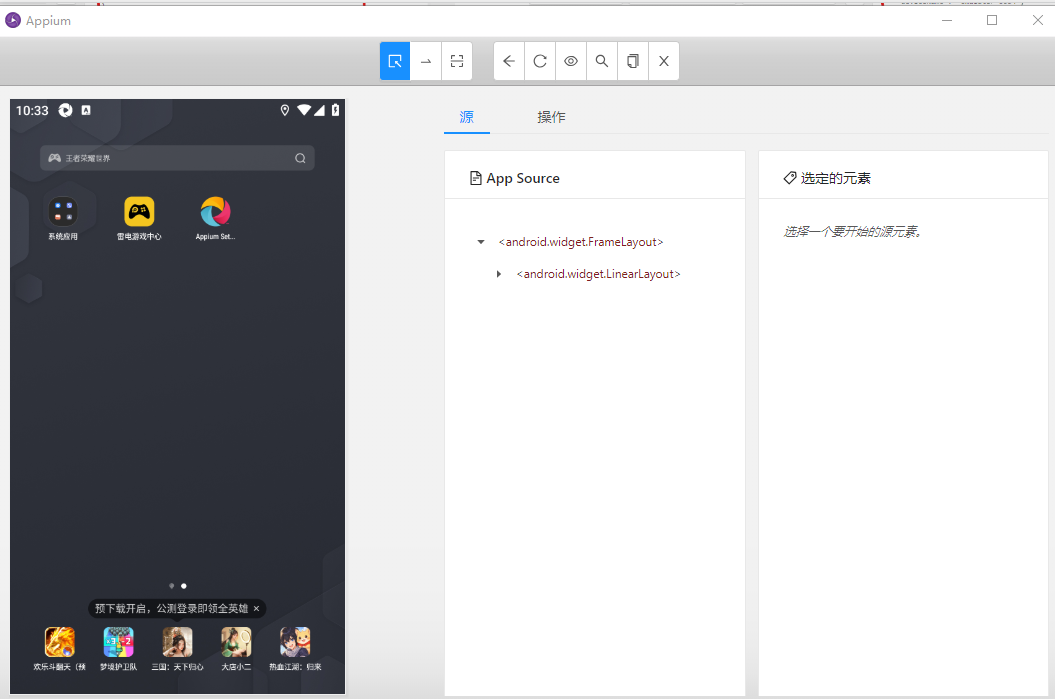
四.案例-通过python连接appium服务端,并对手机进行操作
-
pycharm的环境配置:在cmd中输入python,查看python版本是否为3.8.0(一般都是)

-
在pycharm中打开左上角的四条横线(即主菜单),点击设置,选择python解释器,点击右侧有“+”即安装
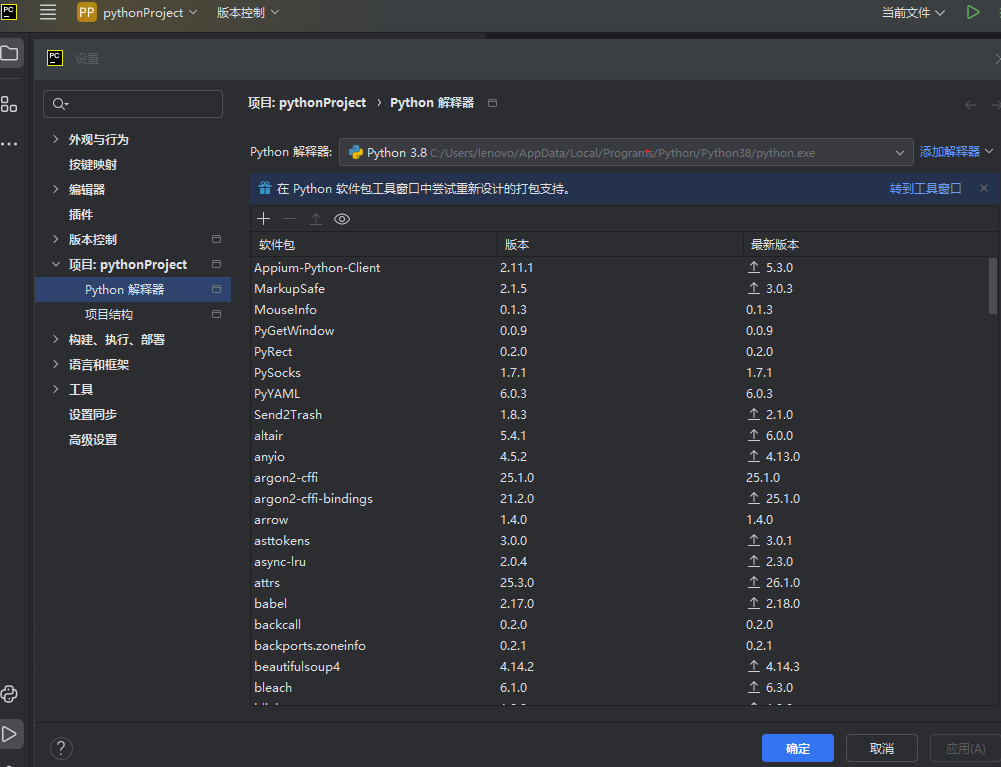
-
输入Appium-Python-Client,在下列中找到Appium-Python-Client并选中,随后点击右侧指定版本,选择2.11.1版本
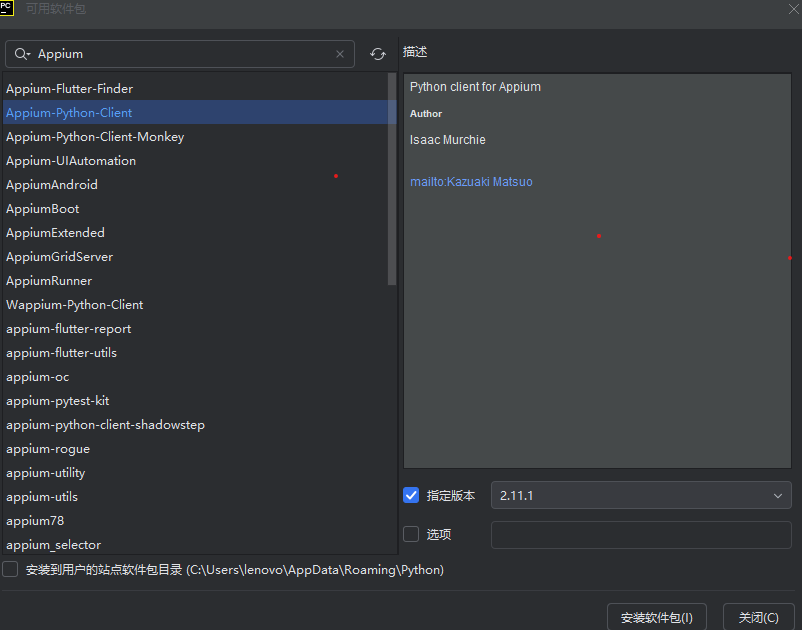
# coding: utf-8
# 告诉Python使用UTF-8编码,支持中文


from appium import webdriver
# 从appium库导入驱动工具,用来控制手机/模拟器


from appium.webdriver.common.appiumby import AppiumBy
# 导入元素定位工具,用来找到QQ界面上的按钮、头像等


# 下面是手机连接和启动QQ的配置
desired_caps = {
    'platformName': 'Android',          # 设备系统是安卓
    'platformVersion': '9.0.0',          # 安卓系统版本号
    'deviceName': 'emulator-5554',       # 设备名称(模拟器默认就是这个)
    'appPackage': 'com.tencent.mobileqq',# QQ的包名(告诉程序要打开QQ)
    'appActivity': '.activity.SplashActivity', # QQ启动页面
    'autoGrantPermissions': True,        # 自动允许QQ权限(不用手动点允许)
    'noReset': True                     # 不重置QQ,保持登录状态
}


# 连接Appium服务器,并把配置发给手机
driver = webdriver.Remote("http://127.0.0.1:4723/wd/hub", desired_caps)


driver.implicitly_wait(15)
# 设置自动等待15秒,让QQ加载完成,防止找不到元素


driver.find_element(AppiumBy.ID, 'com.tencent.mobileqq:id/iv_head_icon').click()
# 找到QQ左上角的头像元素 → 然后自动点击它
————————————————
以上内容,除了开头的环境配置部分,其他皆来源于CSDN博主「一只干测试的兔子」的原创文章。
版权声明:本文为CSDN博主「一只干测试的兔子」的原创文章,遵循CC 4.0 BY-SA版权协议,转载请附上原文出处链接及本声明。
原文链接:https://blog.csdn.net/norma_chai/article/details/146096579

这里是“一人公司”的成长家园。我们提供从产品曝光、技术变现到法律财税的全栈内容,并连接云服务、办公空间等稀缺资源,助你专注创造,无忧运营。
更多推荐


 7
7 0
0- 0


 已为社区贡献1条内容

所有评论(0)