Python安装教程
一、Python下载
1、进入Python官网
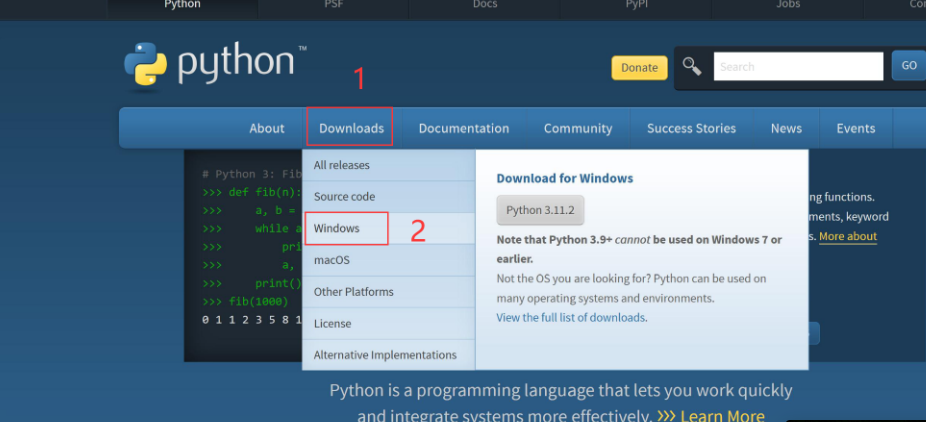 2、点击【Downloads】展开后点击【Windows】跳转到下载python版本 页面,选择"Stable Releases"稳定版本,我下载的是Python 3.10.10版本,所以找到【Python 3.10.10-Feb.8,2023】 版本,点击【Download Windows installer(64-bit)】下载Windows64位操作系统。
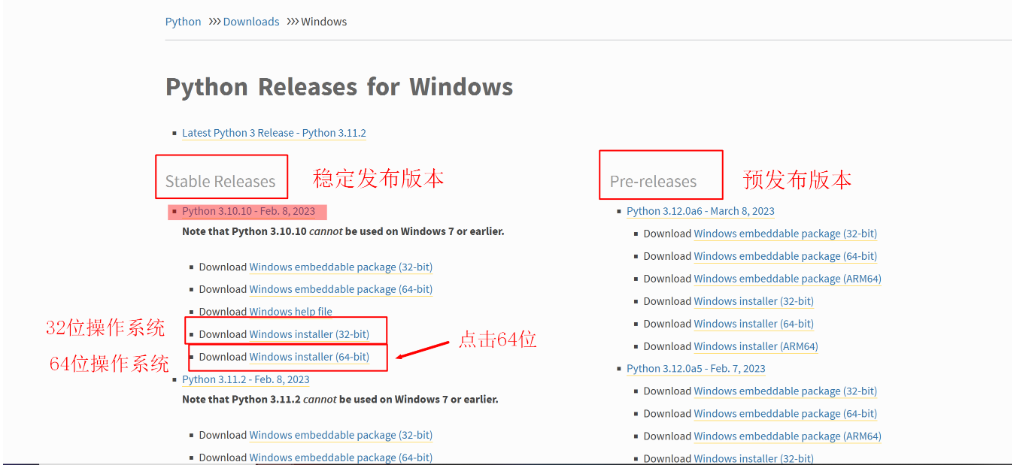
3、下载
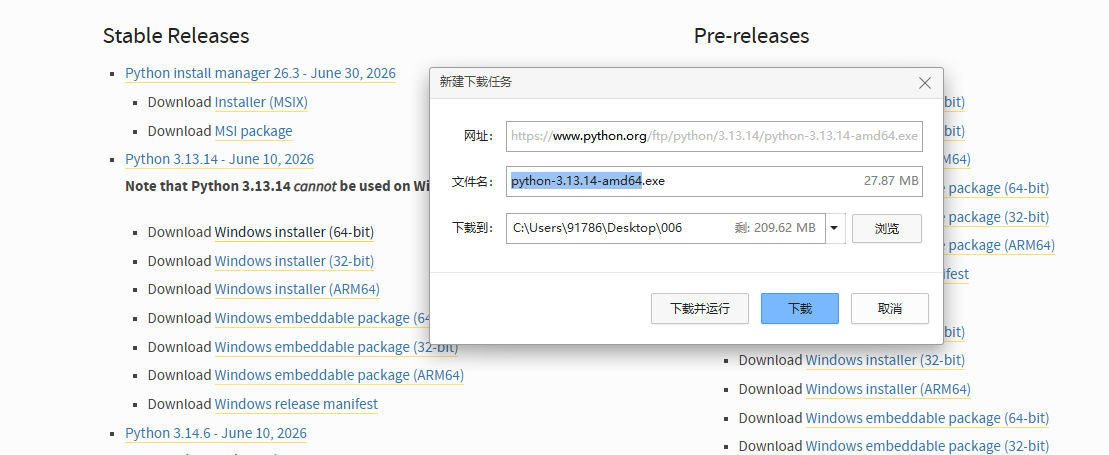
二、Python安装
1、下载完后双击打开Python,勾选【Add python.exe to PATH】,点击【Customize installation】进行自定义安装
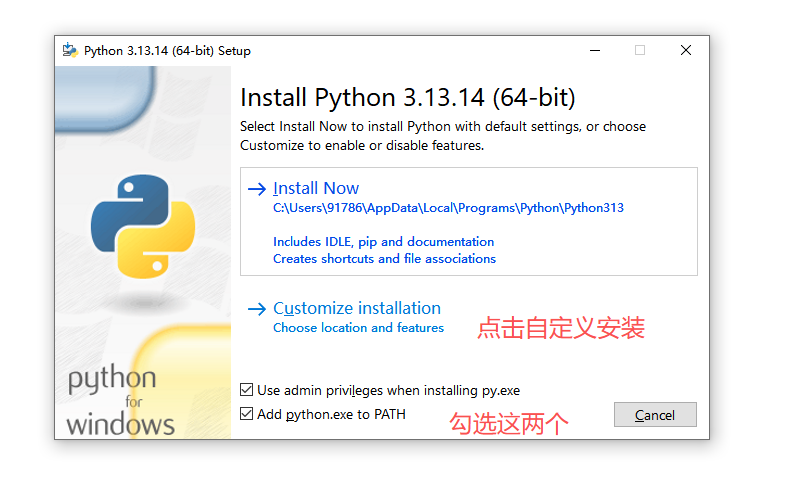
【Install Now】:立即安装,点了会默认安装python的位置与默认勾选python功能
【Customize installation choose location and features】:自定义安装选择位置和功能。
【Use admin privileges when installing py.exe】: 安装py.exe时使用管理员权限,勾选这个是为了程序或者命令运行过程中更改系统设置或则注册表,如果没勾选,那你就只能以普通用户的身份进行读的权限,没有改的权限,也就没法完成更改操作。
【Add python.exe to PATH】:将python.exe添加到PATH,就是把python的路径添加到PATH环境变量中。
2、所有功能全部默认勾选,单击【Next】下一步。
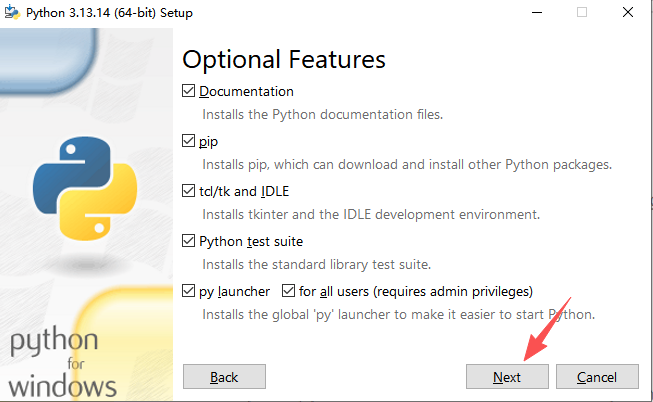
【Documentation】:安装Python文档文件。
【pip】:安装pip ,这个是一个安装和管理Python包的工具,就是以后你可以通过Win+R输入cmd回车,然后输入pip install+包名下载相应的python模块。
【tcl/tk and IDLE】:安装tkinter和IDLE 开发环境。
【Python test suite】:安装标准库测试套件。
【py launcher】: Python启动器。【for all user】所用用户(需要管理员权限)两个一起勾选后会安装全局Python启动器,使启动Python变得更容易。
3、创建桌面快捷方式根据自己的需求勾选,其他两个默认勾选不进行改动,点击【Browse】按钮修改安装路径,我的是安装在D盘里的Python文件里,然后单击【Install】进行安装
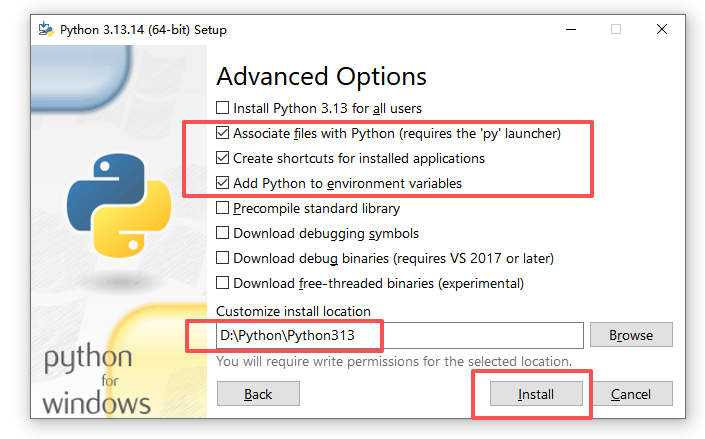
【Associate files with Python】:将文件与Python关联。
【Create shortcuts for installed applications】:为已安装的应用程序创建快捷方式。
【Add Python to environment variables】:将Python添加到环境变量里。
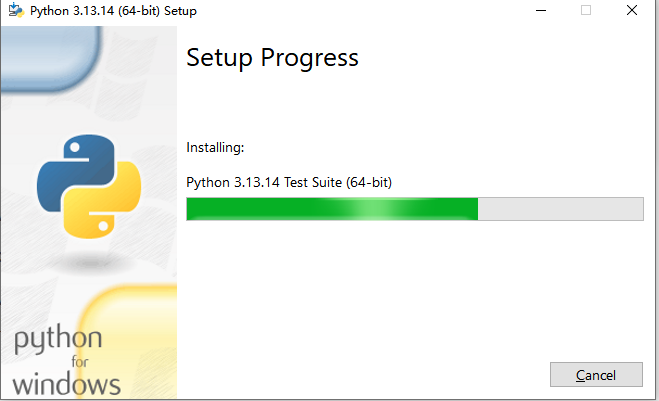
4、正在安装
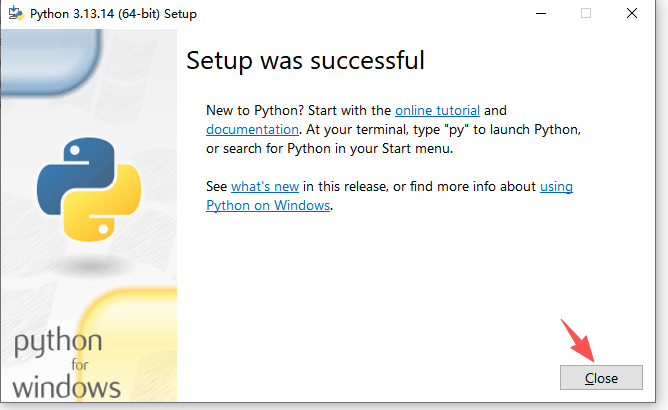
5、单击【Close】关闭。
三、检查Python是否安装成功
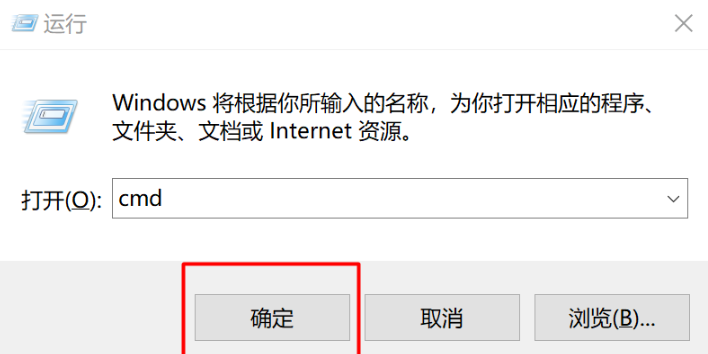
1、Win+R打开运行窗口输入“cmd”,点击【确定】或者回车键。
2、输入python -V点击回车键查看Python版本号。(打完python之后要打个空格再打-V,否则会报错出现不是内部命令的情况,还有V必须是大写) 或者也可以输入python --version查看python版本号。
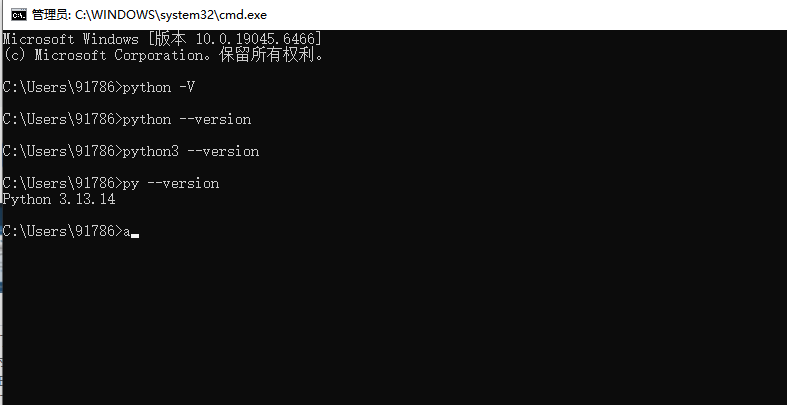
我的需要写py才可以会哦去版本号

这里是“一人公司”的成长家园。我们提供从产品曝光、技术变现到法律财税的全栈内容,并连接云服务、办公空间等稀缺资源,助你专注创造,无忧运营。
更多推荐



 8
8 0
0- 0


 已为社区贡献1条内容

所有评论(0)