通过codex+cc switch配置gpt、claude、gemini、grok等模型教程
前言
配合codex+cc switch教程,简单明了
二、创建令牌
注册 Axis Api
如果按照我的教程走完还是无法使用模型等,可以找这个进来,我也在里面

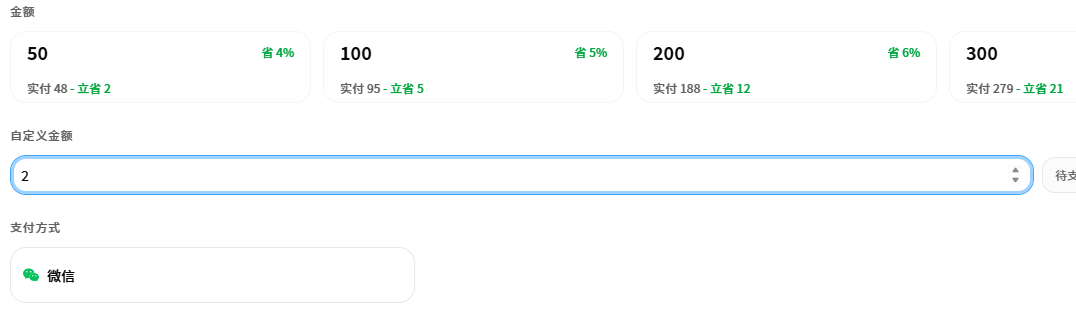
1.先充几元确认链路能跑通,再决定后面要不要继续长期使用
2.创建密钥

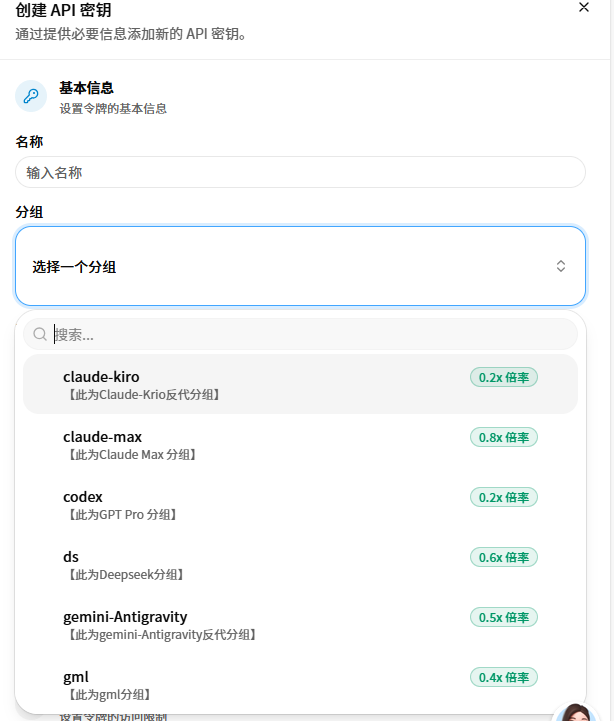
3.选择对应模型分组
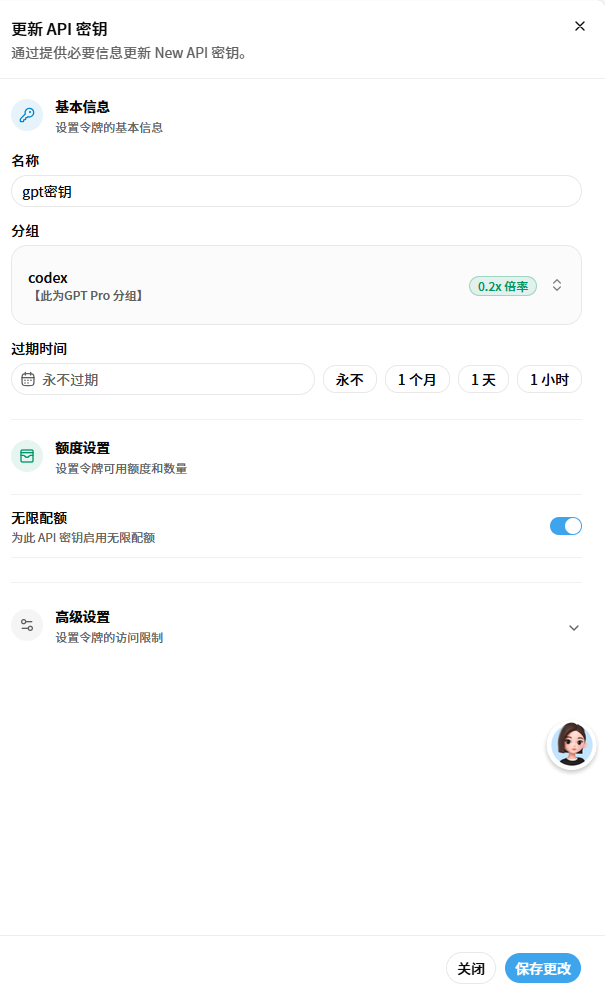
4.我的密钥例子:我用的是gpt
三、安装 CC Switch
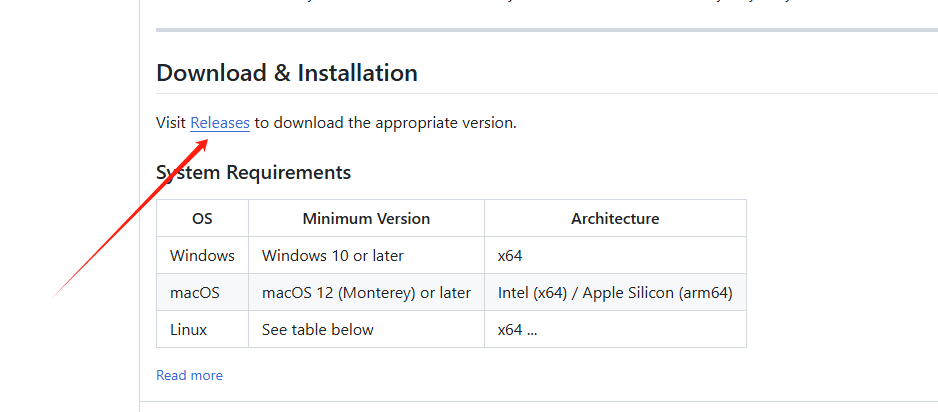
1. 官方文档
也可以直接从首页右上角进入文档页面。
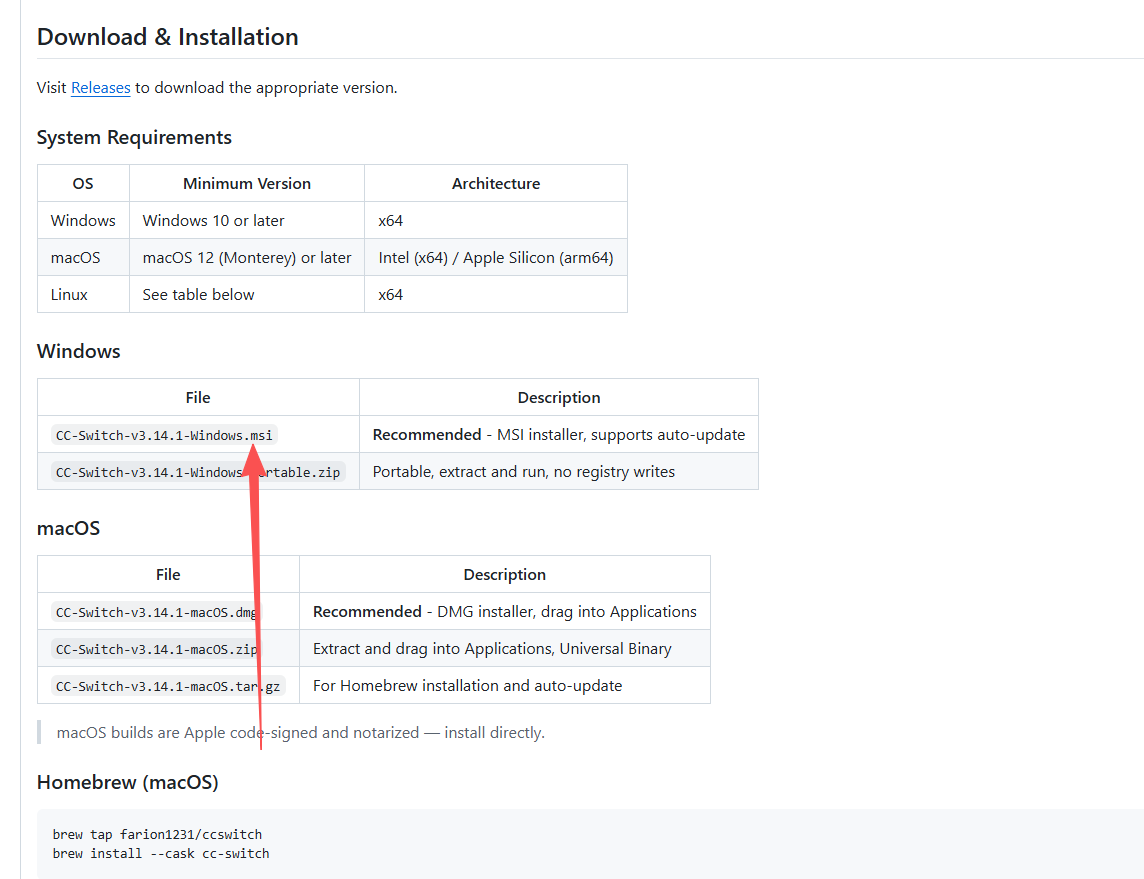
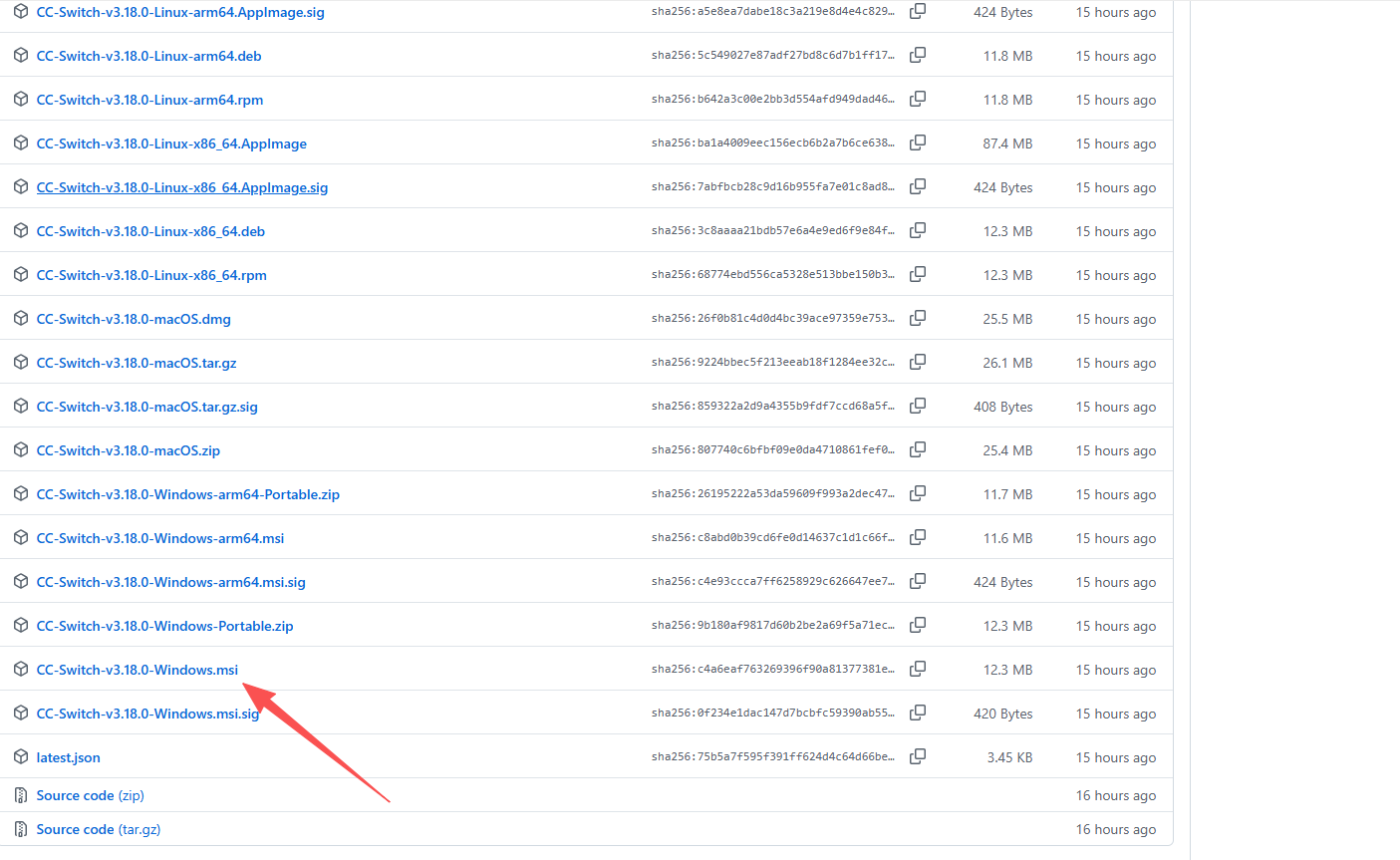
2. 下载地址
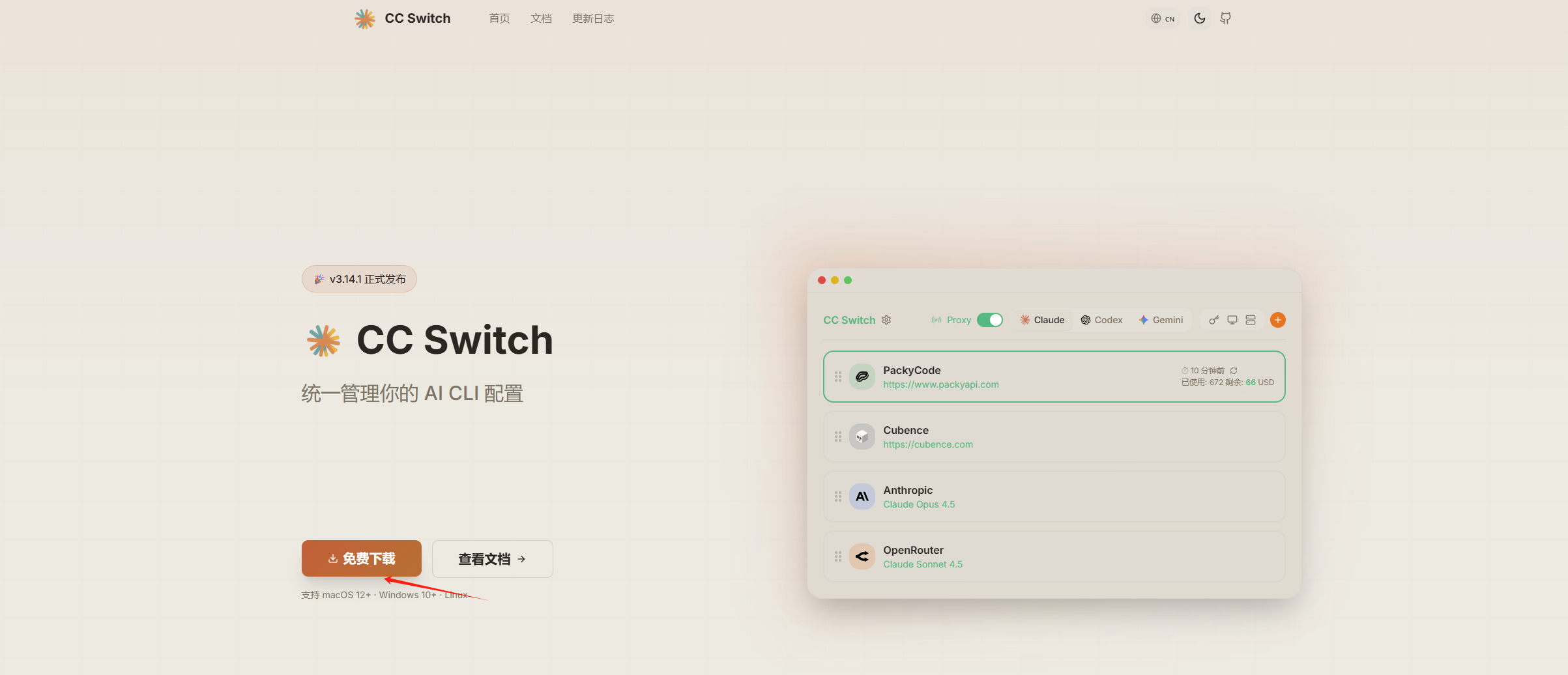
3. 下载时的说明
CC Switch 的 GitHub 下载有时会超时
如果打不开,多刷新几次即可。页面支持切换中文,拉到最底部可以看到版本列表。如果没有 3.14 版本,下载最新版本也可以。
4. 如果你打不开 GitHub
我也准备了一份安装包(这个比较老的版本,还是建议你们下载最新的版本
【免费】CC-Switch-v3.14.1-Windows.msi 安装包 + Codex 安装包资源
6. 如果安装包打开报错
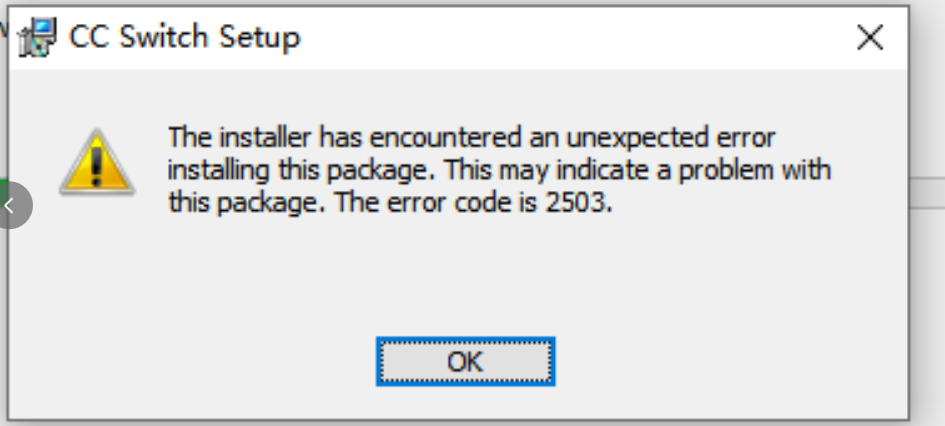
说明:电脑权限不够,需要用超管权限打开这个文件:
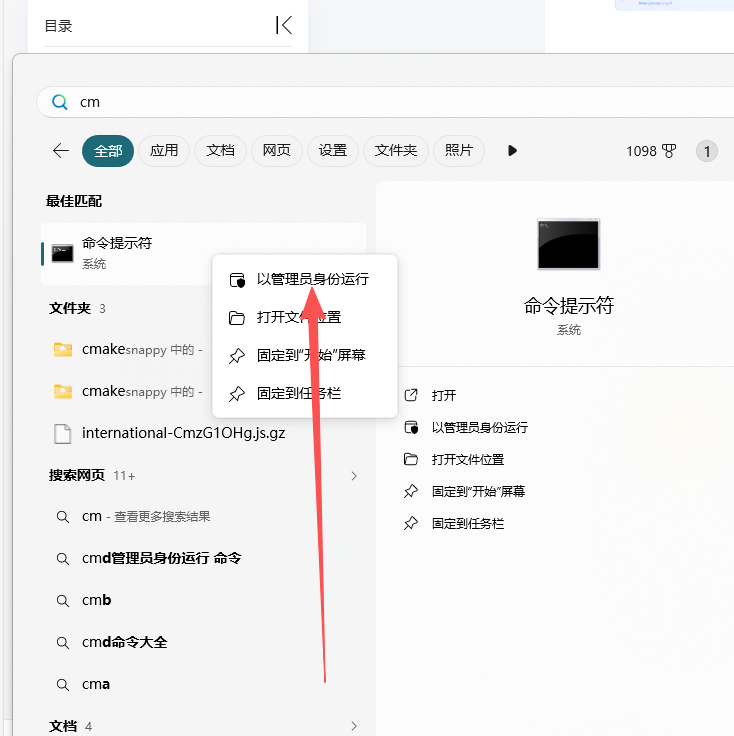
可以在命令行中执行:
msiexec /package "D:\CC-Switch-v3.14.1-Windows.msi"或者:
msiexec /i "D:\CC-Switch-v3.14.1-Windows.msi"注意把路径替换成你本机实际的安装包路径。
7. 配置模型节点
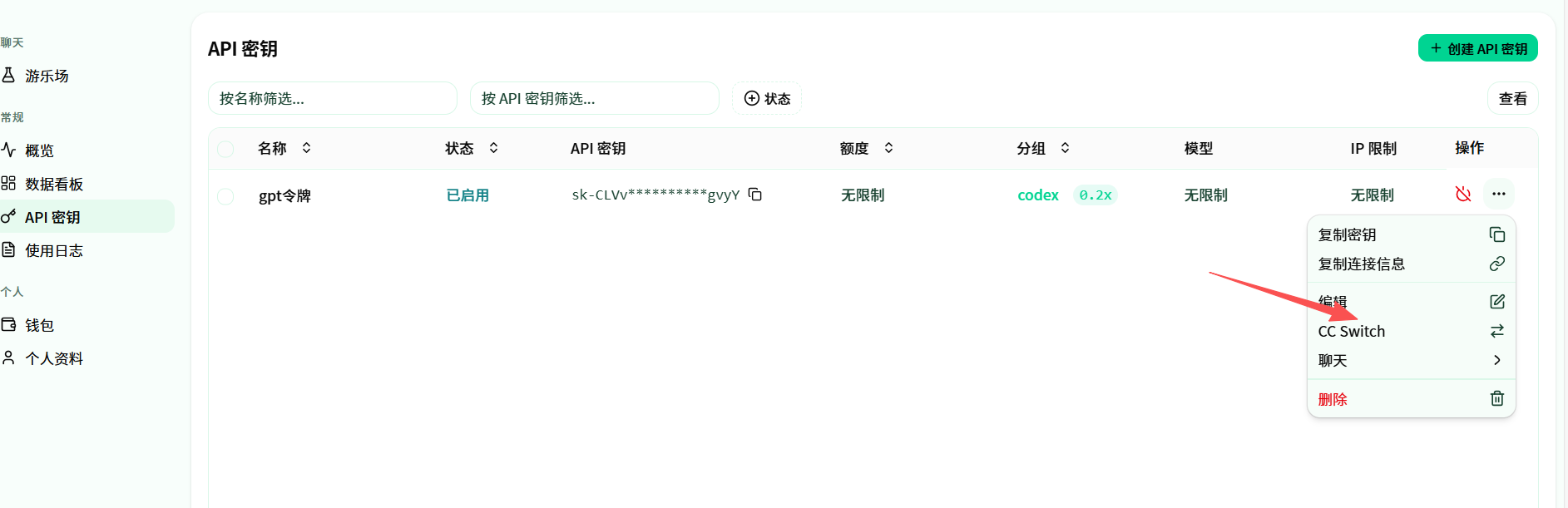
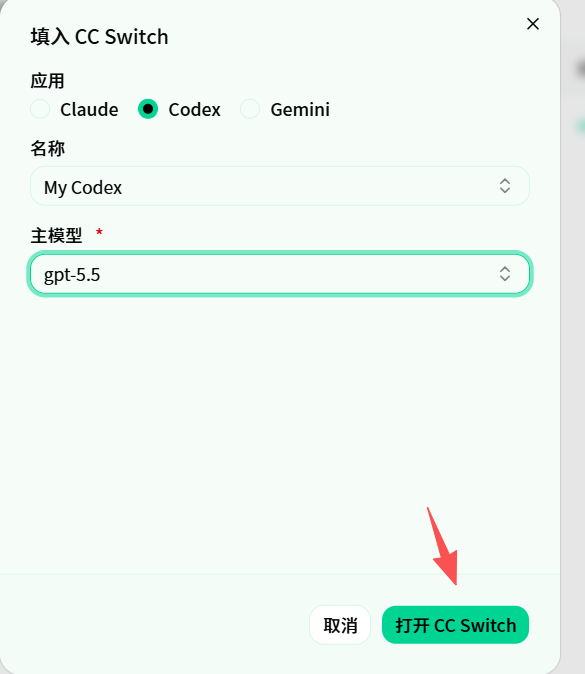
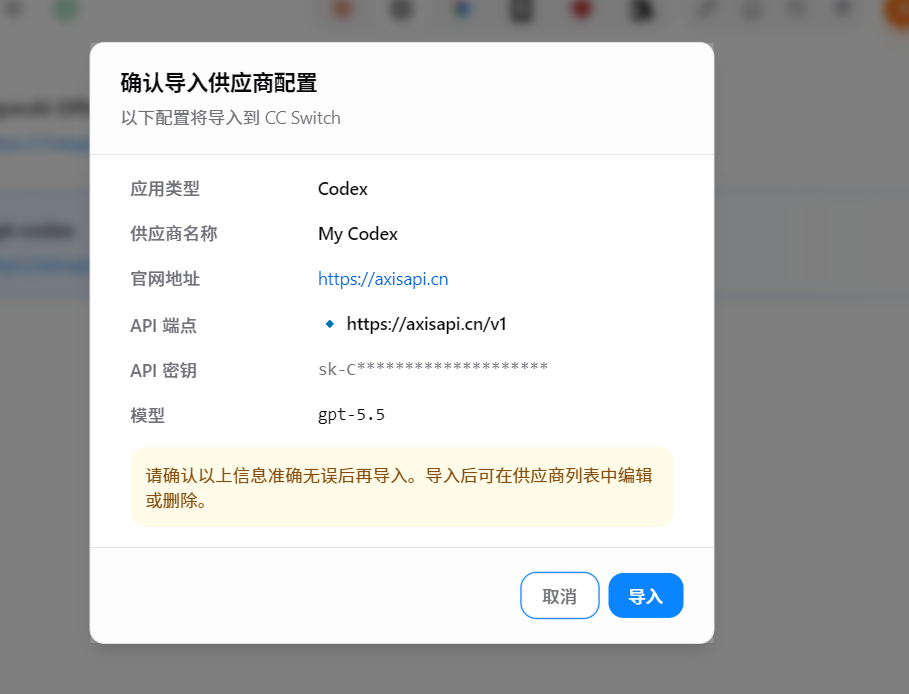
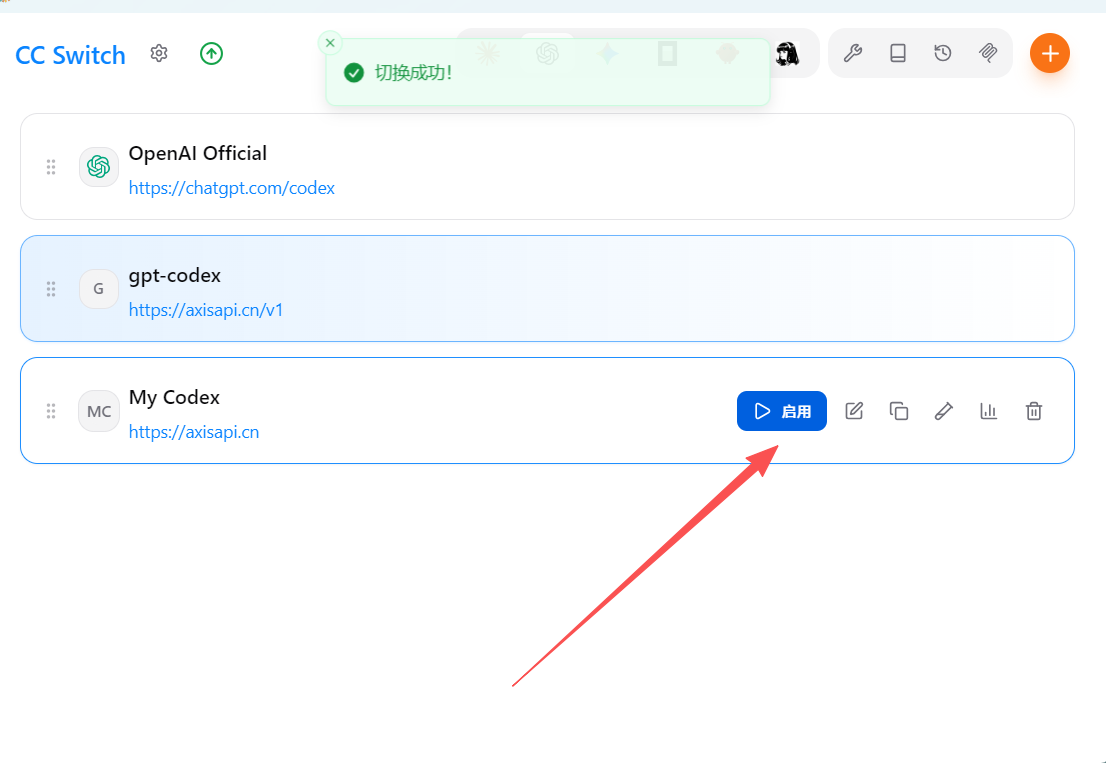
8. 保存后记得启用
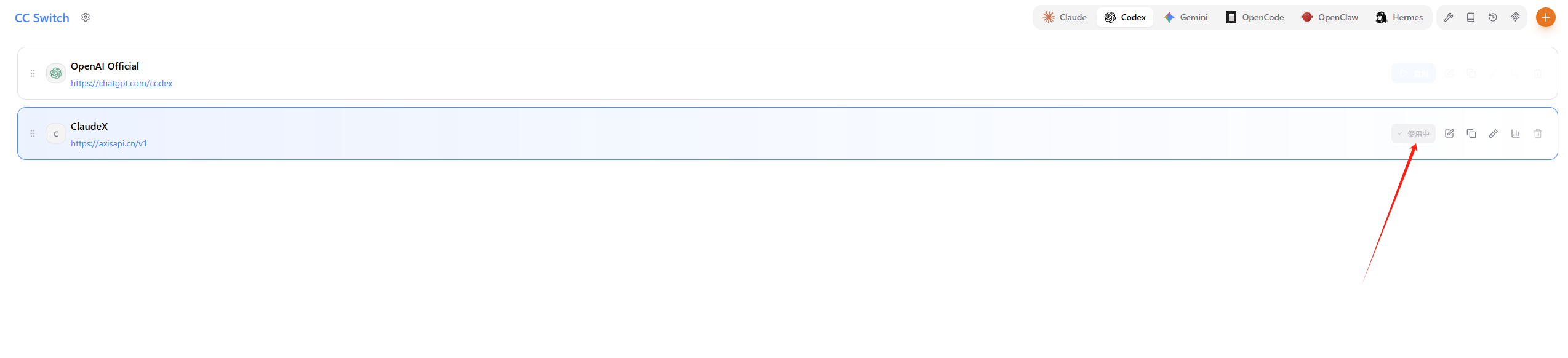
四、安装 Codex
window官方下载地址:
Codex - Windows 官方下载 | 微软应用商店
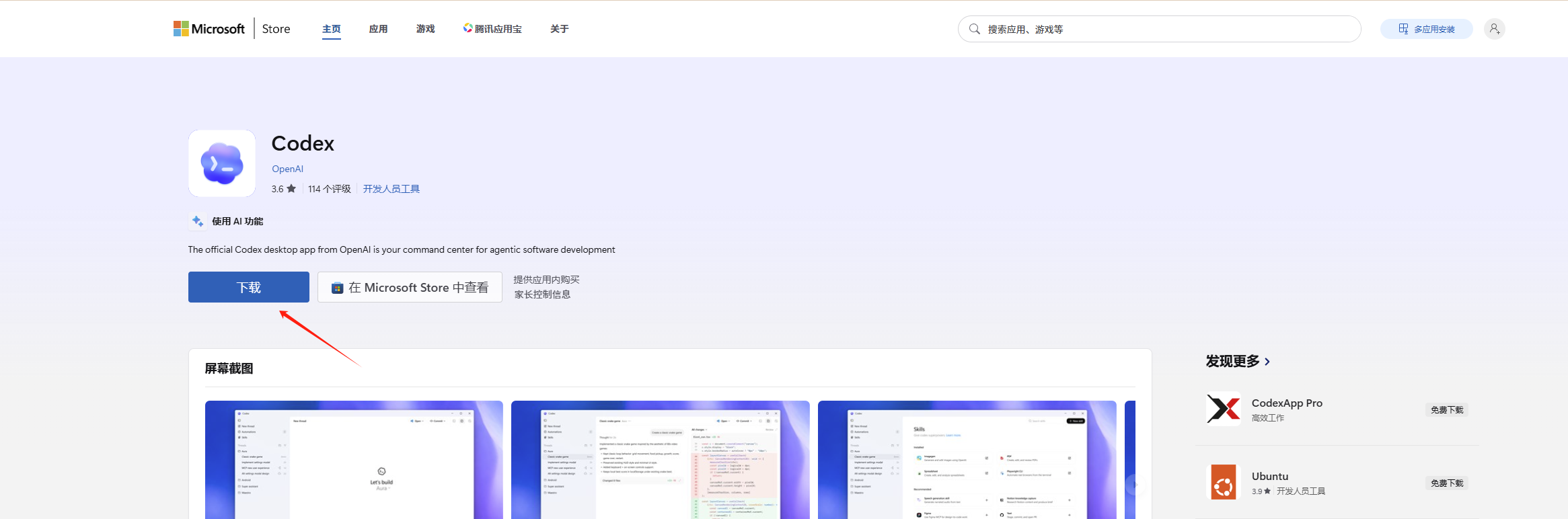
1. 如果 Microsoft Store 无法下载
Codex下载官网 - OpenAI Codex 一键安装、客户端、CLI、Windows/Mac/Linux 安装指南
下载免安装的解压包(下载对应系统的最新的安装包):
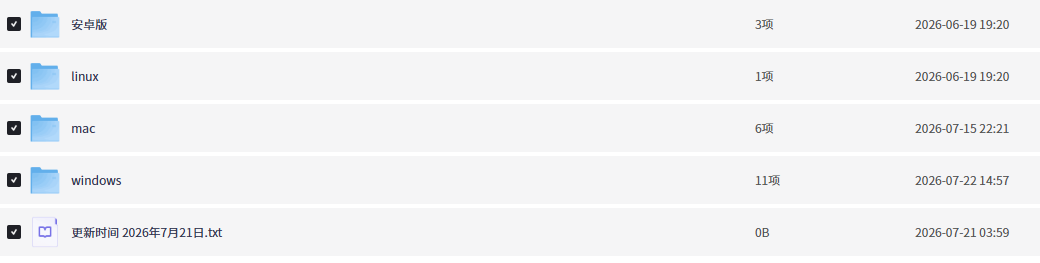
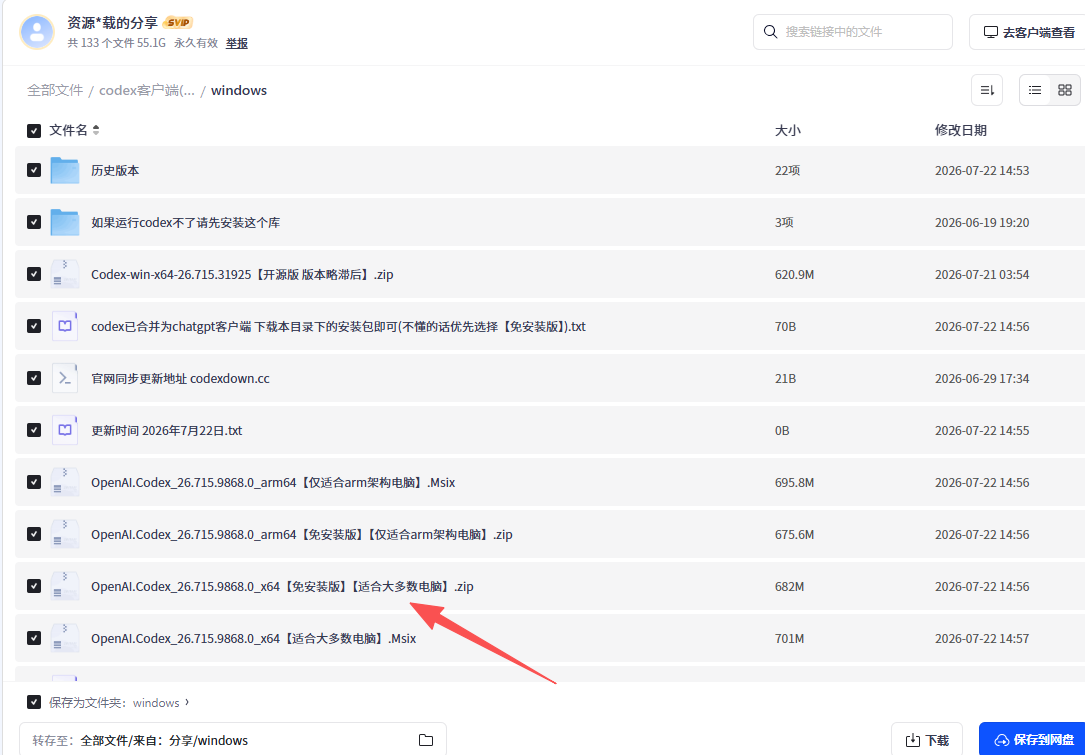
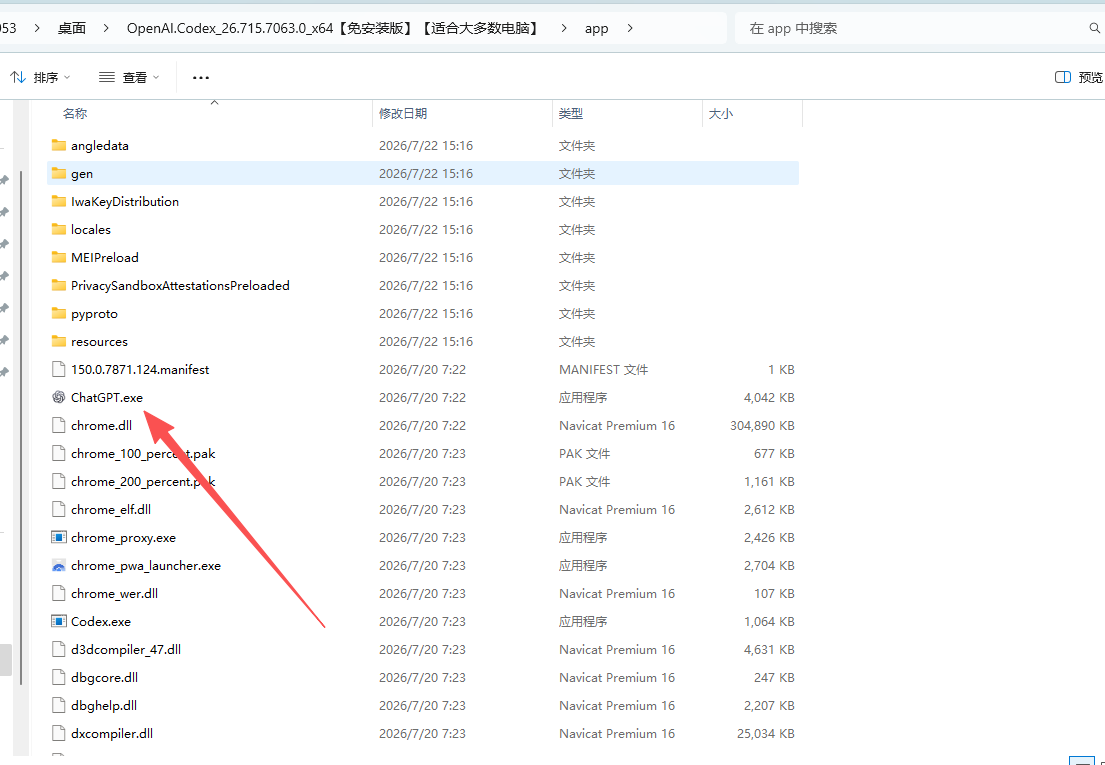
解压打开
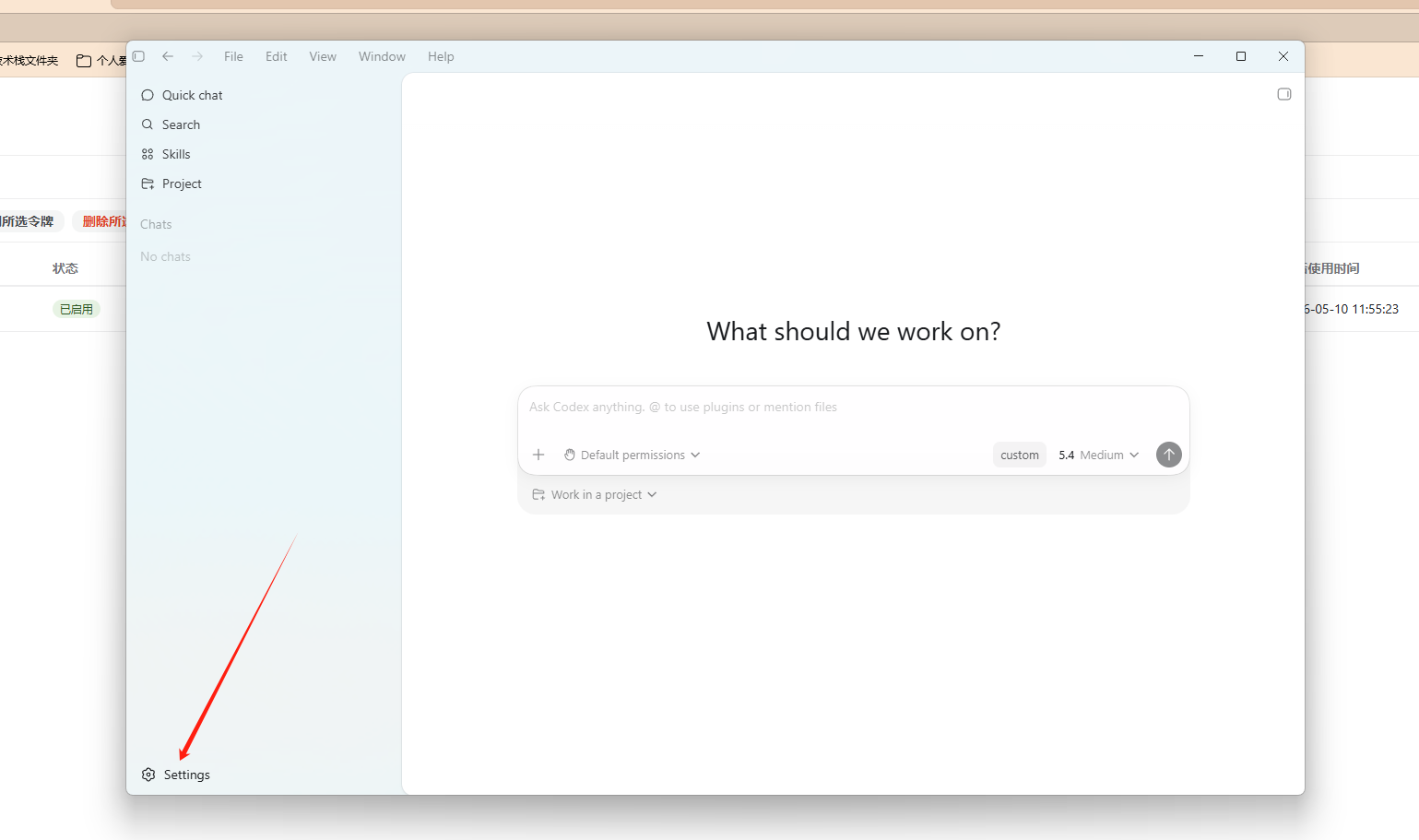
安装完成后进入设置
点击setting:
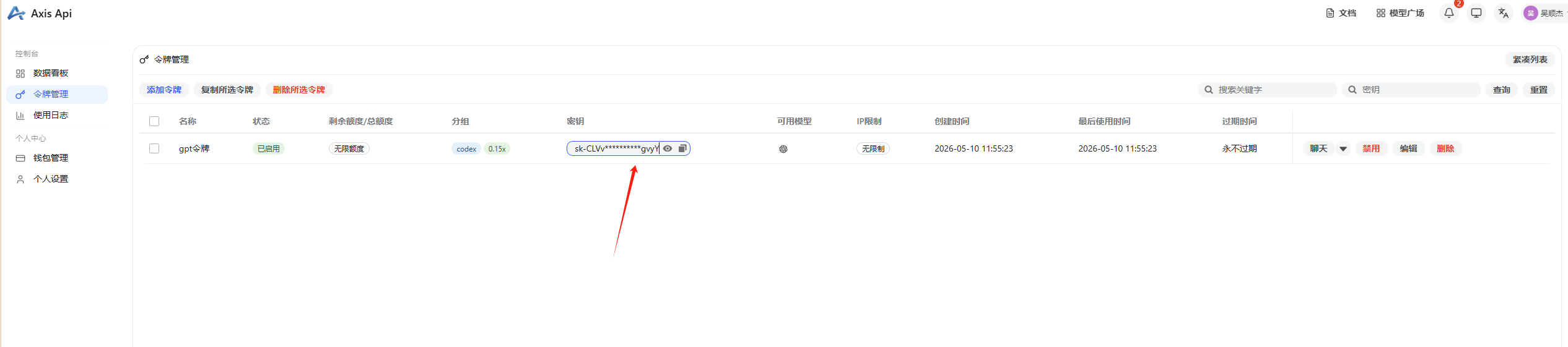
3. 使用 API Key 方式登录
这里填入你在 AxisApi 中创建的 API Key 即可。
五. 切换中文界面
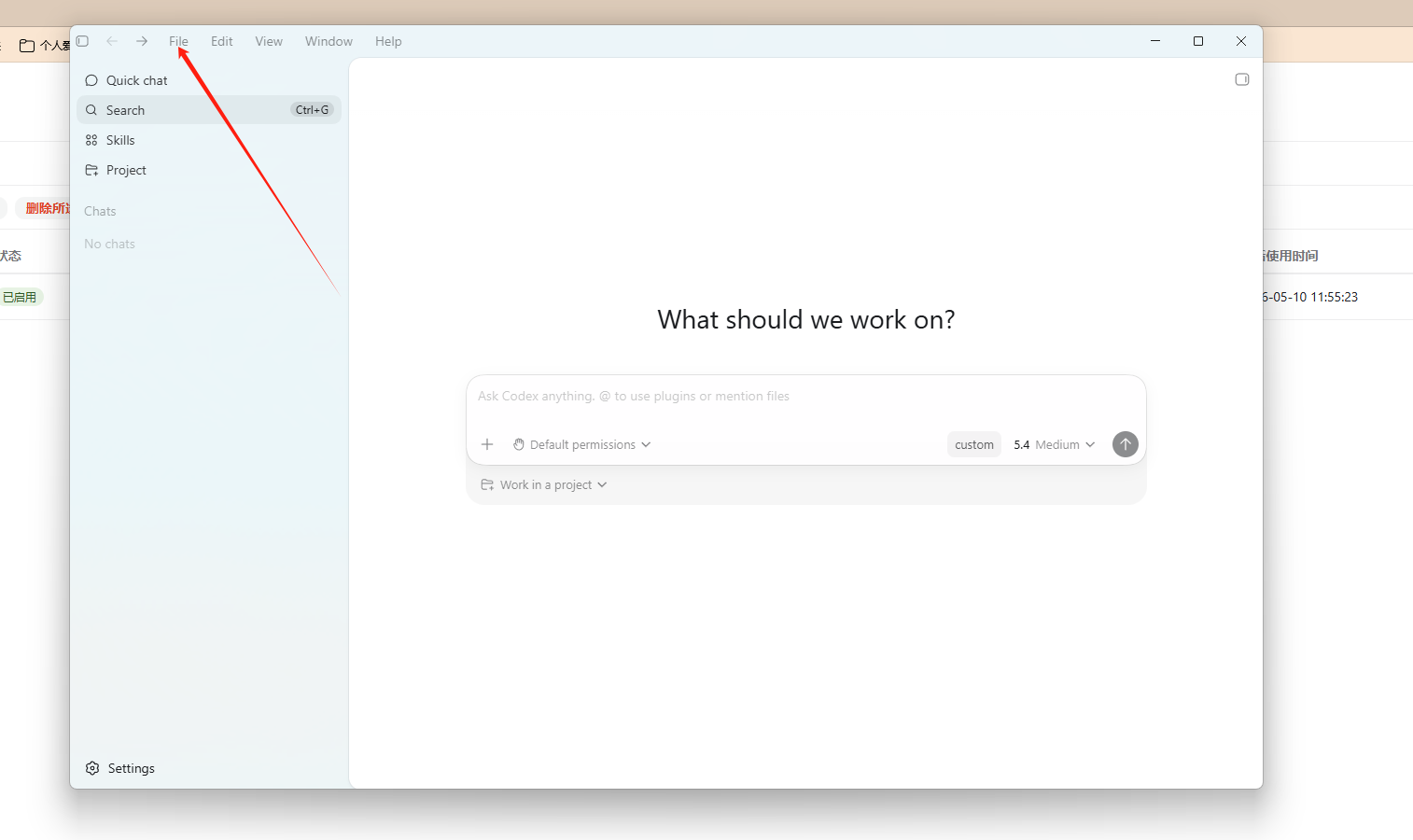
1. 点击setting
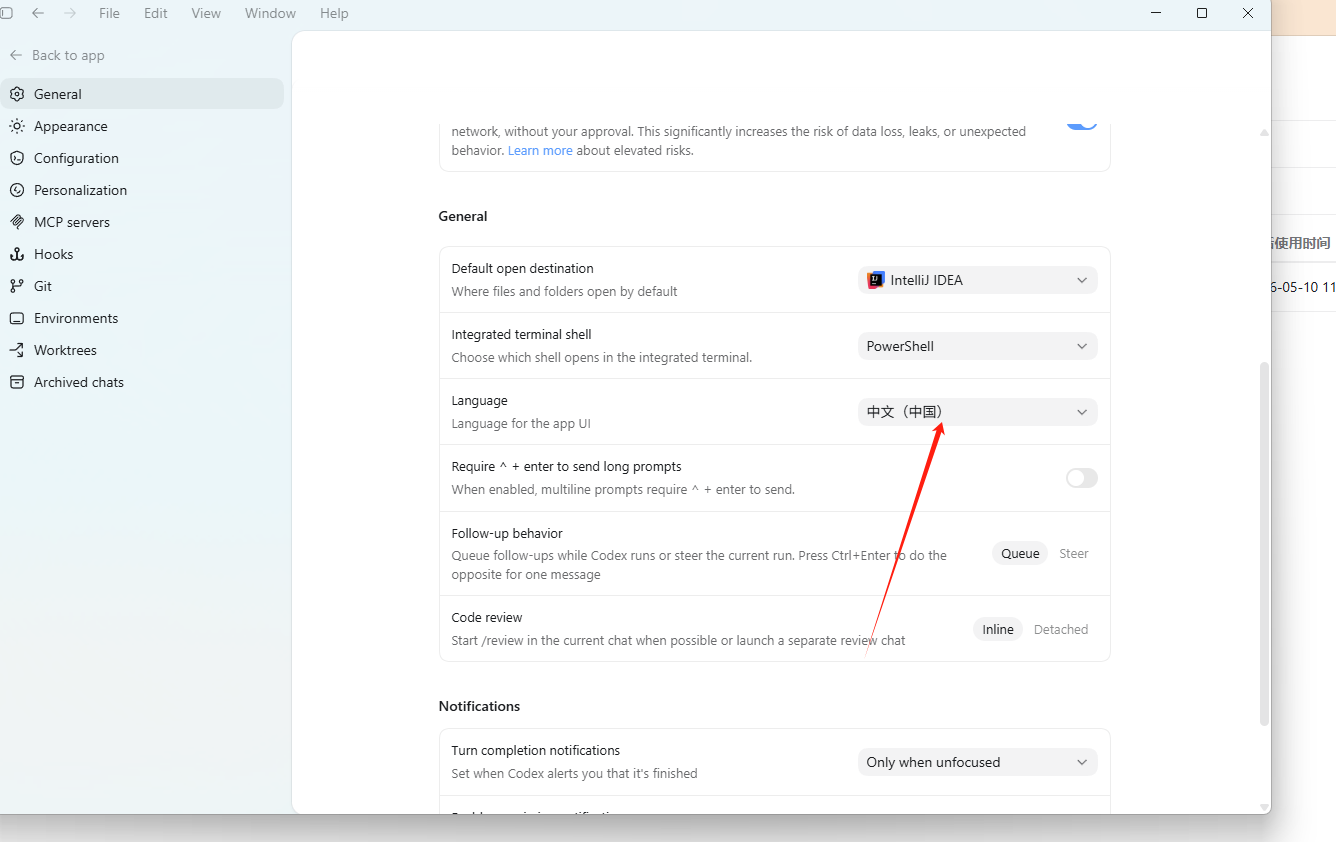
进入 Setting 后切换中文:这个需要代理才行,否则无法切换
2. 设置完毕
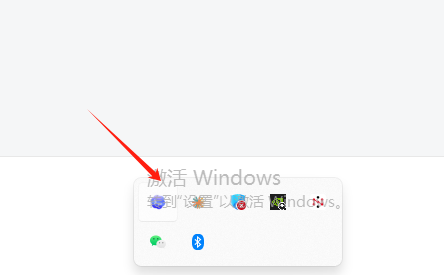
设置完成后,一定要:
- 彻底退出 Codex
- 杀死相关进程
- 重新启动程序
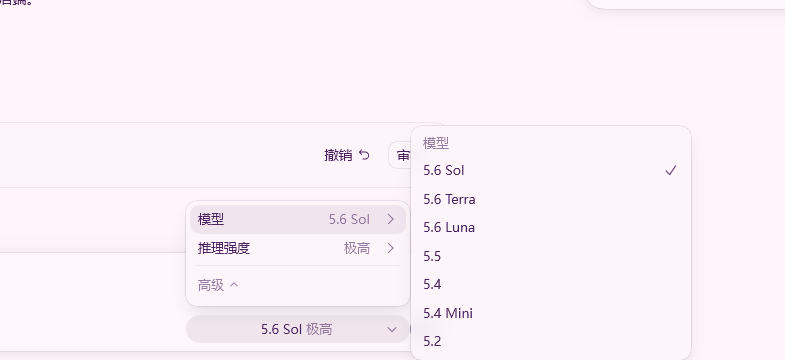
六. 重启之后选择自己要使用的版本
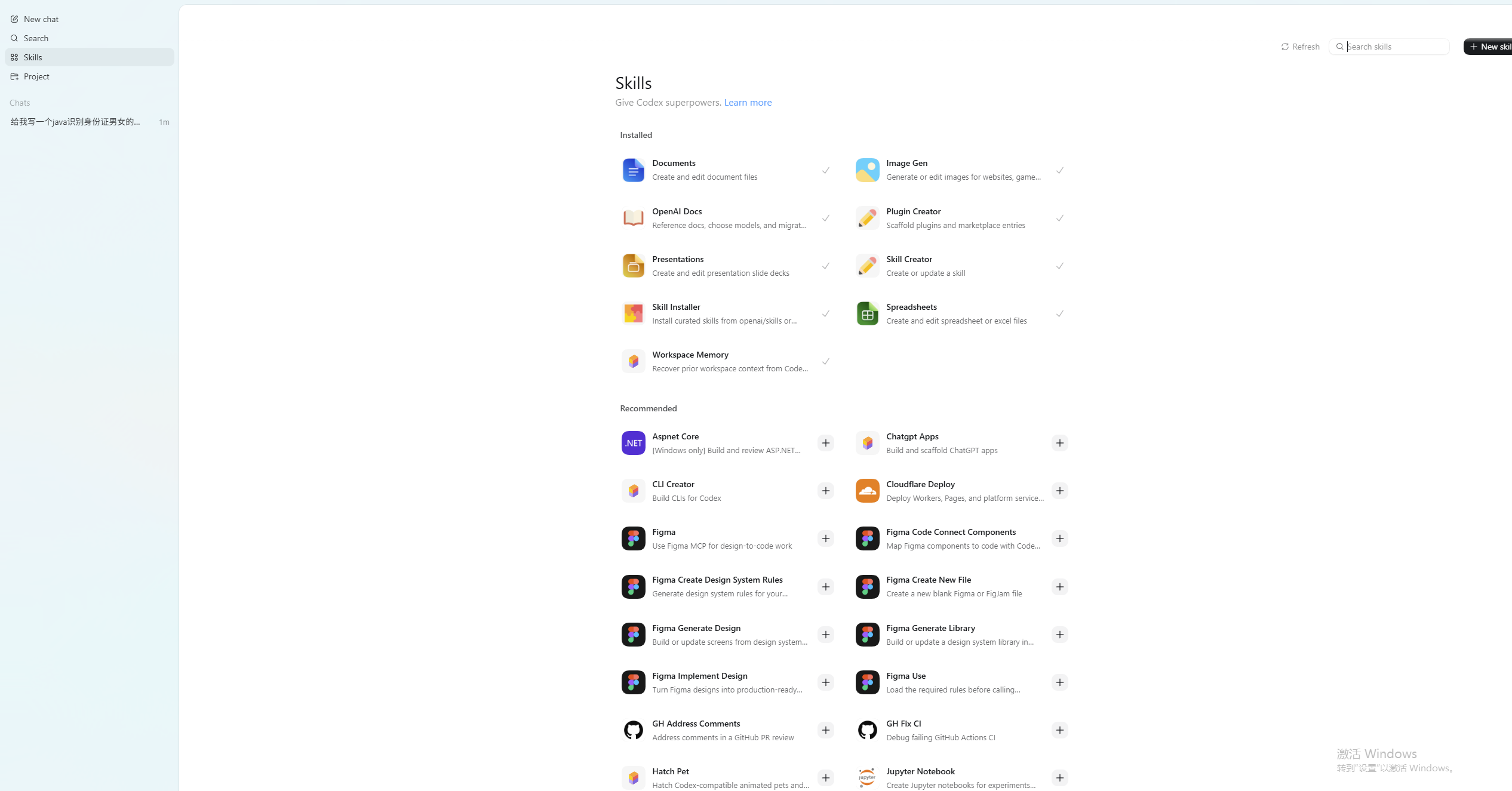
七. 安装上下文记忆 Skill(可以不装)
如果不安装,关闭之后模型可能会丢失之前的上下文记忆,所以我建议装上。
下载地址:【免费】codex上下文记忆skill资源-CSDN下载
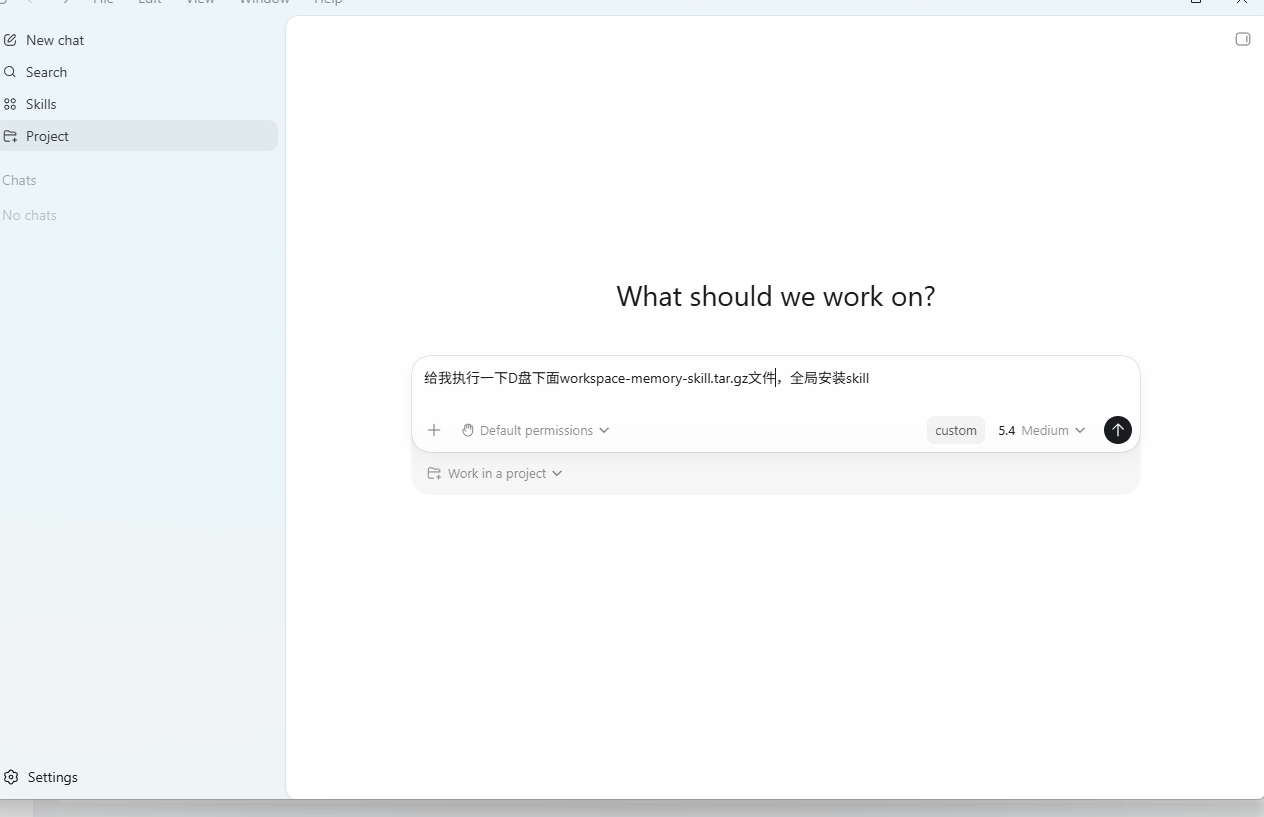
八. 实际使用效果
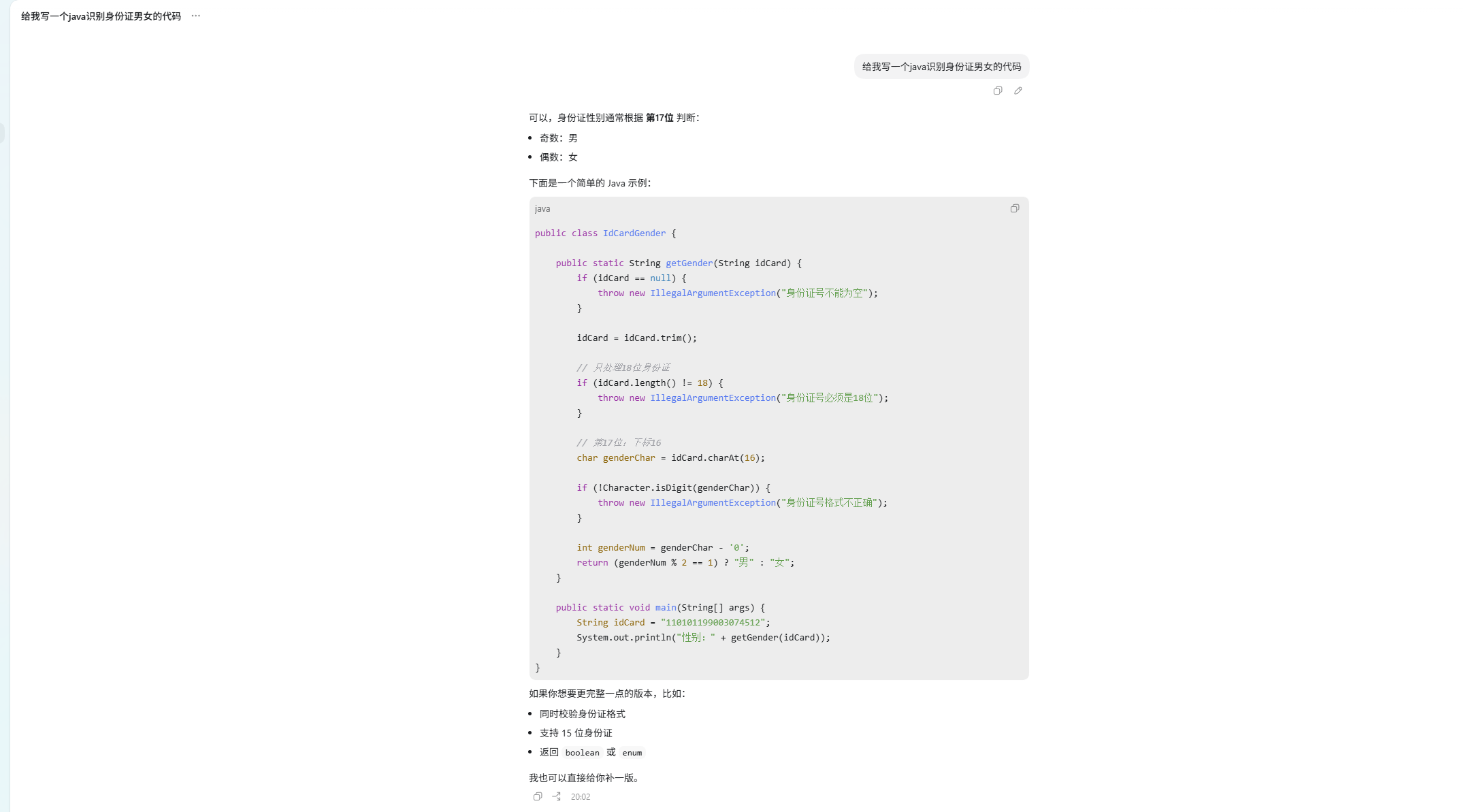
九、其他 Skill 安装建议
其他 Skill 可以按需安装,用到哪个装哪个。
例如你需要 PDF 处理能力,就可以安装对应的 Skill:
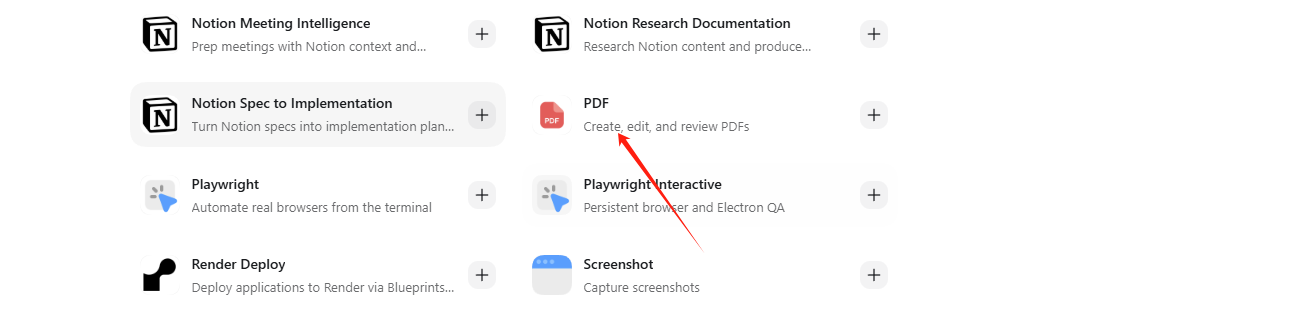
你也可以直接通过对话,让 AI 帮你安装对应的 Skill:
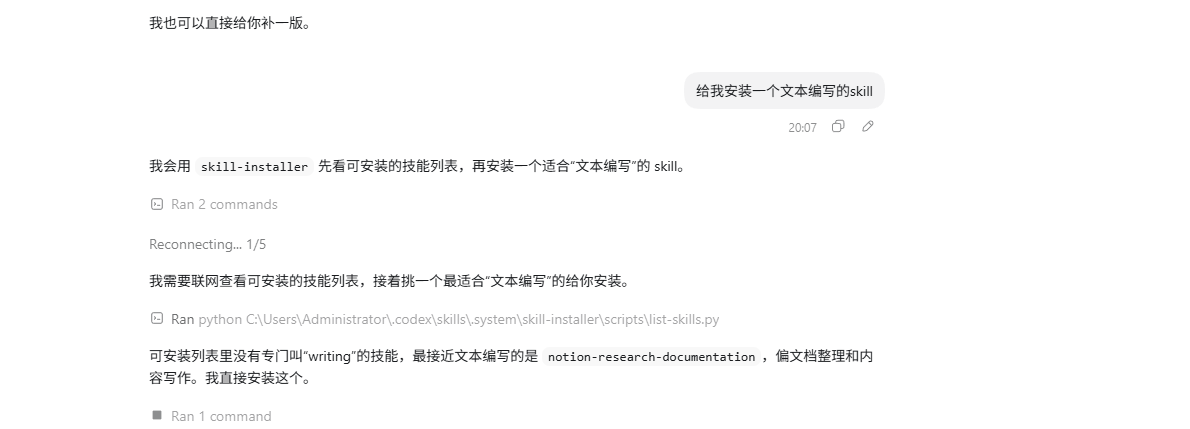
第三方 Skill 社区:
十. 常见问题补充
1. CSDN 资源下载为什么有时需要积分
我前期设置过 0 积分,但 CSDN 的资源下载机制有时会根据下载人数自动变化,所以可能会出现需要积分的情况。
2. 实在下载不了怎么办
可以:
- 自己去某些平台找人代下
- 或者私信我
不过我不一定能及时看到消息,这点提前说明。
总结
如果你不想自己折腾账号、验证、代理这些麻烦流程,那么通过 CC Switch + Codex 的组合,确实是一种更省心的本地接入方式。
整体流程可以概括成 4 步:
- 在 AxisApi 创建令牌并选择模型
- 使用 CC Switch 配置模型节点
- 安装 Codex 并通过 API Key 登录
- 按需安装上下文记忆和其他 Skill

这里是“一人公司”的成长家园。我们提供从产品曝光、技术变现到法律财税的全栈内容,并连接云服务、办公空间等稀缺资源,助你专注创造,无忧运营。
更多推荐



 33
33 0
0- 0


 已为社区贡献1条内容

所有评论(0)