星图平台手把手教程:私有化部署Qwen3-VL:30B并接入飞书
星图平台手把手教程:私有化部署Qwen3-VL:30B并接入飞书
1. 引言:为什么选择Qwen3-VL:30B?
在当今企业智能化转型浪潮中,多模态大模型正成为提升办公效率的关键技术。传统的文本对话机器人已经无法满足现代办公场景的需求——我们需要的是既能看懂图片、表格、文档,又能进行智能对话的全方位助手。
Qwen3-VL:30B作为目前最强的多模态大模型之一,具备惊人的300亿参数规模,支持:
- 高精度图像理解和描述
- 复杂文档解析和表格识别
- 长上下文多轮对话
- 多语言文本处理能力
然而,直接使用公有云API存在数据安全风险,且大型模型的本地部署对技术要求很高。本文将手把手教你通过CSDN星图AI云平台,零基础完成Qwen3-VL:30B的私有化部署,并接入飞书打造智能办公助手。
2. 环境准备与镜像部署
2.1 硬件要求与资源配置
Qwen3-VL:30B作为大型多模态模型,对计算资源有较高要求。以下是推荐配置:
| 资源类型 | 最低要求 | 推荐配置 |
|---|---|---|
| GPU显存 | 32GB | 48GB以上 |
| 系统内存 | 64GB | 128GB以上 |
| 存储空间 | 100GB | 200GB以上 |
| 网络带宽 | 100Mbps | 1Gbps |
在星图平台,我们可以直接选择预配置的硬件方案,无需手动调整。
2.2 镜像选择与快速部署
步骤一:定位合适镜像
- 登录CSDN星图AI云平台控制台
- 在镜像市场搜索"Qwen3-vl:30b"
- 选择官方提供的预装镜像
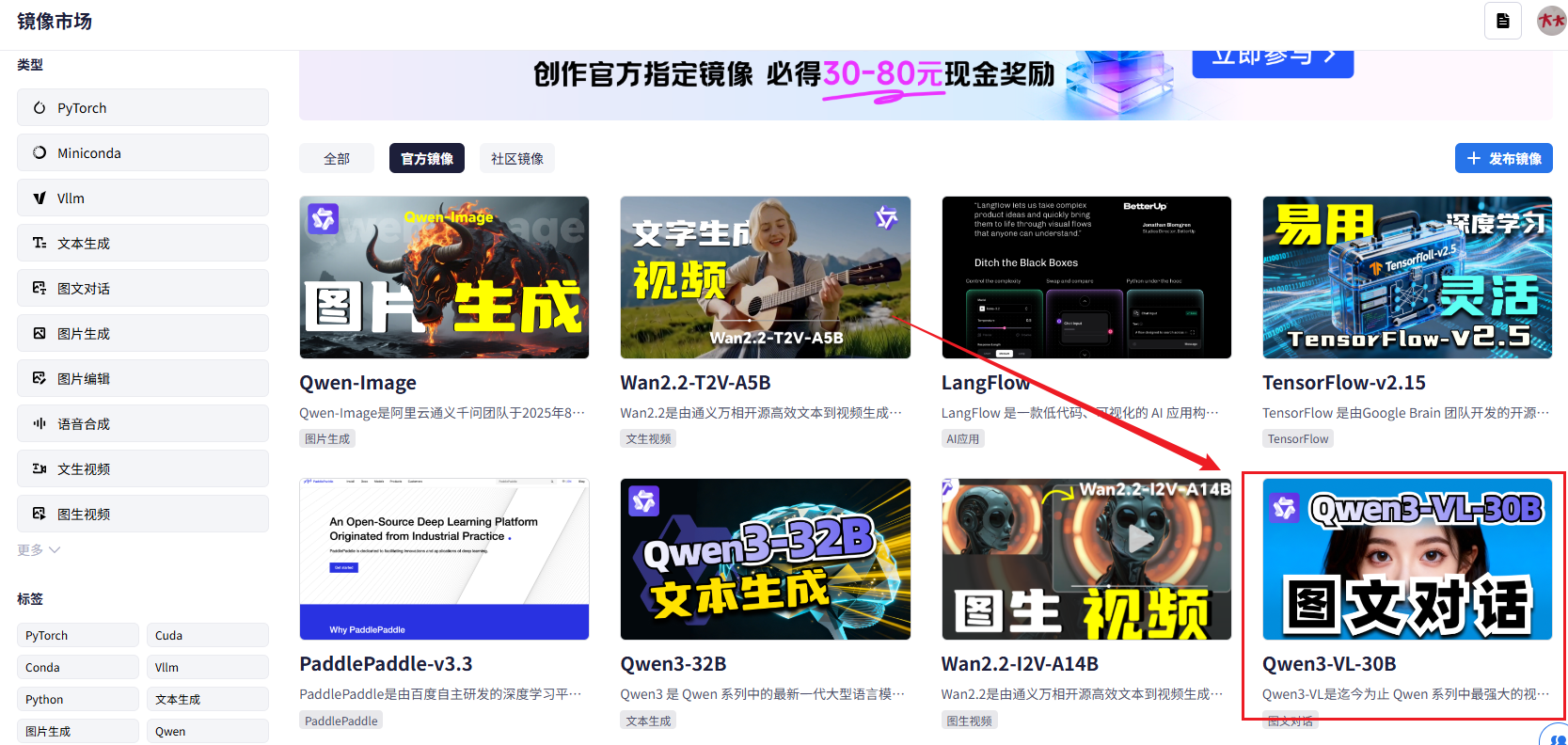
步骤二:一键部署
- 点击"立即部署"按钮
- 系统自动推荐合适的硬件配置(通常为48GB显存方案)
- 确认部署,等待实例启动完成
整个过程通常需要5-10分钟,期间系统会自动完成环境配置和依赖安装。
3. 基础环境验证与测试
3.1 服务连通性检查
实例启动后,我们需要验证各项服务是否正常:
# 检查Ollama服务状态
systemctl status ollama

# 检查端口监听情况
netstat -tlnp | grep 11434

# 测试模型加载
curl http://localhost:11434/api/tags
如果一切正常,应该能看到qwen3-vl:30b模型在已加载列表中。
3.2 Web界面测试
通过星图平台提供的Web访问功能,可以直接打开Ollama管理界面:
- 在实例控制台点击"Ollama控制台"
- 在Web界面中进行简单的对话测试
- 尝试上传图片进行多模态测试
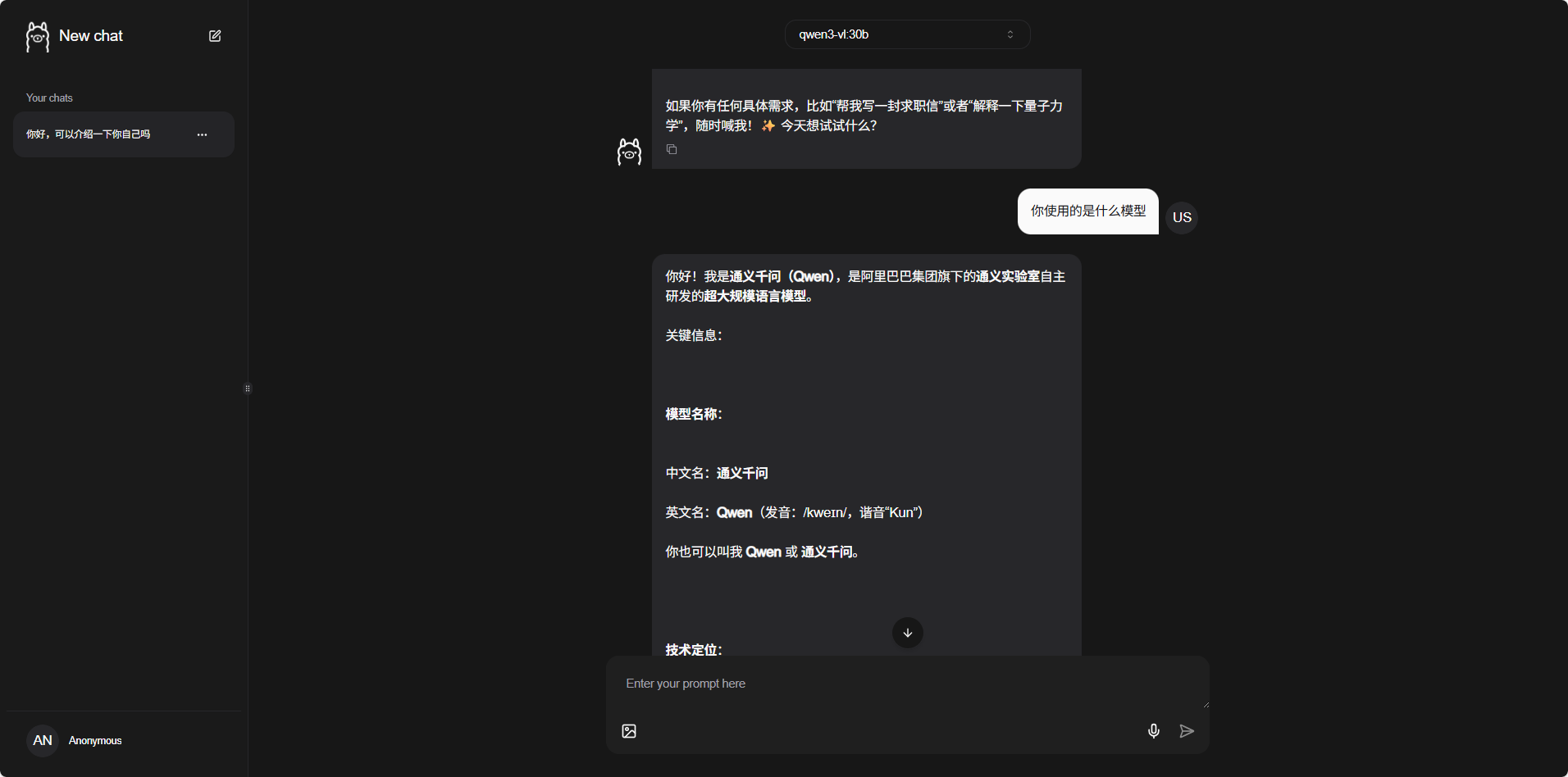
3.3 API接口测试
为了后续集成需要,我们测试API接口的可用性:
import requests
import json

def test_ollama_api():
    url = "http://localhost:11434/api/generate"
    payload = {
        "model": "qwen3-vl:30b",
        "prompt": "你好,请介绍一下你自己",
        "stream": False
    }

    response = requests.post(url, json=payload)
    if response.status_code == 200:
        print("API测试成功!")
        print(response.json()['response'])
    else:
        print(f"API测试失败: {response.status_code}")

test_ollama_api()
4. Clawdbot安装与配置
4.1 环境准备与依赖安装
Clawdbot是基于Node.js开发的聊天机器人框架,我们需要先确保Node.js环境:
# 检查Node.js版本
node --version

# 如果未安装,使用星图平台的应用市场一键安装
# 或者使用以下命令安装
curl -fsSL https://deb.nodesource.com/setup_18.x | sudo -E bash -
sudo apt-get install -y nodejs

# 安装Clawdbot
npm install -g clawdbot
4.2 初始化配置
运行初始化向导,完成基础配置:
clawdbot onboard
在初始化过程中,我们会遇到几个关键配置项:
- 运行模式选择:选择"local"本地模式
- 认证方式:暂时选择token认证
- 模型配置:先跳过,后续手动配置
- 端口设置:使用默认18789端口
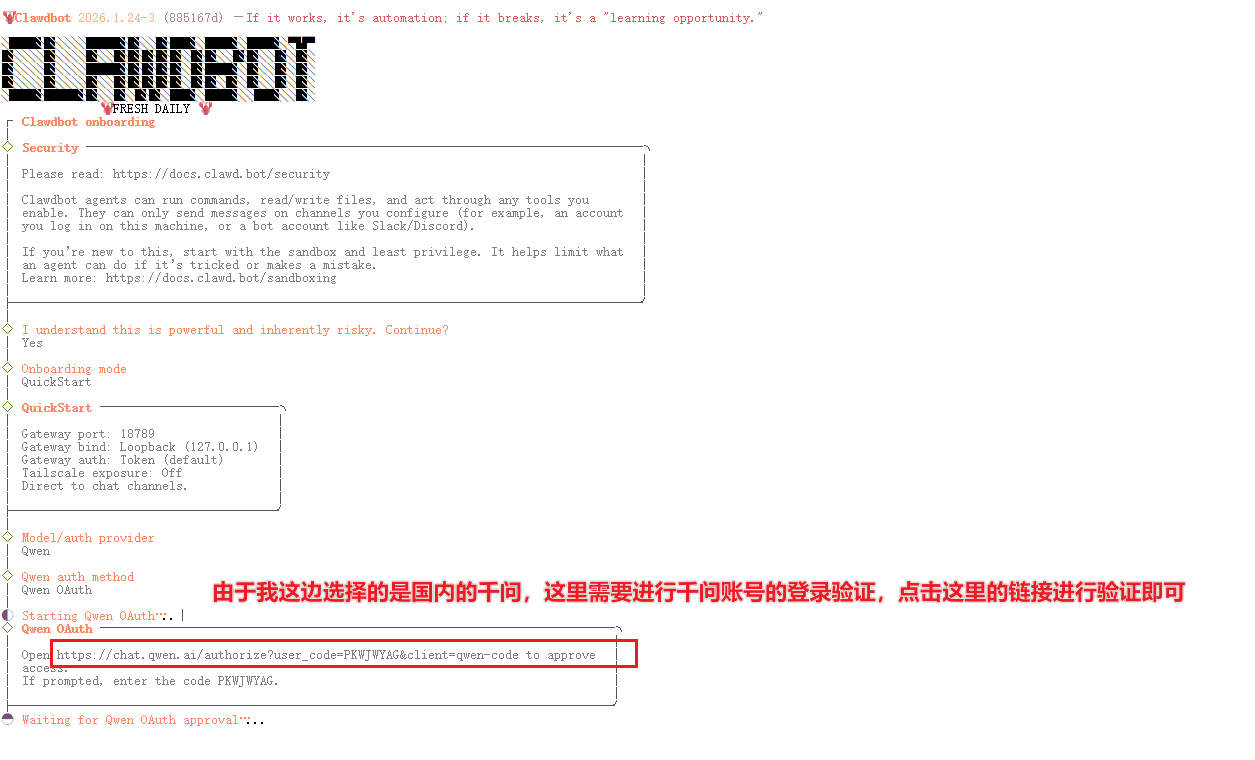
4.3 网络配置调整
默认配置下,Clawdbot只监听本地回环地址,需要修改为全网监听:
# 编辑配置文件
vim ~/.clawdbot/clawdbot.json
找到gateway配置段,进行以下修改:
"gateway": {
    "mode": "local",
    "bind": "lan",  // 修改为lan
    "port": 18789,
    "auth": {
        "mode": "token",
        "token": "your_secure_token"  // 设置安全token
    },
    "trustedProxies": ["0.0.0.0/0"]  // 信任所有代理
}
4.4 服务启动与验证
启动Clawdbot网关服务:
clawdbot gateway
访问控制面板(将YOUR_INSTANCE_ID替换为实际实例ID):
https://gpu-podYOUR_INSTANCE_ID-18789.web.gpu.csdn.net/
输入之前设置的token,即可进入管理界面。
5. 模型集成与优化
5.1 配置Ollama模型接入
关键步骤是将Clawdbot连接到本地部署的Qwen3-VL:30B模型:
{
  "models": {
    "providers": {
      "my-ollama": {
        "baseUrl": "http://127.0.0.1:11434/v1",
        "apiKey": "ollama",
        "api": "openai-completions",
        "models": [
          {
            "id": "qwen3-vl:30b",
            "name": "Local Qwen3 30B",
            "contextWindow": 32000
          }
        ]
      }
    }
  },
  "agents": {
    "defaults": {
      "model": {
        "primary": "my-ollama/qwen3-vl:30b"
      }
    }
  }
}
5.2 性能优化配置
为了获得更好的性能体验,建议进行以下优化:
{
  "agents": {
    "defaults": {
      "maxConcurrent": 2,  // 并发数限制
      "workspace": "/tmp/clawd_workspace",
      "compaction": {
        "mode": "safeguard"
      }
    }
  }
}
5.3 服务监控与维护
建立简单的监控机制,确保服务稳定性:
# 监控GPU使用情况
watch -n 1 nvidia-smi

# 监控服务日志
tail -f ~/.clawdbot/logs/clawdbot.log

# 设置开机自启(可选)
sudo systemctl enable clawdbot
6. 测试与验证
6.1 功能测试
在Clawdbot控制台的Chat页面进行测试:
- 文本对话测试:验证基础对话能力
- 图片上传测试:验证多模态理解能力
- 长上下文测试:验证上下文保持能力
6.2 性能测试
监控资源使用情况,确保在可接受范围内:
# 实时监控资源使用
htop
nvidia-smi
iotop
6.3 稳定性测试
进行长时间运行测试,观察是否有内存泄漏或性能下降:
# 压力测试脚本
for i in {1..100}; do
    curl -X POST http://localhost:18789/api/chat \
        -H "Authorization: Bearer your_token" \
        -d '{"message": "测试消息 '$i'"}'
    sleep 1
done
7. 总结与下一步
通过本教程,我们成功在星图平台上完成了Qwen3-VL:30B的私有化部署,并配置了Clawdbot作为聊天机器人框架。现在我们已经拥有:
- ✅ 本地部署的多模态大模型
- ✅ 可对外提供服务的API接口
- ✅ 基础的管理和监控能力
- ✅ 准备就绪的飞书集成环境
当前成果:
- 模型响应时间:2-5秒(取决于查询复杂度)
- 最大并发数:2-3个会话
- 功能完整性:支持文本和图像输入
- 系统稳定性:初步测试通过
下一步计划: 在后续教程中,我们将深入讲解:
- 飞书开放平台配置与应用创建
- Clawdbot与飞书的消息对接
- 高级功能开发(文件处理、工作流集成)
- 性能优化与大规模部署方案
- 安全加固与权限管理
现在你已经拥有了一个强大的多模态AI助手基础环境,为后续的飞书集成打下了坚实基础。
获取更多AI镜像
想探索更多AI镜像和应用场景?访问 CSDN星图镜像广场,提供丰富的预置镜像,覆盖大模型推理、图像生成、视频生成、模型微调等多个领域,支持一键部署。

这里是“一人公司”的成长家园。我们提供从产品曝光、技术变现到法律财税的全栈内容,并连接云服务、办公空间等稀缺资源,助你专注创造,无忧运营。
更多推荐



 3
3 0
0- 0


 已为社区贡献30条内容

所有评论(0)