OpenKitty 完全上手指南:从下载到跑通你的第一个 AI 智能体
十分钟装好,一个 Git 单二进制搞定 100+ AI 工具 / 多智能体编排 / 数字员工。图文并茂,新手也能跟着做。
一、先认识一下 OpenKitty
如果你最近被各类 AI Agent 工具绕晕了——Claude Code 要装 Node、Cursor 要付费订阅、各种 CLI 工具各管一摊——那 OpenKitty 就是来终结这种混乱的。
它是一个用 Go 语言写成的单可执行文件,下载下来双击就能用,内置了 100+ AI 工具调用能力、原生支持多智能体(Multi-Agent)编排、Pipeline 流水线作业、还能预置"数字员工"帮你干重复活。
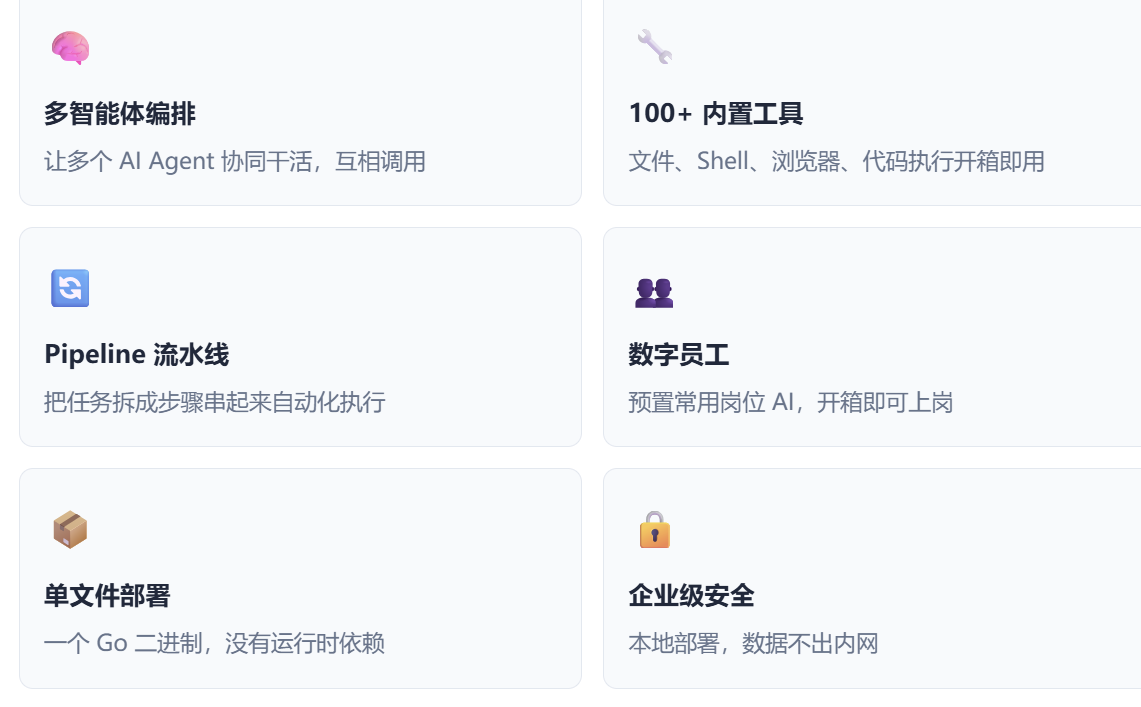
企业级安全
本地部署,数据不出内网
· · ·
二、下载与安装(Windows 完整流程)
1访问官方下载页
novaexel.com 或者 sicurrent.com 下载最新的软件
2选择适合你系统的版本
在下载页找到 OpenKitty 的下载入口,按你的操作系统选择:
| 操作系统 | 下载文件名 | 大小(约) |
|---|---|---|
| Windows 10/11 | openkitty-windows-amd64.exe | ~30 MB |
| macOS (Intel) | openkitty-darwin-amd64 | ~28 MB |
| macOS (Apple Silicon) | openkitty-darwin-arm64 | ~28 MB |
| Linux (x86_64) | openkitty-linux-amd64 | ~28 MB |
3下载并双击运行
下载完成后,不需要安装,直接双击 .exe 文件运行。
- 首次运行 Windows 可能弹出"未知发布者"提示,点「更多信息」→「仍要运行」即可。
- 程序启动后会自动打开浏览器进入 Web 管理界面,默认地址
http://localhost:8080。 - 如果没自动打开,手动复制这个地址到浏览器访问就行。
⚡ 为什么不用安装?
OpenKitty 是 Go 语言编译的单一可执行文件,所有依赖(前端、后端、AI 引擎)全部打包在内。这就是企业级 Go 应用的优势——部署 = 复制文件,没有 DLL、没有运行时、没有环境变量地狱。
· · ·
三、配置 API Key(让 AI 有"脑子")
OpenKitty 本身不带大模型,需要你接入自己的大模型 API(OpenAI、DeepSeek、Claude、通义千问等都支持)。这一步只做一次。
1进入「系统设置」
Web 界面右上角找到 「Settings」(设置) 入口,点进去。
2打开「模型配置」标签
在设置页面左侧或顶部 tab 切换到 「模型配置」 页面,这里管理所有大模型接入凭证。
3填入 API Key 并保存
把你从模型厂商那里拿到的 API Key 粘贴进去,点击 「保存」。
# 几个常见模型厂商获取 Key 的地址 DeepSeek: https://platform.deepseek.com/api_keys OpenAI: https://platform.openai.com/api-keys 通义千问: https://dashscope.console.aliyun.com/apiKey 月之暗面 Kimi: https://platform.moonshot.cn/console/api-keys 智谱 GLM: https://bigmodel.cn/usercenter/apikeys
保存成功后会有绿色提示。API Key 在本地加密存储,不会上传任何服务器。
· · ·
四、给智能体绑定模型配置
配好 API Key 之后,你创建的每一个"智能体(Agent)"还需要指定用哪个模型。这步是"模型与角色的绑定"。
1进入「智能体配置」
左侧菜单找到 「智能体」 或 「Agents」,进入智能体列表。点击 「新建智能体」 或选择一个已有智能体进入编辑。
2绑定模型
在智能体编辑页找到 「模型绑定」 / 「Model Configuration」 字段,下拉选择你刚才配好的模型项:
# 配置示例(界面下拉选择,不需手写) 模型提供商: DeepSeek 模型名称: deepseek-chat Temperature: 0.7 Max Tokens: 4096 API Key: ← 下拉选择刚才配好的凭证
3给智能体一个角色(System Prompt)
同一个大模型,配不同的提示词就变成不同的"数字员工"。比如:
# 示例:让 AI 变成"代码审查员" 你是一位资深 Go 工程师,专注于代码审查。 请逐行检查用户提交的代码,重点关注: 1. 并发安全(goroutine / channel / race condition) 2. 错误处理(error wrapping / 哨兵错误) 3. 性能瓶颈(内存分配 / 锁竞争) 输出格式:问题清单 + 严重等级 + 修复建议。
点保存,这个"数字员工"就上岗了。
· · ·
五、跑通你的第一个任务
完成上面的配置后,我们来跑个真实任务,验证一切正常。
1回到聊天界面
从左侧菜单进入 「对话」 或 「Chat」。
2选择刚配好的智能体
对话窗口顶部选择你刚才创建的智能体。
3发送第一条消息
输入框里写一句话,比如:
帮我写一个 Go 函数,读取 ./data.csv 并按第二列去重,返回 []string。
智能体会调用内置的文件工具 → 执行 → 把结果回显给你。第一次完整跑通,你就上手了。
· · ·
六、三个进阶玩法(让你真正用起来)
玩法 1:多智能体协作
在智能体管理里创建 A、B、C 三个角色,让 A 写的代码自动交给 B 审查、B 通过后交给 C 部署。这就是 Multi-Agent 编排。
玩法 2:Pipeline 流水线
把重复任务(每天抓取财报 → 提炼关键指标 → 生成日报 → 邮件发送)配置成一个 Pipeline,设个定时器就全自动了。
玩法 3:数字员工市场
在「数字员工」市场里直接一键导入社区预置的岗位 AI(如「数据分析师」「SEO 写手」「周报生成员」),不用自己写提示词。
· · ·
七、新手常见问题
Q:双击 exe 没反应?
A:试试以管理员身份运行。Windows 10 以下系统可能需要额外安装 Microsoft Visual C++ 2015+ Redistributable。
Q:API Key 保存了但还是报错"401 未授权"?
A:检查三点:① Key 复制时有没有多余空格;② 模型名称(比如 deepseek-chat)是否和厂商一致;③ 账户余额是否充足。
Q:能同时配多个模型吗?
A:可以。在「模型配置」里加任意多个,不同智能体绑定不同模型,就能实现"便宜模型干杂活,强模型干硬活"。
Q:数据会上传到云端吗?
A:不会。OpenKitty 默认本地部署,所有对话、文件、API Key 都在你本机。只有你调用模型 API 时,相关 prompt 才会发给模型厂商。
Q:完全免费吗?
A:OpenKitty 软件本身免费。调用大模型 API 产生的费用按各厂商标准计费(DeepSeek 极便宜,OpenAI 较贵),自付。
· · ·
八、总结一下
从下载到跑通第一个任务,拢共分五步:
- 访问 sicurrent.com/soft/ 或者 novaexel下载对应系统的 .exe 文件
- 双击运行,自动打开 Web 管理界面(默认
http://localhost:8080) - 右上角 Settings → 模型配置 填入 API Key 并保存
- 进入 智能体配置,新建 Agent 并绑定刚才配好的模型
- 回到聊天窗口,选 Agent,发消息,搞定
AI Agent 不该是少数人的玩具。OpenKitty 的目标就是让每个普通人都能用十分钟拥有自己的 AI 团队。下载试试,跑通后欢迎回来留言交流。
本文标签:AI Agent OpenKitty硅基涌动上手教程
硅基涌动 · OpenKitty · 让 AI Agent 像水电一样随手可用

这里是“一人公司”的成长家园。我们提供从产品曝光、技术变现到法律财税的全栈内容,并连接云服务、办公空间等稀缺资源,助你专注创造,无忧运营。
更多推荐

 10
10 0
0- 0


 已为社区贡献1条内容

所有评论(0)