国产 AI 智能体桌面端实操:新 UI、内嵌浏览器/终端与文件浏览怎么用
国产 AI 智能体 国产开源智能体 个人AI助手 OpenOcta桌面实操
开篇:为什么桌面端要「同屏」浏览、命令行与文件

同屏:浏览 · 终端 · 文件
选一款 国产 AI 智能体,很多人先问「模型强不强」「能不能接微信」。真正用起来之后,更常卡住的却是另一类问题:网页上的文档怎么交给 Agent?本机项目目录要不要另开 Finder?跑一条 ls / git status 是否还要切到外部终端?若回答依赖三四个窗口来回复制粘贴,个人AI助手就退化成「会说话的记事本」。
「同屏」不是审美偏好,而是信息通路问题。浏览器里有需求原文,终端里有真实报错,文件树里有仓库结构——三者若分散在系统级窗口,对话只能接收你二次转述后的摘要,误差会在第一步就放大。把预览面板嵌进桌面壳,等于让 Agent 与人共享同一份「可见工作面」,减少口述与截图式搬运。
桌面端路线的价值,不在多一个聊天框,而在把「看页面 / 跑命令 / 读文件 / 对话」放进同一工作面。2026 年讨论较多的 国产开源智能体,凡是强调个人电脑落地的,几乎都会碰到这组能力边界。本文不重复「怎么选型」(那是成稿 H 的主线),只讲一件事:装好之后,新版三栏 UI 里怎么用内嵌浏览器、终端与文件浏览,并把本机模型、知识库接到对话。 文中界面以 OpenOcta Control UI 本机实测截图为准;工程事实可回源码核对。
一、先认路:三栏布局与侧栏入口

三栏布局:侧栏 · 工具 · 对话
打开消息工作台后,主界面通常是三栏:
| 区域 | 常见内容 | 用法提示 |
|---|---|---|
| 左侧 | Workspace / 历史会话、模块入口 | 管「在哪个项目语境里聊」 |
| 中间 | 浏览器 · 终端 · 文件 Tab | 管「看见什么、改什么」 |
| 右侧 | 对话输入与回复 | 管「让 Agent 做什么」 |
侧栏底部常见 知识库 / 模型库 / 教程 / 配置 入口;上方则有定时任务、员工市场、技能库、工具库等。不必一次点完——日常闭环多数发生在「左栏选会话 → 中栏开工具 → 右栏下指令」。若中栏暂时收起,可在工作台相关入口重新「打开浏览器 / 打开终端 / 打开文件浏览」,把预览面板拉回视野。
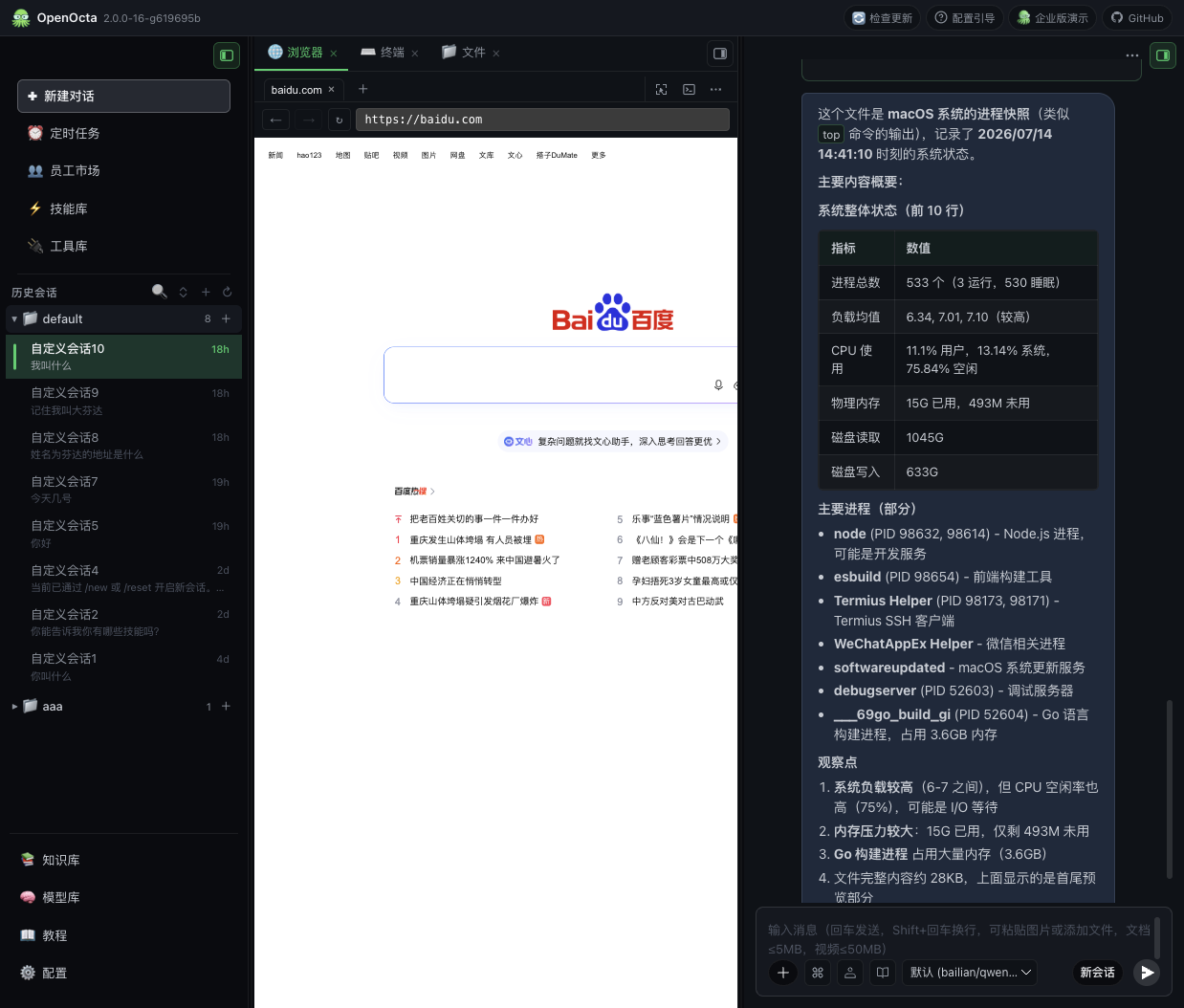
实测截图:Workspace + 浏览器 / 终端 / 文件 Tab + 对话三栏
上图是核心总览:左侧可见 default / aaa 等 Workspace 分组;中栏顶部分出「浏览器 / 终端 / 文件」三个 Tab(当前为浏览器);右侧是对话与模型选择。终端与文件的独立全屏帧若未另存,以本图中 Tab 并存为准即可理解布局。
二、多 Workspace:把会话按项目隔开

多 Workspace:按项目隔离会话
同一台电脑上,你可能同时维护脚本仓库、周报素材和家用笔记。若全部堆在一条时间线里,Agent 很容易「串台」——把 A 项目的路径习惯带到 B 项目的回答里。
实操建议:
- 为每个稳定项目建一个 Workspace(截图中可见
default与aaa)。 - 在对应 Workspace 下「新建对话」,而不是全局乱开。
- 需要跨项目对照时,再显式切换 Workspace,而不是指望模型「自己记得你在哪个目录」。
Workspace 解决的是会话与上下文的分组,不等于自动沙箱;真正读盘、跑命令仍受本机权限与工具策略约束。把它当成「文件夹」,比当成「第二个大脑」更准确。
一个可执行的命名习惯:Workspace 用项目名或职责名(如 blog-draft、infra-notes),会话标题写当天具体任务。这样三天后回看历史,不必靠模型「回忆你上周在干什么」。多人共用同一台开发机时,Workspace 隔离也比共用一条全局时间线更不容易误点会话。
三、重点:浏览器 · 终端 · 文件的协作回路
浏览器 · 终端 · 文件协作回路
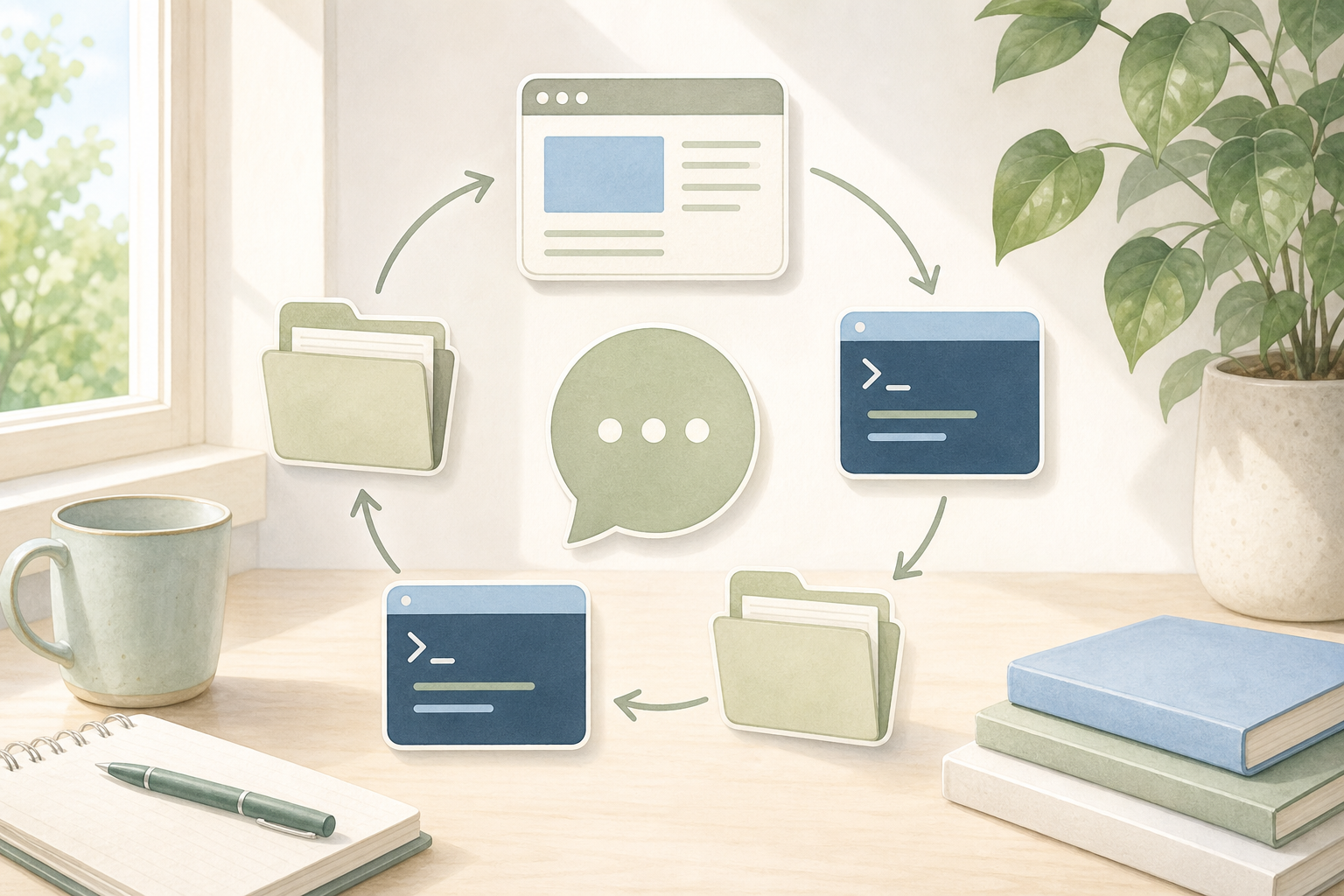
三栏里,中栏才是桌面 Agent 与「纯聊天网页」的分水岭。建议按「看见 → 核实 → 沉淀」走一小圈,而不是一上来丢一句模糊需求。
3.1 内嵌浏览器:先让页面留在工作面里
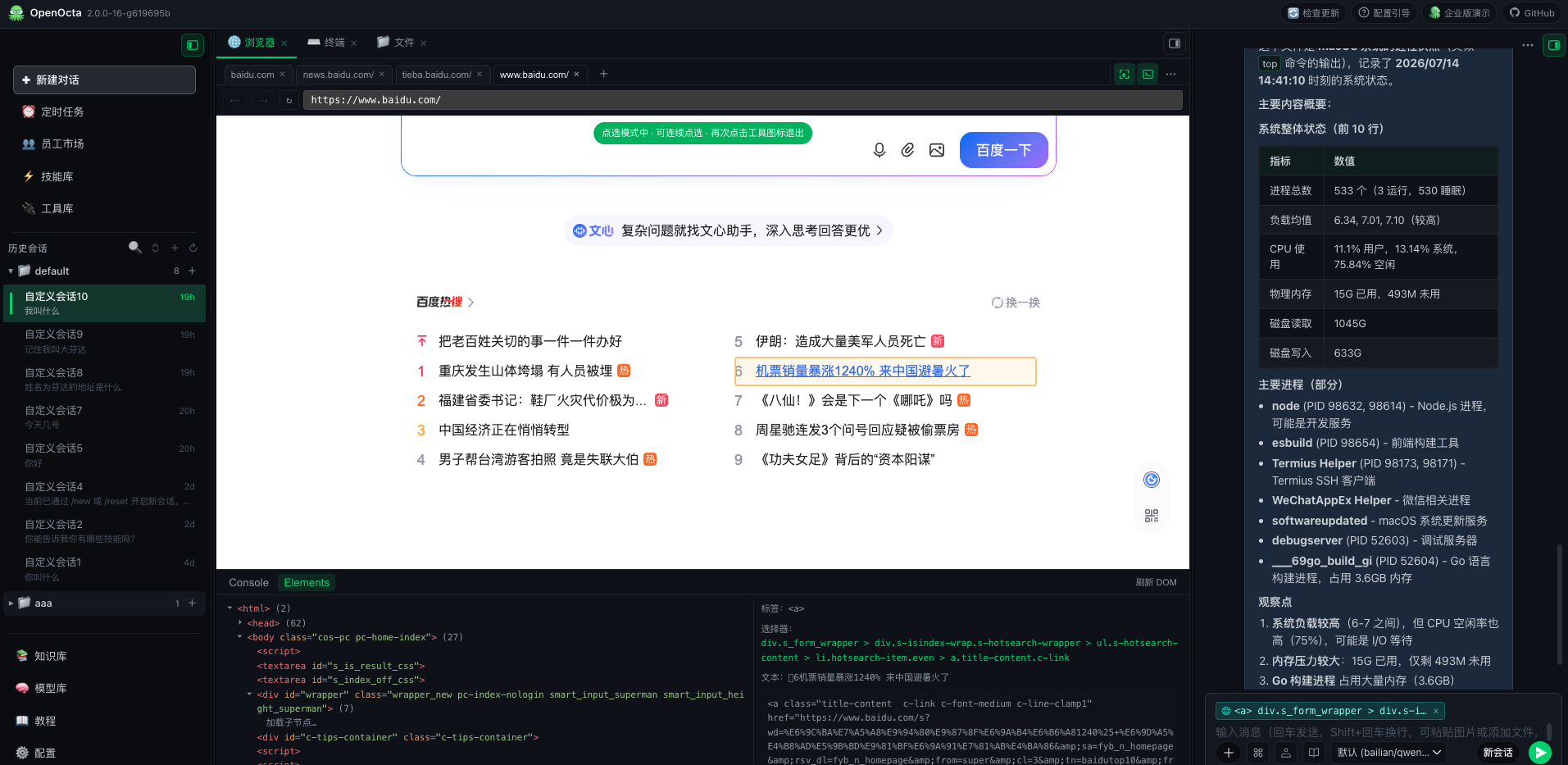
实测截图:内嵌浏览器 Tab
中栏切到「浏览器」后,可在同窗打开文档站、管理后台或搜索页。价值有三点:
- 少一次上下文丢失:URL、标题、页面内容仍在眼前,对话时可指着「当前页」说需求。
- 链接尽量留在壳内:网关侧对预览做了嵌入式桥接(见
src/pkg/gateway/http/preview_bridge.go注释:劫持window.open/_blank等,避免轻易跳出 Control UI)。 - 与对话并排:右栏下指令时,左/中栏仍可对照页面,减少「复制半页 HTML 到聊天框」的摩擦。
实操口令示例(可改成你的站点):「根据中栏当前打开的文档页,提炼安装步骤,标出需要本机执行的命令。」若页面需登录,先在浏览器 Tab 完成登录,再让 Agent 基于可见信息归纳——不要假设它自动持有你的 Cookie。对需要对照两页内容的任务,可先在浏览器完成阅读与摘录,再把「摘录要点」交给右栏生成检查清单,比直接要求「读完整个站点」更可控。
桌面桥接层把 WebView 与 PTY 能力归到同一协调入口,这与「同屏」产品叙事一致:不是三个互不相关插件,而是一套桌面壳。HTTP 预览代理亦服务于嵌入式浏览,使页面内容能经网关侧进入 iframe/预览链路,而不是强制你跳出到系统默认浏览器。
3.2 终端:命令结果留在中栏,结论写回右栏
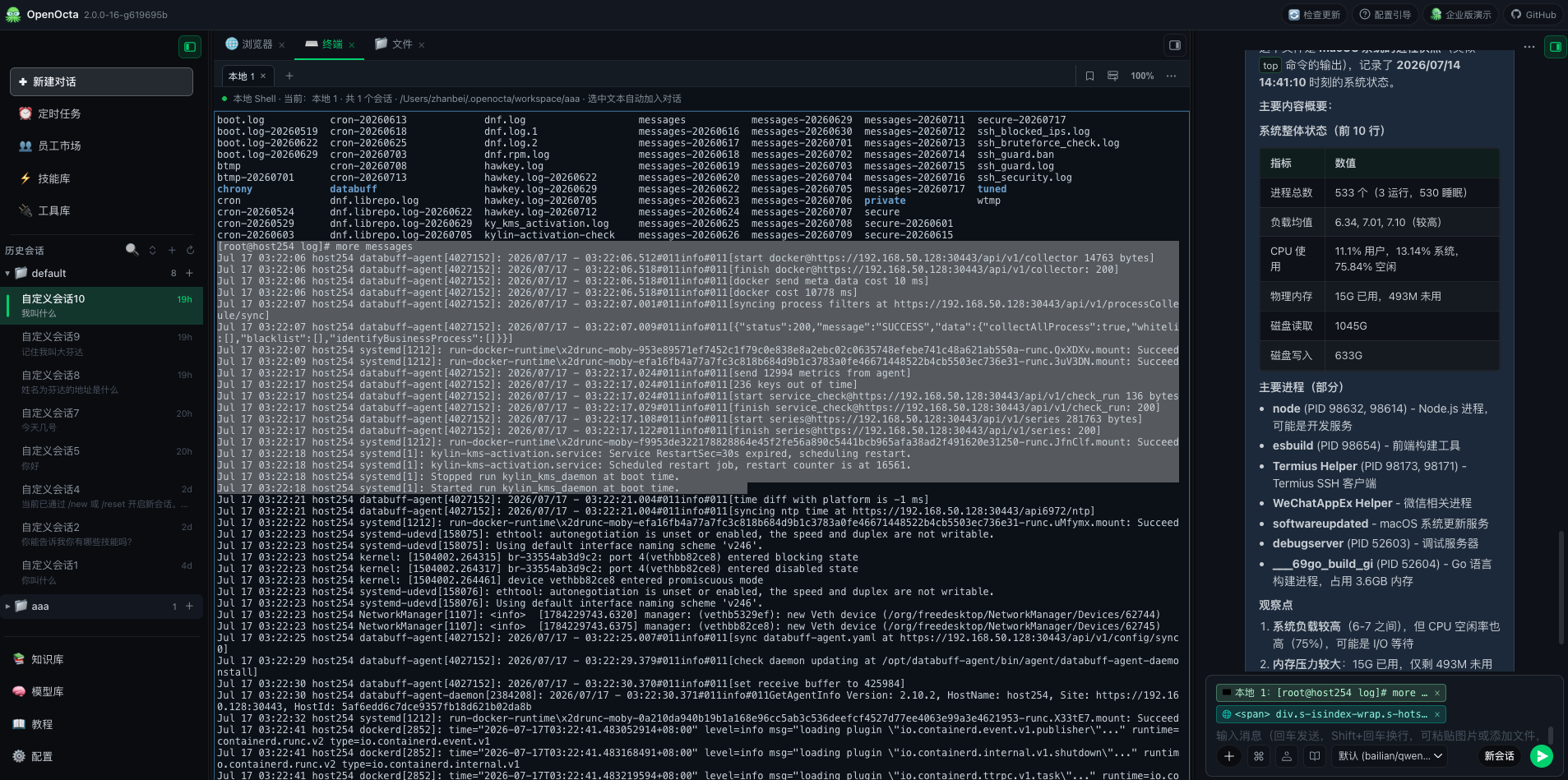
切到「终端」Tab,本质是本机 会话 暴露给 UI。适合:
- 确认目录、
git status、跑短脚本; - 把「Agent 建议的命令」先在中栏试跑,再决定是否写入项目;
- 把报错原文留给对话引用,而不是口头复述。
习惯上:危险命令先小范围验证(只读查询、--dry-run、非生产目录)。桌面 Agent 能执行,不等于每次执行都该一键放行。推荐把终端当作「证据层」:先跑只读命令拿到事实,再让右栏解释与起草修改;避免在对话里空谈「大概是权限问题」却从未 ls -la 过目标路径。
若你更习惯系统自带终端,仍可保留旧习惯——但一旦需要把输出贴回 Agent,同屏 PTY 往往更省来回。上传到终端工作目录、调整会话尺寸等能力也走同一套 API 面,细节以仓库源码与当前版本 UI 为准。
3.3 文件浏览:给对话一个「看得见的工作目录」
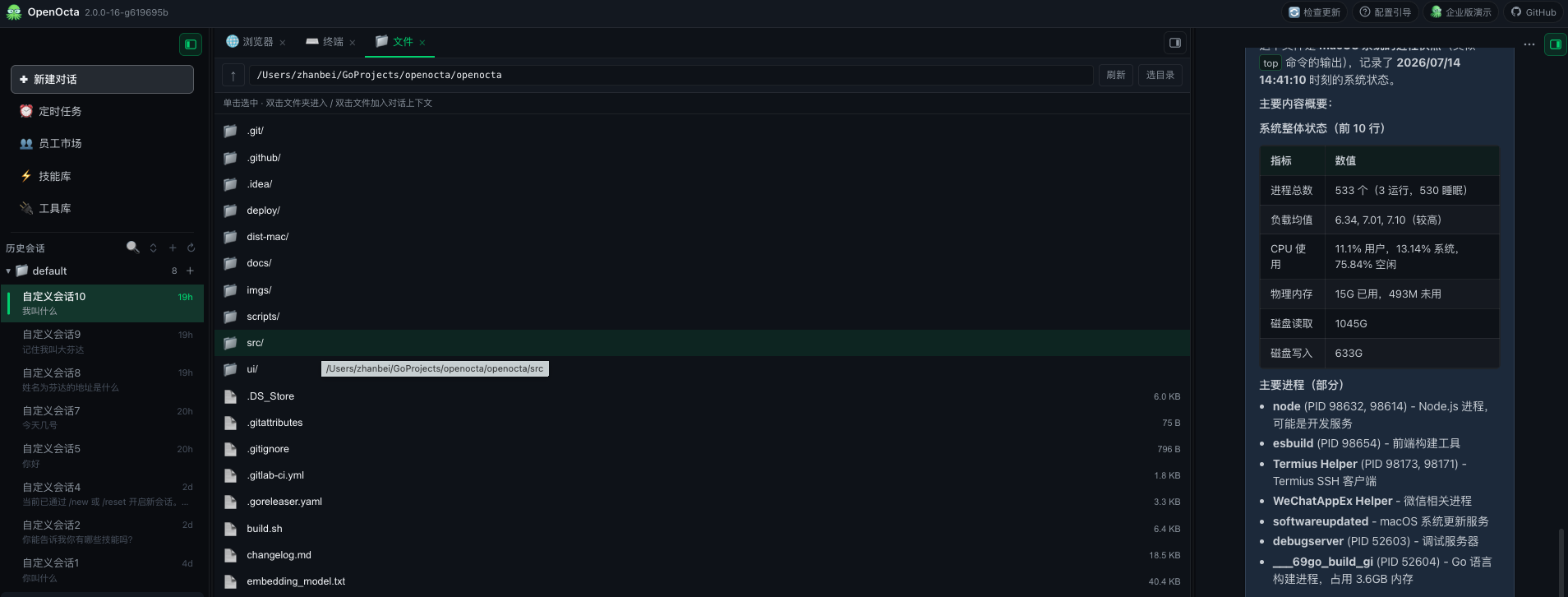
「文件」Tab 用来点开本机目录与文本,和 Finder/资源管理器分工不同——它与对话同屏,方便你说「看这个文件第 20 行」「对比这两个配置」。结合开篇总览截图:右侧 Agent 可以基于本机快照类文本做结构化归纳(进程表、负载、内存等),说明「文件可见 → 对话可分析」是同一工作流的两端。
定位文件时,尽量给出相对仓库根的路径,而不是「那个叫 config 的文件」。对大型仓库,先在文件 Tab 收窄到子目录,再让对话做 diff 建议,比一次性「分析整个项目」更接近可审阅的结果。
一条可复用的回路:
浏览器打开需求页 / Issue
    ↓
文件 Tab 定位仓库或笔记路径
    ↓
终端 Tab 跑只读核查命令
    ↓
右栏对话:总结差异 + 给出下一步补丁建议
这一圈走通后,你会明显感到 国产 AI 智能体 桌面端与「网页里的聊天机器人」不在同一作业半径。若某一步失败,优先在中栏留下失败现场(页面状态、命令输出、文件内容),再回到对话追问——这比重新描述「刚才好像报错了」可靠得多。
四、本机模型:安装 / 启动后接到对话(简述)
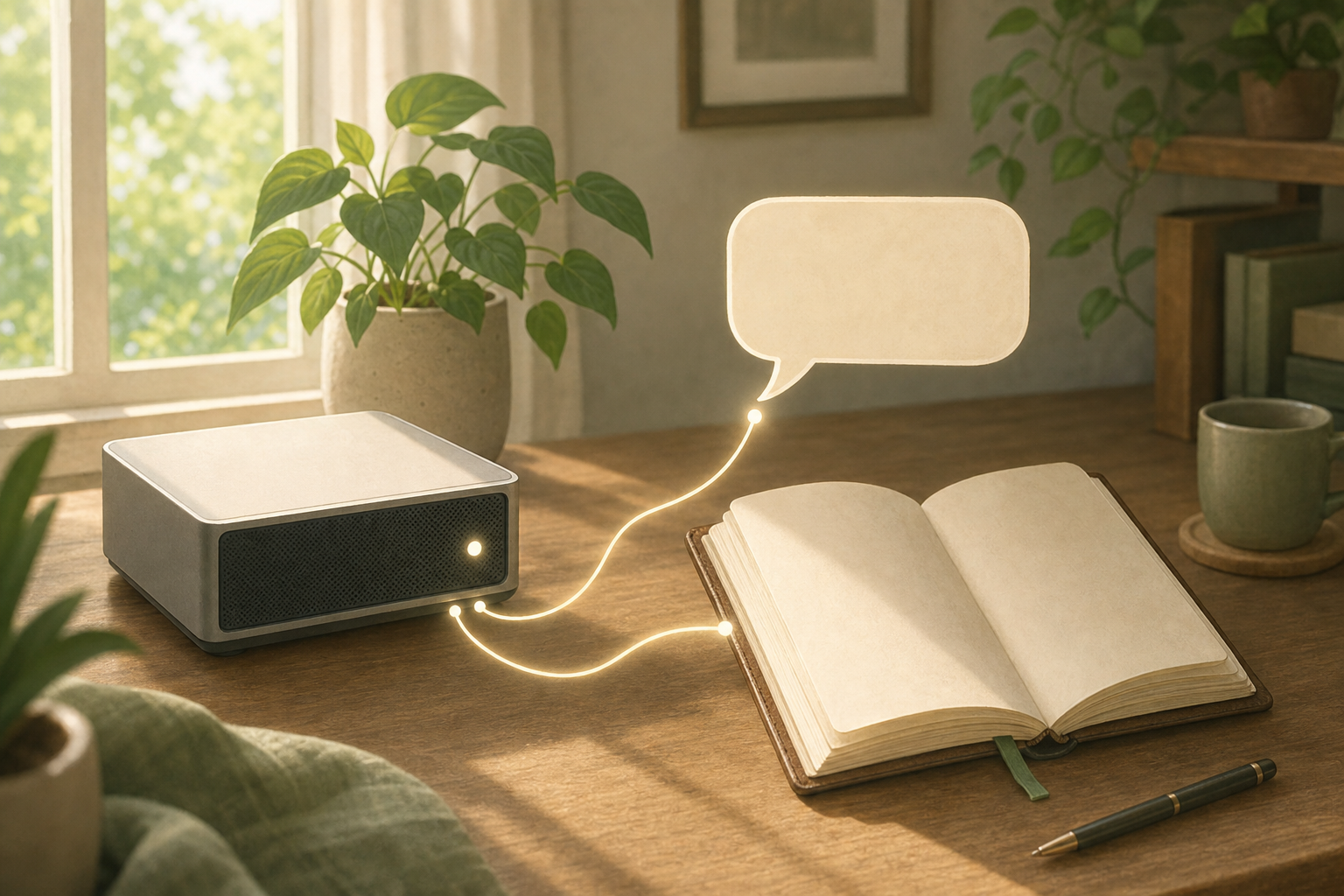
本机模型与知识库接到对话
侧栏进入 模型库 →「本机模型」Tab。界面会说明:权重下载到本机后,无需云端 API Key 即可推理,适合数据不出机或内网场景;同时提示体积与内存占用。
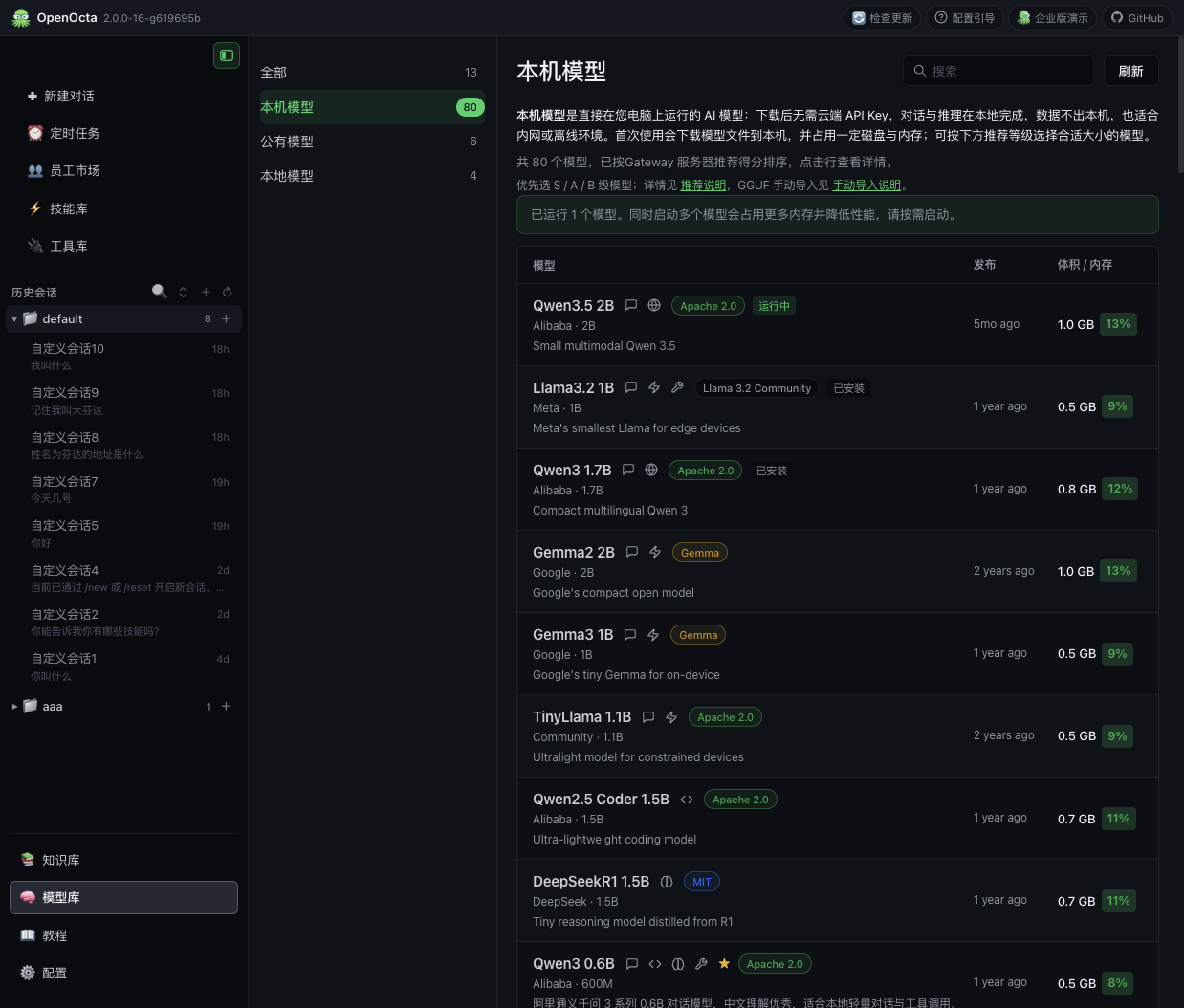
实测截图:本机模型列表(安装 / 运行中)
实测可见列表中的安装 / 运行态(例如 Qwen3.5 2B 显示「运行中」、Llama3.2 1B 显示「已安装」等)。界面通常会展示体积与预估内存占比,帮助你在「能跑」和「还想开浏览器/IDE」之间做权衡。使用建议:
- 先选小参数量模型验证链路(下载、启动、在对话下拉里可选)。
- 同时运行多个本机模型会叠加内存——按任务启停。
- 公有模型与本机模型可以并存;涉密或离线任务优先切本机。
- 验证时用一句短提示(如「用三句话说明你是哪个模型」)确认右栏确实切到了本机推理,再开始长任务。
五、知识库:把可复用上下文接到对话
对话解决「这一次」;知识库解决「下一次还记得规范」。OpenOcta 知识库面向 Markdown,并兼容 Obsidian 风格 [[双链]];可配置目录、刷新与「同步索引」。
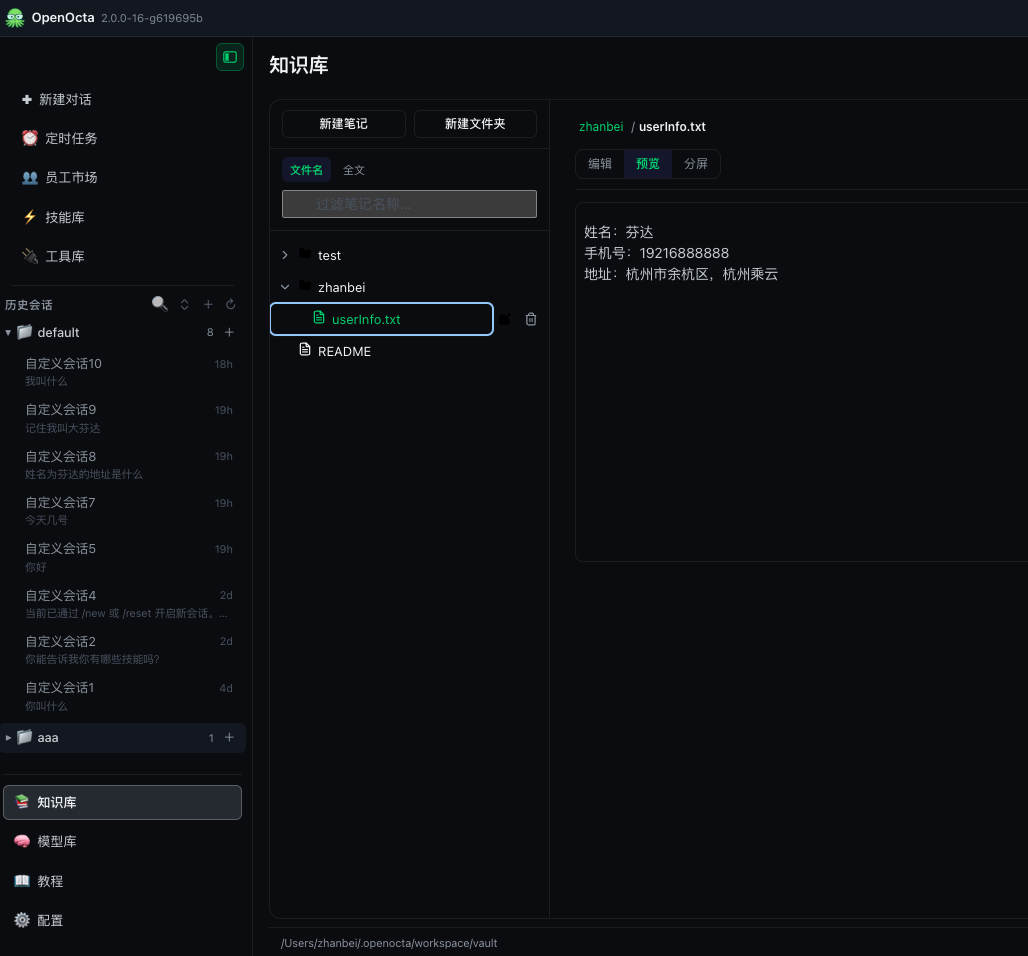
实测截图:知识库(Markdown / Obsidian 双链;同步索引入口)
截图采集时界面曾出现「未连接 Gateway」提示:同步索引依赖本机 Gateway(默认 :18900)处于可连接状态;UI 入口与 Markdown / [[双链]] 说明仍可核验。
实操顺序建议:
- 配置目录:指向你真正维护的笔记根(或新建空库)。
- 新建笔记:把项目约定、常用命令、账号边界(勿写密钥)写成短文。
- 同步索引:让 Agent 侧可检索;若界面提示未连接 Gateway,先确认本机网关已在
:18900正常服务,再同步。 - 回到对话:用「按知识库里 XX 规范执行」这类指令,而不是每次重贴长文。
知识库不是自动把全盘硬盘向量化;它是你主动沉淀的一层。与 Workspace 类似:边界清晰,比容量堆满更重要。笔记建议写成「可执行的短规范」:目录约定、禁止事项、常用检查命令;避免把整份会议录音原文塞进库里却不写结论。图谱视图若可用,适合检查双链是否连通,但仍以「同步索引成功」为检索前提。
把知识库与第三节回路串起来:浏览器收集资料 → 文件/终端核实 → 对话产出草案 → 提炼稳定结论写入知识库。下一轮同类任务,先检索库再动手,桌面 Agent 才真正从「单次聊天」变成可积累的 个人AI助手 工作台。
六、收束:一条可核验的国产开源智能体桌面路径

可核验的个人桌面路径
若你的目标是「个人电脑上的工作伙伴」,而不是再部署一套控制平面,可以把验收缩成一张短清单:
| 检查项 | 通过信号 |
|---|---|
| 三栏同屏 | 左会话 / 中工具 / 右对话可同时看见 |
| 中栏三 Tab | 浏览器、终端、文件可切换(总览截图即可核验) |
| 多 Workspace | 至少两个分组,会话不互相污染 |
| 本机模型 | 「本机模型」Tab 可安装并启动,对话可选 |
| 知识库 | 能建 Markdown 笔记并同步索引(需 Gateway 连通) |
| 工程血统 | Go 单二进制自研运行时、Apache-2.0、非 OpenClaw 封装;Gateway 默认 :18900 |
OpenOcta(八爪鱼) 是当前可公开核验的一条 国产开源智能体 个人桌面路径:个人桌面级产品形态;许可证为 Apache-2.0;运行时为 Go 单二进制自研并内嵌 Control UI;能力叙事借鉴 Gateway / Skills / MCP,但不是对 OpenClaw 的换皮封装。官网与仓库均可自行打开对照 README、Issue 与源码——选型文章(成稿 H)回答「值不值得装」,本文回答「装了以后中栏怎么用」。
把浏览器、终端、文件留在同一屏,本质是减少「人肉总线」:少复制路径、少口述报错、少在五个 App 之间丢上下文。对日常 个人AI助手 场景,这比再堆一句口号更接近可复现的生产力。

这里是“一人公司”的成长家园。我们提供从产品曝光、技术变现到法律财税的全栈内容,并连接云服务、办公空间等稀缺资源,助你专注创造,无忧运营。
更多推荐

 2
2 0
0- 0


 已为社区贡献1条内容

所有评论(0)