DeepSeek IDE Agent
DeepSeek IDE Agent
目录
1. 环境要求
| 依赖 | 版本 | 说明 |
|---|---|---|
| Node.js | ≥ 20.x(推荐 20.19+ LTS) | 下载地址 |
| npm | ≥ 10.x | 随 Node.js 附带 |
| Windows | 10 / 11 x64 | 当前主要支持平台 |
| Git | ≥ 2.30(可选) | 版本控制功能需要 |
⚠️ Windows 用户注意:
node-pty包含 C++ 原生模块,需安装 Visual Studio Build Tools(勾选「使用 C++ 的桌面开发」工作负荷)。或运行:npm install --global windows-build-tools
2. 快速开始
2.1 克隆仓库
git clone https://github.com/AlbinChang/DeepSeek-IDE-Agent.git
cd web-ide-agent
2.2 配置 API Key
在项目根目录创建 .env 文件:
DEEPSEEK_API_KEY=sk-your-api-key-here
DEEPSEEK_MODEL=deepseek-chat
从 platform.deepseek.com 获取 API Key。兼容所有 OpenAI 兼容接口的服务商。
2.3 安装依赖
# 1. 安装前端依赖(React、Monaco Editor 等)
npm install --prefix client

# 2. 安装 Electron 及原生模块(首次需下载 Electron 二进制 ~100MB)
cd electron && npm install && cd ..
下载缓慢?设置国内镜像加速:
$env:ELECTRON_MIRROR="https://npmmirror.com/mirrors/electron/"
cd electron && npm install && cd ..
2.4 启动
# 一键启动开发模式(编译 + Vite + Electron)
npm run electron:dev
启动流程:
- esbuild 编译
preload.ts+main/index.ts(毫秒级) - Vite Dev Server 启动(端口
5174,支持 HMR 热更新) - Electron 窗口自动打开
💡 仅调试前端 UI 时,可直接访问
http://localhost:5174。
3. 使用指南
3.1 首次启动
- 启动后 Electron 窗口自动弹出,显示 DeepSeek IDE Agent 主界面。
- 首次使用需在 设置(⚙️) 中配置 AI 模型:
- 点击左下角齿轮图标打开设置面板
- 填入 API Key、选择模型(如
deepseek-chat或deepseek-reasoner) - 保存配置
- 点击左侧 文件树 面板选择一个文件夹作为工作区(或通过菜单
文件 → 打开工作区)。
3.2 界面概览
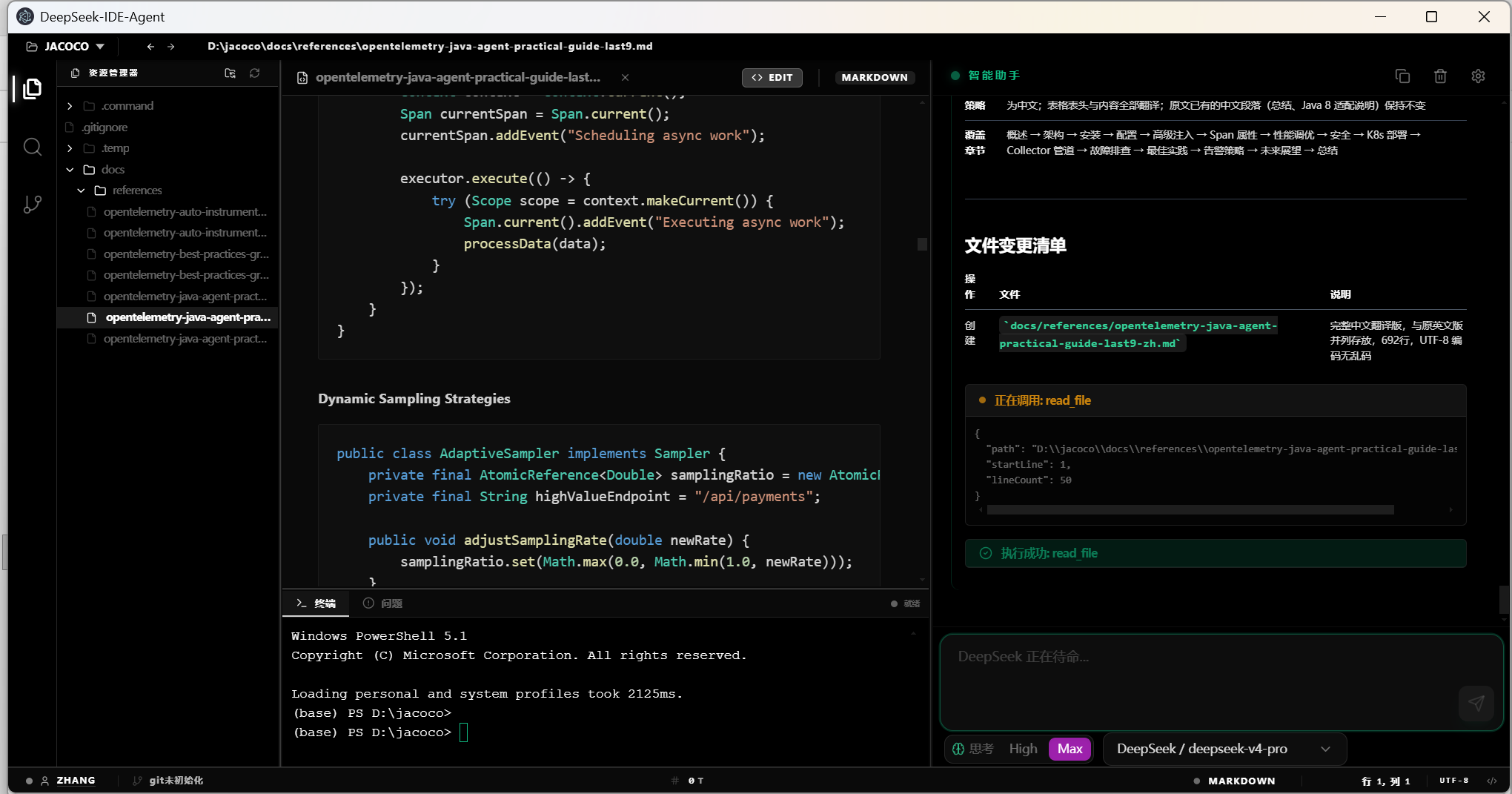
3.3 与 AI Agent 对话
在右侧 Agent Chat 面板输入自然语言指令,AI 将自动执行:
| 能力 | 示例指令 |
|---|---|
| 创建项目 | “帮我创建一个 React + TypeScript 项目” |
| 编写代码 | “在 src/utils/helper.ts 中编写一个日期格式化函数” |
| 修改代码 | “把 UserList.tsx 中的 class 组件改成函数组件” |
| 修复 Bug | “修复第 42 行的 undefined 错误” |
| 终端操作 | “安装 axios 并写一个请求示例” |
| Git 操作 | “查看最近的提交记录” |
| 代码审查 | “检查 api.ts 中的潜在安全问题” |
3.4 文件编辑
- 语法高亮:TS、JS、Python、Java、JSON、YAML、HTML、CSS、XML、Markdown 等 15+ 种语言
- Markdown 预览:打开
.md文件后点击PREVIEW按钮实时渲染 - PDF/图片预览:直接打开
.pdf、.png、.jpg等文件即可预览 - Diff 对比:在 Git 面板中点击文件查看差异
- 语法检查:保存文件后自动检查语法(支持 TS/JS/Python/Java/JSON/YAML/HTML/CSS/XML/MD)
3.5 终端使用
底部面板的 Terminal 提供完整的 PowerShell/CMD 环境:
- 支持
node、npm、git、python等所有命令行工具 - 多终端会话管理
- 快捷键:
Ctrl+S保存文件
3.6 MCP 工具扩展
在工作区根目录创建 .mcp/ 文件夹,放入 MCP 配置 JSON 文件,Agent 启动时自动扫描并注入自定义工具:
{
  "name": "github",
  "transport": "stdio",
  "command": "npx",
  "args": ["-y", "@modelcontextprotocol/server-github"],
  "env": { "GITHUB_PERSONAL_ACCESS_TOKEN": "${GITHUB_TOKEN}" }
}
4. 功能特性
4.1 双核 Agent 循环
- 主 Agent:接收用户指令,调用工具(文件、终端、Git 等),产出代码结果。
- 评估 Agent:独立核验主 Agent 产出,生成评估报告,决定是否继续迭代。
4.2 内置工具
| 工具类别 | 说明 |
|---|---|
| 📄 文件操作 | 读取、写入(file_write)、行级精修(file_edit)、删除工作区文件 |
| 🖥️ 终端命令 | PowerShell / CMD 命令执行(阻塞式,返回完整输出) |
| 🔍 代码搜索 | 工作区内的文件搜索与内容搜索 |
| 📋 文件列表 | 受控递归目录结构获取 |
| 🔀 Git 版本控制 | 查看状态、历史、差异、分支 |
| 🔌 MCP 工具 | 用户自定义 MCP 服务器工具动态注入 |
4.3 编辑器特性
- 🎨 Monaco Editor(VS Code 内核)提供专业代码编辑体验
- 🔤 15+ 种编程语言语法高亮与自动补全
- 📝 Markdown 实时预览切换
- 📄 PDF / 图片文件原生预览
- 🔄 Git Diff 并排对比
- ✅ 保存时自动语法检查(TS/JS/Python/Java/JSON/YAML/HTML/CSS/XML)
4.4 非代码文件支持
| 文件类型 | 预览方式 | 语法检查 |
|---|---|---|
.pdf |
原生 PDF 阅读器(文字选择/缩放/搜索) | 自动跳过 |
.png .jpg .gif .webp |
原生图片预览 | 自动跳过 |
.docx .xlsx .pptx |
暂不支持预览 | 自动跳过 |
5. 架构概览
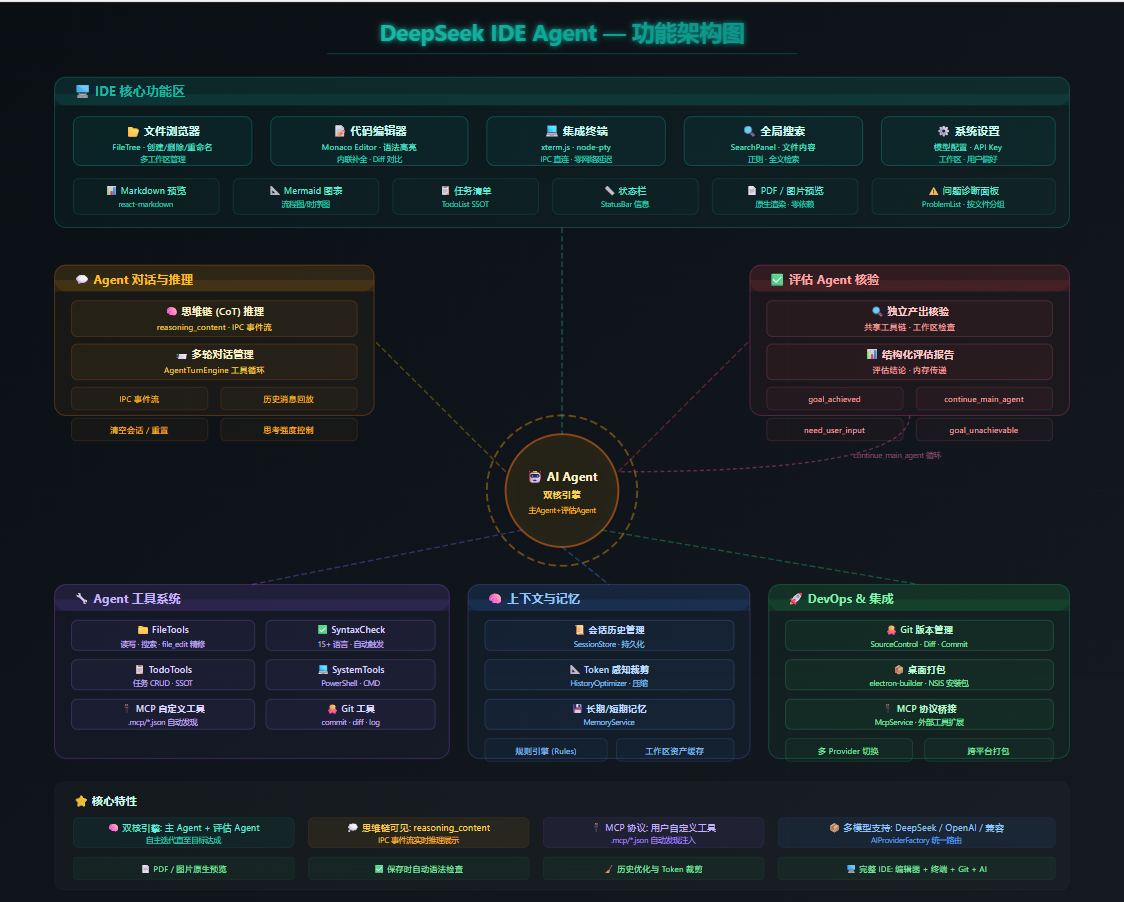
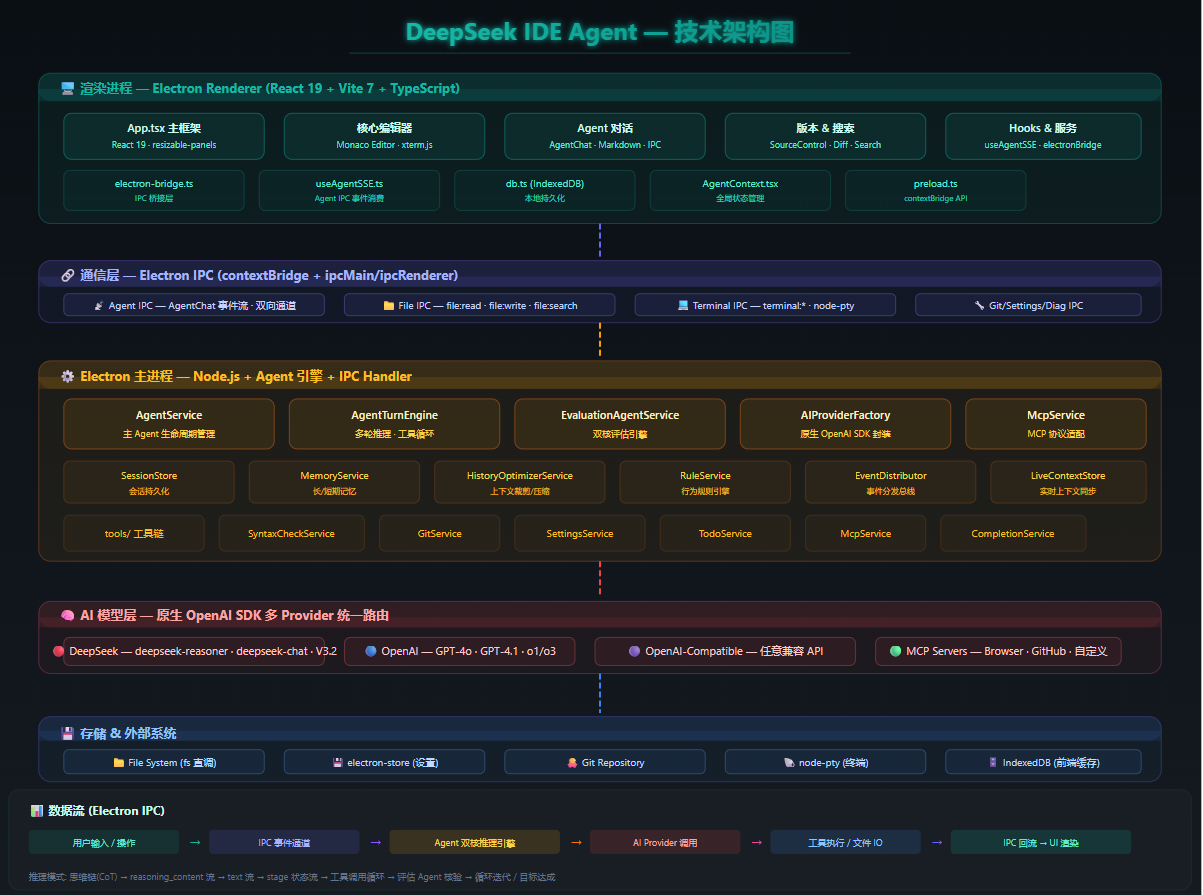
系统采用 Electron 单应用 架构:渲染进程通过 IPC 调用主进程,主进程内置 Agent 引擎直接操作文件系统和 AI API,零网络延迟。
功能架构
技术架构
6. 构建 & 打包
本地构建
npm run electron:build # 构建 preload + main + renderer
构建产物:
electron/dist/preload.cjs        # 编译后的 preload
electron/dist/main/index.js      # 编译后的主进程
client/dist/                     # Vite 构建的前端静态文件
生成安装包
npm run electron:dist     # 生成当前平台的桌面安装包

# 产物位于 electron/release/
📦 详细打包配置见 electron-builder.yml
7. 常见问题
Q: 启动报错 node-pty 找不到?
A: node-pty 是 C++ 原生模块,需要先安装 Visual Studio Build Tools(见环境要求),然后重建:
cd electron && npm rebuild node-pty && cd ..
Q: Electron 窗口白屏?
A: 确认 .env 文件存在且 API Key 有效。打开 DevTools(Ctrl+Shift+I)查看控制台错误。
Q: PDF 文件无法预览?
A: 确保 Electron 版本 ≥ 28,且 webSecurity: true(默认)。如遇 ERR_BLOCKED_BY_CLIENT,检查是否有浏览器扩展拦截。
Q: 终端无法输入中文?
A: 当前 node-pty + xterm.js 组合在 Windows 上对 CJK 字符支持有限,建议在终端中避免直接输入中文。
Q: 如何切换 AI 模型?
A: 点击左下角齿轮图标 → 设置面板 → 选择或添加模型 → 保存。支持所有 OpenAI 兼容 API。
Q: 如何添加自定义 MCP 工具?
A: 在工作区根目录创建 .mcp/ 文件夹,放入 JSON 配置文件(格式见第 3.6 节),重启应用即可。
Built with ❤️ using DeepSeek · Electron · React · TypeScript
} ```工具将以 {服务器名}__{原生工具名} 格式注册(如 github__search_repositories),对 AI 模型完全透明。
6. 常见问题
Q1:启动后 Electron 白屏?
检查终端中是否显示 [VITE] Dev server ready。手动访问 http://localhost:5174 确认前端可用。如果端口被占用,dev.mjs 会自动清理。
Q2:AI 对话无响应?
确认 .env 中 DEEPSEEK_API_KEY 有效。可手动测试:
Get-Content d:\web-ide-agent\.env
Q3:如何离线部署?
构建安装包后直接分发 electron/release/ 中的 .exe 文件即可,无需 Node.js 环境。
Q4:node-pty 编译失败?
安装 Visual Studio Build Tools,勾选 “Desktop development with C++”。
web-ide-agent/
├── .env                    ← API Key 配置
├── package.json            ← 根级脚本
├── client/                 ← 前端(React 19 + Vite + Monaco Editor)
│   └── src/
│       ├── components/     ← UI 组件
│       ├── services/       ← electron-bridge IPC 桥接
│       └── providers/      ← React Context
├── server/                 ← Agent 核心逻辑(被 Electron 主进程引用)
│   └── src/
│       ├── config/         ← Agent 提示词配置
│       ├── services/       ← AgentEngine、McpService、GitService 等
│       └── tools/          ← Agent 工具实现
├── electron/               ← Electron 桌面应用
│   └── src/
│       └── main/
│           ├── index.ts    ← 主进程入口
│           ├── preload.ts  ← 安全桥接
│           └── ipc/        ← IPC 处理器(agent/file/terminal/git/...)
└── docs/
    └── STARTUP.md          ← 启动指南

这里是“一人公司”的成长家园。我们提供从产品曝光、技术变现到法律财税的全栈内容,并连接云服务、办公空间等稀缺资源,助你专注创造,无忧运营。
更多推荐
 6
6 0
0- 0


 已为社区贡献1条内容

所有评论(0)