AI突破会话框 :dsl + codex 才是真的香
使用场景
当 AI Agent 检测到以下需求时,可以启用该技能:
- 需要生成系统架构图、业务流程图、部署图等图表
- 需要将 DSL 内容渲染到 JVS-Draw 网页中
- 需要在本地开发环境中自动打开
https://draw.bctools.cn - 需要通过脚本将临时 DSL 文件传入网页渲染工具
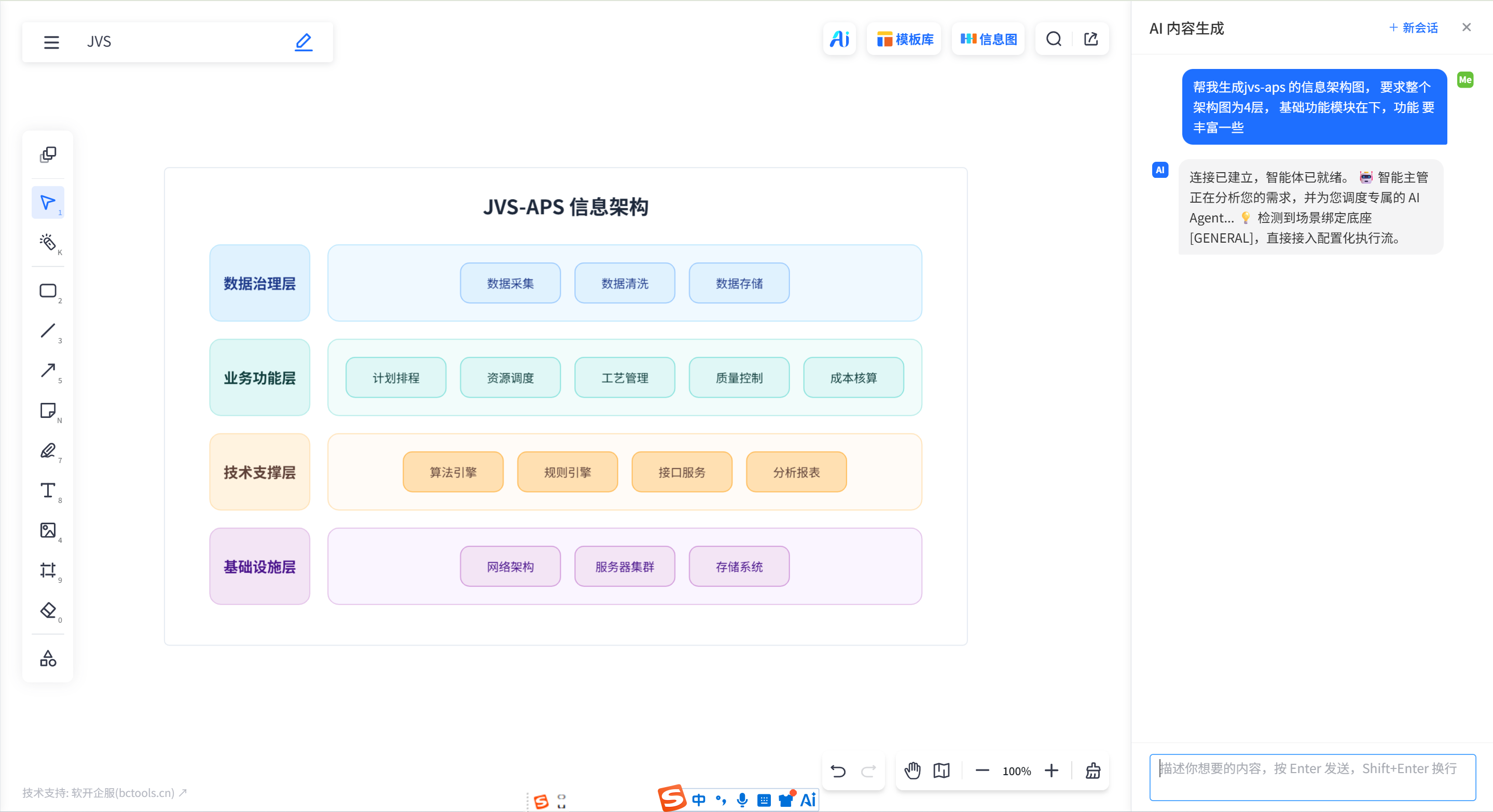
动态安装流程
1. 创建本地技能目录
在当前工作区根目录下创建技能目录:
.agents/skills/jvs-draw-architect/scripts/该目录用于存放 JVS-Draw 的自动化拉起脚本。
2. 下载自动化脚本
从远程地址下载脚本:
https://draw.bctools.cn/scripts/open-draw.cjs并保存为:
.agents/skills/jvs-draw-architect/scripts/open-draw.cjs该脚本负责读取本地 DSL 文件,并将内容传递给 JVS-Draw 网页进行渲染。
3. 创建技能描述文件
在本地创建:
.agents/skills/jvs-draw-architect/SKILL.md文件内容如下:
---
name: jvs-draw-architect
description: 调用 open-draw.cjs 打开 https://draw.bctools.cn 渲染 DSL
---
# Action:
1. 将生成的 DSL 写入 temp_diagram.dsl
2. 执行: node .agents/skills/jvs-draw-architect/scripts/open-draw.cjs temp_diagram.dsl
执行机制
安装完成后,AI Agent 的执行流程如下:
1、根据用户需求生成 JVS-Draw DSL
2、将 DSL 内容写入当前工作区的临时文件:
temp_diagram.dsl3、调用本地 Node.js 脚本:
node .agents/skills/jvs-draw-architect/scripts/open-draw.cjs temp_diagram.dsl4、脚本读取 temp_diagram.dsl
5、自动打开 https://draw.bctools.cn
6、将 DSL 内容传入页面并完成图表渲染
文件结构
安装完成后的推荐目录结构如下:
当前工作区/
├─ .agents/
│  └─ skills/
│     └─ jvs-draw-architect/
│        ├─ SKILL.md
│        └─ scripts/
│           └─ open-draw.cjs
└─ temp_diagram.dsl
关键文件说明
|
文件 |
作用 |
|
|
定义技能名称、描述和执行动作 |
|
|
自动打开 JVS-Draw 并加载 DSL 的 Node.js 脚本 |
|
|
临时 DSL 文件,由 AI Agent 根据绘图需求生成 |
注意事项
- 本地环境需要安装 Node.js。
-
open-draw.cjs 需要从可信地址下载,避免使用来源不明的脚本。 -
temp_diagram.dsl 是临时文件,可根据每次绘图需求覆盖写入。 - 如果网页无法打开,需要检查网络访问、浏览器权限或脚本执行权限。
- 如果 DSL 渲染异常,应优先检查 DSL 语法是否符合 JVS-Draw 的格式要求。
总结
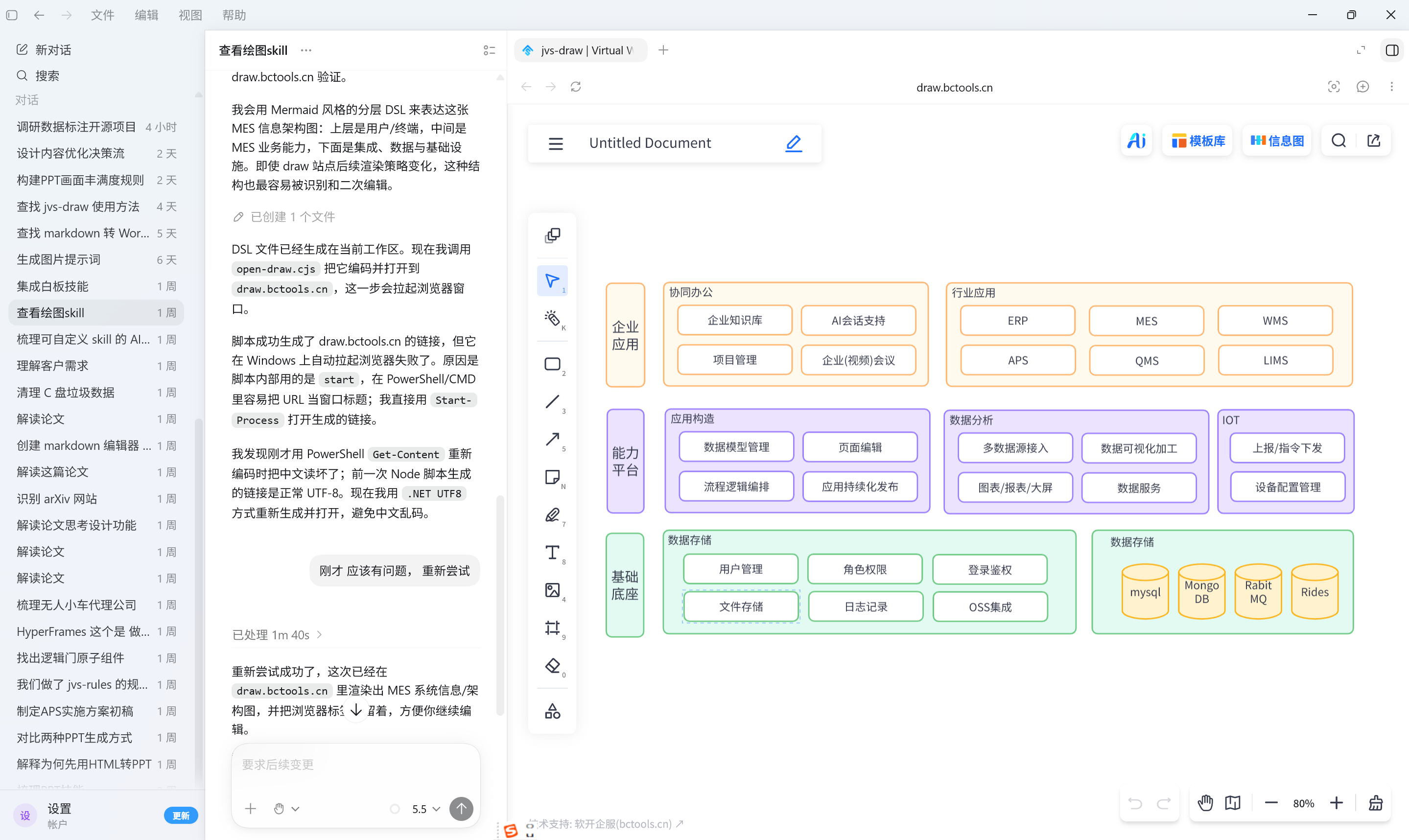
jvs-draw-architect 技能通过“本地技能描述文件 + 自动化 Node.js 脚本 + 临时 DSL 文件”的方式,将 AI Agent 生成图表与 JVS-Draw 网页渲染能力连接起来。
它的价值在于让绘图流程从“手动复制 DSL、打开网页、粘贴内容”转变为“生成 DSL 后自动打开并渲染”,适合用于技术文档、产品方案、系统设计和业务流程表达等场景。

这里是“一人公司”的成长家园。我们提供从产品曝光、技术变现到法律财税的全栈内容,并连接云服务、办公空间等稀缺资源,助你专注创造,无忧运营。
更多推荐
 3
3 0
0- 0


 已为社区贡献2条内容

所有评论(0)