Claude Desktop 数据搬家教程(C盘 → D盘)
·
Claude Desktop 数据搬家教程(C盘 → D盘)
适用场景:Claude 占用 C 盘空间太大,想迁移到 D 盘。
当前状态检查:
C:\...\AppData\Local\Claude-3p— 原数据目录(占用大量空间)D:\Claude— 目标空文件夹(提前创建好)
操作步骤(需管理员 CMD):
第一步:复制数据到 D 盘
robocopy "C:\Users\你的用户名\AppData\Local\Temp\temp_c3p" "D:\Claude" /E /COPY:DAT /R:0 /W:0 /NC /NDL /NJH /NJS /NFL
注:如果你的数据直接就在
Claude-3p里,把源路径改成C:\Users\你的用户名\AppData\Local\Claude-3p即可。
第二步:删掉原目录,创建目录联接
rmdir /s /q "C:\Users\你的用户名\AppData\Local\Claude-3p"
mklink /J "C:\Users\你的用户名\AppData\Local\Claude-3p" "D:\Claude"
第三步:清理临时文件(如有)
rmdir /s /q "C:\Users\你的用户名\AppData\Local\Temp\temp_c3p"
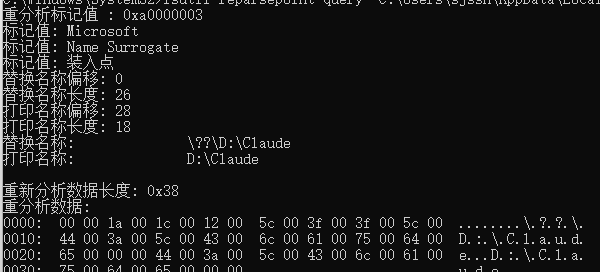
第四步:验证是否成功
fsutil reparsepoint query "C:\Users\你的用户名\AppData\Local\Claude-3p"
看到输出中包含 D:\Claude 即为成功。
效果:Claude 所有数据实际存储在 D 盘,C 盘只保留一个"门牌"(0.24 GB 空壳),以后无论怎么用都不会再吃 C 盘空间。
这个是最终结果

这里是“一人公司”的成长家园。我们提供从产品曝光、技术变现到法律财税的全栈内容,并连接云服务、办公空间等稀缺资源,助你专注创造,无忧运营。
更多推荐



 1
1 0
0- 0


 已为社区贡献1条内容

所有评论(0)