手动打包已安装的谷歌浏览器插件—来自DeepSeek
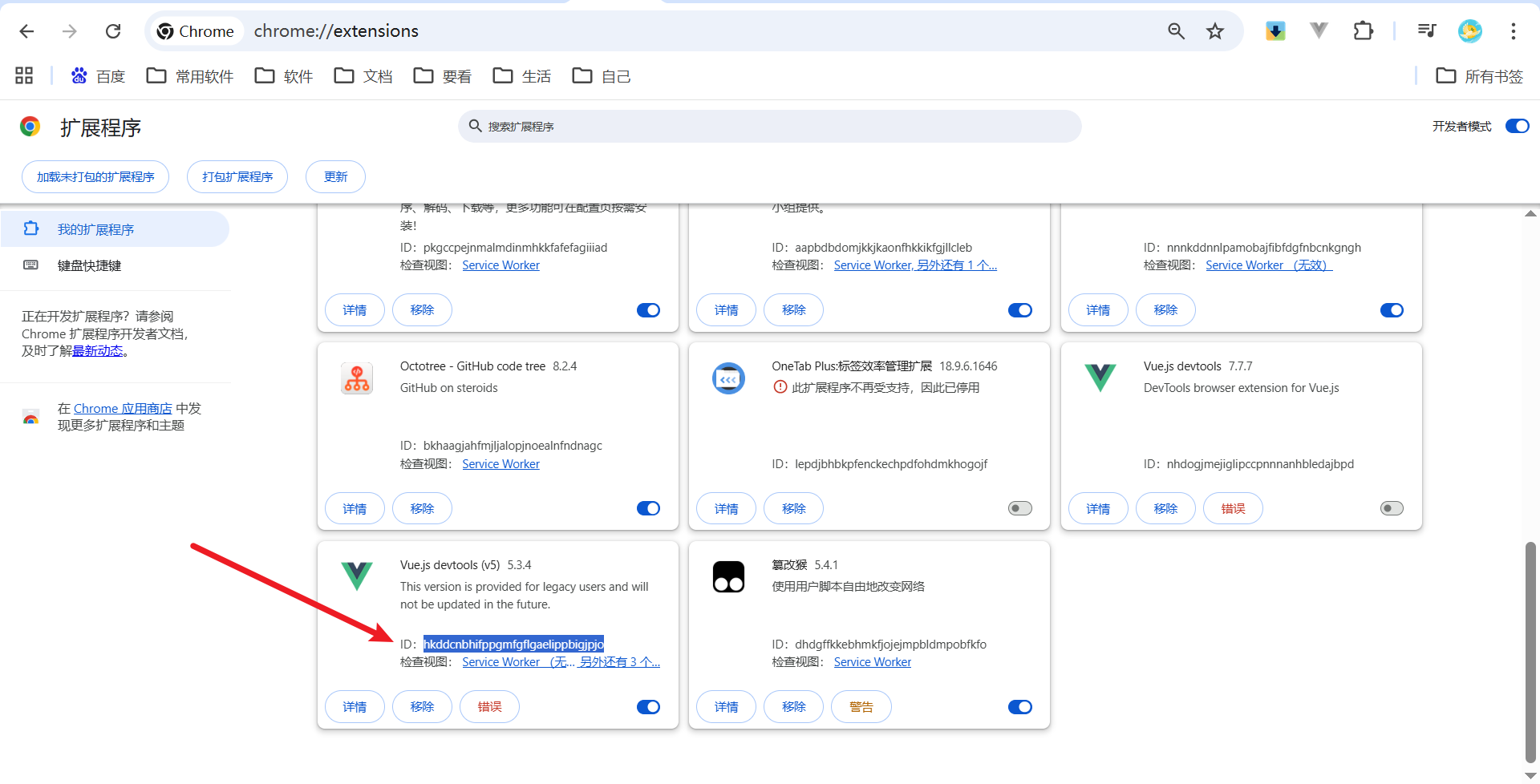
步骤1:找到插件ID
打开 chrome://extensions/ 页面,开启右上角的 “开发者模式”。找到你要导出的 Vue Devtools,记录下它的 ID(通常是一串看起来像 nhdogjmejiglipccpnnnanhbledajbpd 这样的字母)
步骤2:找到插件安装目录
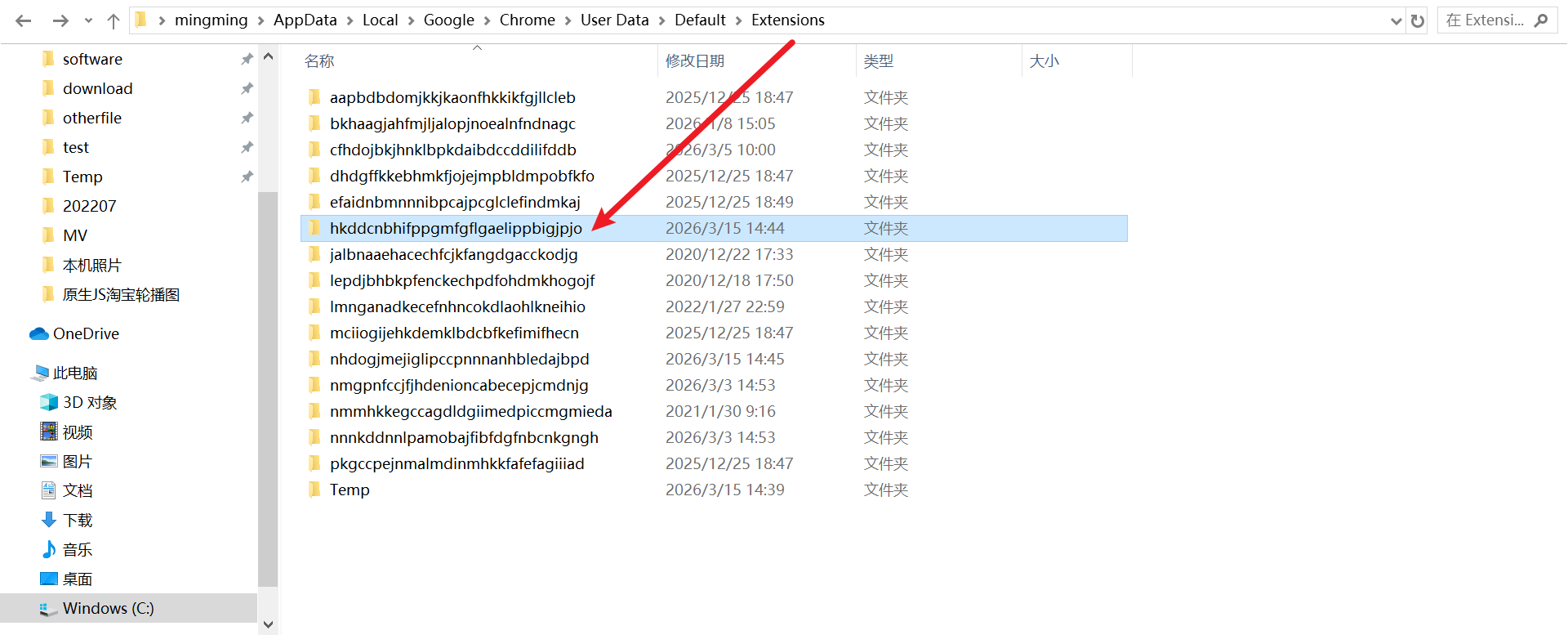
在电脑的文件夹地址栏输入以下路径(注意把 YourUsername 替换成你的 Windows 用户名):
C:\Users\YourUsername\AppData\Local\Google\Chrome\User Data\Default\Extensions
例如我的就是:
C:\Users\mingming\AppData\Local\Google\Chrome\User Data\Default\Extensions
打开后,你会看到许多以 ID 命名的文件夹。找到刚才记录的那个 ID 对应的文件夹并打开
步骤3:选择版本
进入后你会看到一个或多个版本号的文件夹(例如 5.3.4_0)。选择最新的版本文件夹,复制它的完整路径
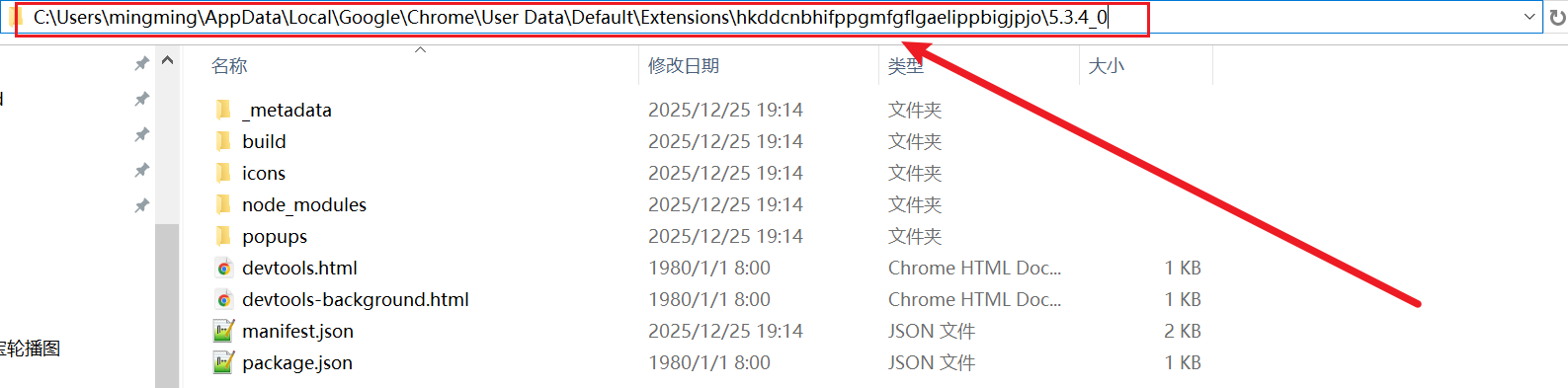
例如:
C:\Users\mingming\AppData\Local\Google\Chrome\User Data\Default\Extensions\hkddcnbhifppgmfgflgaelippbigjpjo\5.3.4_0
步骤4:打包
回到 chrome://extensions/ 页面。点击 “打包扩展程序” 按钮。
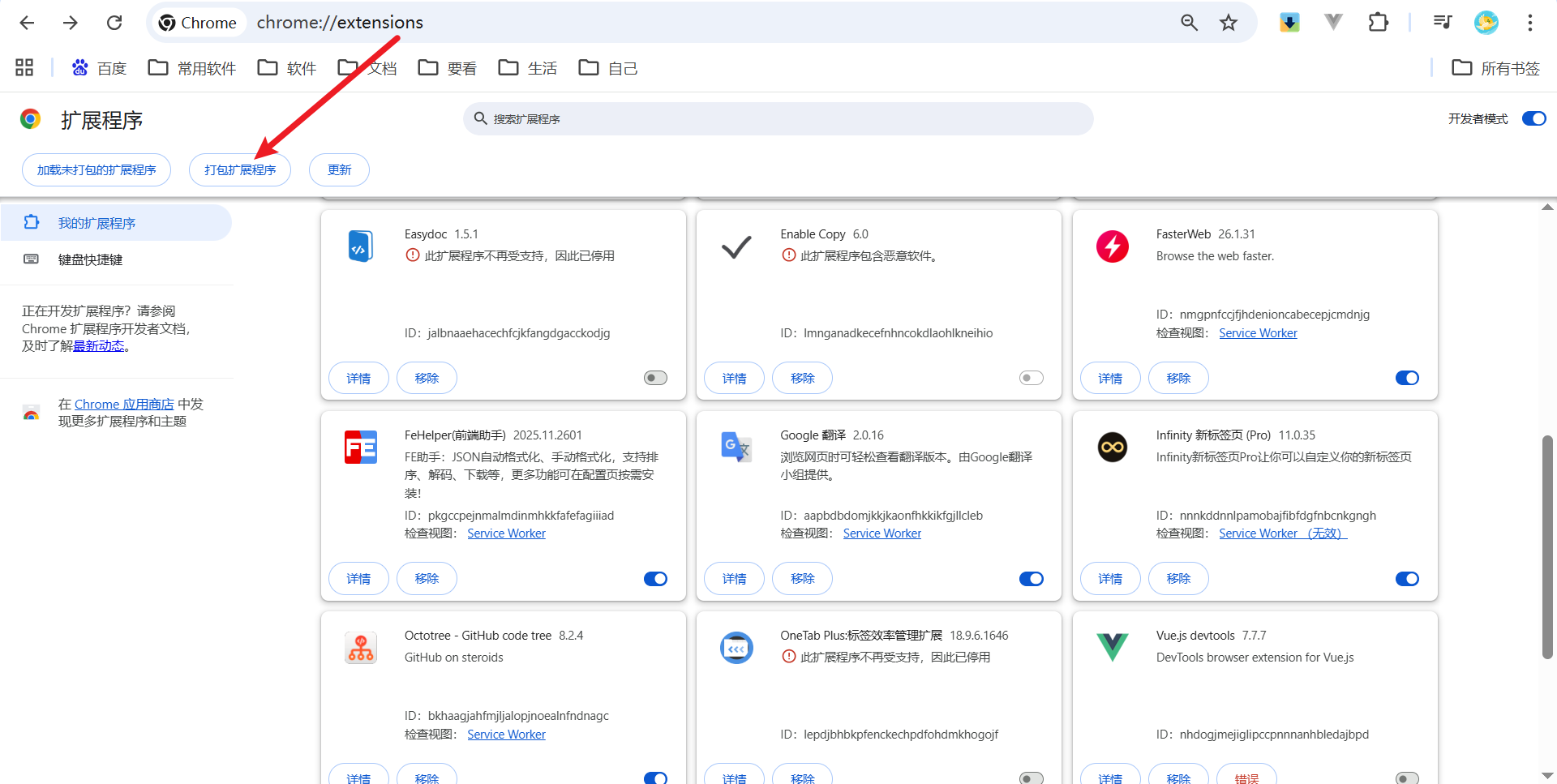
在 “扩展程序根目录” 一栏中,粘贴刚才复制的文件夹路径。“私钥文件”留空即可
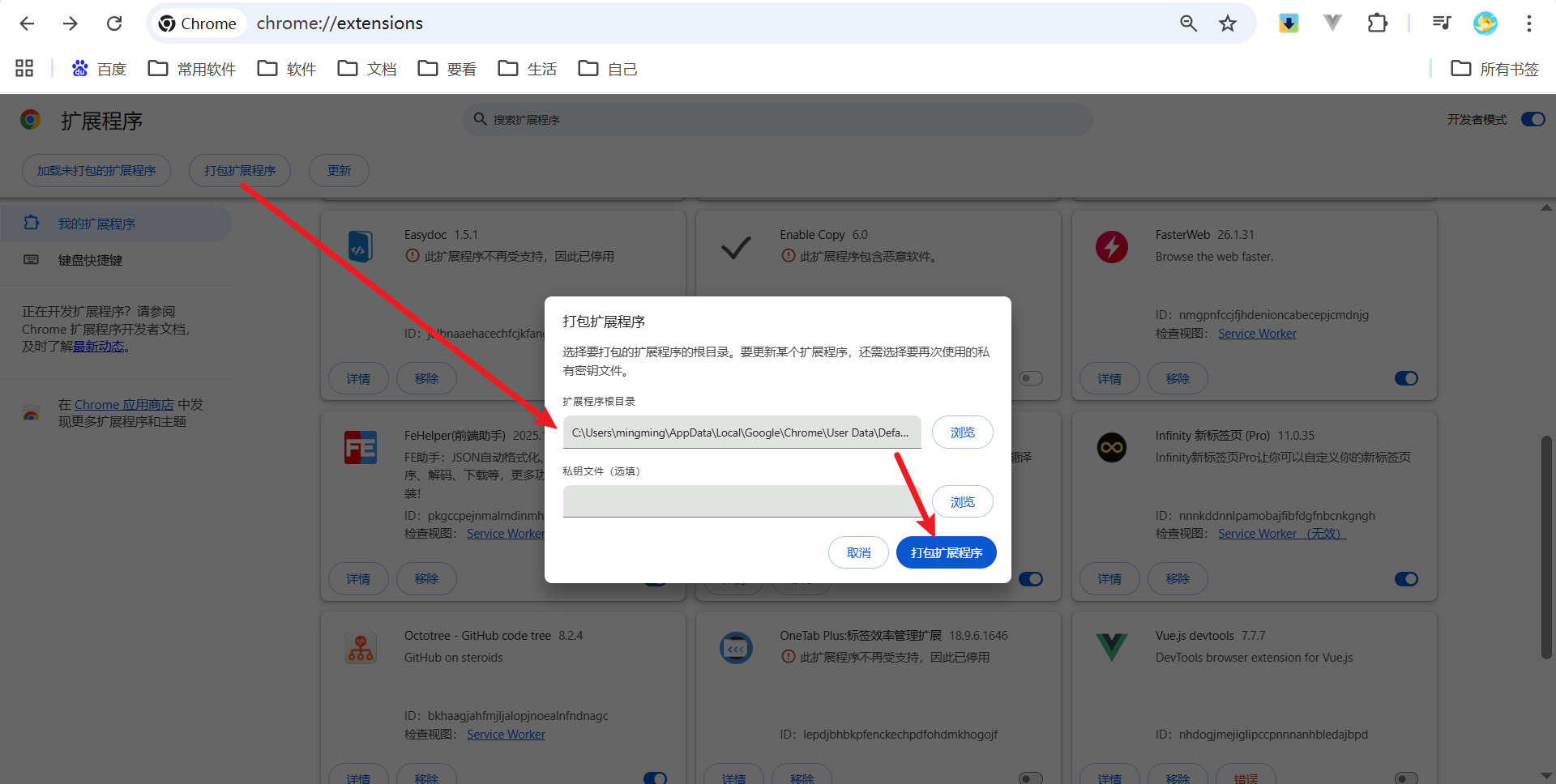
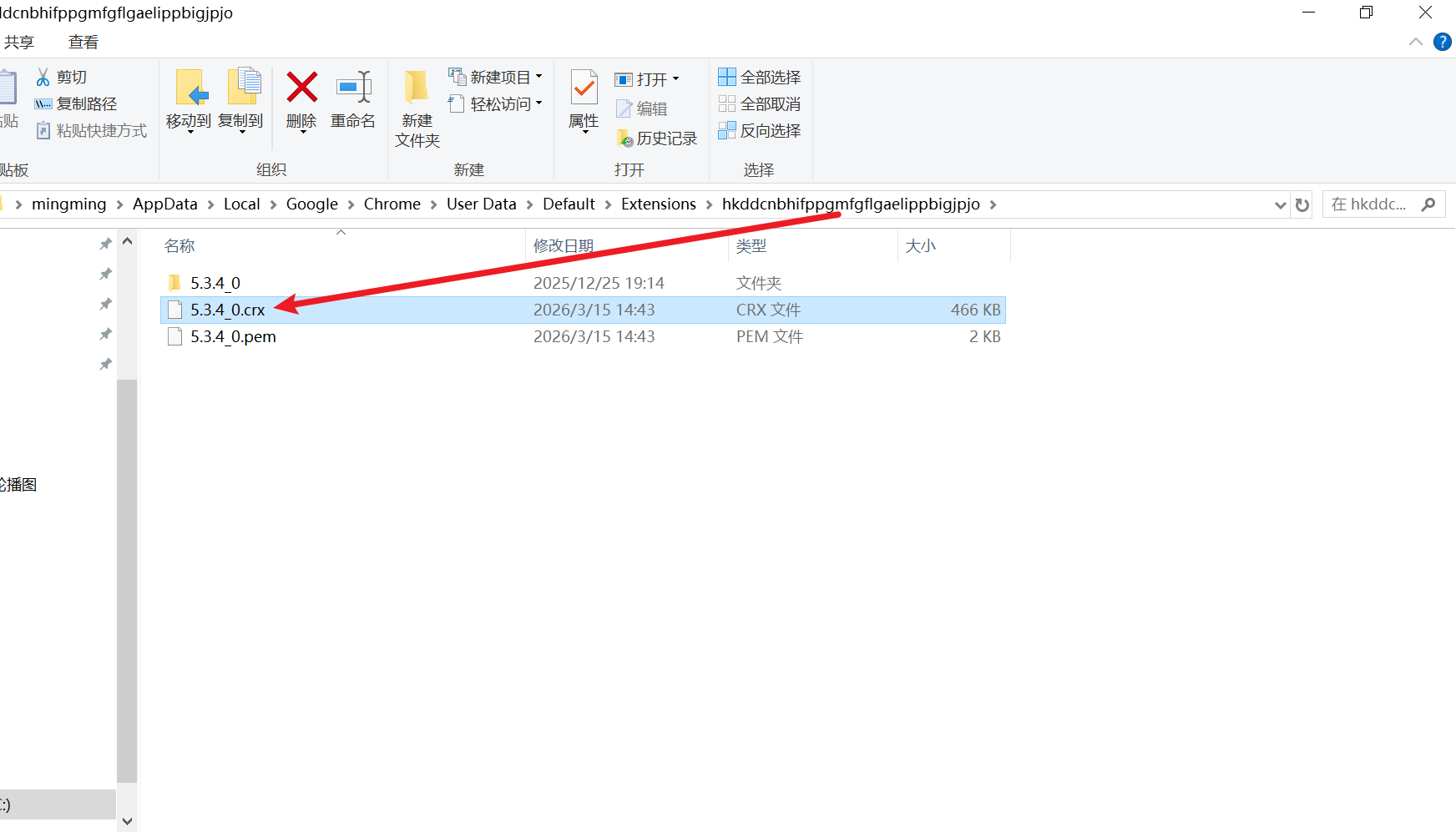
点击 “打包扩展程序”。打包成功后,你会在该路径的上一级目录(即 Extensions 文件夹下的 ID 文件夹里)看到生成的 .crx 文件和 .pem 密钥文件 。这个 .crx 文件就是可以分享的插件安装包。

这里是“一人公司”的成长家园。我们提供从产品曝光、技术变现到法律财税的全栈内容,并连接云服务、办公空间等稀缺资源,助你专注创造,无忧运营。
更多推荐


 0
0 0
0- 0


 已为社区贡献1条内容

所有评论(0)