day01_基于Ollama+chatbox本地部署个模型玩玩
·
写在前面
笔者认为,学习一项技能——尤其是AI这种快速迭代,发展迅速的技能,一定是需要长期的努力的。而兴趣,就是每个人最好的导师。因此,我认为大多数人想要坚持下去,激发自身对学习的兴趣不失为一种好方案。
我这个专栏,面向的是对编程一窍不通的小白,第一篇文章也不讲底层的、枯燥的知识,而是直接教大家一个简单的应用,希望能引出大家对AI的学习兴趣。
一、部署流程
本篇内容基于Windows平台
1.安装Ollama
下载地址:Ollama官网
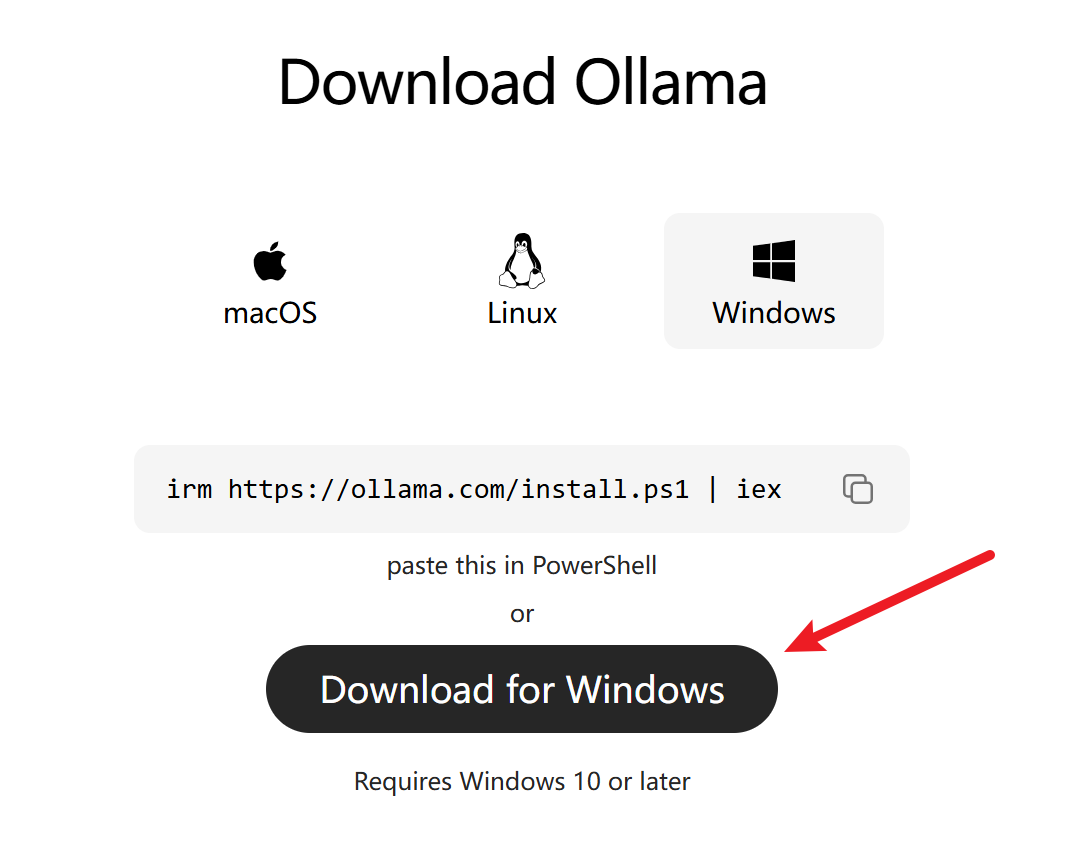
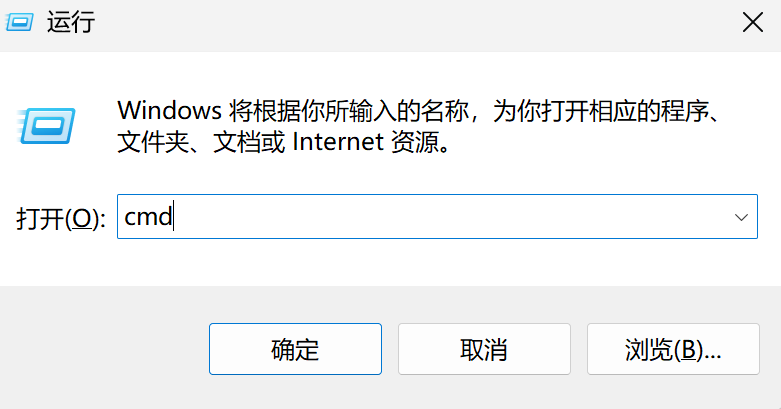
安装完成后,win + r打开运行,窗口中输入cmd打开命令控制台
输入命令,提示版本号就代表安装好了
ollama -v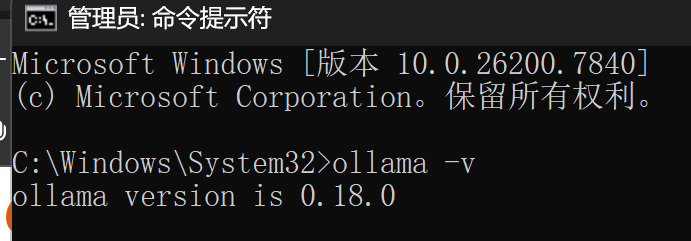
2.通过Ollama下载模型
在官网可以查询可拉取的模型列表:模型列表
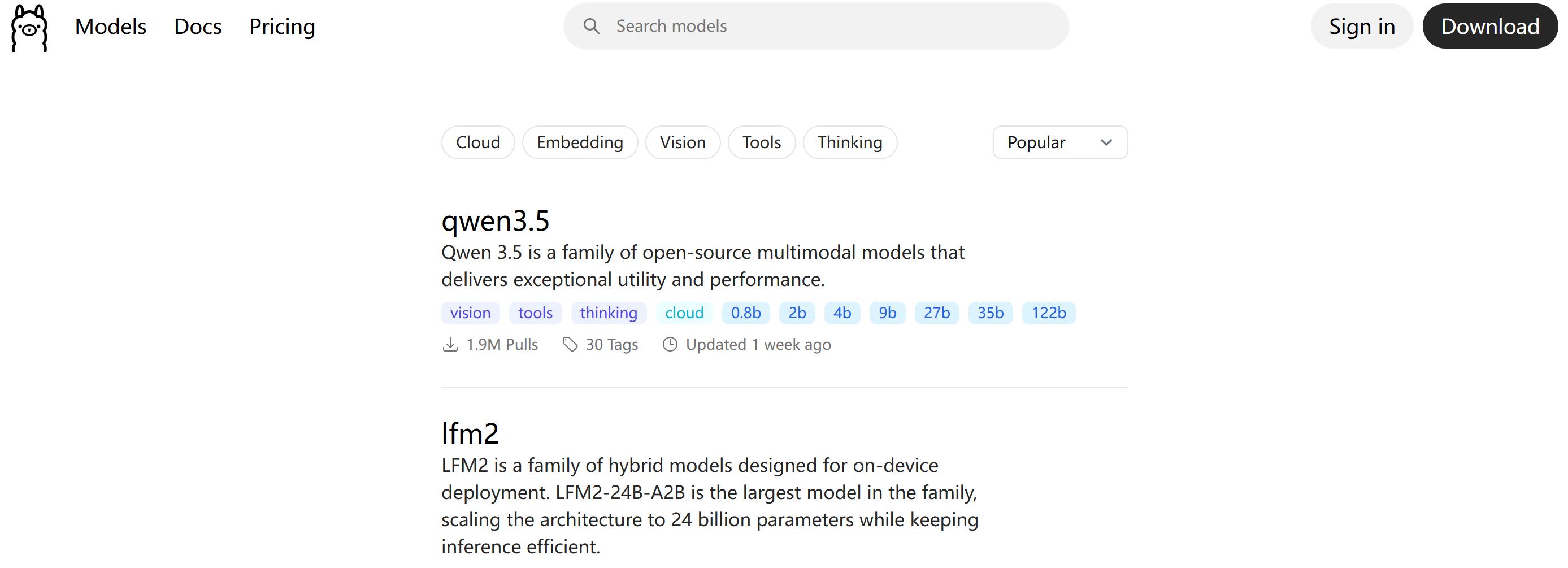
想知道自己的配置最高能带动什么哪个模型,可以问问AI,这里选示范用的qwen2.5:0.5b
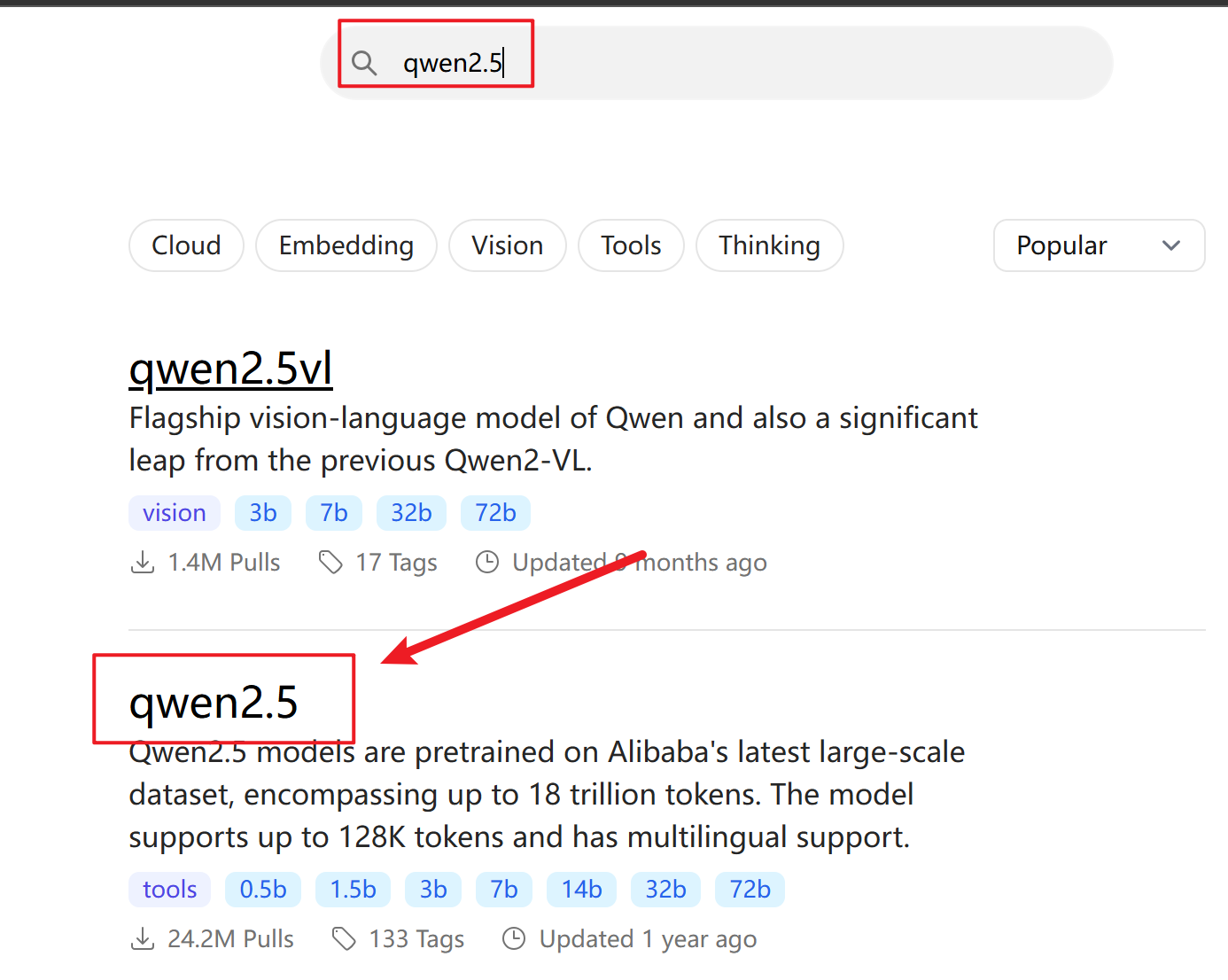
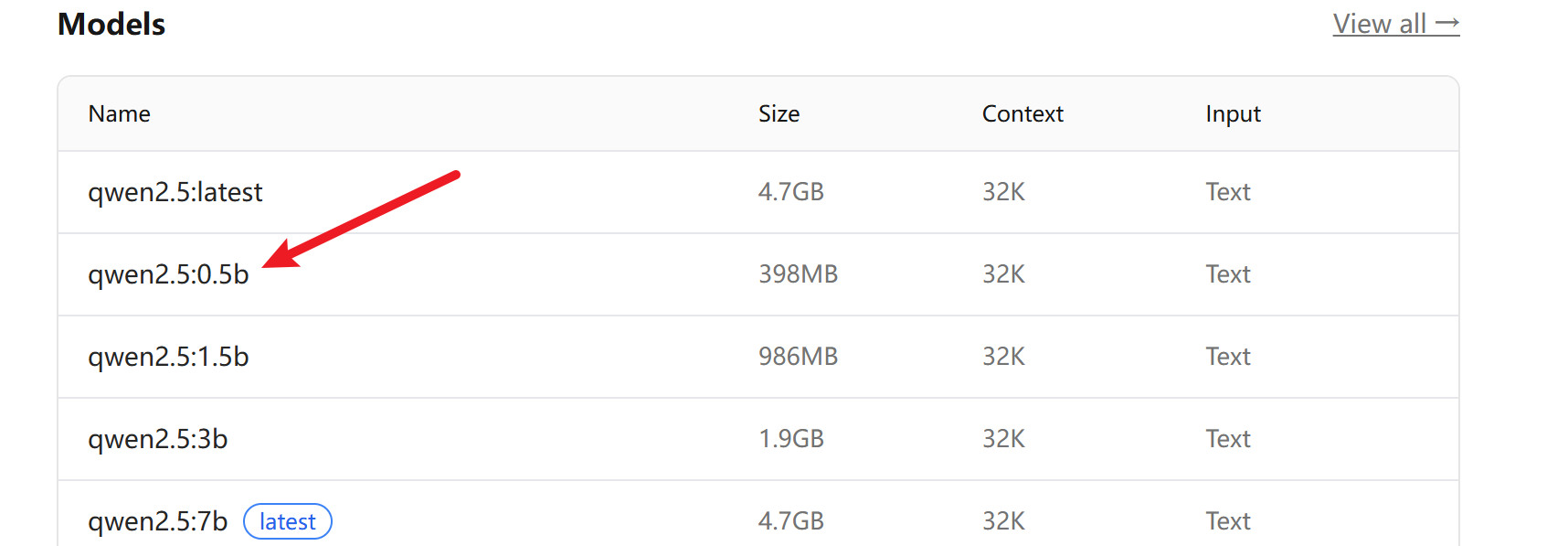
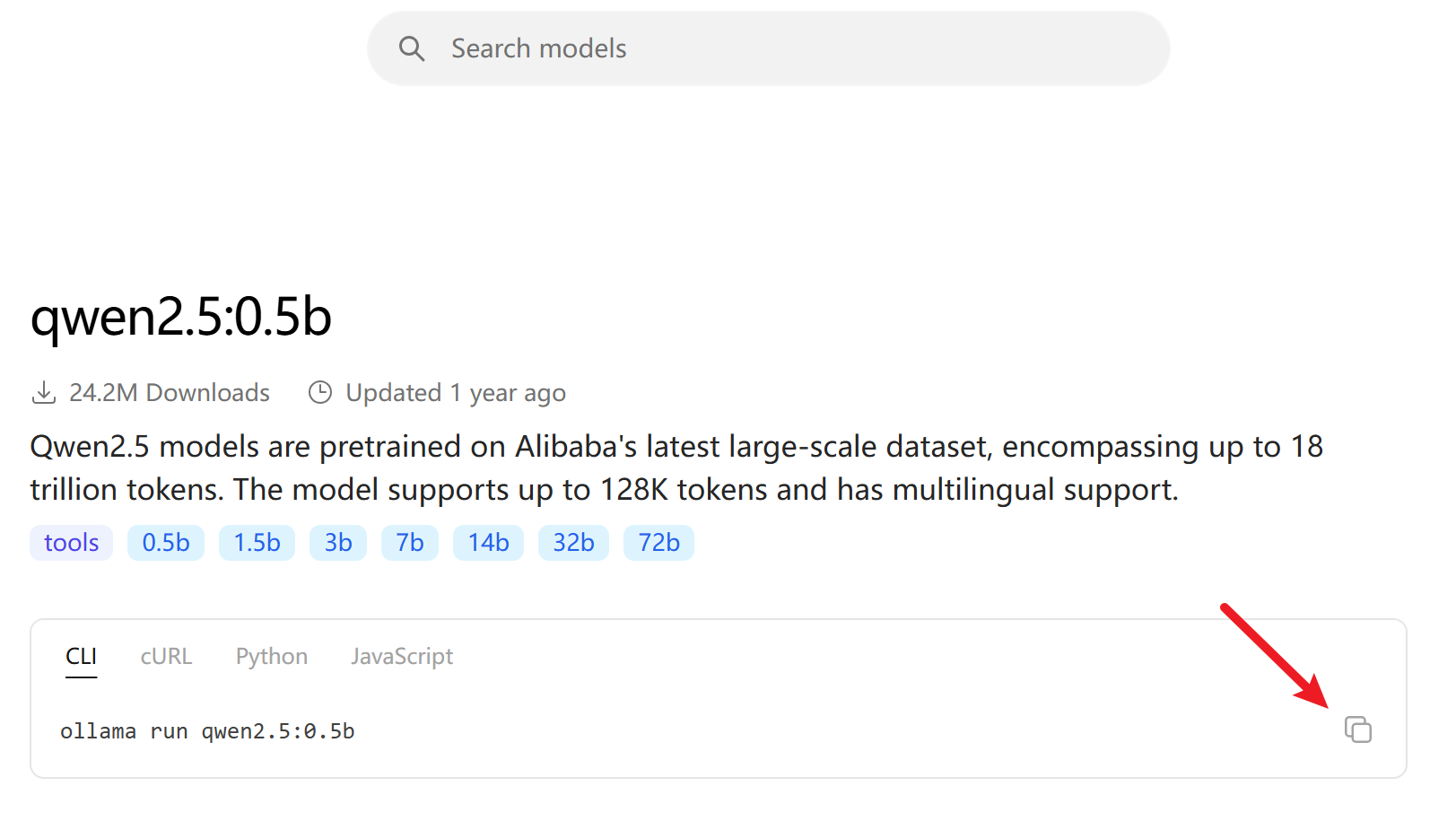
复制这行命令
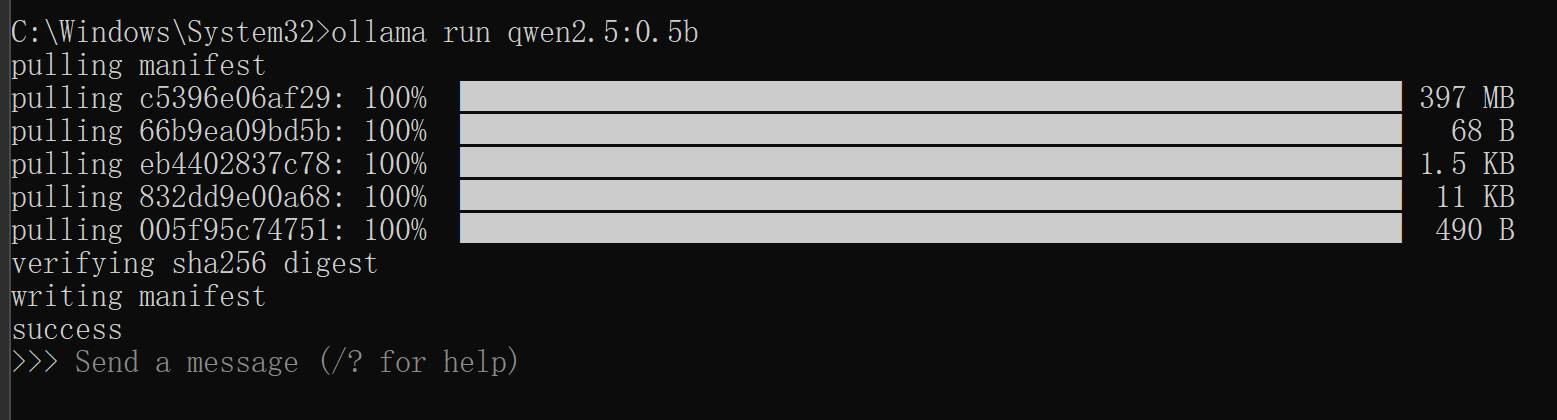
在cmd中输入该命令,等待他下载完即可
3.Chatbox接入Ollama模型
下载安装Chatbox:Chatbox官网
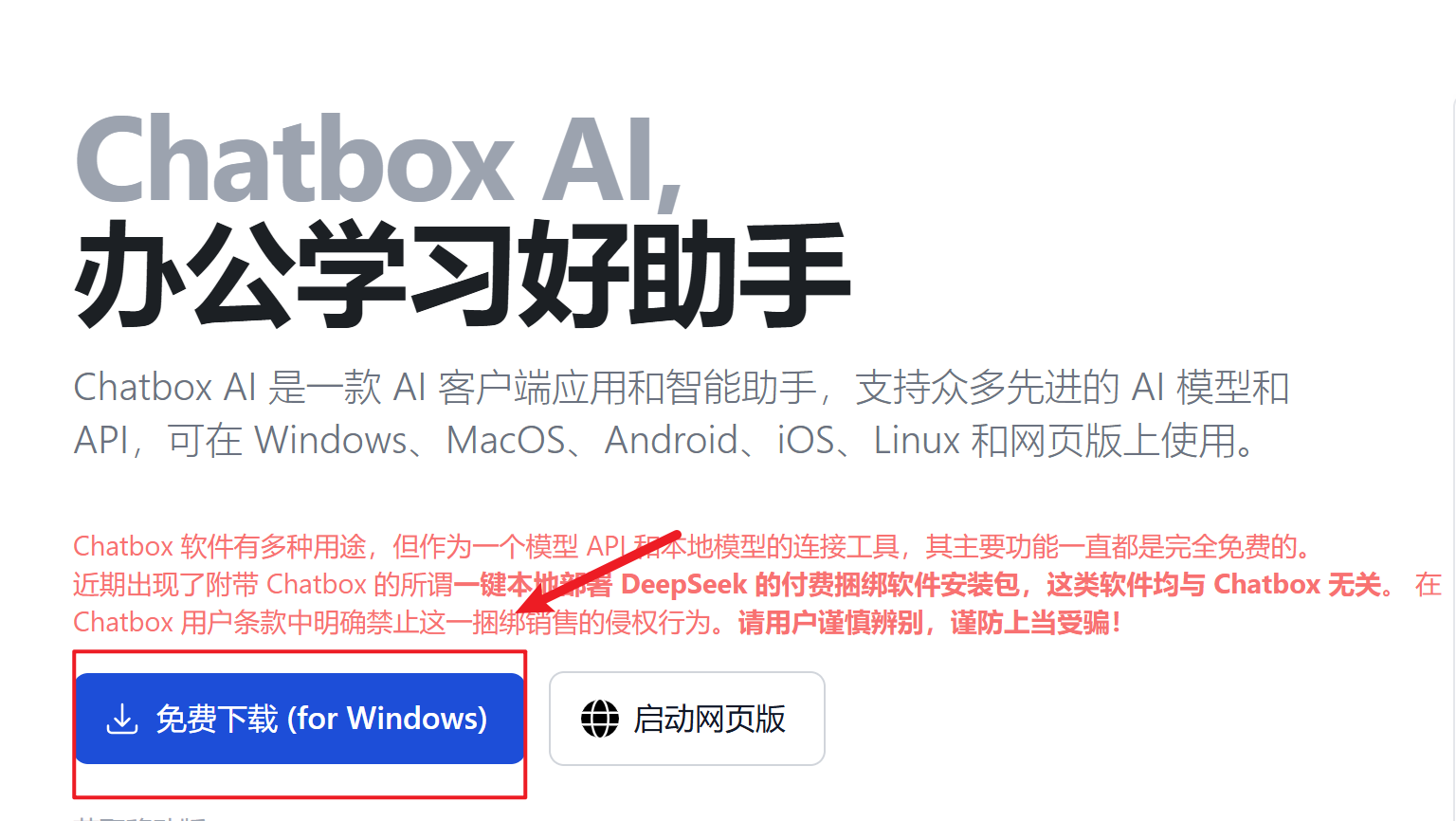
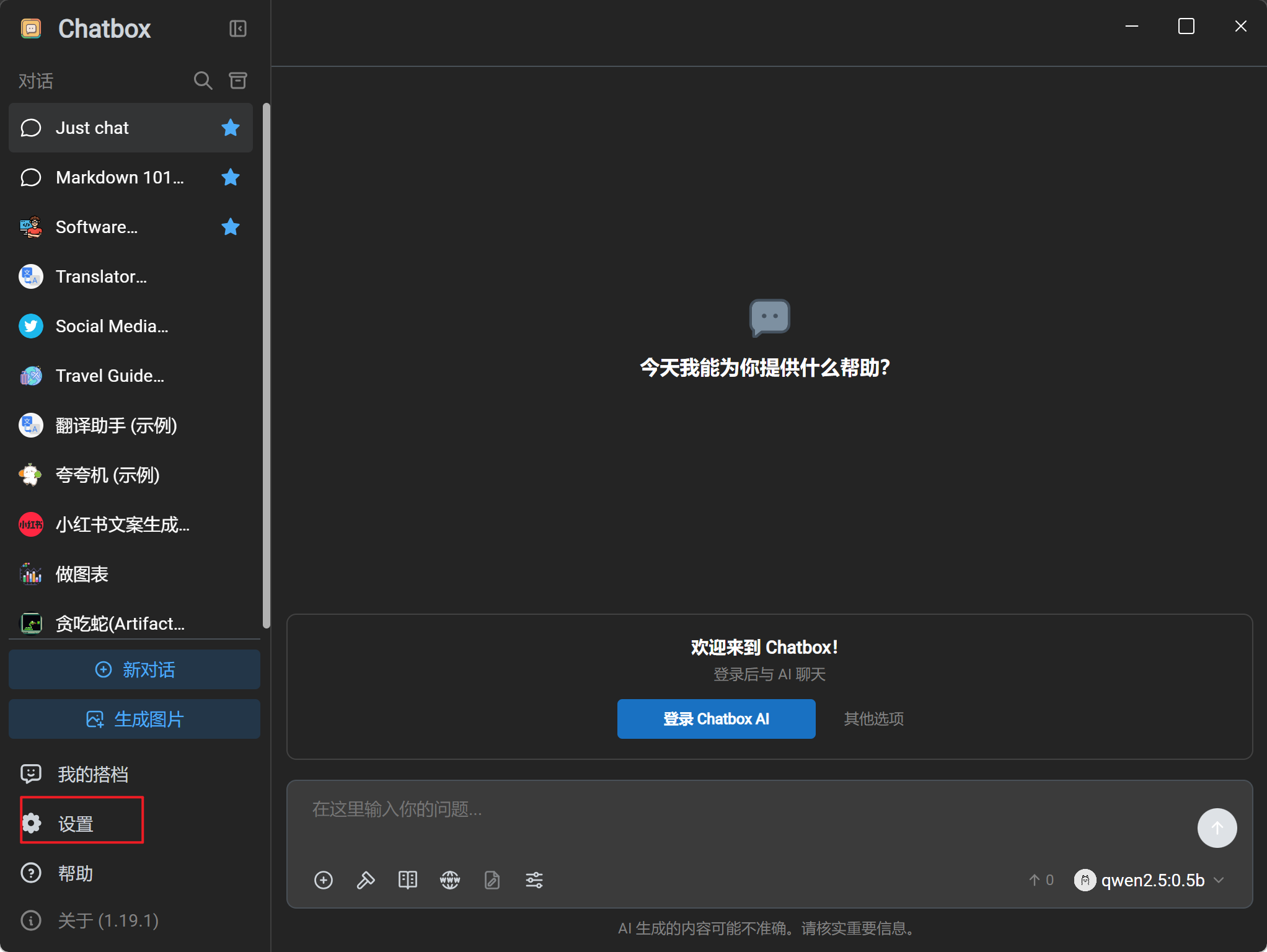
点击设置
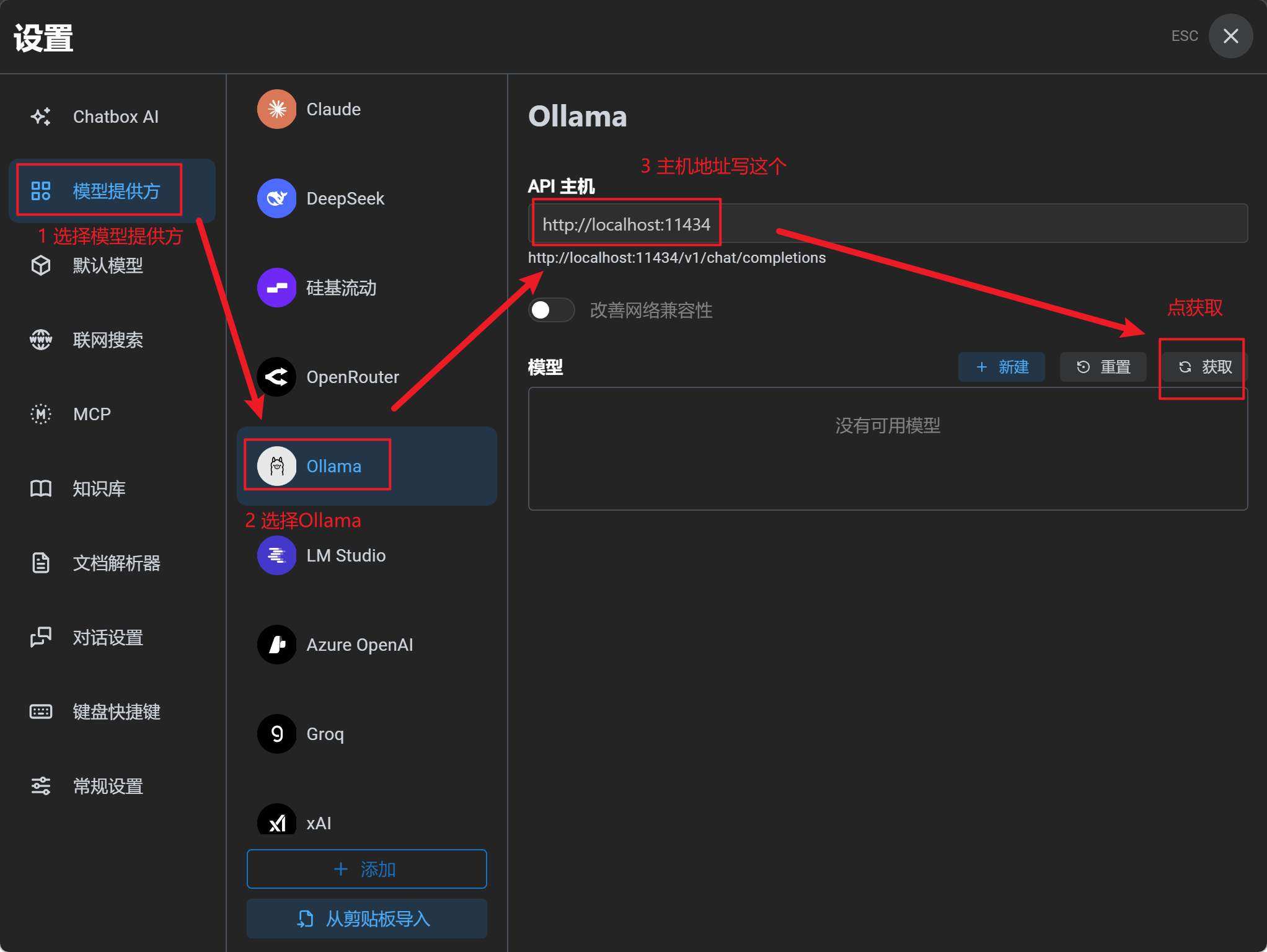
如图设置
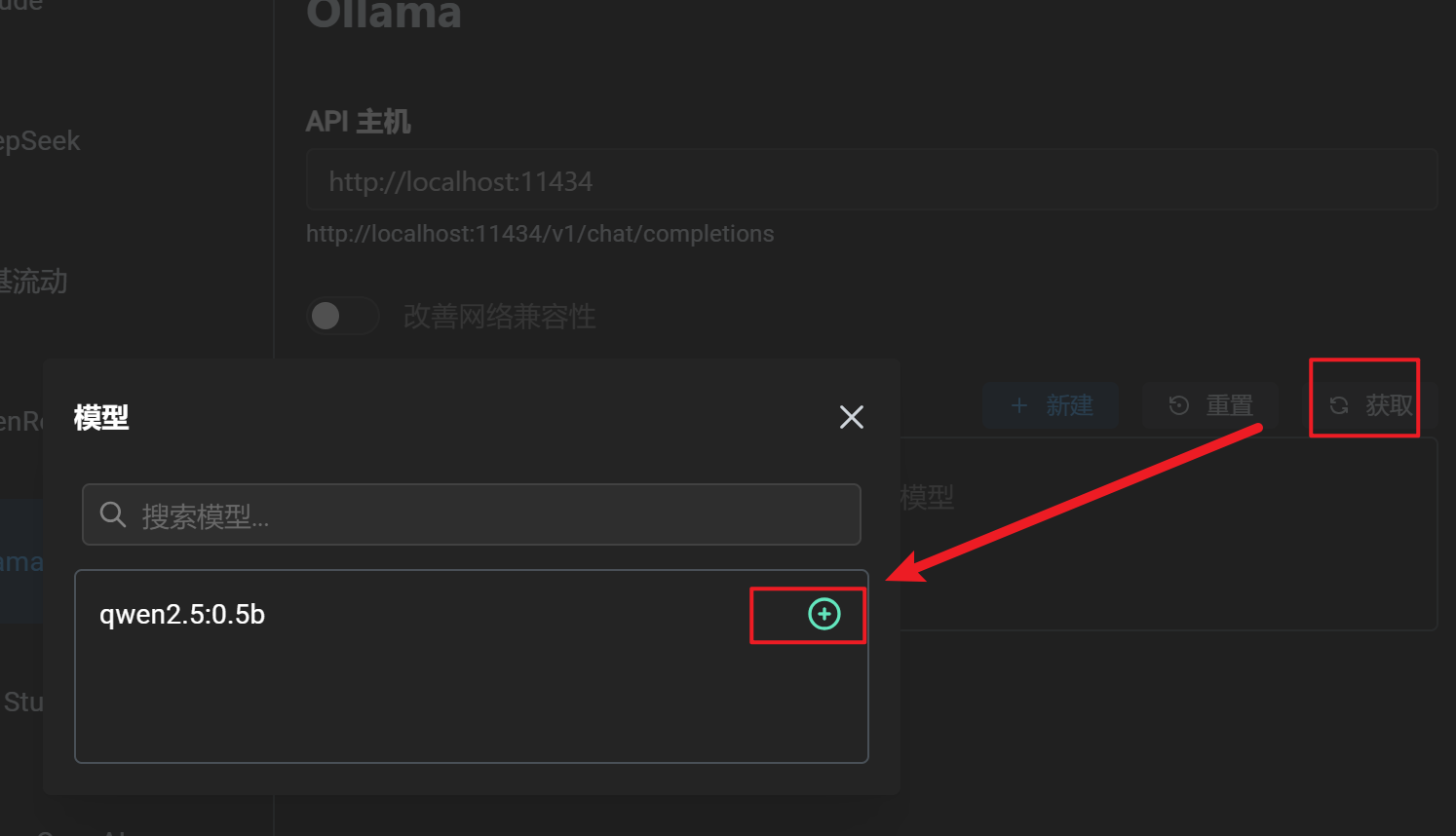
选择刚刚配置好的模型
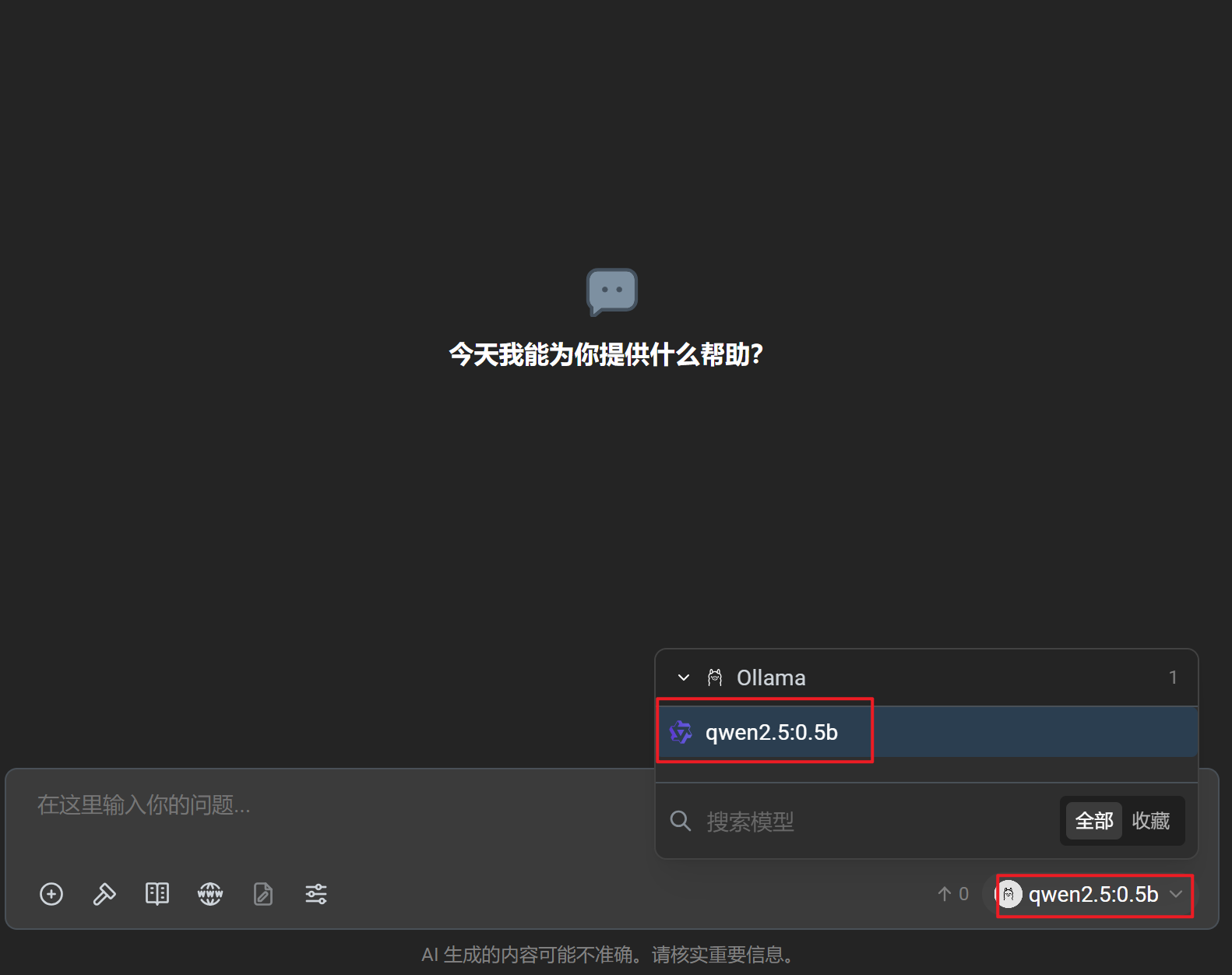
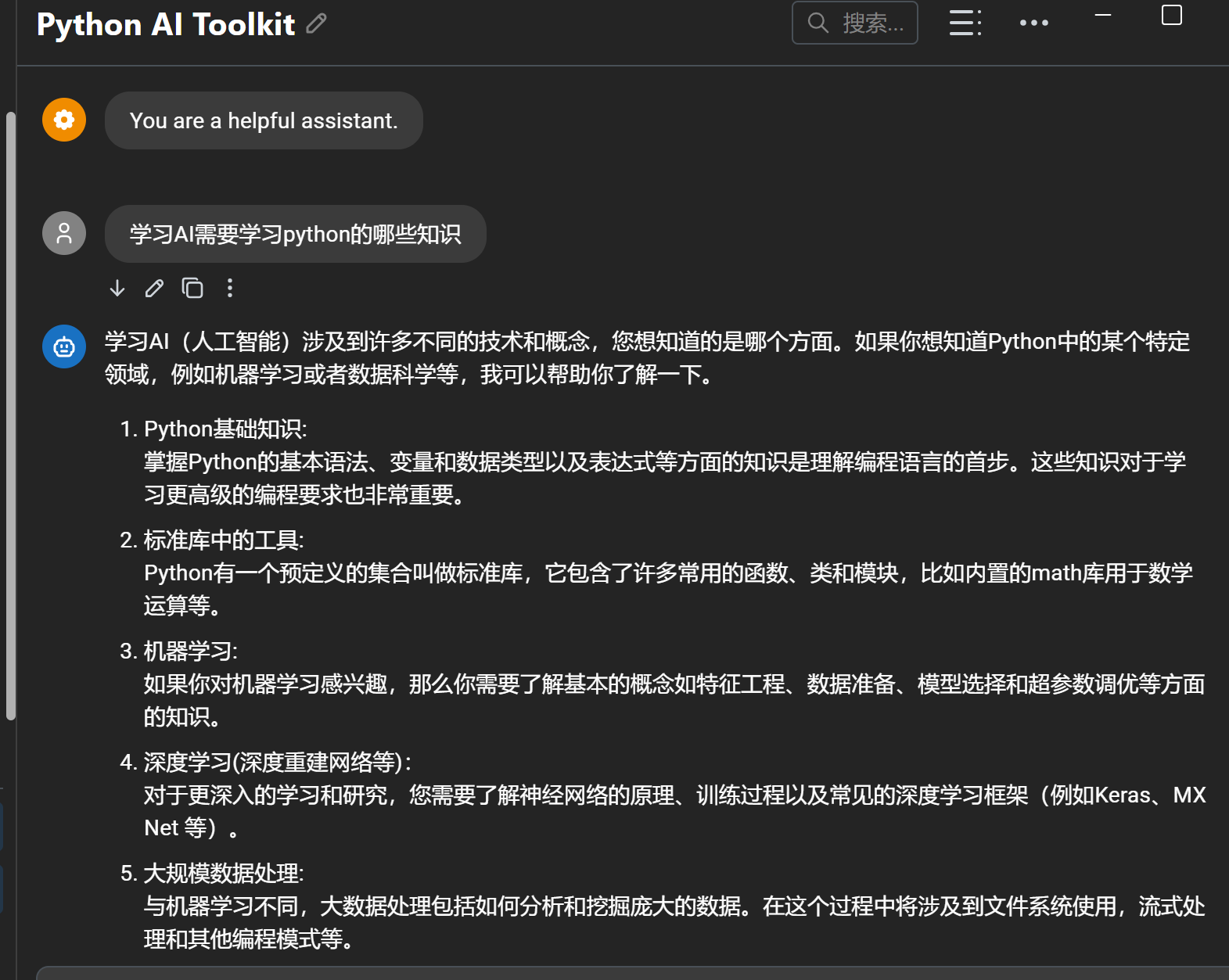
恭喜你,你成功在自己电脑上部署并使用了一个模型!
二、补充知识——Ollama部分指令
1.客户端指令
# 下载模型
ollama pull qwen2.5:0.5b
# 列出模型列表
ollama list
# 复制模型
ollama cp qwen2.5:0.5b qwen2_cp
# 删除模型
ollama rm qwen2_cp
# 运行模型(如果没有安装,会开始下载模型)
ollama run qwen2.5:0.5b
# 查看运行的模型
ollama ps
# 显示模型信息
ollama show qwen2.5:0.5b
2.会话指令
# 查看支持的指令
/?
# 退出对话模型
/bye
# 显示模型信息
/show
# 查看快捷键
/? shortcuts
# 多行输入指令
"""
多
行
内
容
"""
# 清理上下文
/clear
三、常见问题
1.为啥拉取模型过程中,提示i/o timeout?
科学上网问题,这个得自行想办法。
2.Ollama怎么设置安装路径
先建好所需的目录,比如“D:\software\ollama”
把下载好的“OllamaSetup.exe”放到“D:\software\ollama”目录下
点击上方的地址栏,输入cmd并回车,可以在当前目录打开cmd
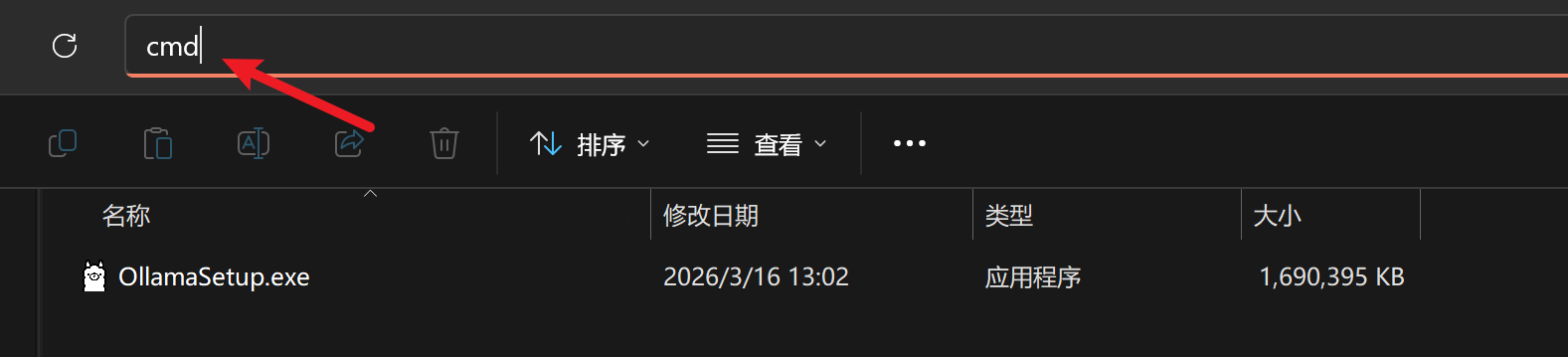
输入以下命令,回车运行即可
# /DIR里面的东西是你设置的路径
OllamaSetup.exe /DIR="D:\software\ollama"
这里是“一人公司”的成长家园。我们提供从产品曝光、技术变现到法律财税的全栈内容,并连接云服务、办公空间等稀缺资源,助你专注创造,无忧运营。
更多推荐


 5
5 0
0- 0


 已为社区贡献2条内容

所有评论(0)