OpenCode快速上手教程
OpenCode 是一个开源、免费的 AI 编程代理(AI coding agent),支持在终端(Terminal)、桌面应用和主流 IDE(如 VS Code)中与 AI 交互完成代码相关任务。
OpenCode 类似于 Claude 的 Code 模式或 Cursor 的 Agent 功能,但完全开源、隐私优先,支持多种大语言模型(LLM),并强调终端体验。
接下来,让我们开始逐步上手OpenCode。
1. 安装
OpenCode支持三种主流的安装方式。
官网:https://opencode.ai/
-
CLI/包管理器
这个安装方式是最方便的,支持的命令安装方式包括常见的npm、brew等,根据自己的喜好选择即可。
安装完成后可以在命令行输入 opencode --version 验证安装是否成功。
# YOLOcurl -fsSL https://opencode.ai/install | bash# Package managersnpm i -g opencode-ai@latest # or bun/pnpm/yarnscoop install opencode # Windowschoco install opencode # Windowsbrew install anomalyco/tap/opencode # macOS and Linux (recommended, always up to date)brew install opencode # macOS and Linux (official brew formula, updated less)paru -S opencode-bin # Arch Linuxmise use -g opencode # Any OSnix run nixpkgs#opencode # or github:anomalyco/opencode for latest dev branch
-
桌面(Beta)
OpenCode也提供GUI客户端,对于非技术人员会友好点。但目前还是标注beta,功能可能不那么完善。
|
Platform |
Download |
|---|---|
|
macOS (Apple Silicon) |
opencode-desktop-darwin-aarch64.dmg |
|
macOS (Intel) |
opencode-desktop-darwin-x64.dmg |
|
Windows |
opencode-desktop-windows-x64.exe |
|
Linux |
.deb, |
-
IDE插件
OpenCode也支持在主流的IDEA上使用,包括VSCode、IDEA。官方用法是在支持Terminal的IDE上可直接使用,也可以去插件市场下载插件,不过使用的前提是要仍要先安装好CLI。
2. 使用
安装好后,在对应的项目目录启动终端执行 opencode 即可启动,进入TUI界面。
启动后第一步先配置模型OpenCode 支持 75+ 家模型提供商,内置 GLM-4.7、MiniMax M2.1 等免费模型,可对接 OpenAI、Anthropic、Google 等商业模型,也能配置本地模型(如 Llama 3)。
输入 /models 可选择模型,如果是其它付费模型需要输入API Key或者是选择coding plan。
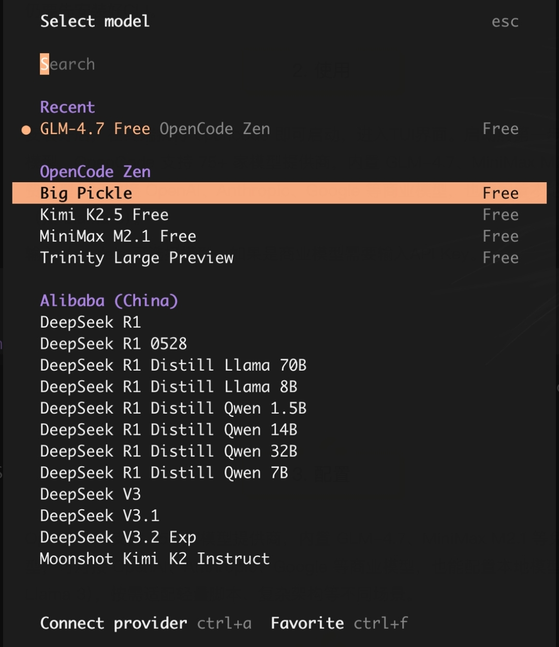
我们可以选择免费的GLM模型继续,使用TAB键可以切换opencode的两种工作模式。
-
Plan:AI 先分析需求,给出实现计划,等待你确认后再执行。适合复杂任务,避免 AI 乱改代码
-
Build:AI 直接执行代码修改,适合简单任务或你已经明确知道要做什么的情况
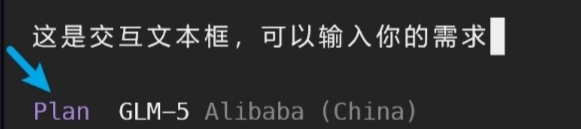
3. 配置
OpenCode 的配置文件可以在多个位置定义,根据位置的不同存在不同的优先级常规的配置文件位于用户目录下的~/.config/opencode/opencode.json,同样可以在项目的目录定义一个配置文件,优先级项目目录高于用户目录。
例如,你可以在opencode.json中定义模型配置。
{"$schema": "https://opencode.ai/config.json","provider": {},"model": "anthropic/claude-sonnet-4-5","small_model": "anthropic/claude-haiku-4-5"}
还有其它像Tools等配置可以参考: https://opencode.ai/docs/config/
另外,OpenCode 支持环境变量配置,敏感信息(如 API Key)建议通过环境变量传递,而不是直接写在配置文件中。
4. 进阶
1. 常用命令
OpenCode 提供了一系列斜杠命令,方便快速操作:
|
命令 |
功能 |
|---|---|
/help |
显示所有可用命令 |
/models |
切换模型 |
/config |
查看/编辑配置 |
/init |
初始化新项目 |
/export |
导出对话历史 |
/clear |
清空当前对话 |
/sessions |
选择对话 |
/undo |
撤销上一次操作 |
2. 项目实战示例
选择一个开源项目,进入到目录后启动cmd并输入opencode,输入/init来完成项目的初始化,opencode会开始分析项目结构并输入AGENTs.md。
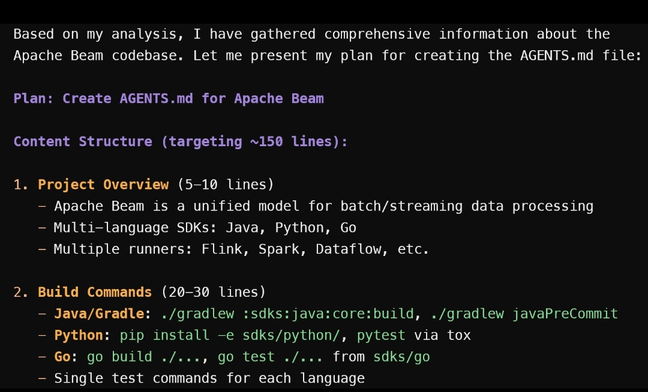 内容包含项目总览、编译、代码风格、测试约定、导入风格等。
可以@项目中的文件,分析文件中某段代码具体的含义,并可以给出你的修改需求。
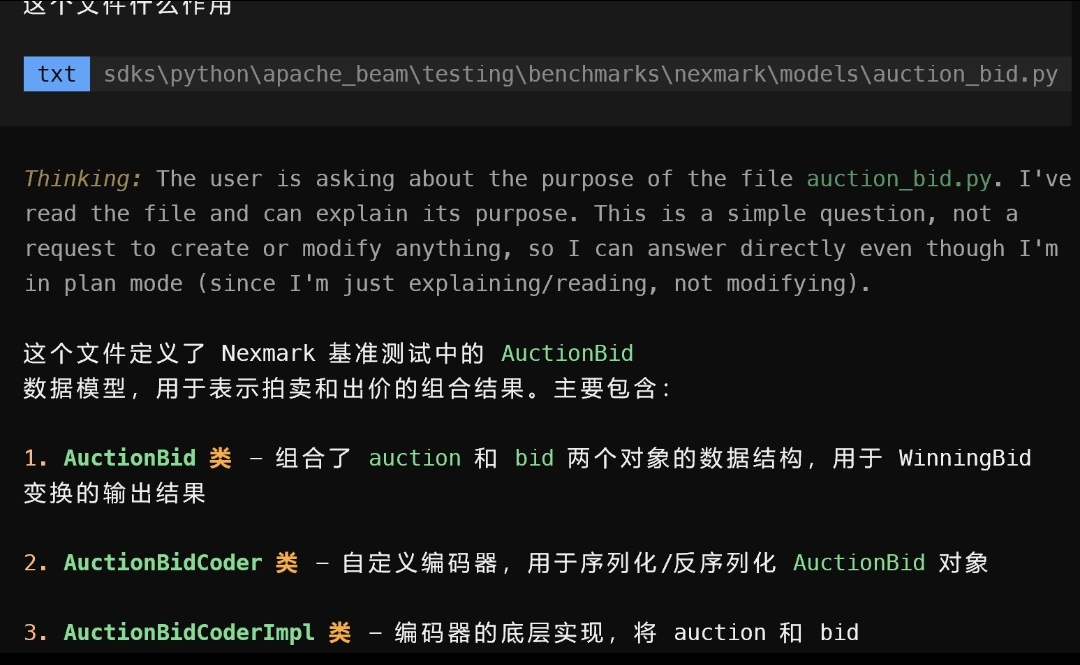
3. 安装Oh My OpenCode
Oh My OpenCode 是 OpenCode 的增强插件(类似 Oh My Zsh 对于 Zsh 的增强),它为 OpenCode 添加了更多强大功能。
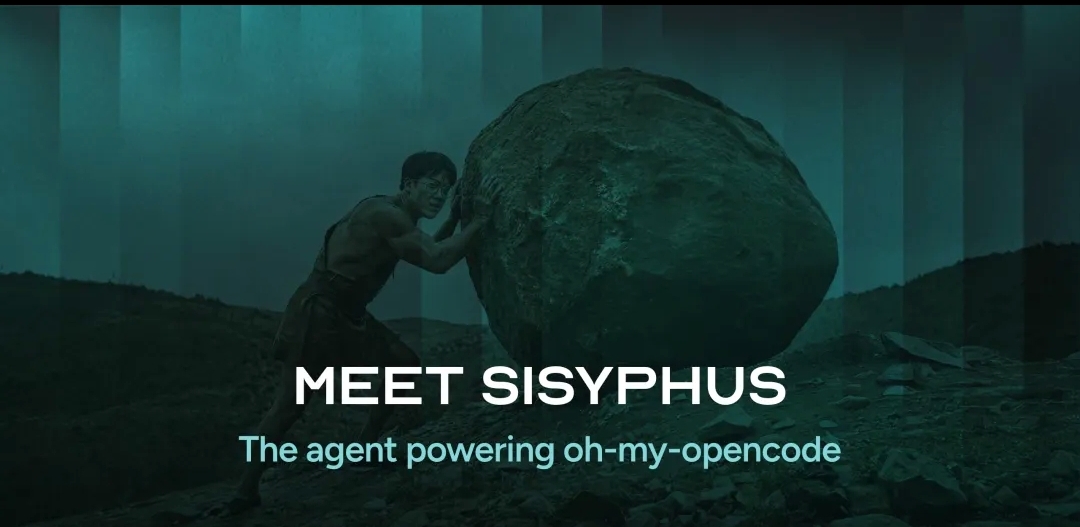
- 多 AI 模型协作:可以同时调用多个 AI 模型协同工作
- 智能体系统(Agents):内置多个专业智能体,由主智能体Sisyphus负责调度多个智能体来完成编码工作
- 提示词优化:自动优化你给 AI 的指令
- 后台任务管理:可以并行执行多个任务
- 可以参考这个文档进行安装:https://github.com/code-yeongyu/oh-my-openagent/blob/dev/README.zh-cn.md
官方建议直接敲命令让opencode自己完成安装,而不是自己去敲安装命令Install and configure oh-my-opencode by following the instructions here:https://raw.githubusercontent.com/code-yeongyu/oh-my-openagent/refs/heads/dev/docs/guide/installation.md
5.总结
OpenCode 作为一款开源免费的 AI 编程助手,在终端体验、模型支持和隐私保护方面都有不错的表现。
适合
-
习惯终端开发的程序员
-
需要本地化、隐私优先的开发者
-
想尝试 AI 编程但不想绑定特定厂商的用户
优势:
-
开源免费,无厂商锁定
-
支持 75+ 模型提供商
-
终端体验流畅,支持 TUI 界面
-
配置灵活,可扩展性强
不足:
-
GUI 客户端还在 Beta 阶段
-
生态相比 Cursor、Claude Code 还不够成熟
-
部分高级功能需要自行配置

这里是“一人公司”的成长家园。我们提供从产品曝光、技术变现到法律财税的全栈内容,并连接云服务、办公空间等稀缺资源,助你专注创造,无忧运营。
更多推荐



 30
30 0
0- 0


 已为社区贡献1条内容

所有评论(0)