万字长文看不完?用“网页总结神器”,本地大模型一键白嫖
说实话,我浏览器书签里躺着的文章,比我家猫主子掉在地上的毛还多。

每次看到那种"深度解析""万字长文""必读干货"的标题,手指就很诚实地点了收藏,然后……就没有然后了。
其实这些文章里80%的内容其实可以用3分钟看完,剩下20%才是真正值得细读的……
问题是怎么快速分辨哪是哪?
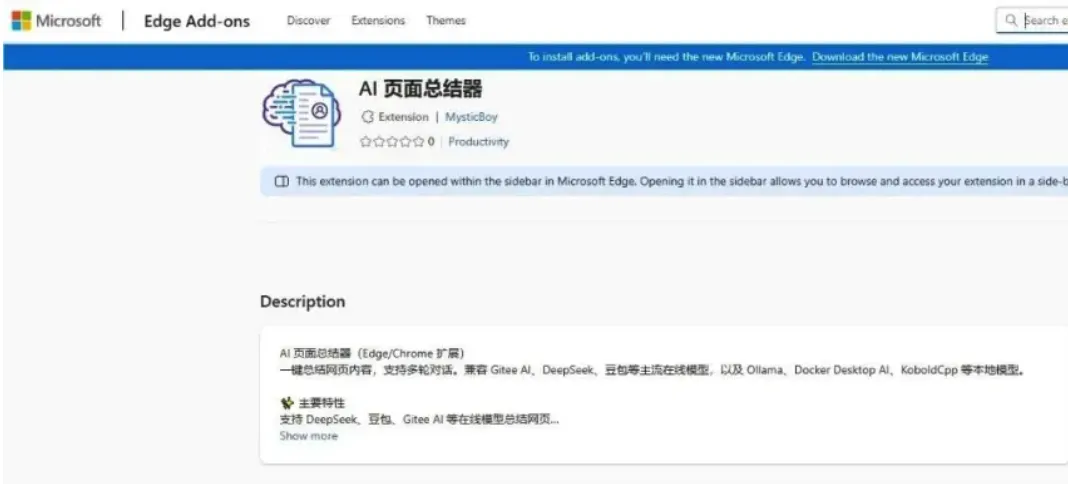
最近试了个叫AI 页面总结器的Edge扩展,算是治好了我的"收藏癖"。
先说个最实在的场景。
老板甩过来一个2万字的行业报告,以前我要读半小时,现在侧边栏一点,十几秒!核心观点、数据支撑、结论建议全出来了。
我还能接着问它:"第三点提到的那个数据,原文在哪?"它直接给我定位到段落。
很多人对AI工具有个顾虑:我这页面内容会不会被传出去?尤其是看一些内部文档、竞品分析、或者涉及隐私的东西。
这个插件有意思的地方在于,它支持本地大模型。就是你可以在自己电脑上跑模型,不用联网,数据不出本地。
我试了下Ollama对接,确实能做到"断网也能用"。对于某些行业的朋友来说,这个功能可能比总结本身还重要。
再说个打工人懂的痛点。
有些海外网站内容不错,但英文读起来就是慢。
这个插件的侧边栏可以直接基于当前页面做翻译和理解,上下文连贯,不会出现那种"每个词都认识但连起来不知道在说什么"的翻译腔。
当然也不是吹上天。
长文本它最高支持15000字符截断,超长的页面可能会丢一些细节。但对于90%的资讯类、报告类、博客类内容,这个量级已经够了。真要研究学术论文或者法律合同,还是建议老老实实读原文。
还有个细节挺加分——它支持Markdown渲染。排版不是干巴巴的文字,看着舒服,复制出来也能直接用。
最后说个使用频率的问题。
我装了一周,大概用了二十多次。最多的场景其实是:快速判断这篇文章值不值得花时间细读。
👉 效率提升不在“读得更快”,而在“少读不该读的”。
工具就在微软 Edge 商店

🌟 怎么安装?
打开 Microsoft Edge 浏览器。
点击右上角的 “...” (设置及更多) > “扩展” > “管理扩展”。
点击左侧 “获取 Microsoft Edge 扩展”。
在搜索框输入:AI 页面总结器。
找到对应图标(通常是一个蓝色或紫色的AI图标),点击 “获取” > “添加扩展”。
装不装自己判断,反正我的书签夹已经不会再无限制膨胀了。
⚠️想用本地模型的朋友记得提前装好 Ollama(不会的都可以问ai),不然第一次用会懵,别问我是怎么知道的😂
与其让书签再吃灰,不如花1分钟装上试试,今天就开始拯救你的阅读时间。
🌟

这里是“一人公司”的成长家园。我们提供从产品曝光、技术变现到法律财税的全栈内容,并连接云服务、办公空间等稀缺资源,助你专注创造,无忧运营。
更多推荐



 6
6 0
0- 0


 已为社区贡献5条内容

所有评论(0)