LM Studio之初体验
LMStudio出来很长时间了,以前一直用ollama,因为现在好多人提及也不得不试一试了,LMS分两种一种是带界面的对windows和苹果较友好,集成对话界面不用再单装一个webui,一种是不带界面的llmster适合服务器和云上安装提供服务接口。
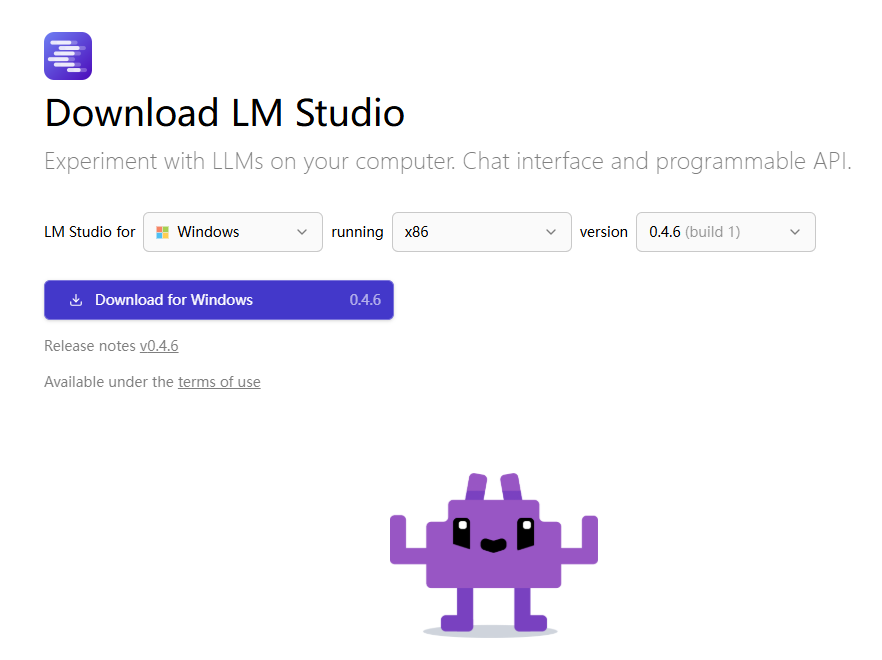
下面先在windows上试着装一下(只能在win10以后的版本上装):直接上网站:
https://lmstudio.ai/download下载,选择windows,平台类x86,版本号不可选,只能是默认,点击download for windows按纽。下载完成也就5、6百兆。
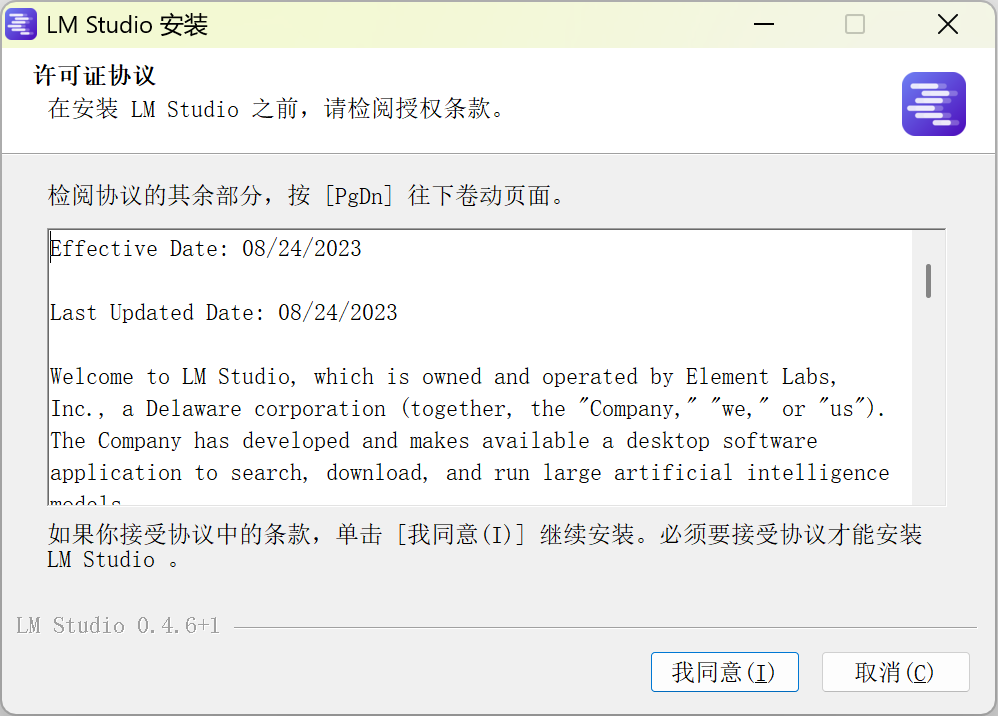
运行安装文件:
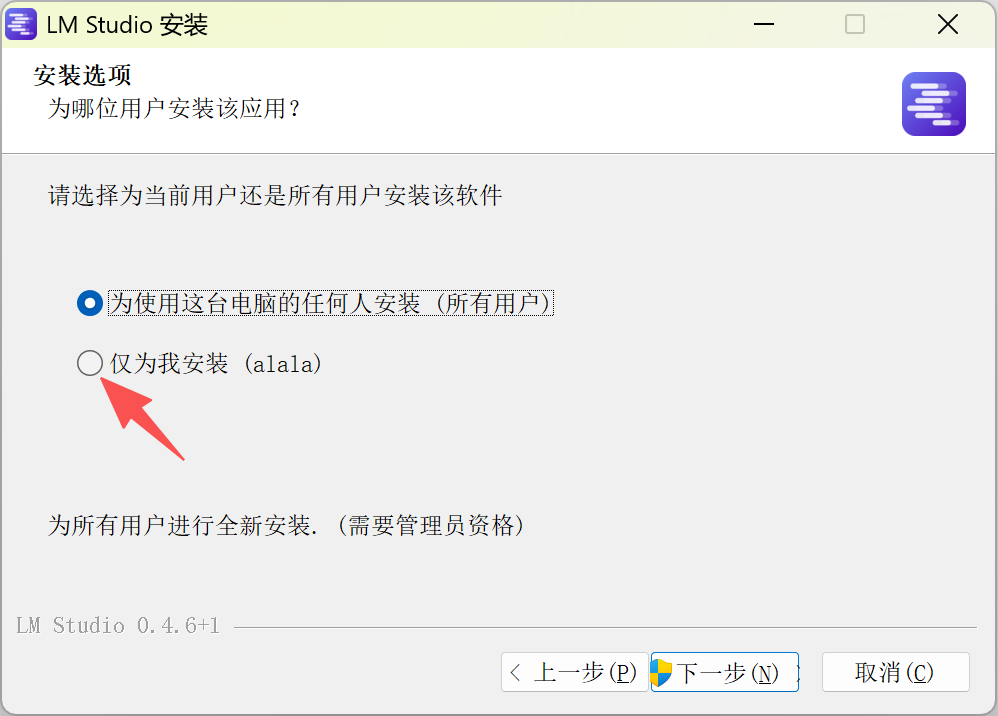
选仅为我:
默认或更换目录,下一步很快就装完:
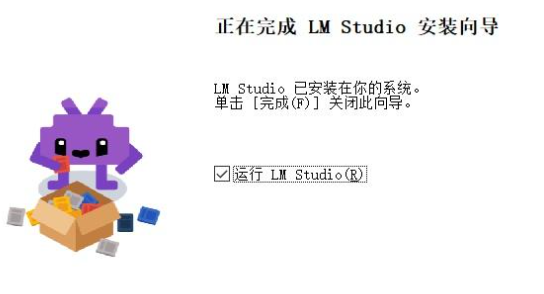
点击“完成”:运行起来:
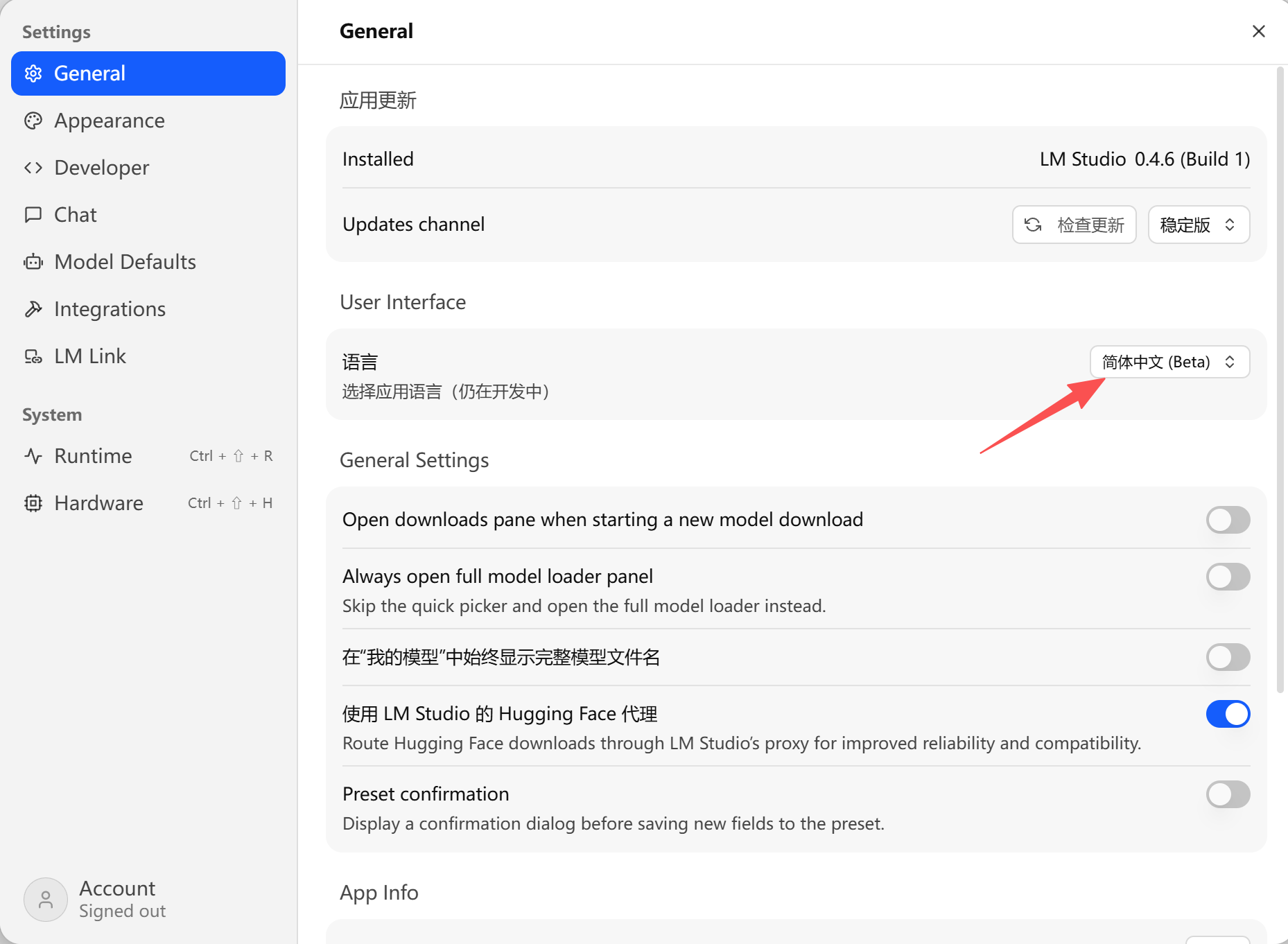
首先提示下载模型:google/gemma-3-4b可下载、可跳过,完后进到主界面,到左下角设置图标(齿轮图标)点开,选择“简体中文”:
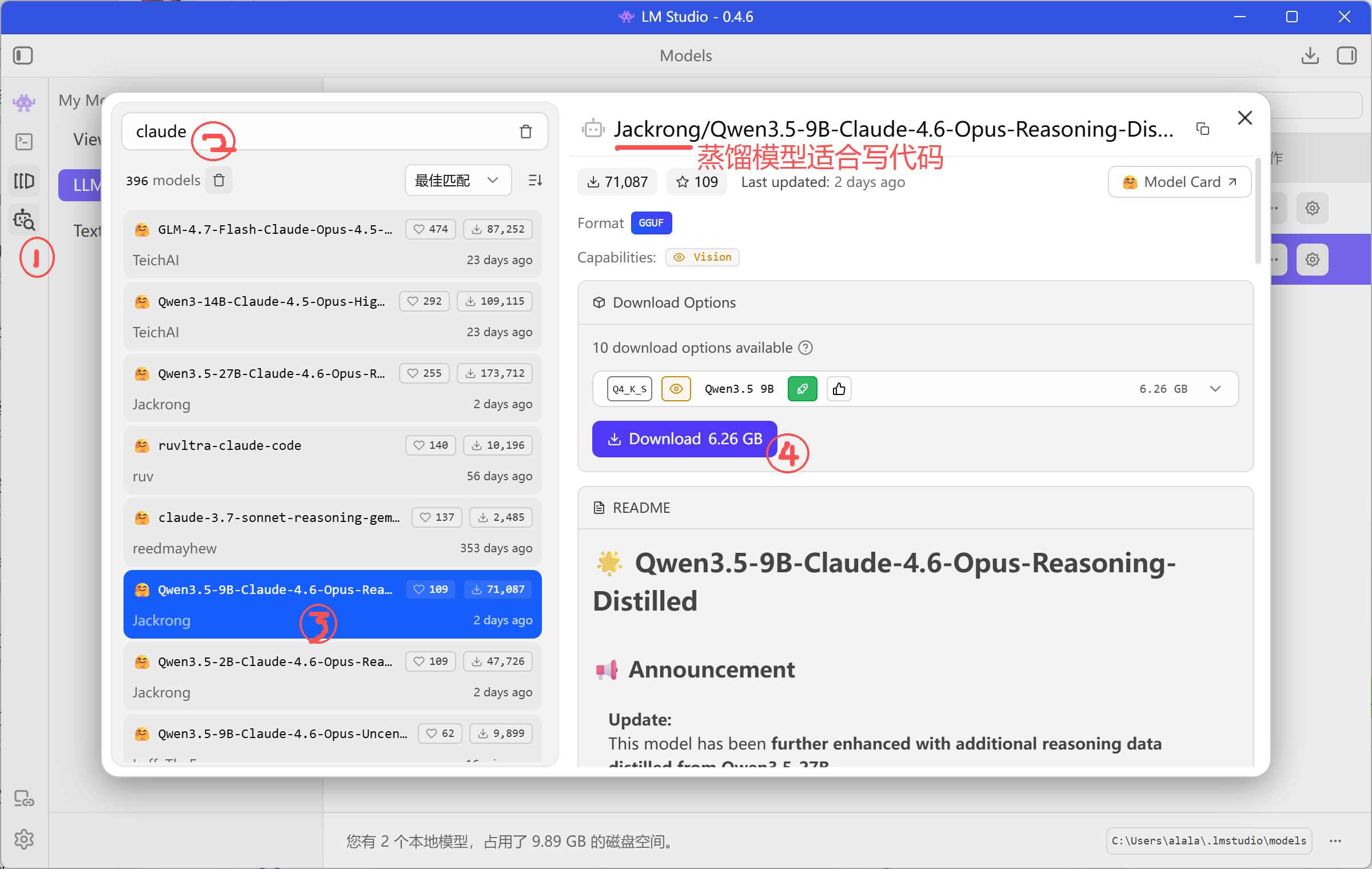
之后选择点击左侧第四个图标(机器人+放大镜图标),输入clauda列出可用模型,选一大小适合自己显卡的模型进行下载。
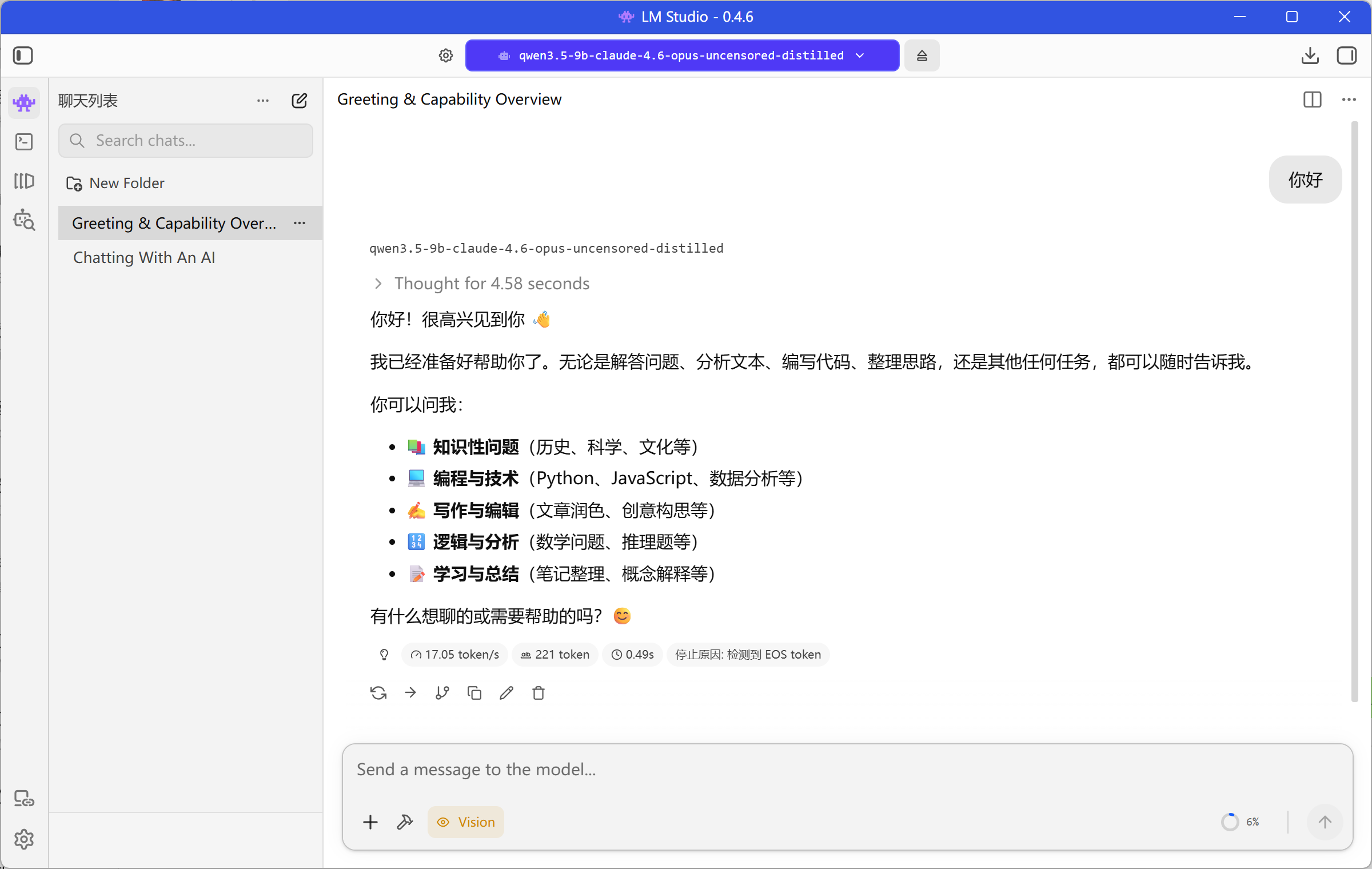
下载完成后,点击左侧第一个按钮,你就有了模型可以对话了(左侧第三个按钮可以选择已经下载可以装载的模型):
起动本地服务,如下图:
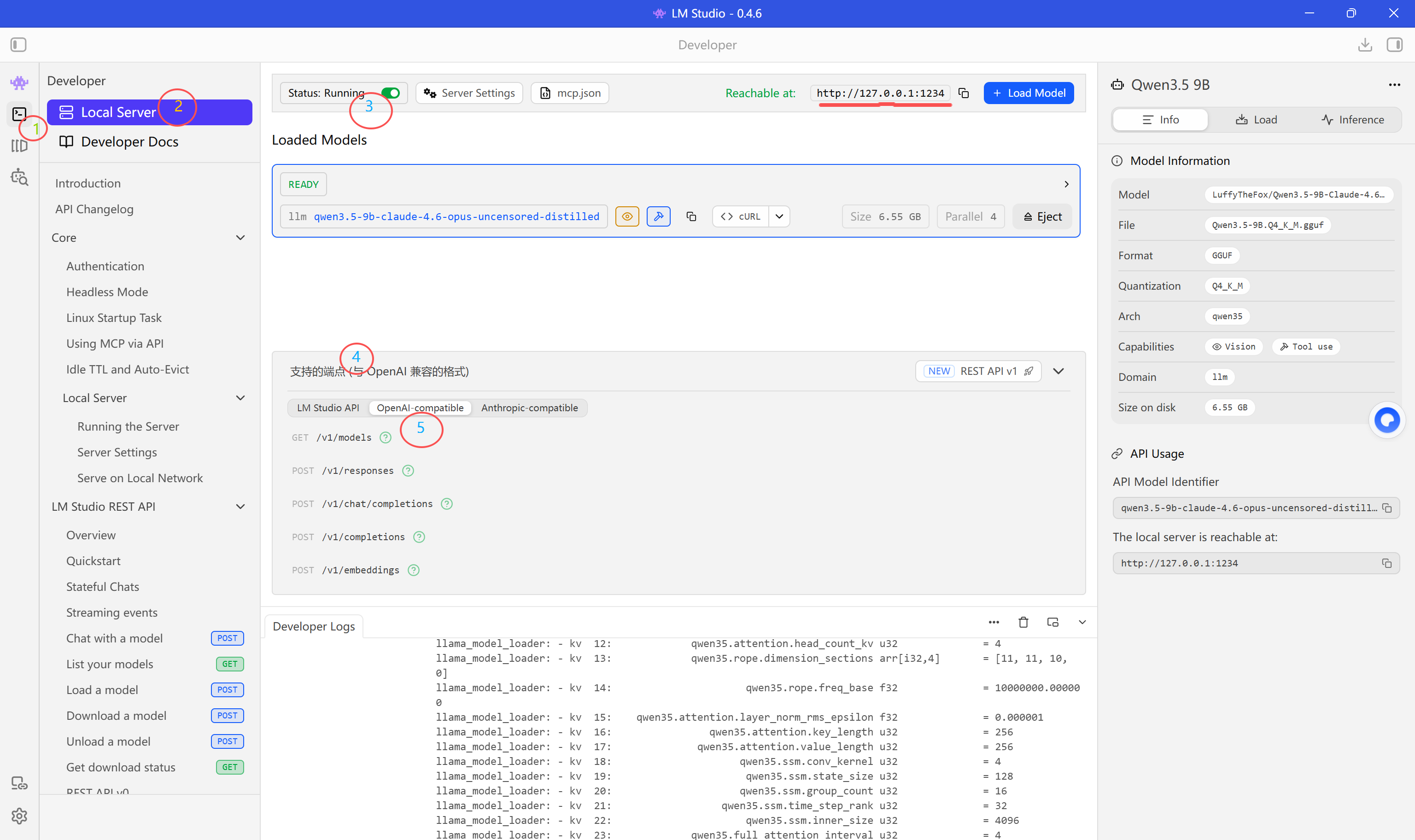
1.选择左侧第二个按钮,
2.点击Local Server ,
3.Status :点成Runing (成绿色),显示本地服务地址和端口http://127.0.0.1:1234
4.点击下面支持的端点(与OpenAI兼容的格式)
5.给OpenClaw用就选OpenAI-compatible,给claude-code用就选Anthropic-compatible。
到此为止你就有可用的本地大模型了。
LM Link:可在远程机器上加载模型,并像使用本地模型一样使用它们。端到端加密。
LM Link处于预览阶段。他们还正在分批开放访问权限。注册后方可使用,我先不试用了。

这里是“一人公司”的成长家园。我们提供从产品曝光、技术变现到法律财税的全栈内容,并连接云服务、办公空间等稀缺资源,助你专注创造,无忧运营。
更多推荐
 1
1 0
0- 0


 已为社区贡献1条内容

所有评论(0)