tmux使用指南
·
前言
这两天我突然觉得,一个牛鼻的工程师需要摆脱鼠标的控制,全部用键盘完成自己想做的事情。但是我发现在终端里面使用键盘选中一些东西比较困难,所以问chagpt,他给我的解决办法是使用tmux。下面介绍一下tmux的基本使用
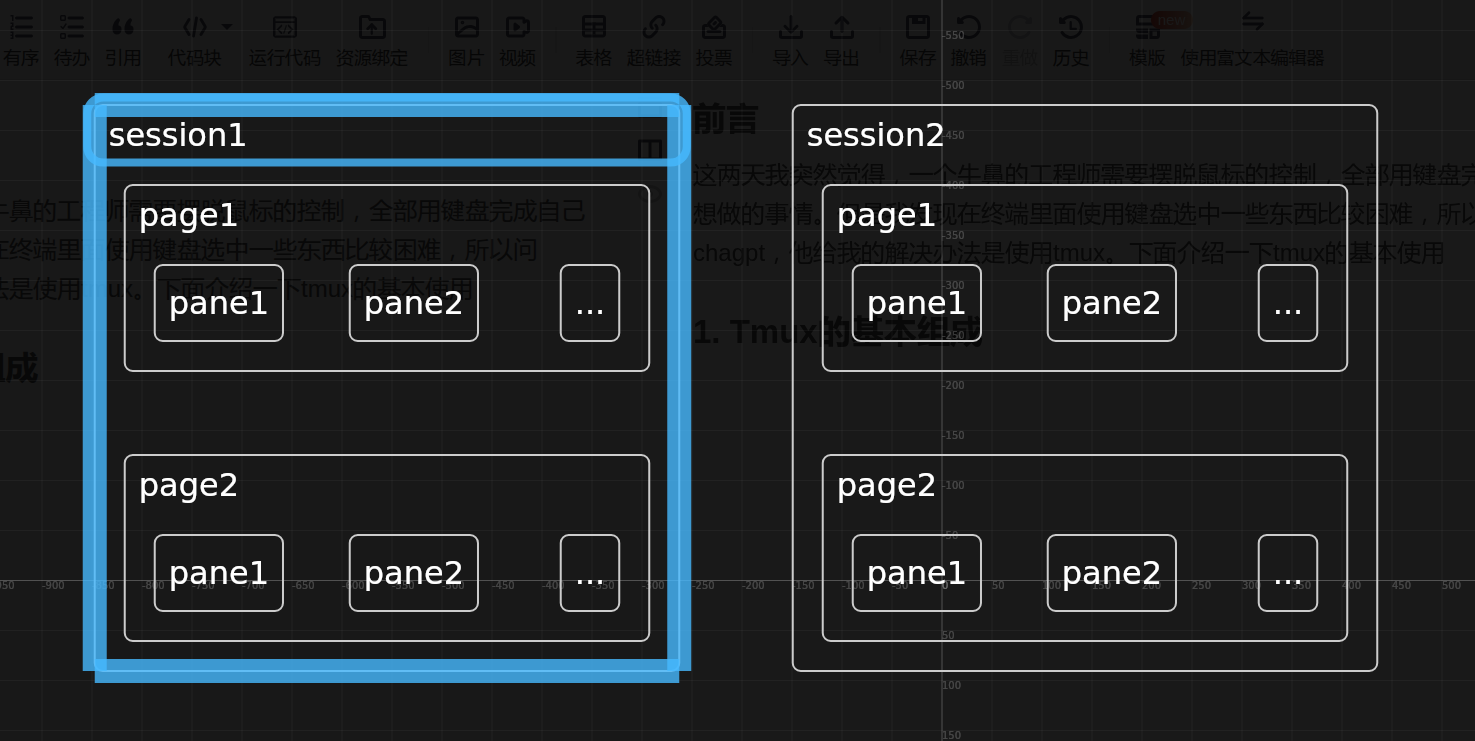
一. Tmux的基本组成
每个session生存在一个终端里面
二.基本语法
1. 创建和杀死一个session
(1) 创建
## yang1 和yang2 表示session的名称, -s 就是session的意思
tmux new -s yang1
tmux new -s yang2
(2) 查看是否创建成功
tmux ls

(3) 删除某个session
tmux kill-session -t yang1

(4) 进入退出某个session
##退出
ctrl + b   之后按d
##进入
tmux attach -t yang2
(5) 在内部删除某个session
exit
2. session内page的增加和删除
(1) 增加
ctrl + b 之后按住c
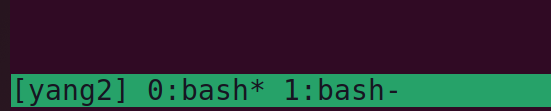
(2)切换
ctrl + b 之后按住对应标号
(3)删除
这个如果有pane先删除pane, 删除完pane就删除page,删除完page就删除session
ctrl +d
(4) 增加pane
### 增加一行
ctrl + b + "
### 增加一列
ctrl + b + %
(5) pane切换
### 方向键切换,pane切换最常用
ctrl + b  ↑ ↓ ← →
### 按照编号切换
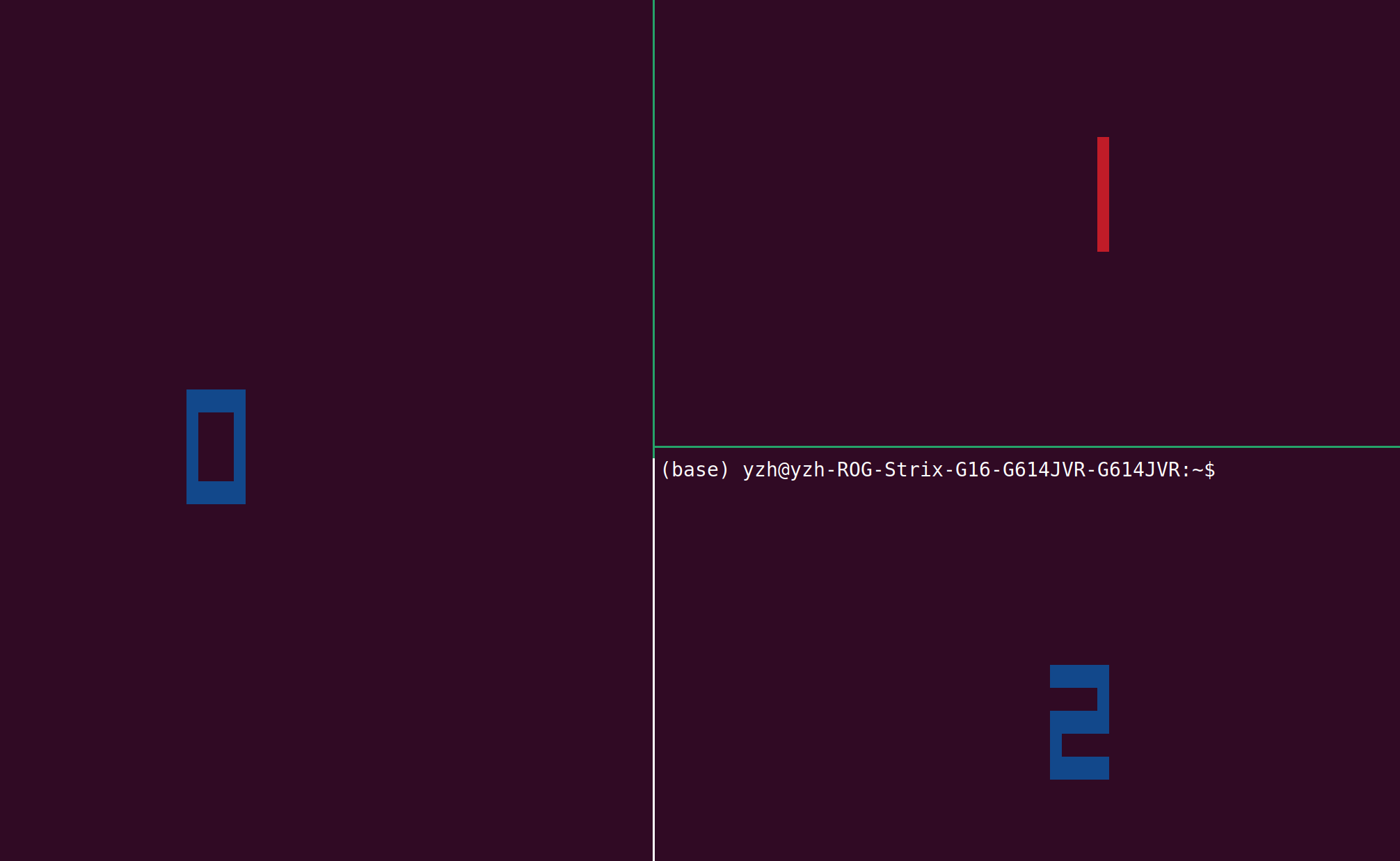
ctrl + b q  可是显示各个pane的编号
趁着标号没消失之前,按住对应的数字,直接进入了
### 循环切换,最常用session切换最常用
ctrl + b  w
(6) pane操作
交换两个框框的位置
ctrl + b + o
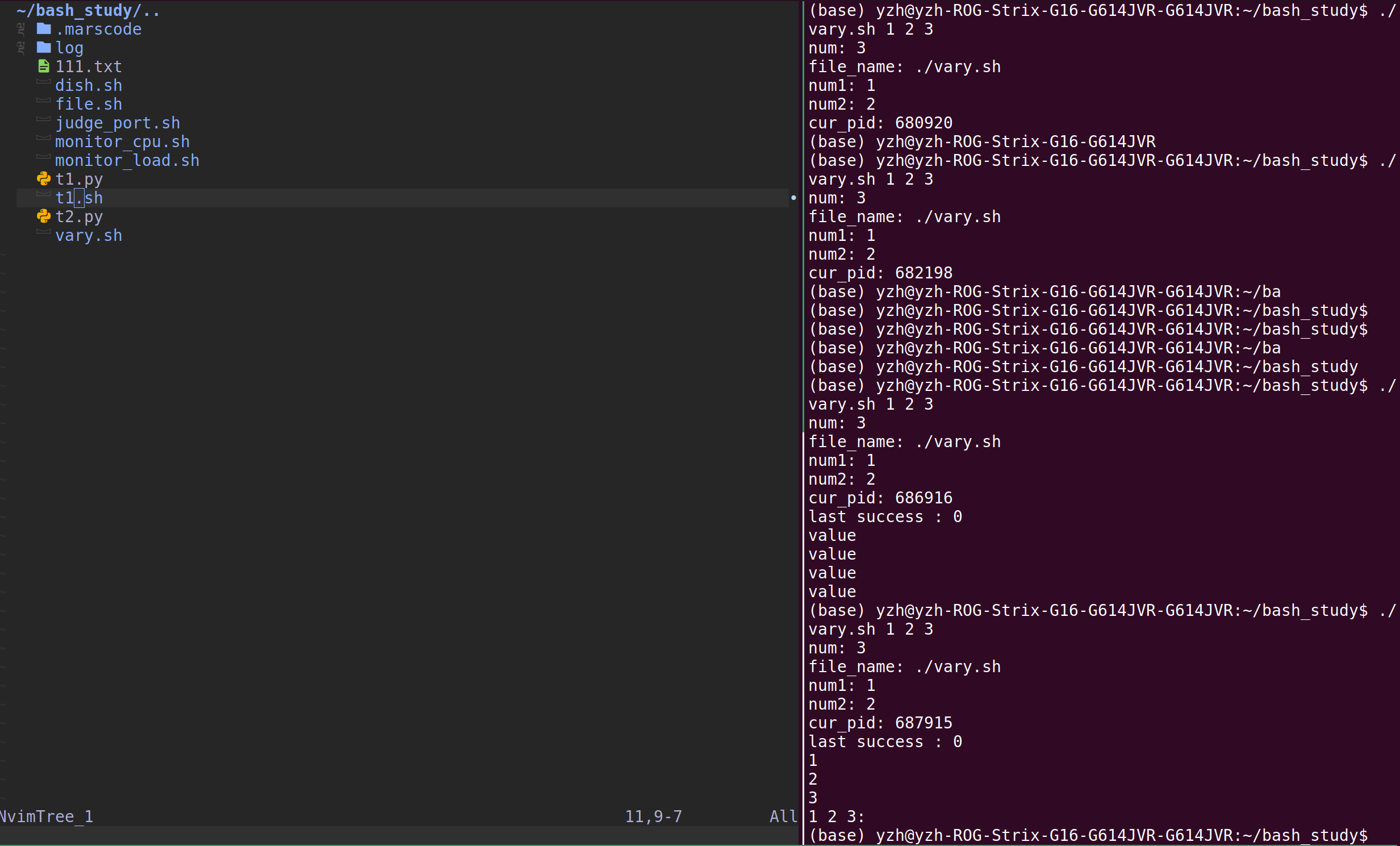
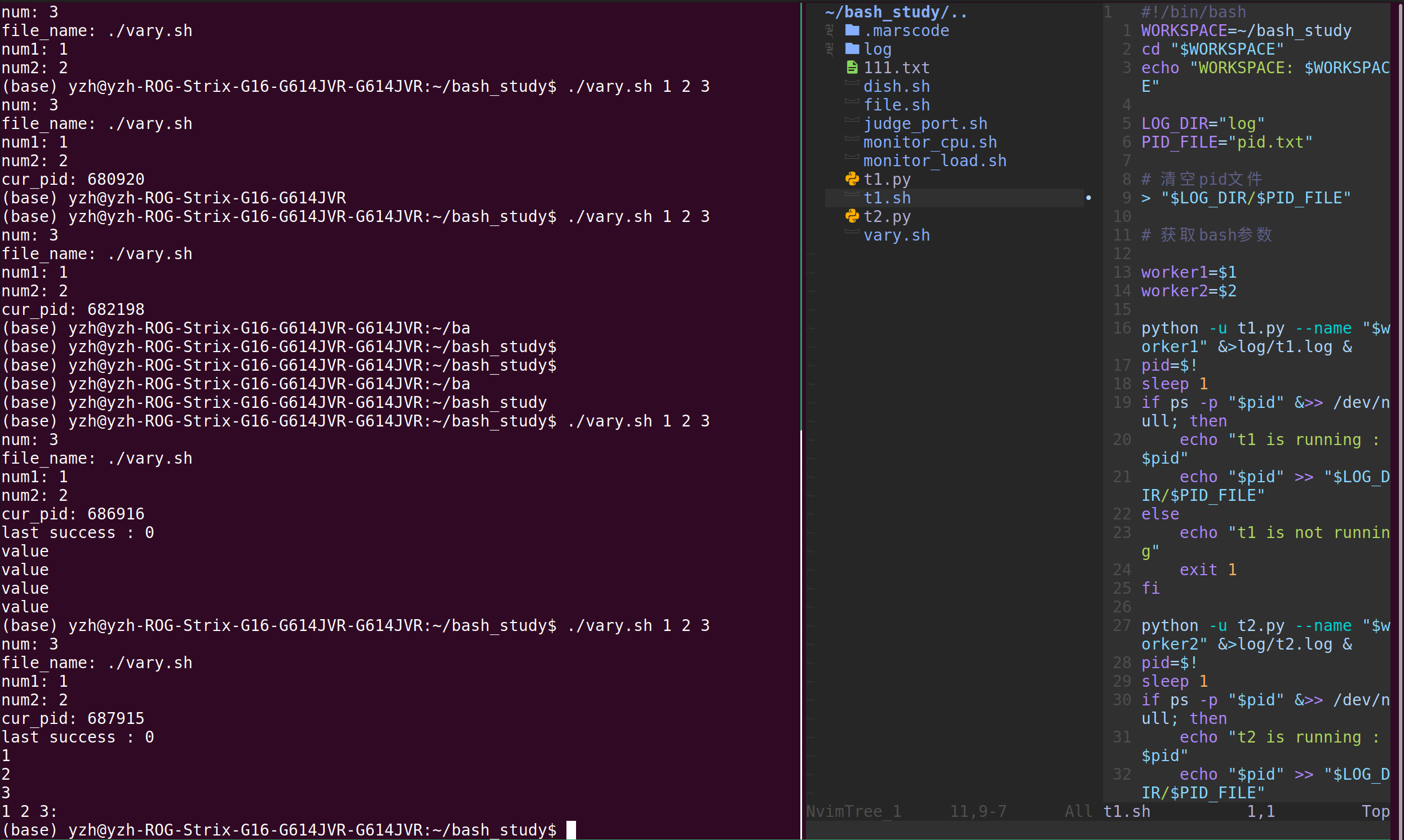
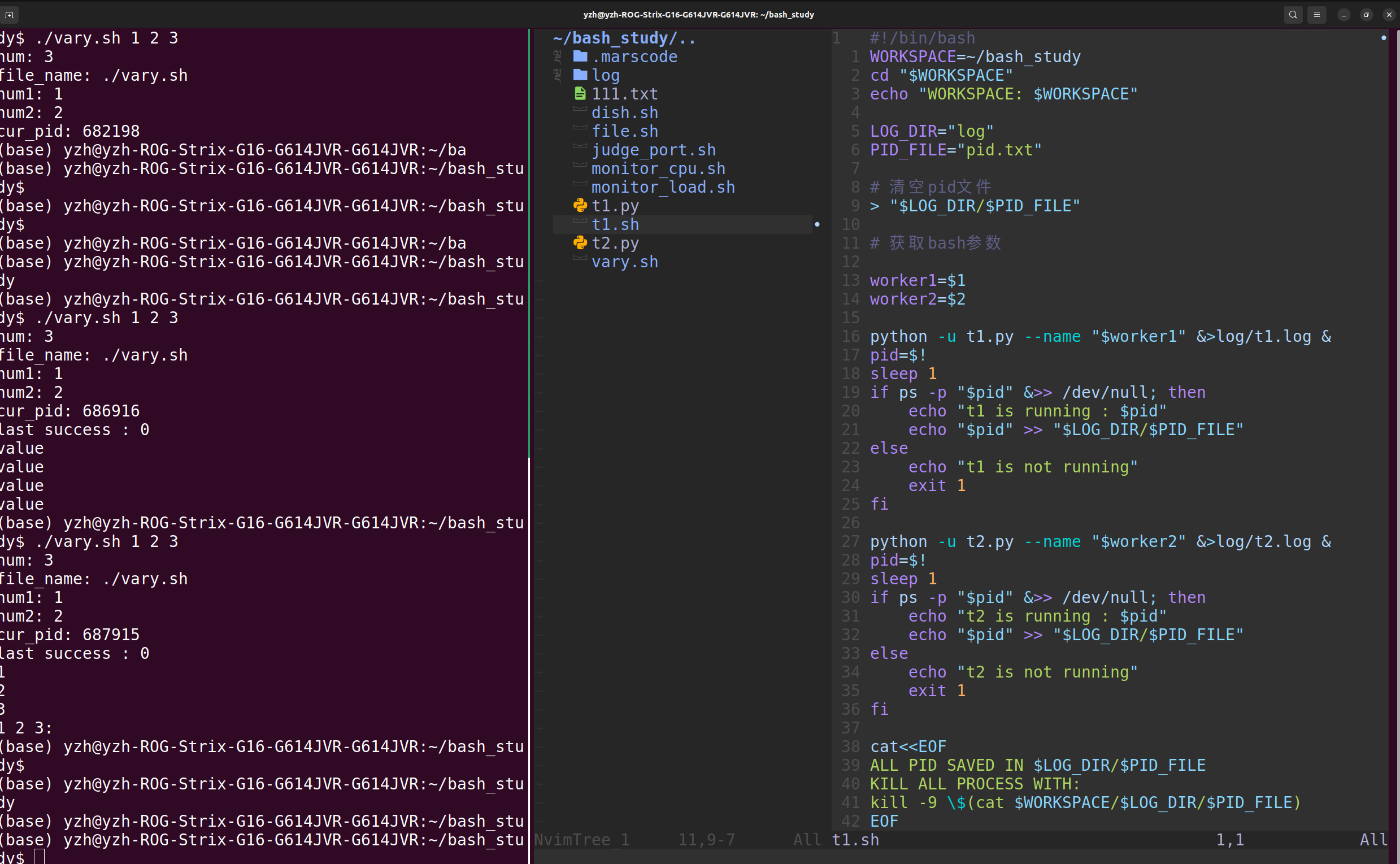
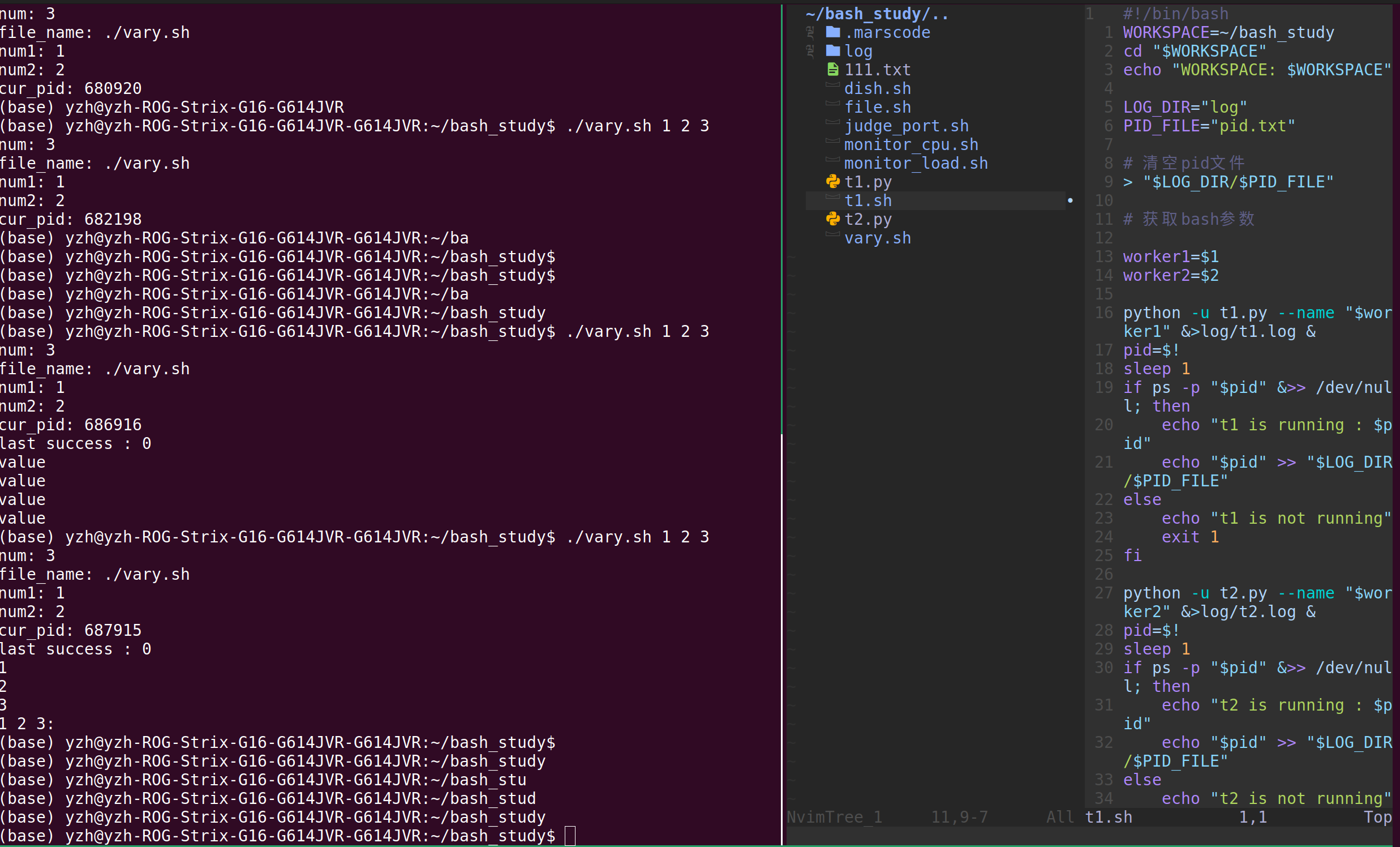
调整某个pane的大小
ctrl + b + 方向键
3. 复制模式
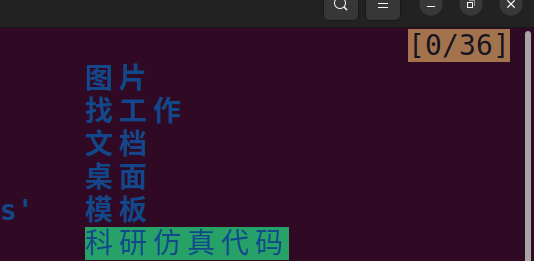
(1). 进入
ctrl + b [
(2).退出
q
(3). 翻页
alt + ↑ ↓   一次翻半页
↑ ↓  一次翻一行
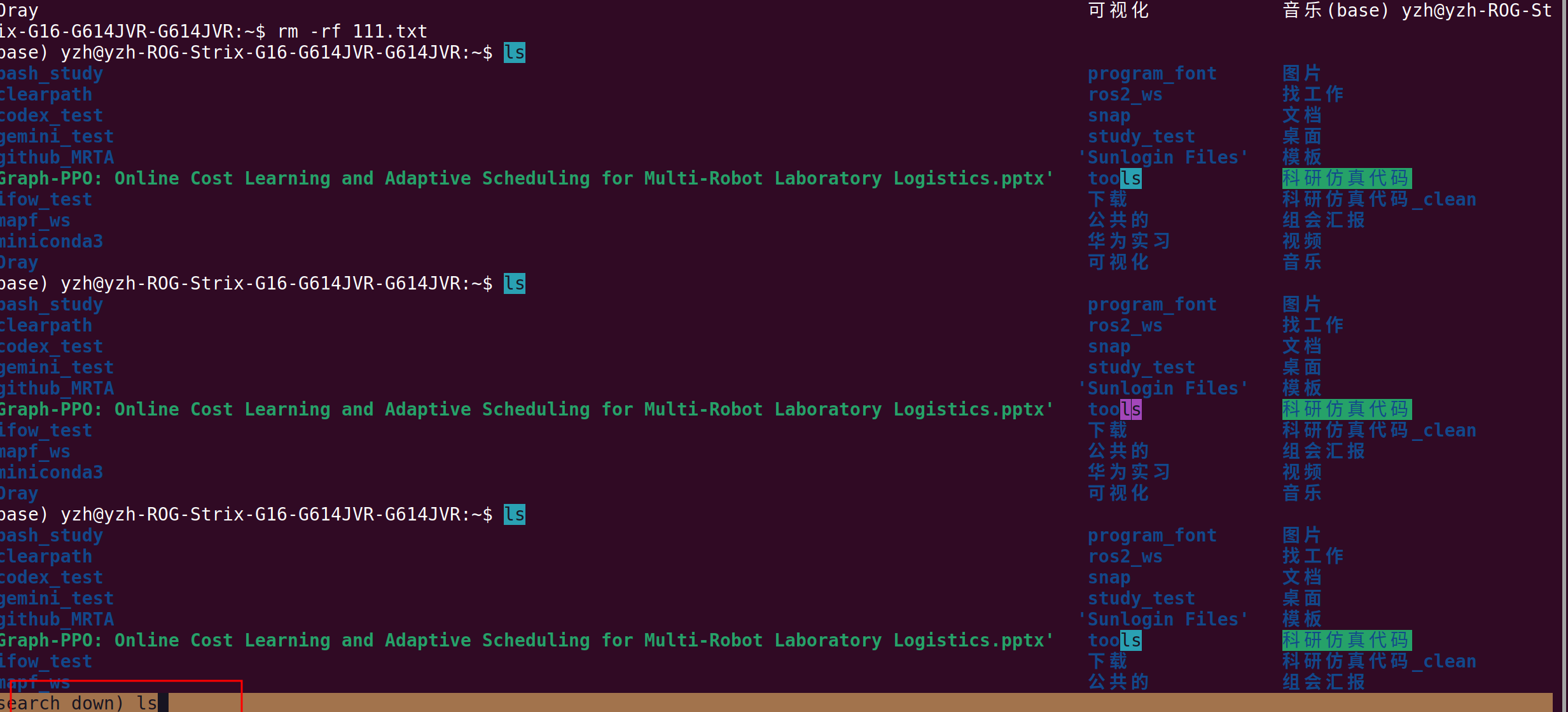
(4). 查找
ctrl + s
之后输入要搜索的内容
之后ctrl +s 找下一个
ctrl + r 找上一个
按住enter 退出搜索
(5)选中复制
ctrl + space
开始选中,这个选中可以用箭头,可以用ctrl + a , ctrl + e, 可以alt + 箭头
### 复制
alt + w
### 粘贴
ctrl + b  ]
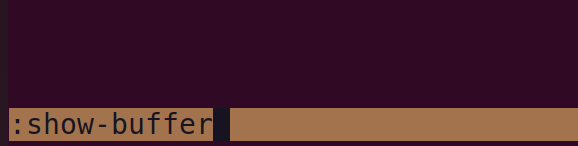
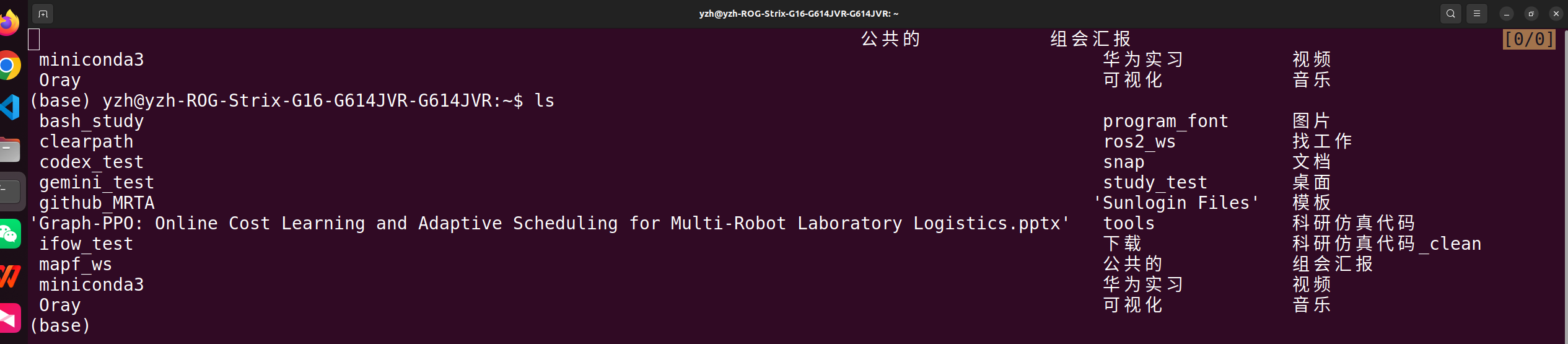
(6)进入缓存区
ctrl + b :
输入show-buffer
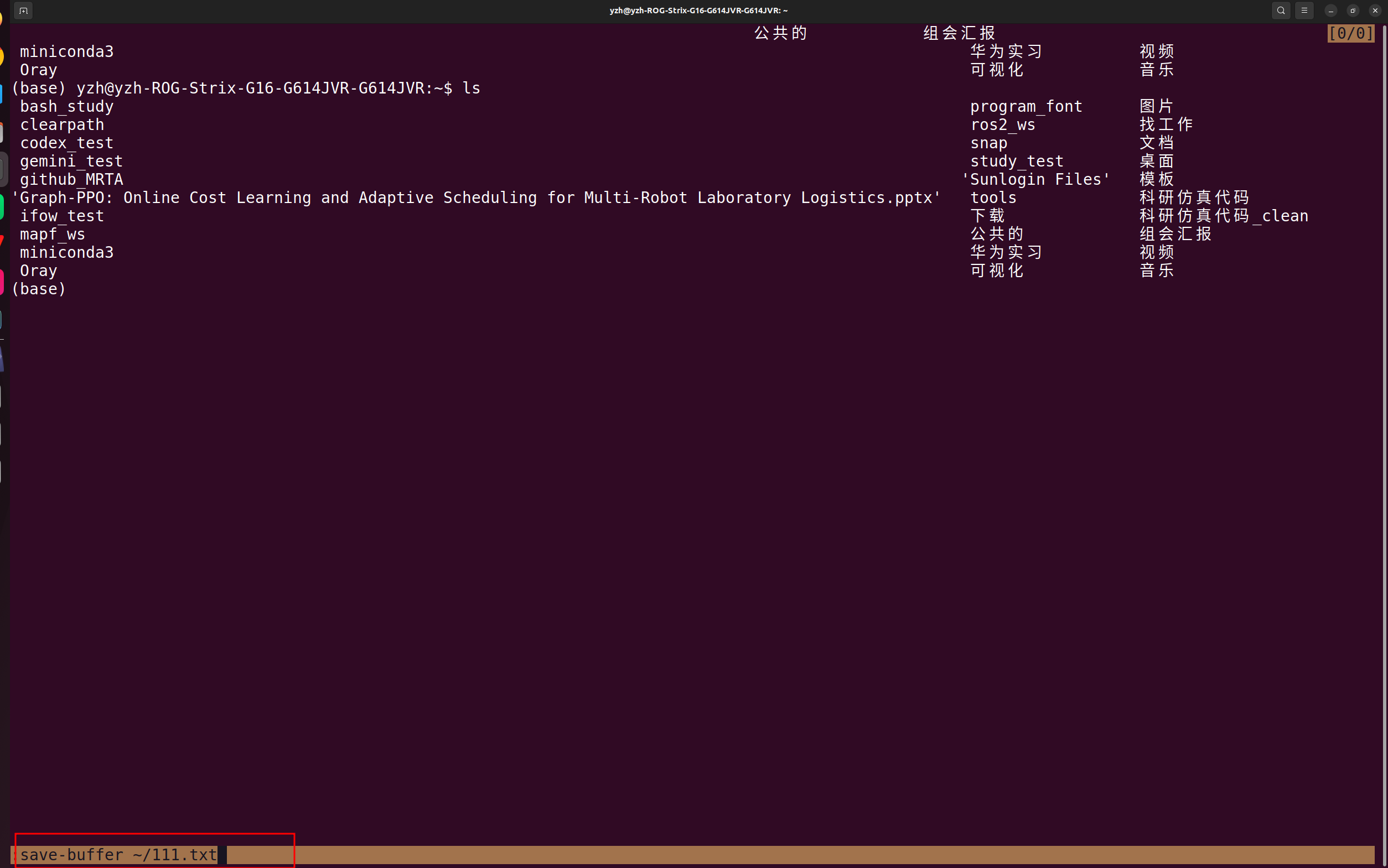
之后ctrl + b :
输入 save-buffer ~/111.txt
将缓存区内容保存
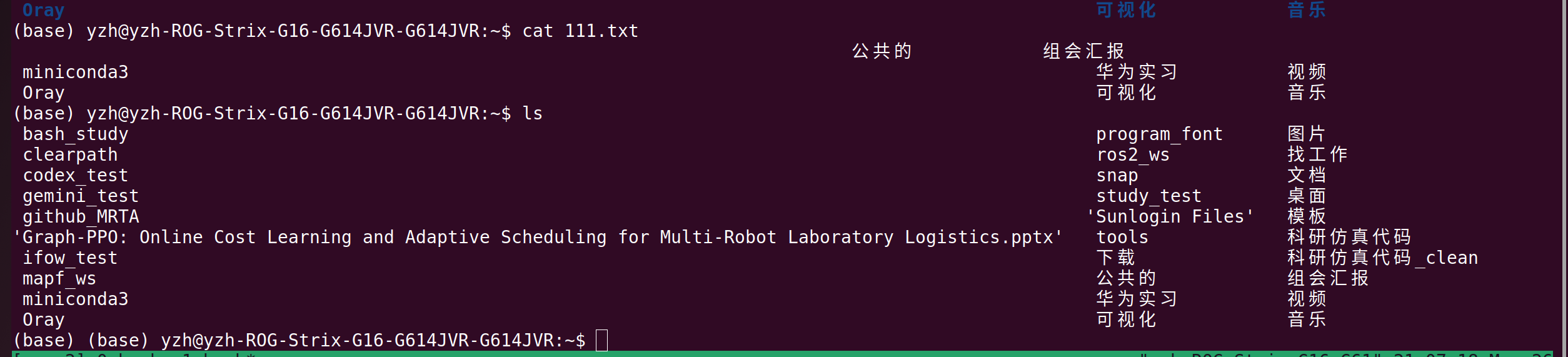
(7)清空终端历史记录
尽管你使用clear,但是他只是把当前界面清空了,在buffer里面还是会有历史记录。彻底清空的办法是
ctrl + b : 进入命令行
clear-history
(8)另外一种切换page的方法
ctrl + b w 进入page选择页面,按住方向键选择
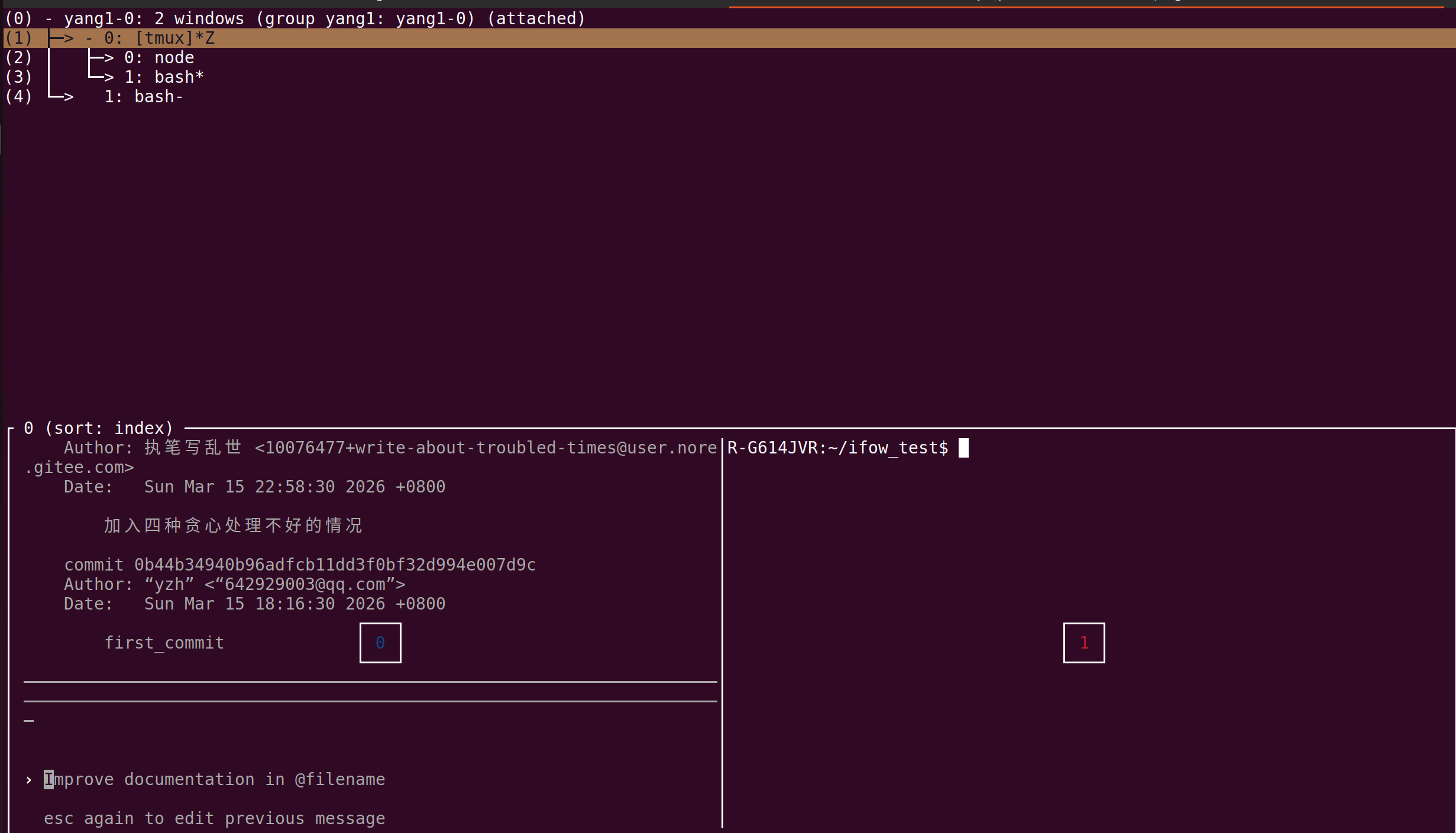
三、 将buffer和剪切板链接再一起
tmux复制的内容默认是在buffer里面,但是这样只能在终端里面粘贴。我们想让他能够粘贴到任何地方。
1. 配置文件
vim ~/.tmux.conf
set -g set-clipboard on
setw -g mode-keys vi
bind-key -T copy-mode-vi y send-keys -X copy-pipe-and-cancel "xclip -selection clipboard -in"
tmux source-file ~/.tmux.conf
2. 相关指令
ctrl + b [  进入copy模式
space  开始选择
y  结束选择,并退出copy
之后可以在剪切板以及buffer都可以找到复制的东西。
3. 选中变更
由于切换到了vi模式,翻页什么的快捷键发生变哈。
半页上	Ctrl + u
半页下	Ctrl + d
到行首	0
到行尾	$
到第一行(顶部)	g
到最后一行(底部)	G

这里是“一人公司”的成长家园。我们提供从产品曝光、技术变现到法律财税的全栈内容,并连接云服务、办公空间等稀缺资源,助你专注创造,无忧运营。
更多推荐



 10
10 0
0- 0


 已为社区贡献1条内容

所有评论(0)