claudeCode安装配置jetbrains教程
·
安装
安装官方原版包
npm install -g @anthropic-ai/claude-code
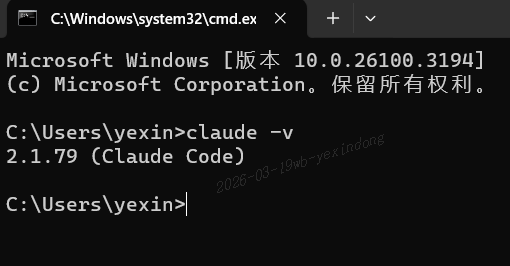
判断是否安装成功
claude -v
使用
先进入工程目录,在启动claude
cd cd front_projects

# 启动 claude
claude
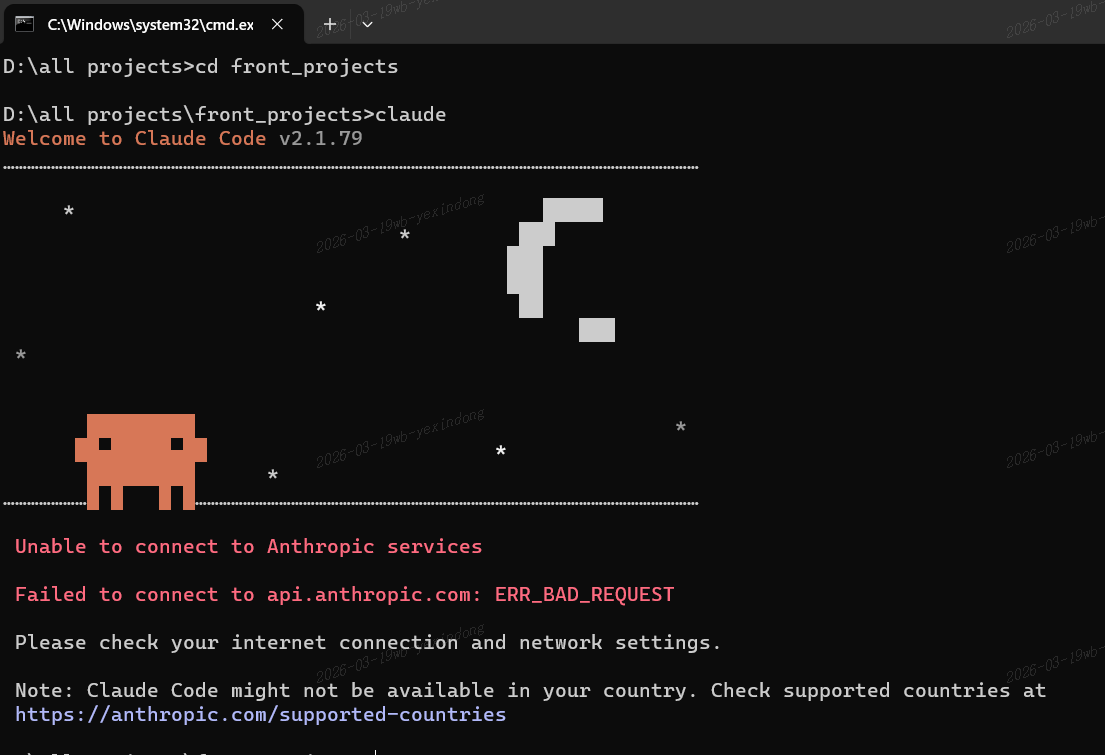
没有意外的话应该会显示以下内容,这是因为你还没有配置模型;
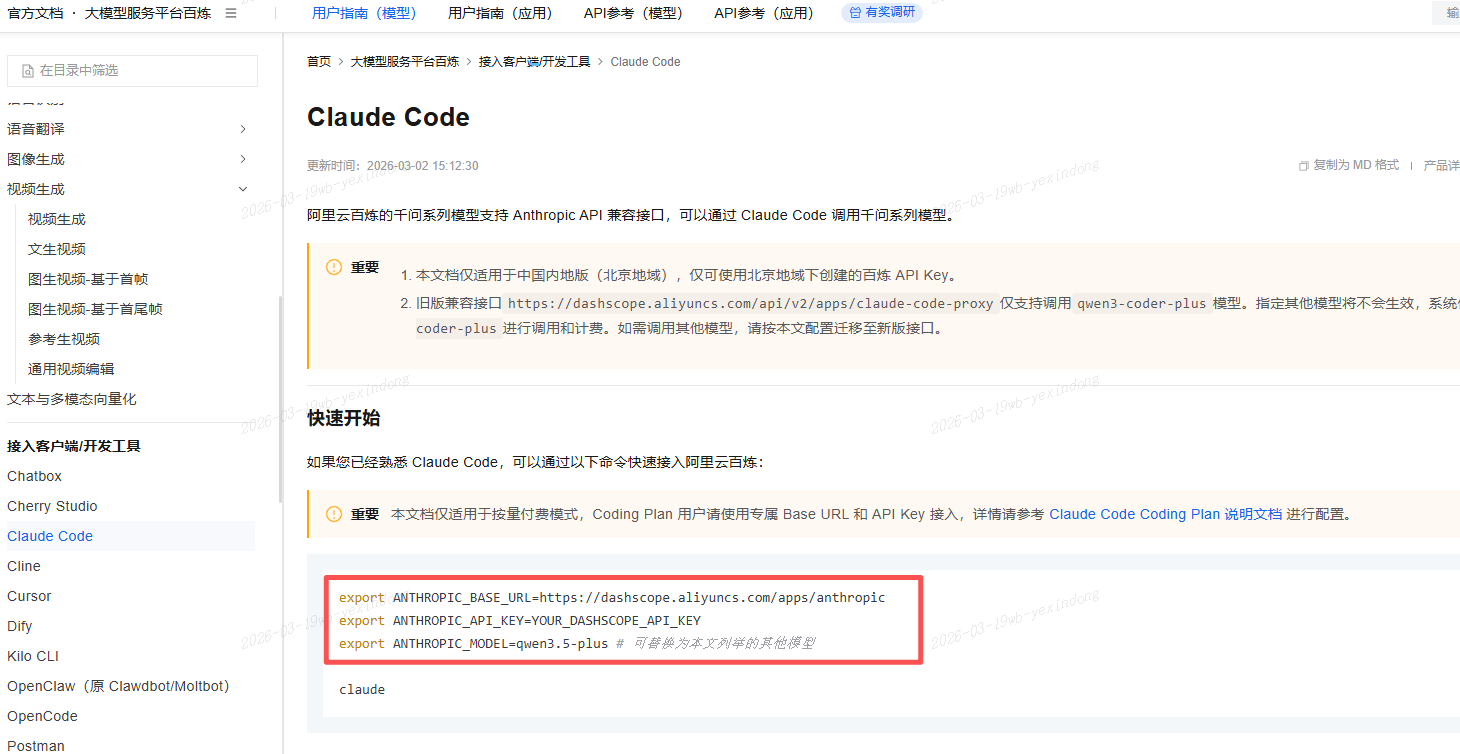
接下来我们配置阿里云的千问模型,根据文档:claudeCode对接文档 可以看到,添加以下三个环境变量即可实现对接
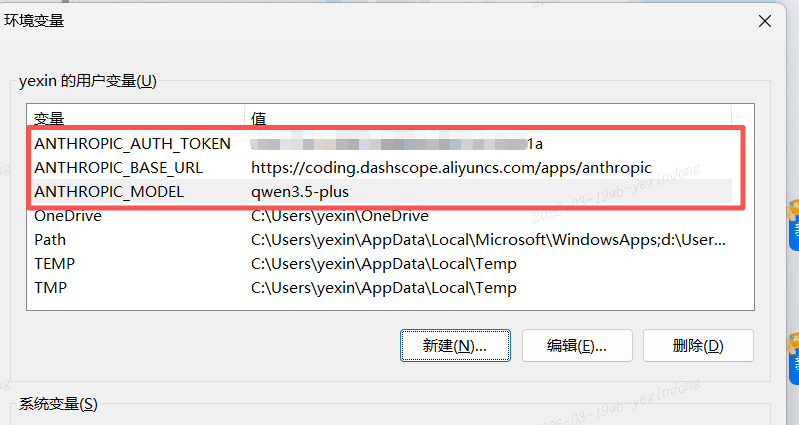
添加环境变量后如图
接下来关闭原终端窗口,在打开一个新的终端,输入 :claude ,首次启动需要授权,选 Yes 选项即可
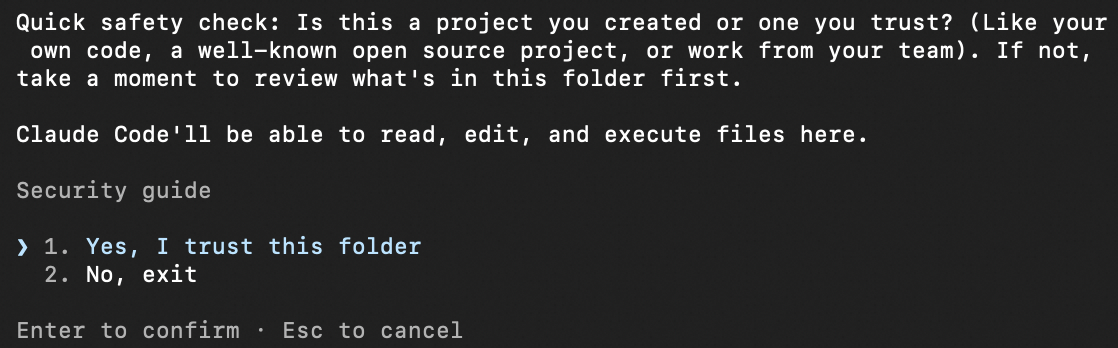
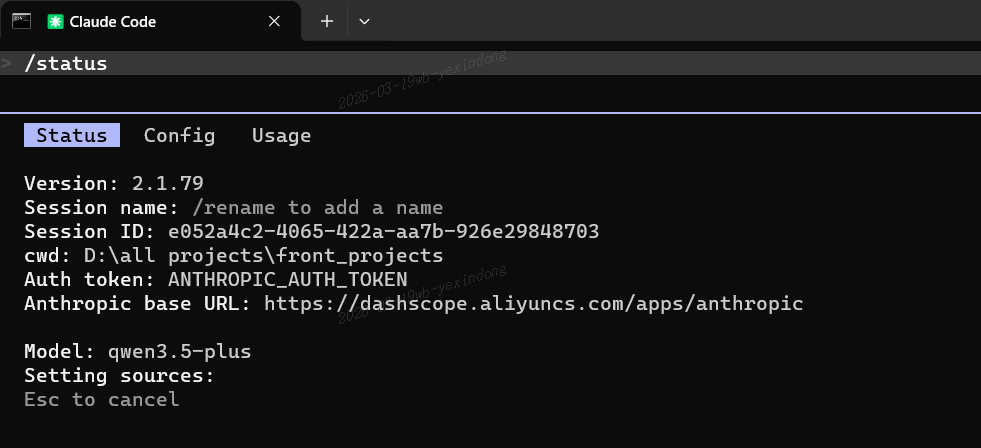
接下来输入 /status 查看模型、Base URL、API Key 是否配置正确。
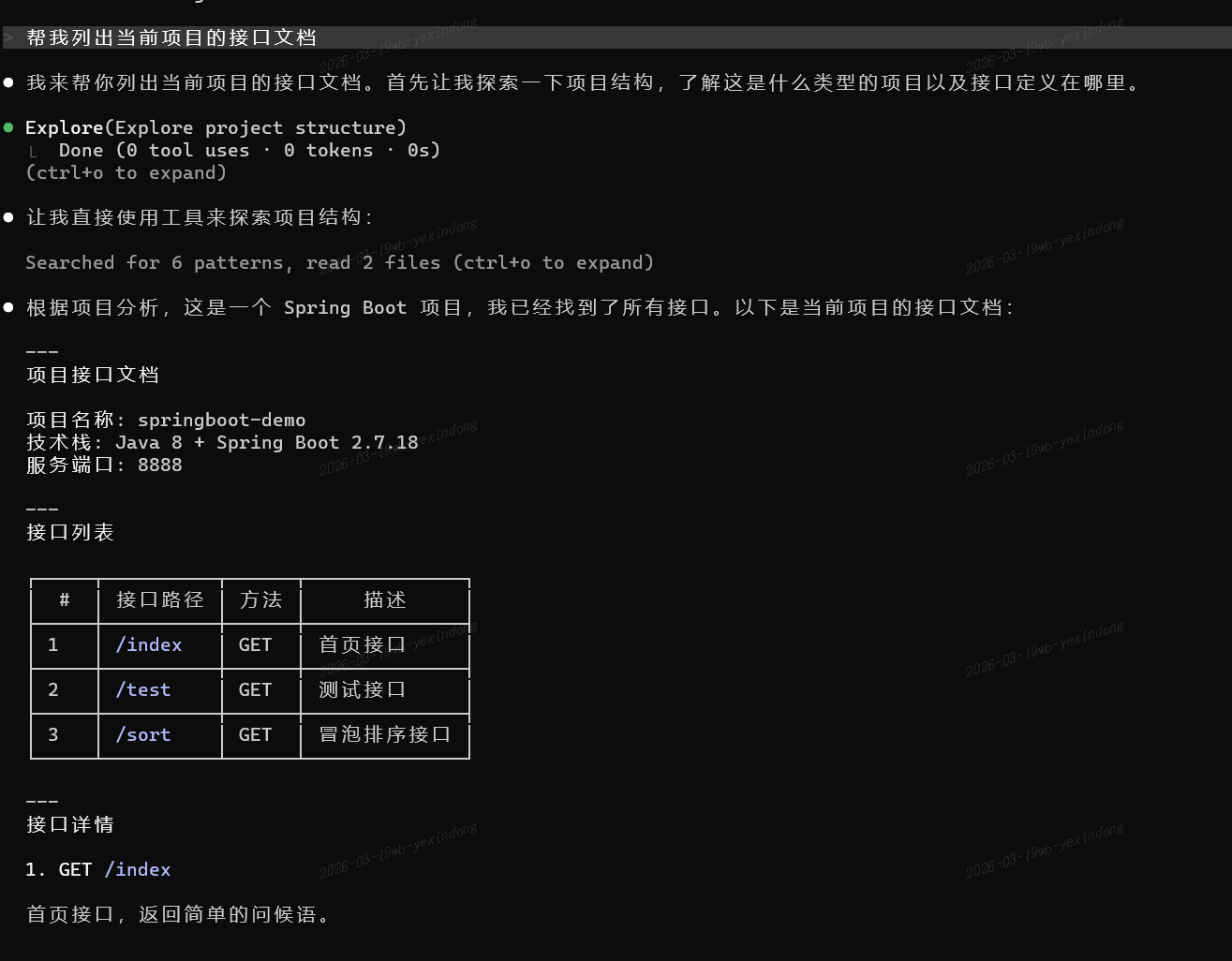
给他一个命令 :列出当前项目的接口文档,没毛病,可以正常使用了;
关闭claude code 确认提示
在回答问题时经常会有很多需要用户确认的提示,如下图,但是如果确认次数太多的话,就会变得很烦;
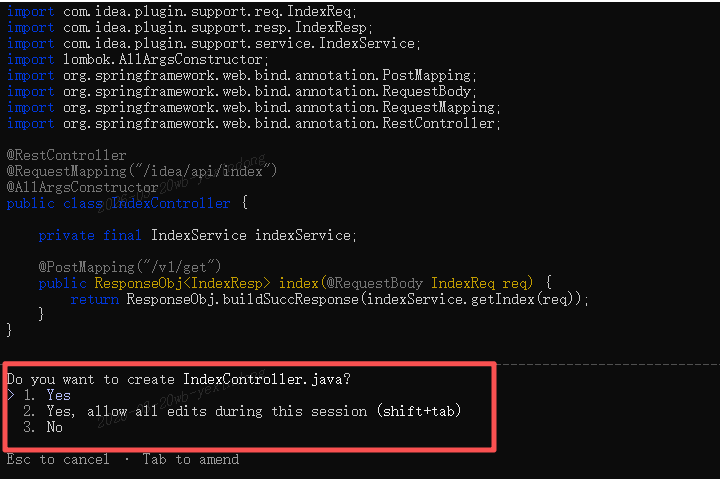
其实这个确认的提示是可以去掉的,
在启动claude时加上以下参数就可以去掉确认提示,往后每次都是帮你点击了确认按钮;
claude --dangerously-skip-permissions
jetbrains idea集成claude Code
在 idea 低版本中是不支持 claude code 的,在插件官网中,有个预览版,最低版本要24.2以上;但还不赖,至少能用;
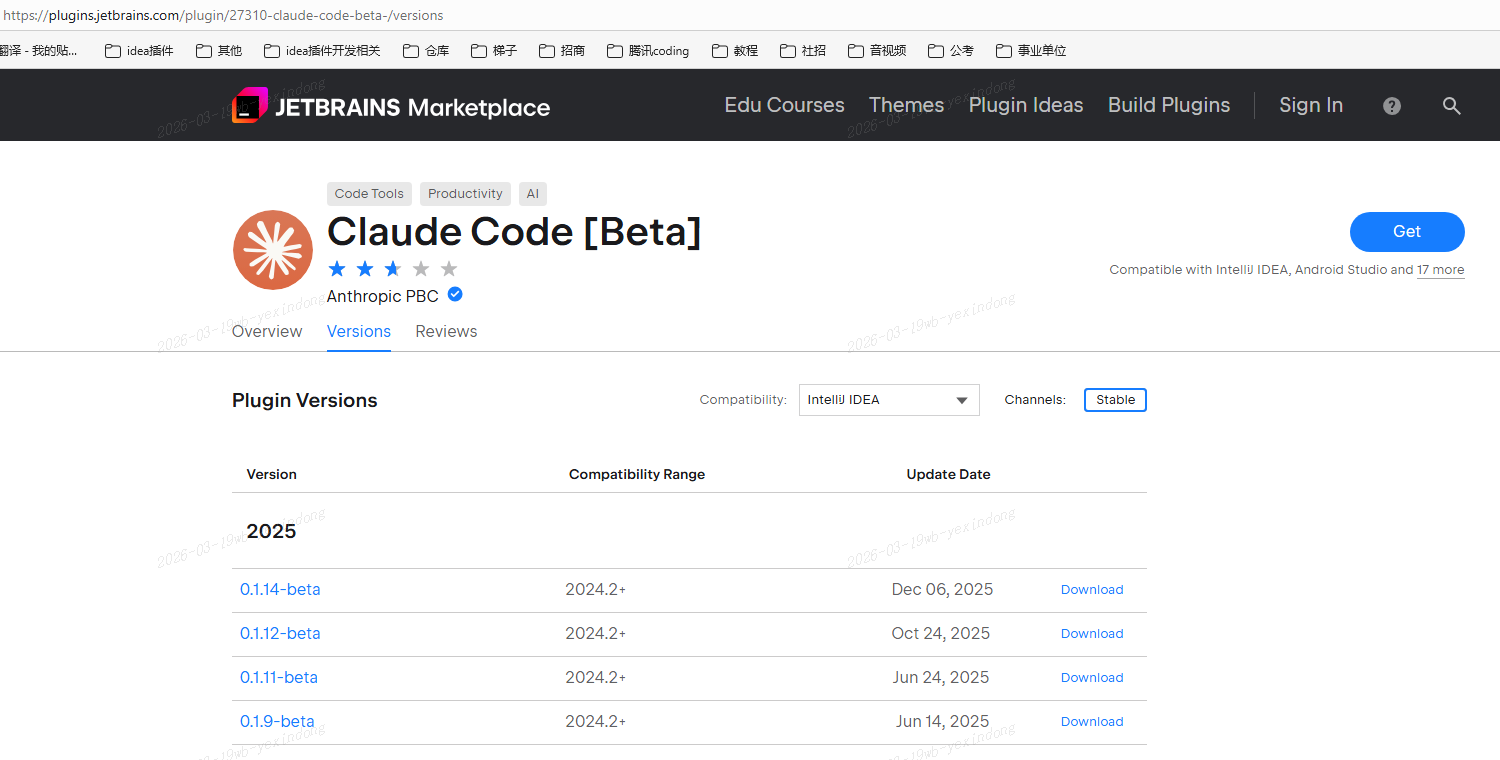
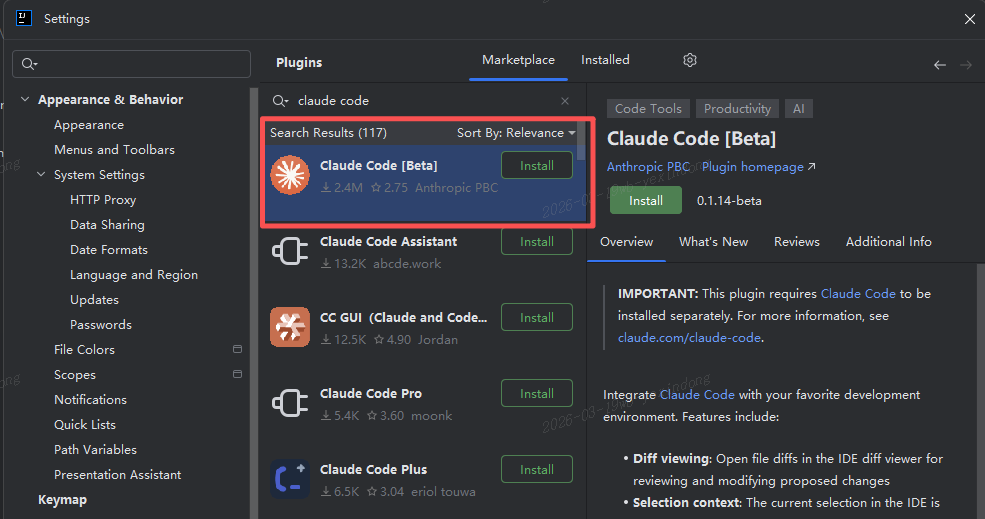
打开插件页面可直接搜索到 claude code,安装上就行了
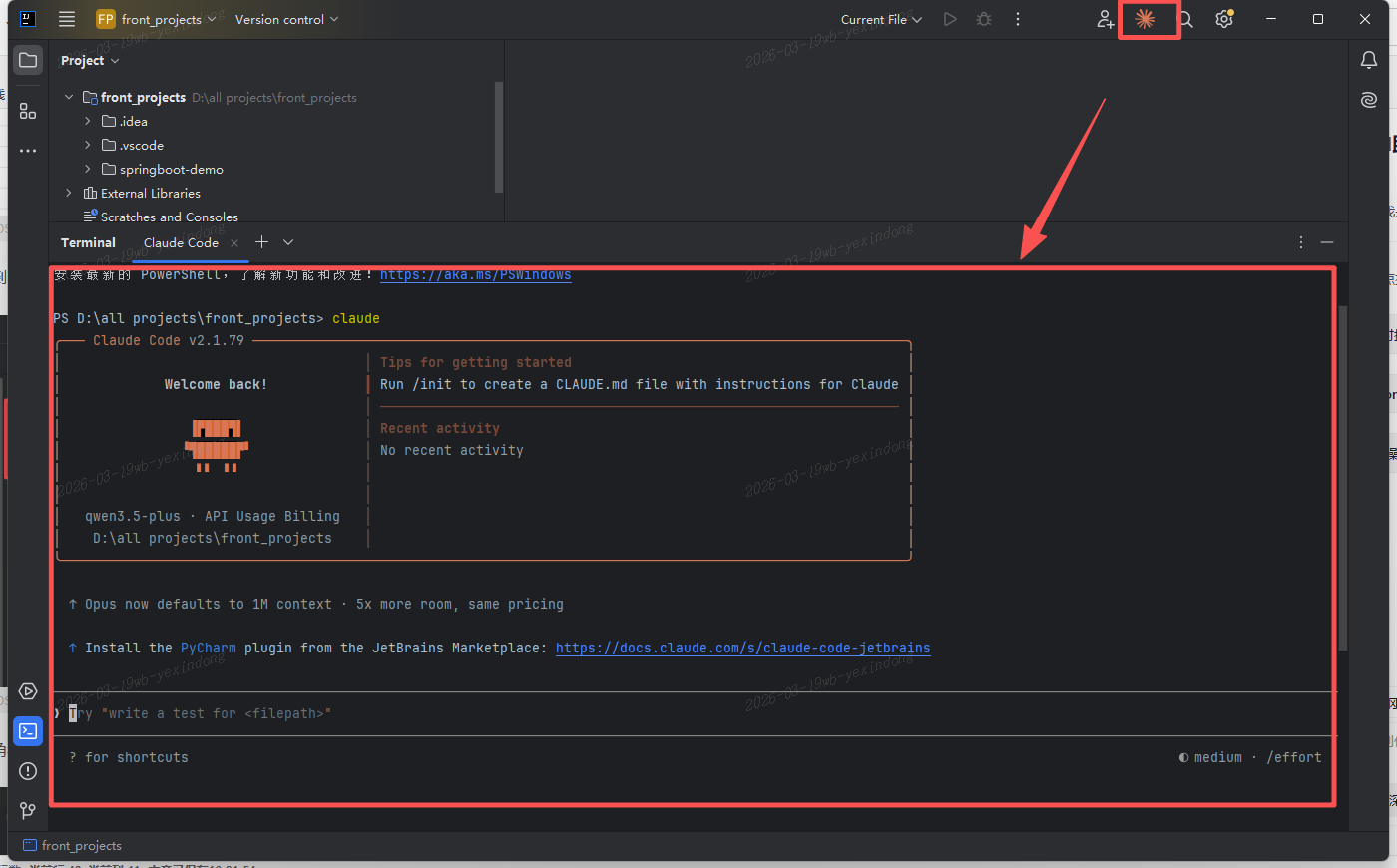
安装完成后就可以在右上角看到claudecode 的图标了, 点一下就会打开终端,可惜是个终端,而不是专门的聊天页面;这点差评;
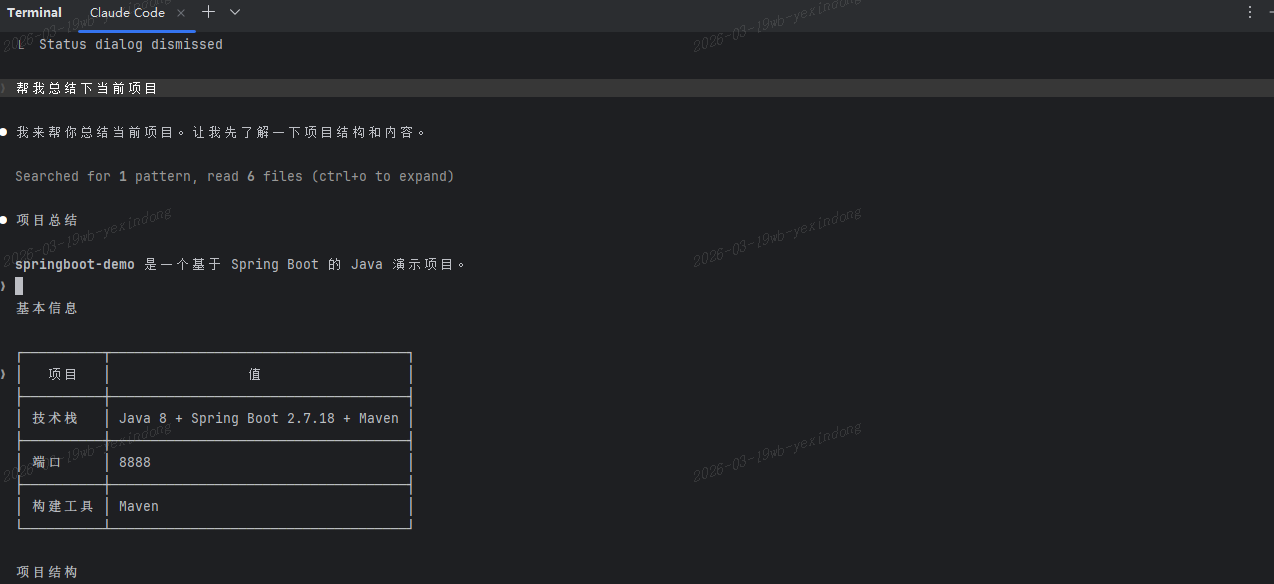
输个命令尝试下,没问题的
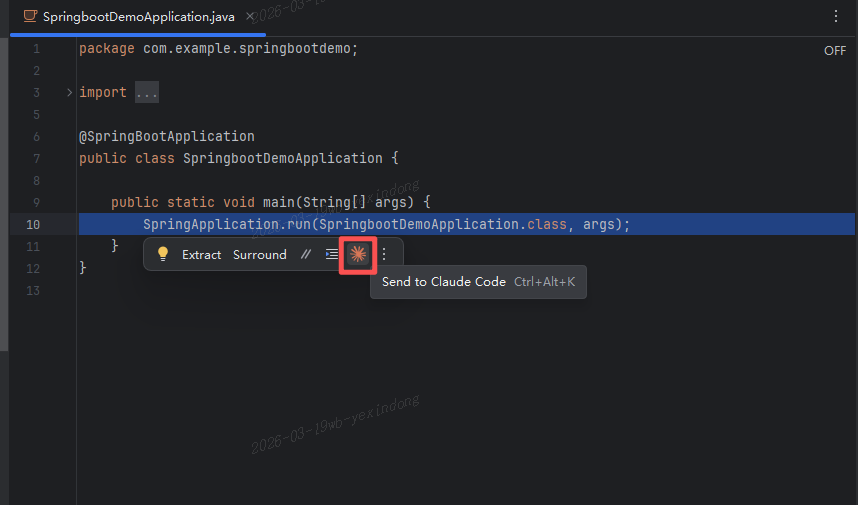
除此之外选中代码后也会显示 claudeCode 的图标,用来解释当前代码

这里是“一人公司”的成长家园。我们提供从产品曝光、技术变现到法律财税的全栈内容,并连接云服务、办公空间等稀缺资源,助你专注创造,无忧运营。
更多推荐



 3
3 0
0- 0


 已为社区贡献1条内容

所有评论(0)