普通电脑也能养“AI龙虾”?超全OpenClaw本地部署教程
最近科技圈突然出现一个奇怪的现象——大家开始在电脑里“养龙虾”。别误会,这不是什么新型水产养殖技术,而是最近爆火的AI Agent工具OpenClaw。因为它的图标像一只红色龙虾,网友干脆把部署和训练它的过程叫做 “养虾”。
短短几周时间,OpenClaw在开发者社区迅速爆红。有人让它自动整理文件,有人让它写代码、处理邮件,甚至还能自动完成一些电脑操作。简单来说,它不只是“会聊天”的AI,而是能真正帮你干活的AI助手。
所以问题来了:既然这么火,普通人能不能自己部署一个?答案是:完全可以,而且本地部署才是最推荐的方式。今天这篇文章,就用最简单的方式,带大家一步一步完成OpenClaw本地部署。
一、OpenClaw到底是什么?
简单理解,OpenClaw就是一个 AI智能体框架(AI Agent)。和传统AI不同,它不仅能回答问题,还能执行操作,比如:
|
能力 |
举例 |
|
文件操作 |
自动整理文件夹 |
|
浏览器自动化 |
自动搜索资料 |
|
数据处理 |
整理Excel数据 |
|
办公自动化 |
自动生成报告 |
|
系统操作 |
执行电脑指令 |
换句话说,它更像一个全天候在线的数字员工。只要电脑开着,它就能持续工作。这也是为什么很多人说:“未来的公司可能是一人+一群AI员工。”
二、为什么推荐本地部署?
很多教程会推荐云服务器,但对普通用户来说,本地部署更简单。
|
部署方式 |
优点 |
缺点 |
|
本地部署 |
数据安全、成本低 |
需要电脑运行 |
|
云服务器 |
24小时在线 |
成本高 |
|
第三方平台 |
操作简单 |
功能限制 |
如果只是个人使用,本地部署是性价比最高的选择。
三、部署前需要准备什么?
在开始部署前,先确认电脑环境:
|
项目 |
建议配置 |
|
系统 |
Windows / Mac / Linux |
|
内存 |
16GB以上更流畅 |
|
Python |
3.10以上 |
|
Git |
已安装 |
如果你不想折腾复杂命令,也可以直接使用【OpenClaw部署助手】,它可以自动完成环境检测和安装步骤,对新手非常友好。
四、OpenClaw本地部署详细步骤
第一步:下载安装 OpenClaw部署助手
1、首先需要下载OpenClaw部署助手并完成安装。
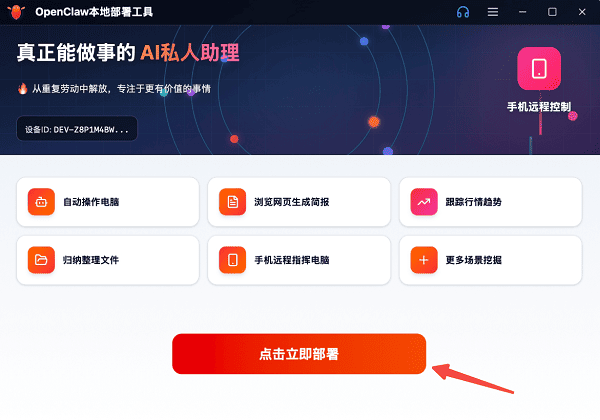
2、安装完成后运行软件,进入主界面。点击“立即部署”,程序会自动检测电脑环境,并准备部署所需要的组件。
第二步:开始部署
1、部署助手通常会自动配置“Node.js、Python、Docker、Git、CUDA工具(如果电脑有显卡)”这些环境,这一步基本不需要手动操作。
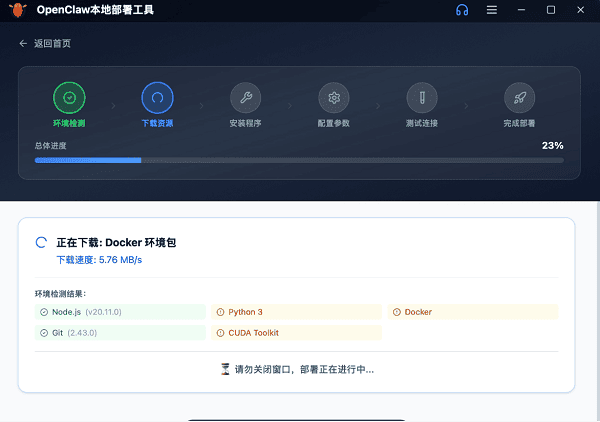
2、整个过程通常需要几分钟到十几分钟,具体时间取决于网络速度。
3、部署期间建议不要关闭软件窗口。
第三步:进入 OpenClaw 管理后台
1、部署完成后,系统会自动启动 OpenClaw 本地服务,并打开管理后台。
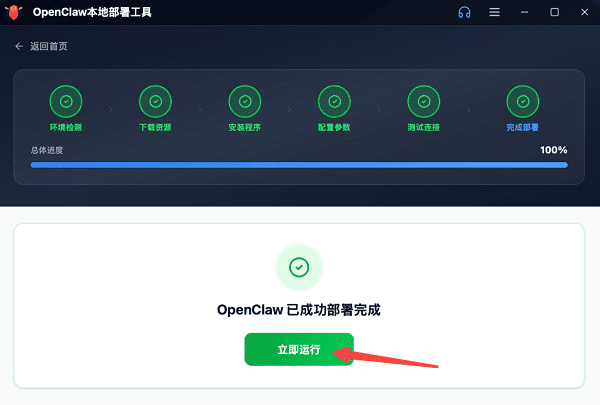
2、如果没有自动打开,也可以在部署助手中点击打开控制台进入后台界面。
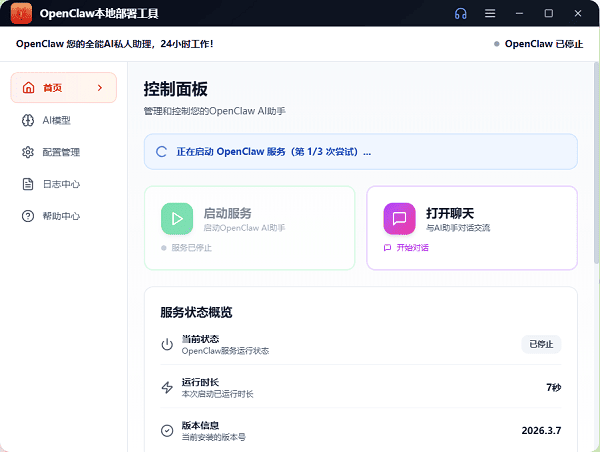
3、接下来需要完成模型配置。
第四步:添加AI模型
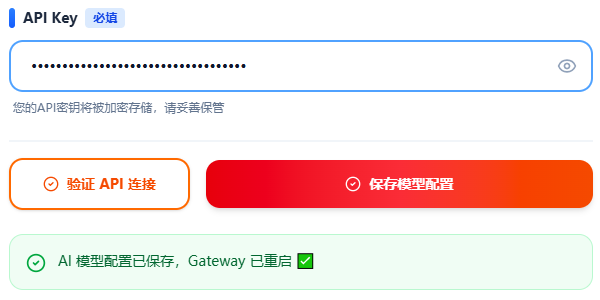
1、在“AI模型”处选择你需要接入的AI服务提供商。
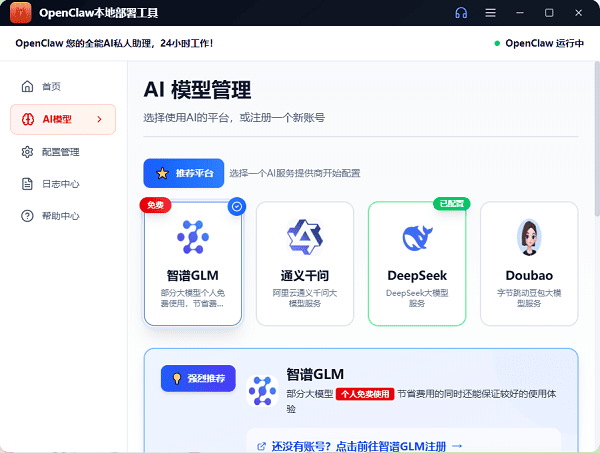
2、选择完成后下滑输入你的API Key。
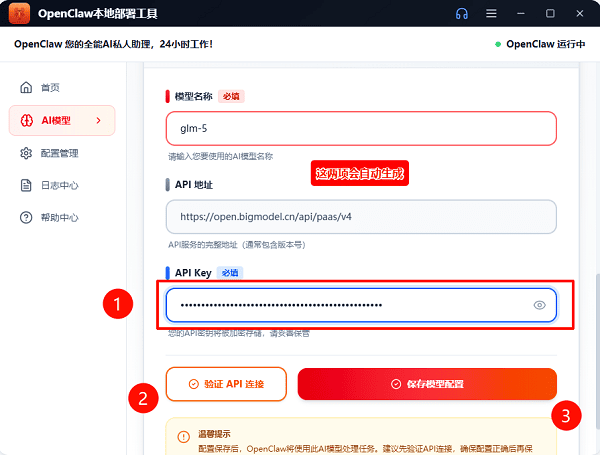
3、这个API Key需要访问对应的AI模型网站获取。
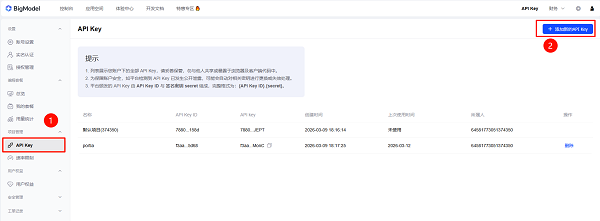
4、获取后复制并填写,完成后点击“测试连接”,如果提示成功,就可以保存配置。
第五步:进入聊天界面开始使用
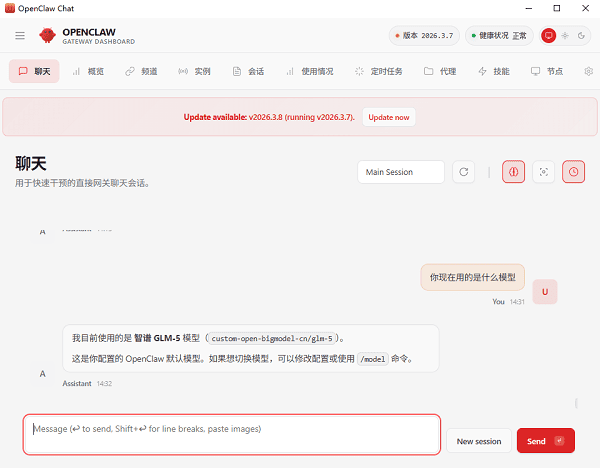
1、模型配置完成后,就可以开始使用 OpenClaw 了。
2、打开聊天界面,在输入框中输入需求,例如:你现在用的是什么模型。
3、OpenClaw 会调用配置好的 AI 模型返回答案。
到这一步,本地部署基本就完成啦!
AI正在从“会聊天”走向“会干活”。OpenClaw的出现,让普通人也能拥有一个全天候在线的AI助手。当别人还在讨论AI的时候,有些人已经开始让AI替自己工作了。也许不久的将来,你的电脑里不仅有软件,还有一个真正的AI同事。如果你也想体验这只爆火的“AI龙虾”,不妨自己动手部署一个试试哦!【点击获取:OpenClaw部署助手】

这里是“一人公司”的成长家园。我们提供从产品曝光、技术变现到法律财税的全栈内容,并连接云服务、办公空间等稀缺资源,助你专注创造,无忧运营。
更多推荐

 6
6 0
0- 0


 已为社区贡献1条内容

所有评论(0)