Next.js 实战项目分享:我为 VisNote 笔记工坊开发了 Skill,让 AI 智能体一键生图
前言
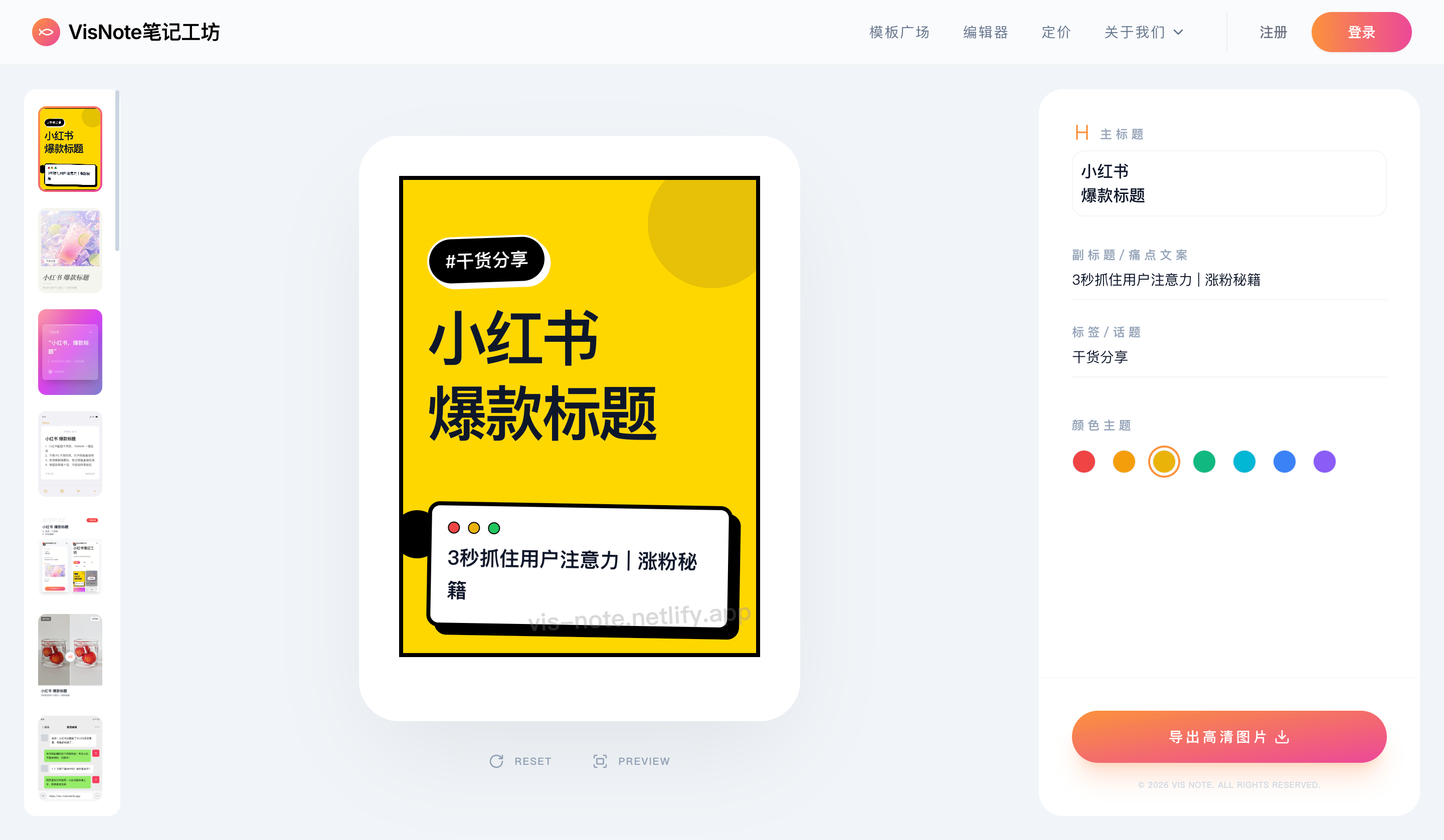
前两篇分别介绍了 VisNote 笔记工坊的 v1.0 和 v2.0,从最初的小红书配图工具,到新增封面图模板、导出优化,项目在持续迭代。
这一次,我做了一个比较大的功能扩展——给 VisNote 加上了 Skill 能力,让用户可以通过 AI 智能体(比如 OpenClaw、Claude 等)直接调用 VisNote 的模板生图。
简单说:你不用打开网页,跟 AI 说一句话就能出图。
本文讲清楚这个 Skill 的设计思路、技术实现方案、以及开发过程中的思考。
一、项目介绍
项目名称:VisNote 笔记工坊 v3.0
定位升级:
- 继续深耕小红书配图场景
- 新增 AI Skill 接口,支持智能体直接生图
- 提供开放 API,任何 AI Agent 都可以接入
在线体验:https://vis-note.netlify.app
本次核心新增:
- VisNote Image Creator Skill——让 AI 智能体直接调用模板生图
- 开放模板 API——获取所有可用模板及数据结构
- API Key 机制——安全管控调用权限和配额
二、为什么要做 Skill?
做这个功能之前,我一直在思考一个问题:
VisNote 已经是个好用的网页工具了,为什么还要做 Skill?
原因有三:
- 工作流整合:很多博主的内容创作流程已经离不开 AI(选题、写文案、做计划)。如果能直接在对话中生图,就不用来回切换工具。
- 降低使用门槛:有些用户觉得"选模板 → 改文字 → 导出"还是多了一步。Skill 做到的是你说需求,AI 帮你出图。
- 开放生态:把生图能力开放出去,任何 AI Agent 都能接入,这比单个工具的价值大得多。
三、Skill 的技术设计思路
1. 整体架构
整个 Skill 的工作流程:
用户(对话)→ AI 智能体 → 读取 Skill 文档 → 调用 VisNote API → 生成图片 → 返回给用户
核心是三件事:
- Skill 文档:告诉 AI 智能体"怎么用" VisNote
- 模板 API:让 AI 获取可用模板和数据结构
- 生图接口:AI 组装数据,调用接口完成生图
2. Skill 文档设计
Skill 的核心是一份文档(skill-document.md),AI 智能体阅读后就知道怎么操作。
阅读 https://vis-note.netlify.app/skill-document.md 并按照指引使用 VisNote 生图
文档包含了:
- 安装步骤
- API Key 配置方式
- 模板列表接口说明
- 生图指令格式
- 数据结构示例
这个设计思路参考了 OpenClaw 的 Skill 生态,文档即协议——只要 AI 能读懂,就能接入。
3. API Key 机制
安全方面做了简单但有效的管控:
- 用户在 VisNote 个人主页生成专属 API Key
- Skill 配置文件中填入 Key 才能调用
- 每次生图消耗用户配额
这样既保证了开放性,又不会被滥用。
四、核心模板库
Skill 目前支持多种模板风格:
| 模板 ID | 风格 | 适用场景 |
|---|---|---|
yellow | 高对比大字报 | 避坑/干货/教程 |
magazine | 杂志风格 | 时尚/生活类 |
glass | 玻璃拟态 | 科技/产品类 |
wechat | 微信风格 | 公众号/朋友圈 |
newspaper | 报纸风格 | 新闻/资讯类 |
singleCard | 单卡片 | 金句/语录 |
academicNotes | 学术笔记 | 学习/知识分享 |
memo | 便签 | 日常/随手记 |
letterhead | 信纸 | 正式/长文类 |
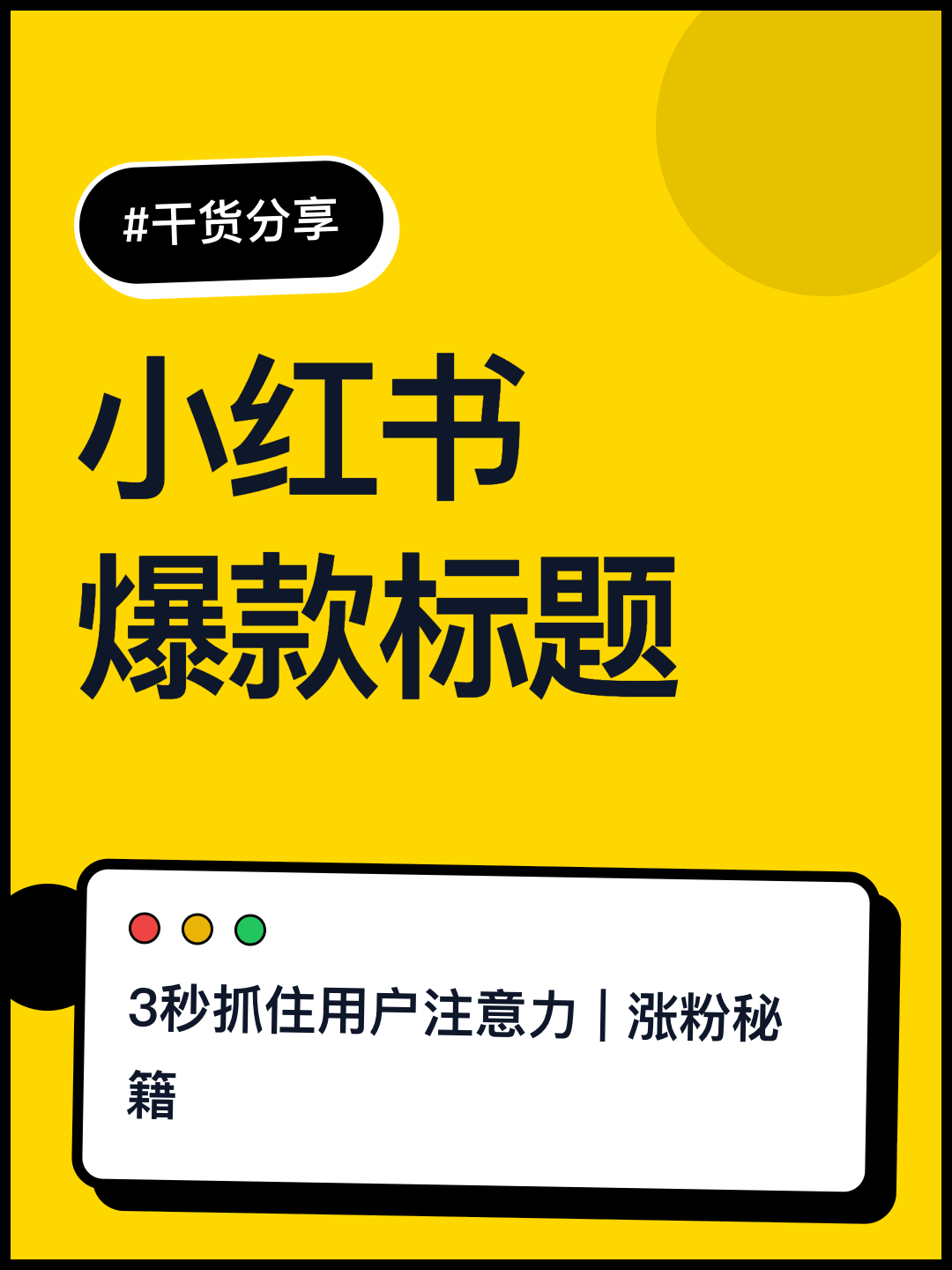
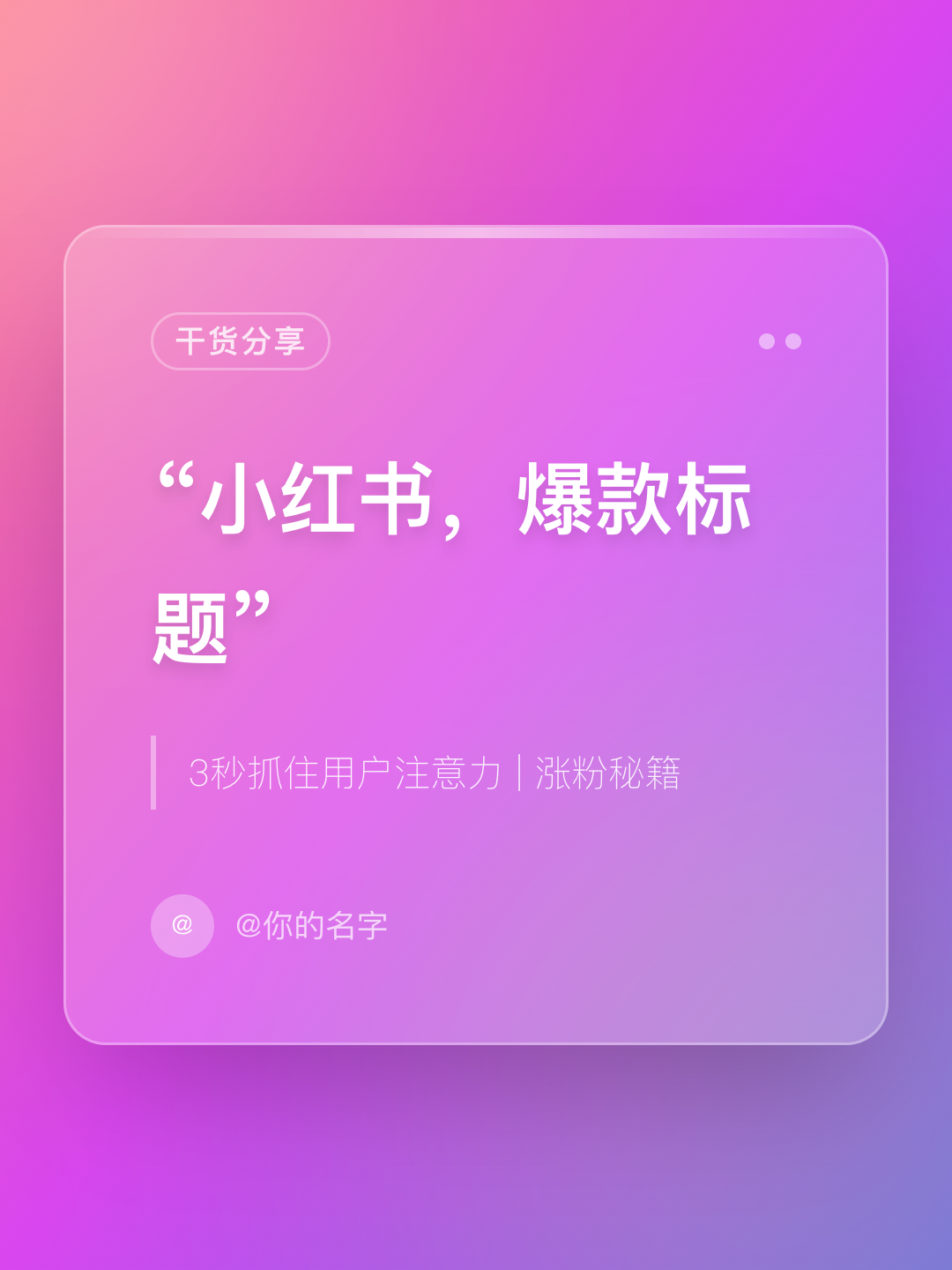
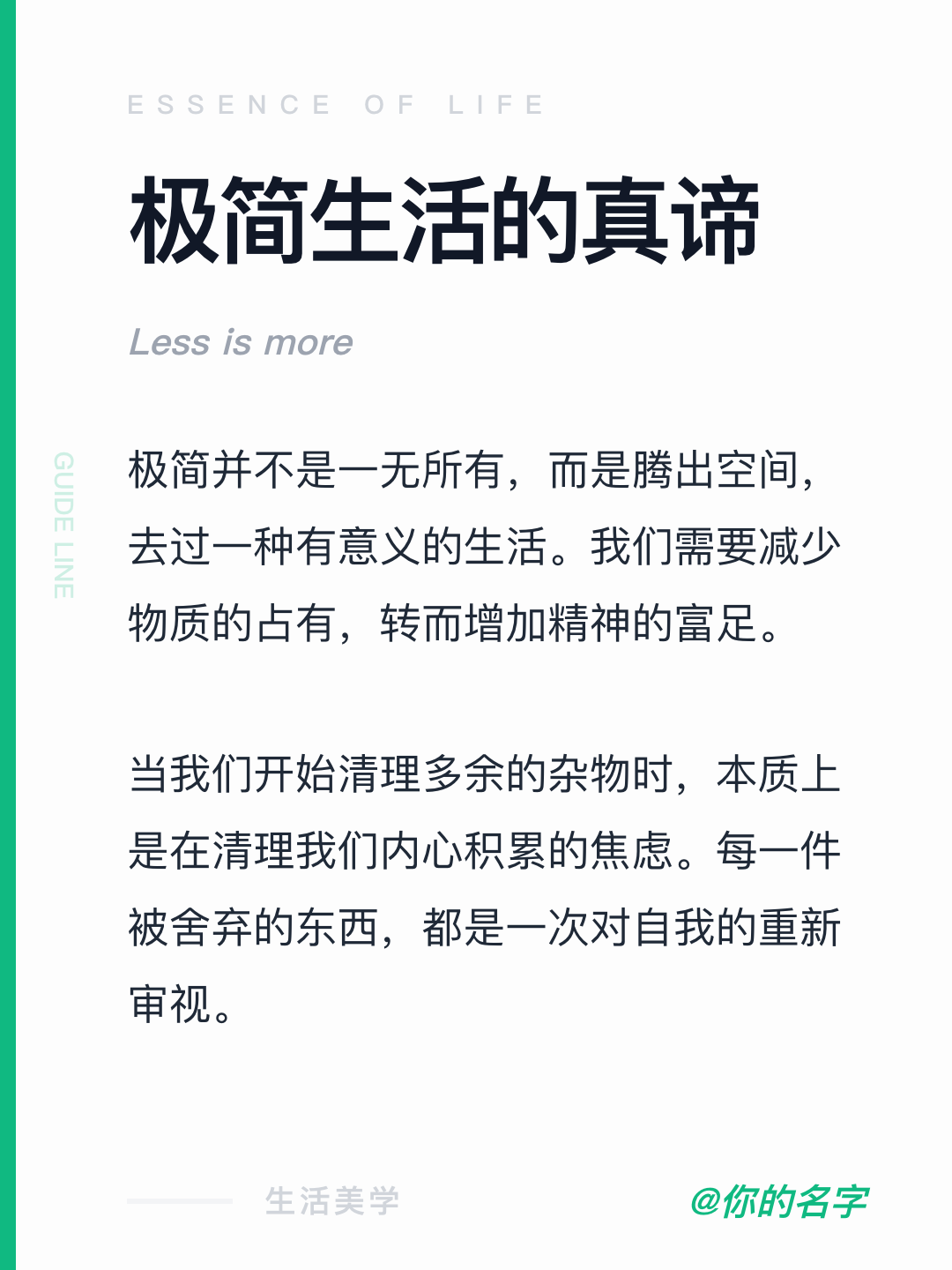
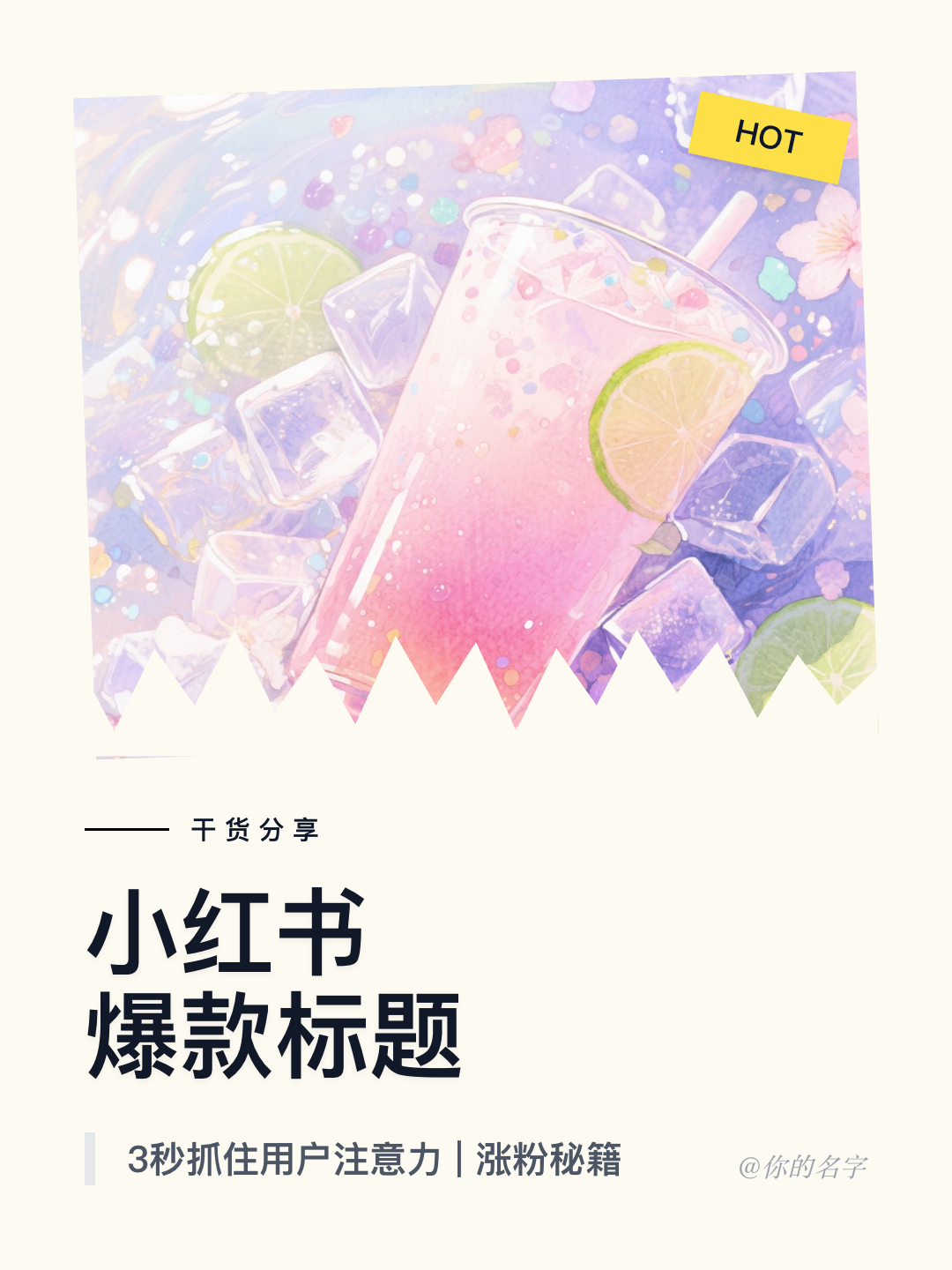
模板数量还在持续增加,通过 API 可以随时获取最新列表。
五、开发踩坑 & 经验
1. AI 能不能"读懂"接口文档?
这是最开始最担心的点。后来发现,只要文档结构清晰、示例完整,主流 AI 智能体都能正确理解并调用。
关键技巧:
- 每个字段都给示例值,不要只写类型
- 给完整的 curl/request 示例,不要只描述
- 错误情况也写清楚,减少 AI 的试错成本
2. 数据结构一致性
Skill 生图依赖 API 返回的 value 字段来组装数据。这意味着模板的数据结构必须稳定,不能随意改字段名或类型。
我的做法:
- 新增字段可以,但旧字段不删不改
- 数据结构变更时同步更新 API 文档
- 做了版本化的模板管理,方便后续迭代
3. 渲染一致性
用网页编辑出来的图,和通过 API 生成的图,必须完全一致。
这个问题的根源是:网页端用的是浏览器渲染,API 端用的是无头渲染。两者的字体加载、CSS 计算、图片处理可能存在差异。
解决方案:
- 统一使用
html-to-image库 - 确保 API 端和网页端引用相同的字体和样式
- 做了大量的对比测试
4. 错误处理与用户体验
AI 调用失败时,需要给用户清晰的反馈:
- API Key 无效 → 提示重新配置
- 配额不足 → 提示升级或等待
- 模板数据格式错误 → 返回具体哪个字段有问题
好的错误信息能让 AI 智能体自动修正请求,而不需要反复人工干预。
六、使用方式
用户使用非常简单,三步搞定:
第一步:安装 Skill
把下面的指令发给你的 AI 智能体:
阅读 https://vis-note.netlify.app/skill-document.md 并按照指引使用 VisNote 生图
第二步:配置 API Key
AI 会引导你完成 API Key 配置(从 VisNote 个人主页获取)。
第三步:直接生图
跟 AI 说你要什么图,它会自动选择模板、组装数据、调接口生成。
比如:
帮我生成一张小红书封面图,标题是"Next.js 实战踩坑记录",副标题是"3个让我头秃的Bug",标签"干货分享"
AI 就会自动完成模板选择和数据填充。
七、对比前两版的变化
| 功能 | v1.0 | v2.0 | v3.0(本次) |
|---|---|---|---|
| 模板数量 | 20+ | 35+ | 35+(持续增加) |
| 网页编辑 | ✅ | ✅ | ✅ |
| Skill 生图 | ❌ | ❌ | ✅ |
| 开放 API | ❌ | ❌ | ✅ |
| API Key 管理 | ❌ | ❌ | ✅ |
| AI 智能体接入 | ❌ | ❌ | ✅ |
八、总结
这次做 Skill 功能,最大的感受是:工具的未来不是越做越重,而是越来越"轻"。
网页端是 v1,API 是 v2,Skill 是 v3——用户离工具越来越近,操作步骤越来越少,最终目标是一句话出图。
对做类似项目的开发者,几点建议:
- 接口先行:如果有可能,从一开始就把核心功能做成 API,网页只是 API 的一个前端。这样后续做 Skill、做开放平台都很自然。
- 文档即产品:AI 时代,文档不只是给人看的,也是给 AI 看的。写好 Skill 文档,就是在做产品。
- 保持简单:Skill 的安装和使用流程尽量做到三步以内。用户不会为了一个功能读一篇文章。
体验地址
欢迎体验 VisNote 笔记工坊 v3.0:
https://vis-note.netlify.app
想试试 Skill 生图功能的,访问你的 AI 智能体,发送以下指令即可:
阅读 https://vis-note.netlify.app/skill-document.md 并按照指引使用 VisNote 生图
后续会继续迭代,感兴趣的可以收藏关注一波 🚀

这里是“一人公司”的成长家园。我们提供从产品曝光、技术变现到法律财税的全栈内容,并连接云服务、办公空间等稀缺资源,助你专注创造,无忧运营。
更多推荐



 7
7 0
0- 0


 已为社区贡献1条内容

所有评论(0)