2026年4月最新 OpenClaw保姆级安装教程,零基础小白 Windows平台部署+中文版汉化+避坑指南(亲测有效)
openclaw下载安装怎么做?从获取到跑通的完整教程
摘要
很多人第一次接触 OpenClaw,最容易卡住的不是“不会下载安装包”,而是 下载安装到可用 这条链路没有跑顺。常见问题包括:不知道去哪里下载、Node 环境没装、PowerShell 权限策略拦截、脚本执行后程序打不开,或者安装完成却无法真正使用。本文按纯技术教程方式,系统梳理 OpenClaw 在 Windows 环境下的获取渠道、前置依赖、安装步骤、基础验证和常见问题处理方法,帮助新手从“拿到安装命令”真正走到“可以开始使用”。
一、开篇引入:为什么很多人把 OpenClaw 装成了“看起来成功”?
在多数新手看来,下载安装一个工具通常只需要三步:
- 下载
- 安装
- 打开
但 OpenClaw 这类工具和普通桌面软件不完全一样。
它除了“程序本体”之外,还涉及:
- 前置依赖环境
- PowerShell 执行策略
- 系统权限
- 安装脚本是否正常运行
- 安装完成后的最小验证
所以很多人会遇到一种典型情况:
- 命令已经执行了
- 安装过程看起来也没问题
- 但后面一试还是不能用
这说明问题不在“有没有执行安装命令”,而在:
Windows 安装链路有没有完整跑通。
二、核心知识点:OpenClaw 下载安装真正要关注什么?
在正式进入步骤之前,先把几个关键点说清楚。
1)OpenClaw 安装不只是“执行一条命令”
从技术角度看,完整的安装至少包括:
- 获取官方入口
- 准备依赖环境
- 调整 PowerShell 执行策略
- 执行安装脚本
- 完成最小验证
也就是说,真正的成功标准不是“命令跑了”,而是:
程序已安装、环境已就绪、最小任务能跑通。
2)Windows 上最容易卡住的地方是什么?
最常见的问题通常集中在这几类:
- Node.js 没安装
- PowerShell 策略拦截脚本执行
- 没有使用管理员权限
- 网络拉取安装资源失败
- 安装后没有做验证
所以这篇文章重点不是“多讲概念”,而是把这些关键技术步骤明确下来。
3)最稳的思路:先跑通最小闭环
对新手来说,最有效的方法永远不是一上来研究所有功能,而是:
先把安装链路跑通,再进入配置和使用。
这个顺序越稳,后面踩坑越少。
三、步骤 / 方法:OpenClaw 在 Windows 上的完整下载安装流程
下面按最适合新手理解的顺序来讲。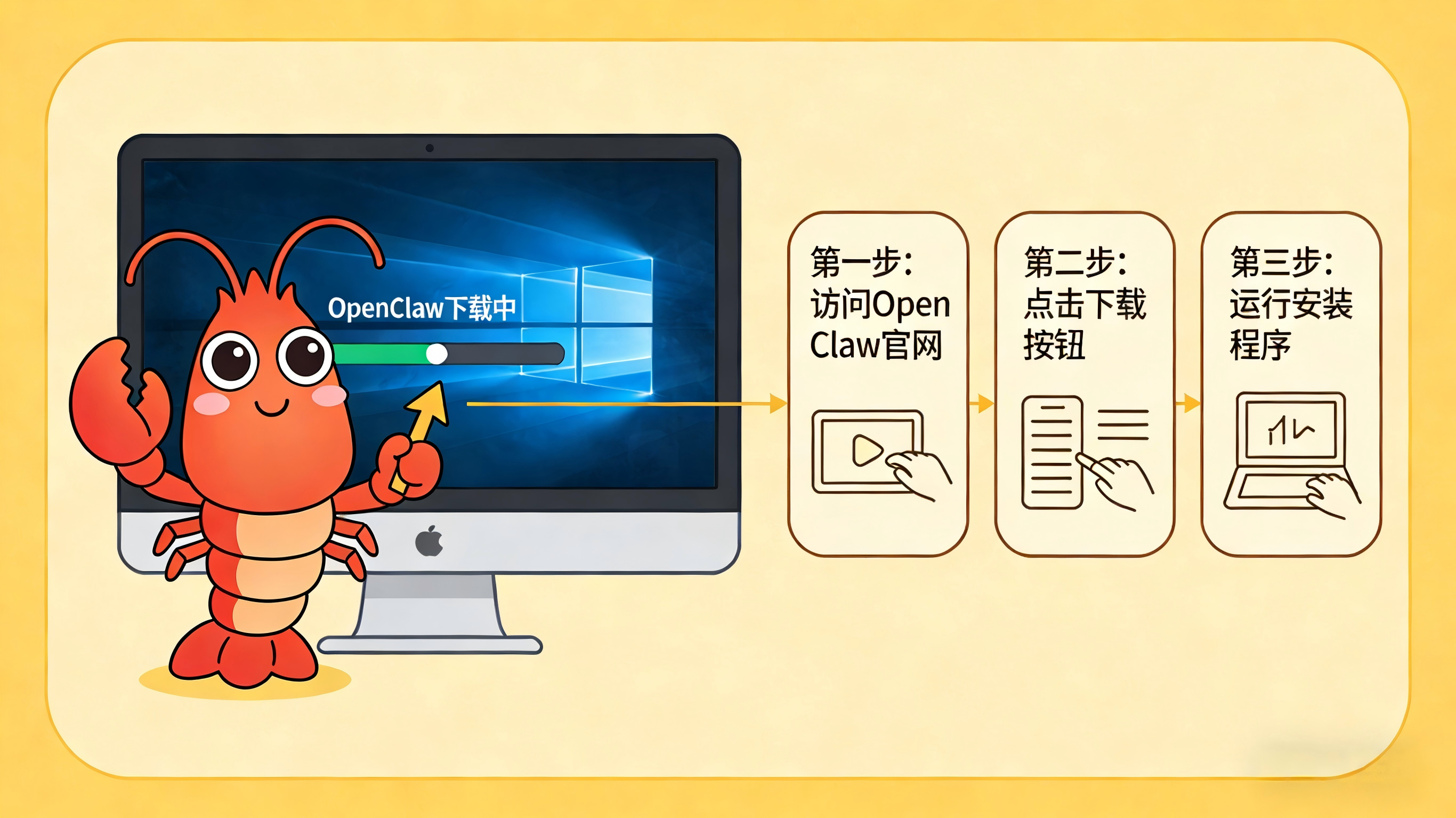
第一步:先从官方渠道获取 OpenClaw 和依赖信息
不要一开始就找来源不明的第三方安装包。
更稳的方式是先看:
- OpenClaw 官网:
https://openclaw.ai/ - 官方文档
- 官方说明页
这样做的原因很简单:
- 版本更可信
- 脚本更可靠
- 不容易拿到过时教程
- 后续排错更有依据
第二步:先安装 Node.js 依赖环境
这是很多人最容易漏掉的一步。
如果 Node 没装好,后面的安装脚本就很可能直接失败,或者看起来执行了但实际环境不完整。
Node.js 官网
Node.js 下载地址: https://nodejs.org/zh-cn/download/
建议从官网下载对应系统版本并完成安装。
安装后建议先确认:
- Node 已正常安装
- 当前系统环境已经能识别 Node
- 没有因为权限或路径问题导致后续脚本找不到运行环境
第三步:用管理员权限打开 PowerShell
安装 OpenClaw 时,建议使用 管理员权限 运行 PowerShell。
更稳的方式是:
- 打开开始菜单
- 搜索 PowerShell
- 右键选择 “以管理员身份运行”
为什么要这样做?
因为如果没有管理员权限,后面在执行安装脚本时,可能会遇到:
- 权限不足
- 策略受限
- 安装过程不完整
- 后续程序状态异常
第四步:先调整 PowerShell 执行策略
这一步非常重要,因为 Windows 默认的脚本执行策略,可能会拦住安装脚本。
在 管理员 PowerShell 窗口中,依次执行以下两条命令:
Set-ExecutionPolicy RemoteSigned -Scope CurrentUser
Set-ExecutionPolicy -Scope Process -ExecutionPolicy Bypass
这一步的作用
主要是为了让当前环境能够正常执行后面的安装脚本。
如果你跳过这一步,很容易出现:
- 脚本被拦截
- 命令执行后没实际效果
- 安装中途终止
所以这一步不要省。
第五步:执行 OpenClaw 官方安装命令
完成依赖和 PowerShell 环境准备后,就可以执行官方安装命令了。
把下面这条命令复制到 PowerShell 窗口中,按 Enter 执行:
iwr -useb https://openclaw.ai/install.ps1 | iex
这条命令在做什么?
它通常会负责:
- 拉取官方安装脚本
- 初始化安装流程
- 完成 OpenClaw 的基础部署
执行时要注意什么?
重点看这几件事:
- 是否中途报错
- 是否被系统拦截
- 是否因为网络问题中断
- 是否最终正常结束
如果中间报错,先不要连续重复执行,优先检查:
- Node 是否装好
- PowerShell 是否是管理员权限
- 执行策略是否已设置
- 网络是否稳定
第六步:安装后先做最小验证
命令跑完后,不要直接默认“已经可用”。
你应该至少确认这三件事:
- 程序已经安装完成
- OpenClaw 可以正常启动
- 一个最小任务能成功执行
建议先用最简单的验证方式,比如:
- 读取一个文件
- 输出一段摘要
- 做一次小范围信息整理
如果这一步都通过了,才说明“下载安装”真的完成了。
四、案例:怎么判断这次安装算真正成功?
案例 1:文档整理测试
场景
准备一个小文件夹,里面放:
- 会议纪要
- 项目文档
- 零散记录
测试任务
你可以让 OpenClaw 做:
读取这个文件夹中的文档,按主题分类,并输出:
- 分类结果
- 每类摘要
- 重复内容提示
判断标准
如果:
- 文件能被读取
- 分类结构正常
- 结果能稳定输出
那说明安装和基础环境已经打通了。
案例 2:摘要输出测试
场景
准备一段较短的文本材料。
测试任务
让 OpenClaw:
- 读取文本
- 输出 3–5 条摘要
- 保持结构清晰
判断标准
如果:
- 启动正常
- 任务能跑
- 输出有结果
那说明当前的最小使用闭环已经成立。
五、引入产品:如果你更想更快跑通,可以先看 EasyClaw
这里必须客观说一句:
不是所有新手都适合一上来就自己折腾 Windows 安装链路。
尤其如果你现在更关心的是:
- 怎么更快装好
- 怎么减少环境折腾
- 怎么先把体验跑通
- 怎么让第一步更简单
那么更低门槛的入口往往更适合你。
比如这次你可以先看:
EasyClaw:https://easyclaw.cn/?f=203
EasyClaw 更适合部分新手的地方在于:
- 一键安装更省事
- 路径更简单
- 对新手更友好
- 更容易先把下载安装到可用这一条链路跑顺
所以 EasyClaw 在这里的角色不是替代 OpenClaw,而是:
给一部分新手一个更低门槛、更容易开始的入口。
六、总结
最后把这篇文章压缩成一句最核心的话:
OpenClaw 的下载安装,真正要解决的不是“命令会不会执行”,而是“依赖、权限、脚本和最小验证能不能一起跑通”。
最推荐的顺序是:
- 先从官方入口获取信息
- 先安装 Node.js
- 用管理员权限打开 PowerShell
- 设置执行策略
- 执行官方安装命令
- 安装后做最小验证
如果你当前更需要一个更低门槛、能更快把安装和体验跑通的入口,也可以先看:
EasyClaw:https://easyclaw.cn/?f=203
很多时候,先把体验跑通,再回头理解原版结构,会比一开始直接硬啃更高效。

这里是“一人公司”的成长家园。我们提供从产品曝光、技术变现到法律财税的全栈内容,并连接云服务、办公空间等稀缺资源,助你专注创造,无忧运营。
更多推荐


 12
12 0
0- 0


 已为社区贡献21条内容

所有评论(0)