10分钟在Windows上部署Hermes AI Agent(WSL2+飞书+可视化面板)!
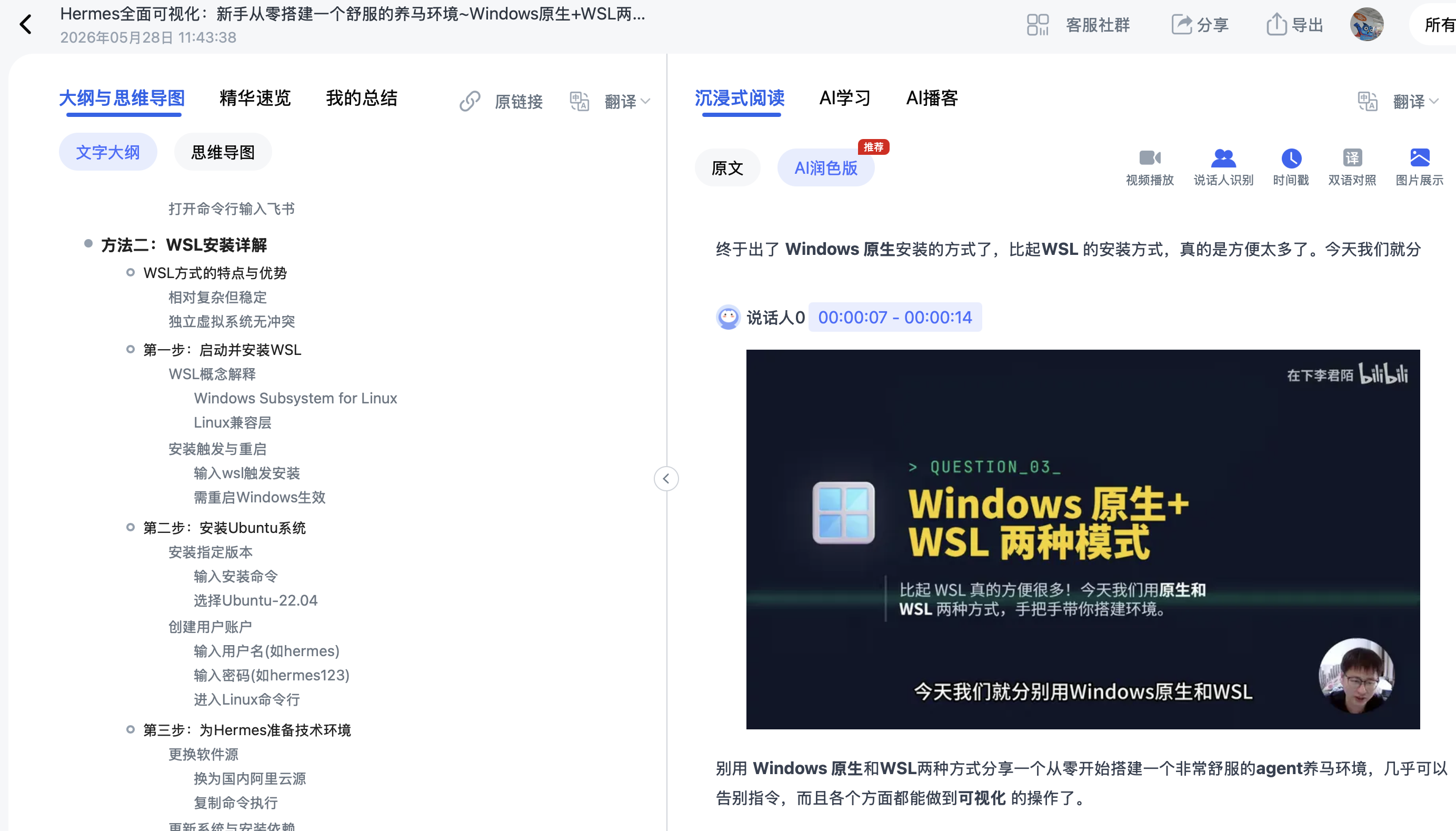
摘要:本文基于B站UP主「在下李君陌」的Hermes搭建视频教程,手把手教你从零开始搭建可Hermes AI Agent,并配置飞书通道、可视化面板等一系列增强工具,让你彻底告别命令行操作。
目录
- Hermes Agent是什么?为什么叫“养马”?
- 两种安装方式对比
- 方式一:WSL2安装(稳定推荐)
- 方式二:Windows原生安装(尝鲜)
- 配置飞书通道
- 可视化增强工具(彻底告别命令行)
- 环境备份与高阶应用场景
- 参考资源
一、Hermes Agent是什么?为什么叫“养马”?
Hermes Agent是一个能够自主学习和进化的AI智能体框架。你给它一个任务,它不仅能完成,还能把“怎么做”记下来变成自己的“技能”,下次遇到类似任务直接调用经验。
圈内为什么叫“养马”? Hermes读音“赫尔墨斯”,和爱马仕(Hermès)发音相近,社区戏称为“养马”。
核心特点:
- 可视化操作,告别繁琐命令行
- 支持通过飞书等聊天软件交互
- 能记录每日进化的技能、记忆和完成的工作
- 支持WSL镜像导出备份,养马成果不丢失
二、两种安装方式对比
| 方式 | 稳定性 | 上手难度 | 环境隔离 | 推荐场景 |
|---|---|---|---|---|
| WSL2安装 | ⭐⭐⭐⭐⭐ 稳定 | ⭐⭐⭐ 稍复杂 | ✅ 与Windows隔离 | 长期使用,强烈推荐 |
| Windows原生安装 | ⭐⭐⭐ 早期测试 | ⭐⭐ 很简单 | ❌ 不隔离 | 快速尝鲜体验 |
UP主建议:目前比较推荐用WSL2的方式,虽然稍微麻烦点,但稳定性更好,而且跟Windows环境不冲突。
三、方式一:WSL2安装(稳定推荐)
第一步:启动并安装WSL
WSL全称Windows Subsystem for Linux,是在Windows环境下装Linux的兼容层,不用装笨重的虚拟机。
在终端输入:
wsl
如果没有触发安装,手动输入:
wsl.exe
安装完后重启电脑。
第二步:安装Ubuntu 22.04
重启后回到终端:
wsl --install -d Ubuntu-22.04
22.04版本目前稳定性最好,对Hermes来说最合适。
安装完成后提示创建用户:
- 用户名:输入
hermes(推荐) - 密码:输入
hermes123(密码不显示,确认好回车即可)
进入Linux命令行后,看到绿色和蓝色的 hermes@xxx:~$ 说明装好了。
第三步:为Hermes准备技术环境
3.1 更换软件源(换为阿里云)
分别执行两句命令:
# 第一句
sudo sed -i 's/archive.ubuntu.com/mirrors.aliyun.com/g' /etc/apt/sources.list

# 第二句
sudo sed -i 's/security.ubuntu.com/mirrors.aliyun.com/g' /etc/apt/sources.list
过程中可能需要输入密码(刚才设置的 hermes123)。
3.2 更新系统并安装依赖
# 更新索引
sudo apt update

# 安装git和node(一句指令搞定)
sudo apt install -y git nodejs npm
3.3 为MinN换源
# 执行命令行即可
第四步:安装Hermes
也是一句指令,粘贴到Ubuntu命令行:
curl -fsSL https://res1.hermesagent.org.cn/install.sh | bash
整个过程需要一些时间,完成后会自动进入初始化流程。
💡 效率提示:如果你觉得跟着文字教程敲命令太慢,可以用 Ai好记 把配套视频转成图文笔记,每个命令都有截图,复制粘贴即可,不用来回暂停视频。
第五步:Hermes初始化配置
- 选择 Quick Setup
- 选择大模型:UP主选的 MiniMax(大家可根据自己购买的模型选择)
MiniMax套餐:4949/月,每5小时11500次模型调用,效果不错基本够用
- 输入Token(跟输密码一样,不会显示)
- 模型选择:选 MiniMax M2.7
- 其他选项:选择 keepcurrent
第六步:测试基础功能
先不配置飞书,先验证Hermes能不能用:
选择第二项(暂不配置消息通道)→ 输入 Y 启动Hermes Chat
在聊天窗口输入:你好,请问你是什么大模型?
如果能正常回复且显示是MiniMax,说明配置成功。
四、方式二:Windows原生安装(尝鲜)
这个方式是最近刚更新的,现在还处于早期测试阶段,但安装非常简单。
以管理员身份打开PowerShell,粘贴命令运行:
# 具体安装命令可参考官方文档
整个过程约10分钟,它会自动检测你之前是否装过OpenClaw,如果有会问你要不要导入记忆。
完成后直接跳到配置大模型的步骤(不用重复前面的环境准备)。
五、配置飞书通道
5.1 进入配置界面
在命令行输入:
setup
选择 Quick Setup → setupmessaging → 飞书 Lark
5.2 创建机器人
选择第一个(手机扫码创建)→ 打开飞书扫码 → 手机端命名并创建
5.3 配置通讯协议
回到终端选第一项(配置协议,让飞书能和Hermes通讯)
5.4 设置为系统服务
输入 R 设为系统级服务,这样它始终在后台运行,随系统自启动。
5.5 配对验证
回到飞书给机器人发条信息,会收到一个配对码,复制后粘贴到Ubuntu终端。
提示 approve 说明链接建立成功。
5.6 设置主通道
在飞书聊天里发送:
/sethome
以后每次重启就不会再提示了。
六、可视化增强工具(彻底告别命令行)
UP主说:“这套整完,你的养马环境真的就非常舒服了。”
6.1 官方Dashboard
命令行输入:
dashboard
访问端口:127.0.0.1:9119
能看到会话分析、模型技能插件、技术管理等。
注意:官方Dashboard能看会话,但无法直接进行chat。
6.2 第三方WebUI(通道汇总)
这个能汇总所有通道(包括飞书)的聊天消息。
安装命令:
# 在home目录执行
git clone [项目地址]
运行后访问端口 8787,记得把 显示外部会话 打开,会把飞书的内容都拉过来。
6.3 宝塔面板(Linux可视化工具)
一句指令安装:
wget -O install.sh https://download.bt.cn/install/install-ubuntu_6.0.sh && sudo bash install.sh ed8484bec
安装后会生成一个网址,把里面的IP换成127.0.0.1。
最常用的功能:文件编辑。可以直接找到文件双击修改,有编辑器能直接保存,对不熟悉命令行的用户非常方便。
6.4 可视化进化面板(进化档案馆)
UP主自己做的:“非常想了解它的每一天都进化了什么内容,所以做了这个进化档案馆,记录它每天的进化内容。”
记录内容包括:
- 进化了什么技能
- 记忆的更新
- 做了哪些工作
每天定时执行,能看到类似这样的展示:包含头部、背景等元素,有样板可以直接套用。
6.5 WSL管理Dashboard
Windows商店搜索安装,功能包括:
- 直接点开命令行
- 直接打开文件管理器(只能看)
- 重启、导出、克隆操作
七、环境备份与高阶应用场景
7.1 备份的重要性
UP主强调:“万一你养的成果丢失就太可惜了。”
导出镜像:
在WSL管理面板中,把你做的环境导出为 .tar.gz 文件。全新安装时直接选这个文件导入就行。
备份的优势:这个方式是对你整个环境进行保留,不仅仅是配置和文件,可以跨电脑迁移使用。
7.2 高阶应用场景
UP主说:“现在说到养马,大部分人盯的是自动化操作(一键写文案、做封面等)。但我觉得能带来更大价值的,其实是AI加上数据产生的反应——我叫它顶级情报员。”
场景1:低粉爆款找选题
“最好的方式去找一些粉丝数比较低,但效果比较好的内容。你按他的选题再做一篇,效果一般都不错。”
可以实现:找到粉丝数低但播放量高的视频,可以指定投币数等具体指标。
场景2:评论区选题挖掘
“特别是大博主的下边。每个新技术出来他们都会做一期视频,下面评论问的问题如果很多,都是非常有价值的选题。”
可以把水词去掉,总结出核心话题、高频词、高赞评论,还会给出选题机会清单和原因分析。
场景3:AI早资讯
“他会给我做成一个每天的网页,而且带着语音推送过来。在路上或开车的时候也能听。”
场景4:同行直播间监控
- 看看同行在做什么直播,哪些效果比较好
- 直播效果好就借鉴形式、切入点
- 做得不好的就避坑
- 弹幕也是很真实的需求,可以总结出来
八、参考资源
- 本文基于B站视频:BV1zn576XEb3(Hermes全面可视化搭建)
- 更多详细命令和文档可参考视频简介中的配套文档
遇到问题欢迎评论区交流!如果本文对你有帮助,点赞、收藏、转发三连支持~
🎁 彩蛋福利:本文参考的B站教程时长近30分钟,如果你不想来回暂停视频抄命令,可以用 「Ai好记」一键将视频转为图文笔记。它能自动抓取视频中的PPT画面、识别语音生成文字稿、提供AI总结和思维导图,还能基于视频内容与DeepSeek对话问不懂的地方。欢迎试用!输入邀请码4E07,得免费额度~

这里是“一人公司”的成长家园。我们提供从产品曝光、技术变现到法律财税的全栈内容,并连接云服务、办公空间等稀缺资源,助你专注创造,无忧运营。
更多推荐
 13
13 0
0- 0


 已为社区贡献4条内容

所有评论(0)