电脑空间不够?让 Claude&Codex帮你清理 100G垃圾文件!
·
最近开发 Flutter APP 的时候遇到了一个让人头疼的问题——电脑硬盘空间不足了 💾
因为安装了好几个模拟器,加上之前用 Xcode 留下的各种模拟器数据,不知不觉间电脑里居然多了 60G 的数据!
以前遇到这种情况,手动翻文件夹找垃圾很麻烦。但这次我想到了一个更聪明的办法——让 AI 来帮我清理!
我 Claude Code和 Codex都试过,效果一样,成功清理出了近 100G 的存储空间。
操作步骤
第一步:开启终端权限
在开始之前,需要先给终端开启完全磁盘访问权限,这样 AI 才能扫描你的全量文件。
操作路径:
系统设置 → 隐私与安全 → 完全磁盘访问权限 → 勾选「终端」
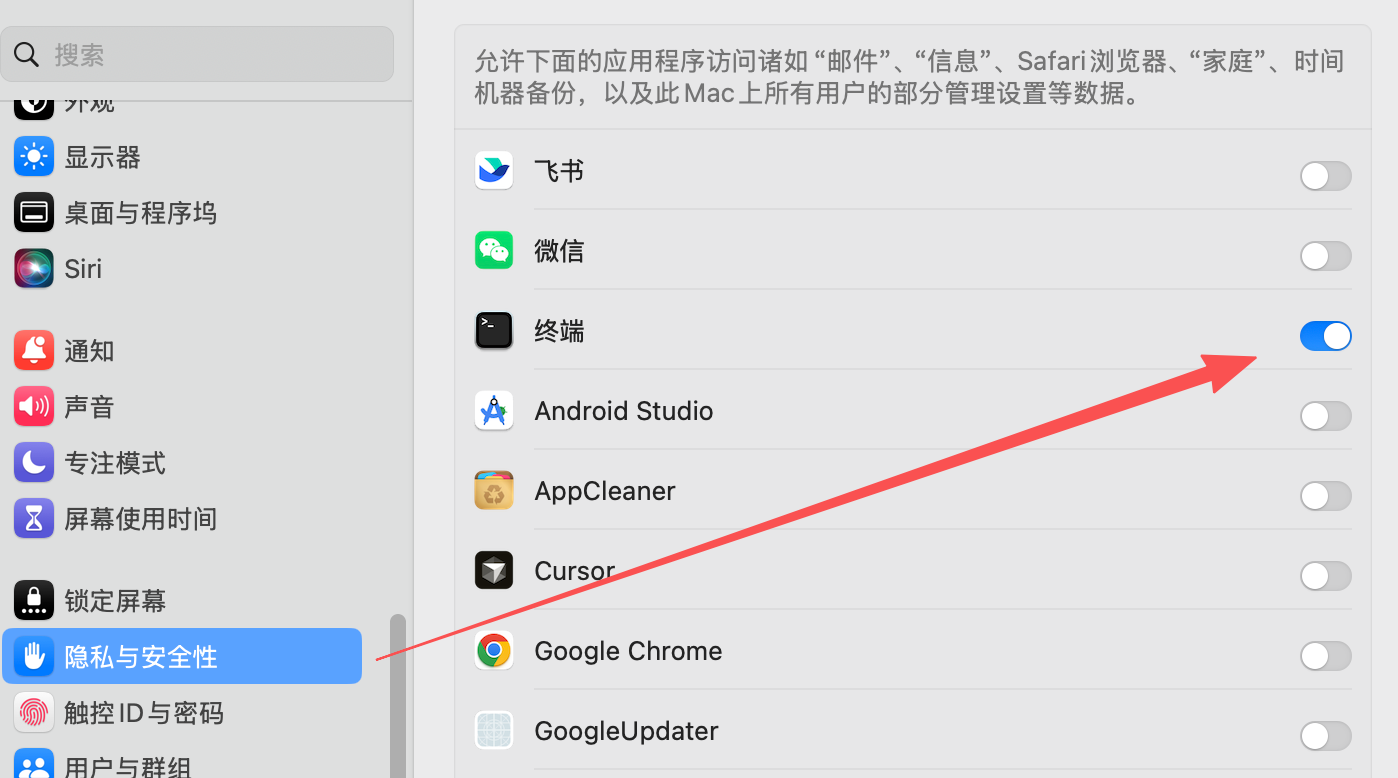
⚠️ 注意:这一步很重要,不然 AI 没法访问系统文件夹。
第二步:让 AI 扫描磁盘
打开终端(Terminal),然后对 AI 说:
帮我全量扫描一下我的电脑储存空间,看看有没有可以清理的垃圾文件,目前请勿删除任何文件
关键词:「请勿删除」
这一步只是让 AI 先扫描,不要急着删东西!
第三步:仔细确认可删除内容(重点!)
扫描完成后,AI 会给出一个初步的判断。这时候千万别着急,一定要多问几句:
- 这些文件是什么?
- 删除后会有什么影响?
- 会不会导致某些应用崩溃?
举个例子:
- Xcode 的模拟器缓存:可以删,删了不影响开发
- Node.js 的 node_modules:看项目是否还在用
- 浏览器缓存:可以删,但会重新下载
💡 小贴士:这一步看似麻烦,但其实比自己去百度搜"这个文件能不能删"要高效得多。你可以把 AI 当成一个专业的系统管理员,直接问它就行。
第四步:确认无误后删除
确认哪些文件可以删除后,就可以让 AI 执行删除操作了。
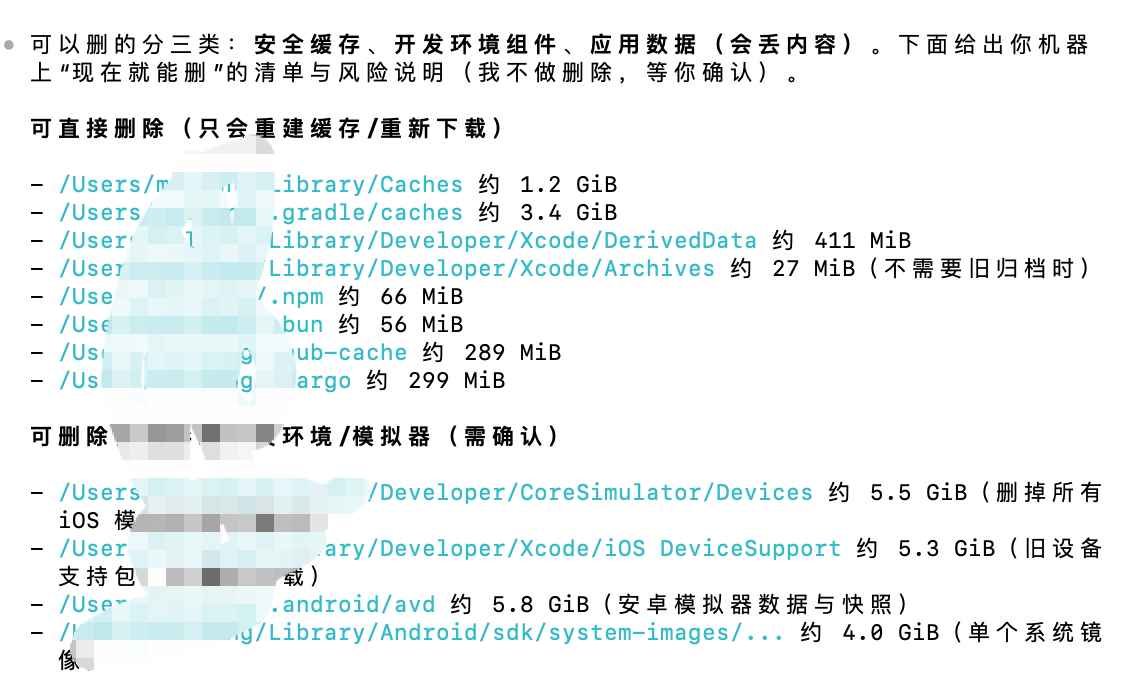
通过这个方法,我成功清理出了近 100G 的存储空间!
主要清理的内容包括:
- Flutter/Xcode 模拟器缓存
- 各种开发工具的临时文件
- 系统日志文件
- 浏览器缓存
如果你是第一次尝试这个方法,请一定注意:
- 不要盲目删除:第三步一定要问清楚
- 从小文件开始:可以先让 AI 删一些明显的缓存文件,观察有没有问题
- 重要数据提前备份:虽然 AI 很聪明,但保险起见还是备份一下
用 AI 清理电脑垃圾的好处:
✅ 省时省力:不用自己翻文件夹
✅ 更安全:可以随时问 AI 这个文件能不能删
✅ 清理彻底:能找到很多隐藏的垃圾文件
如果你也遇到了存储空间不足的问题,不妨试试这个方法!

这里是“一人公司”的成长家园。我们提供从产品曝光、技术变现到法律财税的全栈内容,并连接云服务、办公空间等稀缺资源,助你专注创造,无忧运营。
更多推荐



 4
4 0
0- 0


 已为社区贡献11条内容

所有评论(0)