Qwen3-32B企业部署教程:Clawdbot网关配置+Ollama API直连完整指南
Qwen3-32B企业部署教程:Clawdbot网关配置+Ollama API直连完整指南
企业内部部署大语言模型,既要保证数据安全又要实现高效对接,这个方案帮你一次搞定
1. 教程概述与价值
企业想要私有化部署大语言模型,通常会遇到两个核心问题:数据安全性和系统对接复杂性。今天介绍的方案,通过Clawdbot网关配置和Ollama API直连,完美解决了这两个痛点。
本教程将手把手教你如何将Qwen3-32B模型部署到企业内部环境,并通过Clawdbot实现安全高效的聊天平台。整个方案最大的优势是数据完全不外流,所有请求都在内网完成,同时提供了友好的Web界面供团队成员使用。
学完本教程,你将掌握:
- Ollama本地部署Qwen3-32B模型的完整流程
- Clawdbot网关的详细配置方法
- 端口转发和代理设置的实际操作
- 整套系统的测试和验证方法
2. 环境准备与组件介绍
在开始部署之前,我们先了解需要用到的核心组件及其作用:
2.1 核心组件功能
- Qwen3-32B模型:阿里云开源的大语言模型,32B参数规模,在代码生成、文本理解等方面表现优秀
- Ollama:本地模型管理工具,提供统一的API接口来调用各种大模型
- Clawdbot:Web网关和聊天平台,为用户提供友好的交互界面
- 内部代理:负责端口转发和网络通信,确保服务间正常连接
2.2 系统要求建议
为了保证Qwen3-32B模型的正常运行,建议准备以下硬件配置:
| 组件 | 最低要求 | 推荐配置 |
|---|---|---|
| CPU | 16核心 | 32核心以上 |
| 内存 | 64GB | 128GB或更高 |
| GPU | 可选 | NVIDIA A100 40GB×2 |
| 存储 | 100GB空闲空间 | 200GB SSD |
| 网络 | 千兆内网 | 万兆内网 |
注意:如果使用纯CPU推理,32B模型可能需要更多内存和更长的响应时间。GPU加速可以显著提升体验。
3. Ollama部署与模型配置
首先我们来部署Ollama并加载Qwen3-32B模型。
3.1 Ollama安装步骤
Ollama支持多种安装方式,这里以Linux系统为例:
# 一键安装Ollama
curl -fsSL https://ollama.ai/install.sh | sh

# 启动Ollama服务
sudo systemctl start ollama

# 设置开机自启
sudo systemctl enable ollama

# 检查服务状态
sudo systemctl status ollama
安装完成后,Ollama会默认监听11434端口,可以通过http://localhost:11434访问API。
3.2 下载和加载Qwen3-32B模型
Qwen3-32B模型体积较大,下载需要一定时间:
# 拉取Qwen3-32B模型(约60GB)
ollama pull qwen2:32b

# 查看已下载的模型
ollama list

# 运行模型测试
ollama run qwen2:32b
下载提示:由于模型文件较大,建议在网络条件良好的环境下操作,或者使用离线下载方式。
3.3 验证Ollama API接口
模型加载完成后,我们需要测试API是否正常工作:
# 测试API基础功能
curl http://localhost:11434/api/tags

# 发送测试请求
curl http://localhost:11434/api/generate -d '{
  "model": "qwen2:32b",
  "prompt": "你好,请介绍一下自己",
  "stream": false
}'
如果返回正常的JSON响应,说明Ollama和模型都已就绪。
4. Clawdbot网关配置详解
接下来配置Clawdbot网关,这是连接用户界面和模型的关键组件。
4.1 Clawdbot基本配置
首先下载和配置Clawdbot:
# 创建工作目录
mkdir -p /opt/clawdbot
cd /opt/clawdbot

# 下载Clawdbot(请从官方获取最新版本)
wget https://example.com/clawdbot-latest.tar.gz
tar -zxvf clawdbot-latest.tar.gz

# 编辑配置文件
vim config/config.yaml
配置文件主要内容:
server:
  port: 8080  # Clawdbot服务端口
  host: 0.0.0.0

model:
  name: "qwen2:32b"
  base_url: "http://localhost:11434"
  api_type: "ollama"

security:
  enable_auth: true
  allowed_origins: ["http://your-domain.com"]
4.2 启动Clawdbot服务
配置完成后启动服务:
# 启动Clawdbot
./clawdbot start -c config/config.yaml

# 查看启动日志
tail -f logs/clawdbot.log

# 检查服务状态
netstat -tlnp | grep 8080
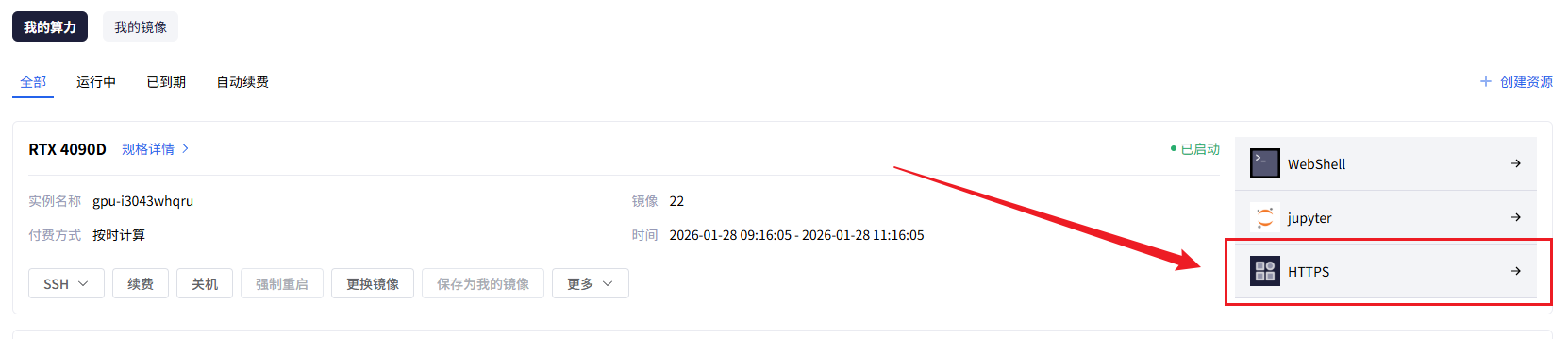
如果看到服务正常监听8080端口,说明Clawdbot启动成功。
5. 代理配置与端口转发
企业环境通常需要通过网络代理进行访问,这里配置端口转发规则。
5.1 内部代理配置
假设我们使用Nginx作为反向代理:
# /etc/nginx/conf.d/clawdbot.conf
server {
    listen 18789;
    server_name your-internal-domain.com;

    location / {
        proxy_pass http://localhost:8080;
        proxy_set_header Host $host;
        proxy_set_header X-Real-IP $remote_addr;
        proxy_set_header X-Forwarded-For $proxy_add_x_forwarded_for;

        # WebSocket支持
        proxy_http_version 1.1;
        proxy_set_header Upgrade $http_upgrade;
        proxy_set_header Connection "upgrade";
    }

    # 增加超时时间
    proxy_connect_timeout 300s;
    proxy_send_timeout 300s;
    proxy_read_timeout 300s;
}
5.2 防火墙规则设置
确保防火墙允许相关端口的访问:
# 开放端口(根据实际需求调整)
sudo firewall-cmd --permanent --add-port=11434/tcp  # Ollama API
sudo firewall-cmd --permanent --add-port=8080/tcp   # Clawdbot内部
sudo firewall-cmd --permanent --add-port=18789/tcp  # 对外网关
sudo firewall-cmd --reload
5.3 验证网络连通性
测试各组件之间的网络连接:
# 测试Ollama到Clawdbot
curl -I http://localhost:11434

# 测试Clawdbot内部服务
curl -I http://localhost:8080/health

# 测试外部访问
curl -I http://your-server:18789/health
所有测试都应该返回200状态码。
6. 系统集成与测试
现在将各个组件连接起来,进行完整的系统测试。
6.1 集成配置检查
确认所有配置正确无误:
# 检查Ollama服务
ollama serve --verbose

# 检查Clawdbot连接配置
curl http://localhost:8080/api/config

# 完整的端到端测试
curl -X POST http://localhost:18789/api/chat \
  -H "Content-Type: application/json" \
  -d '{
    "message": "你好,Qwen3-32B",
    "model": "qwen2:32b"
  }'
6.2 Web界面访问
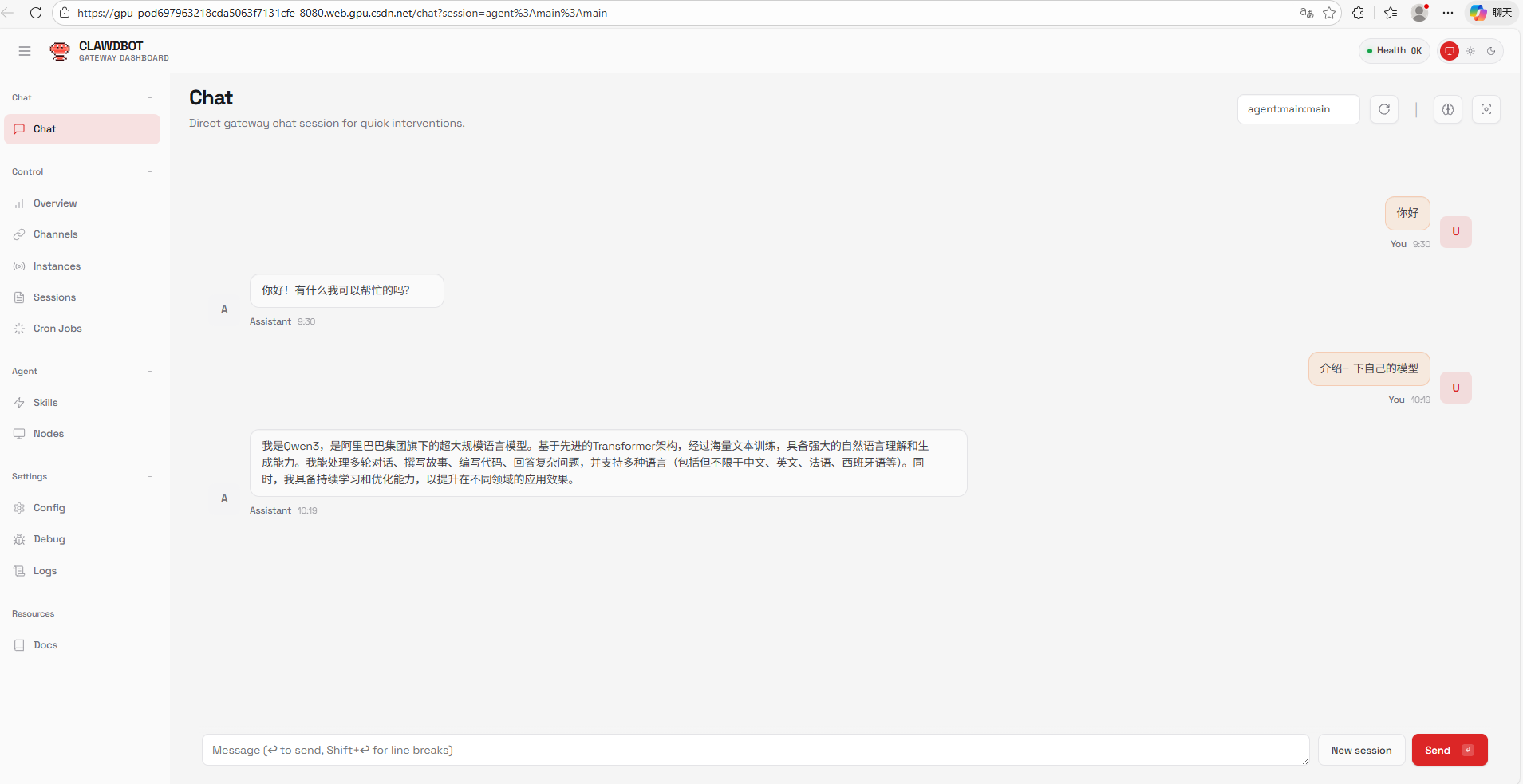
通过浏览器访问Clawdbot的Web界面:
- 打开浏览器,输入
http://your-server:18789 - 应该看到类似下图的聊天界面
- 尝试发送测试消息,验证整个流程
6.3 性能测试与优化
进行压力测试确保系统稳定:
# 使用ab进行简单压力测试
ab -n 100 -c 10 -p test_data.json -T application/json \
  http://localhost:18789/api/chat

# 监控系统资源使用
top -p $(pgrep -f "ollama|clawdbot")
根据测试结果调整资源配置:
- 如果CPU使用率过高,考虑增加CPU核心或启用GPU加速
- 如果内存不足,增加swap空间或减少并发请求数
- 如果网络延迟高,优化代理配置或升级网络设备
7. 常见问题与解决方案
在实际部署过程中可能会遇到一些问题,这里提供常见问题的解决方法。
7.1 模型加载问题
问题:Ollama无法加载Qwen3-32B模型 解决:
# 检查磁盘空间
df -h

# 清理缓存重新下载
ollama rm qwen2:32b
ollama pull qwen2:32b
7.2 端口冲突问题
问题:端口已被占用 解决:
# 查找占用端口的进程
lsof -i :8080

# 终止冲突进程或修改配置端口
kill -9 <PID>
7.3 权限问题
问题:服务启动权限不足 解决:
# 检查文件权限
ls -la /opt/clawdbot/

# 修改权限
chmod +x clawdbot
chown -R www-data:www-data /opt/clawdbot
7.4 网络连接问题
问题:组件间无法通信 解决:
# 检查网络连通性
ping localhost
telnet localhost 11434

# 检查防火墙设置
sudo iptables -L -n
8. 总结与最佳实践
通过本教程,我们成功部署了一套完整的企业级大语言模型解决方案。回顾整个流程:
核心价值实现:
- ✅ 数据完全内网流通,确保安全性
- ✅ 提供友好的Web聊天界面,降低使用门槛
- ✅ 支持高并发访问,满足团队协作需求
- ✅ 灵活的配置选项,适应不同企业环境
部署关键要点:
- 资源规划:提前评估硬件需求,确保模型正常运行
- 网络配置:正确设置代理和端口转发,保证组件间通信
- 权限管理:合理设置文件和服务权限,增强安全性
- 监控维护:建立监控机制,及时发现和解决问题
后续优化建议:
- 考虑使用Docker容器化部署,简化环境管理
- 配置负载均衡,支持多实例部署提高可用性
- 集成企业认证系统,增强访问控制
- 设置自动备份机制,保护模型和配置数据
现在你的企业已经拥有一个完全私有化的大语言模型平台,既可以享受AI带来的效率提升,又不用担心数据安全问题。根据实际使用情况,还可以进一步优化和扩展功能。
获取更多AI镜像
想探索更多AI镜像和应用场景?访问 CSDN星图镜像广场,提供丰富的预置镜像,覆盖大模型推理、图像生成、视频生成、模型微调等多个领域,支持一键部署。

这里是“一人公司”的成长家园。我们提供从产品曝光、技术变现到法律财税的全栈内容,并连接云服务、办公空间等稀缺资源,助你专注创造,无忧运营。
更多推荐

 4
4 0
0- 0


 已为社区贡献23条内容

所有评论(0)