DeepSeek服务繁忙?教你白嫖本地部署电脑版,永久免费!
目录
DeepSeek服务繁忙?教你白嫖本地部署电脑版,永久免费!
在人工智能技术蓬勃发展的当下,DeepSeek凭借其强大的性能、广泛的适用性,以及非常低廉的训练成本,在多个行业和场景中实现深度应用,很多人也已经开始将Deepseek作为效率倍增的生产力工具和工作流基座。
然而,官方服务在高峰时段,有时会出现服务器繁忙的情况,特别是对话了几轮即将输出最终结果,却直接卡在无限循环等待时,只能被迫中断任务,非常影响使用体验。
大家可以尝试将Deepseek直接部署到你的本地电脑中,不用再刷新重试碰运气,而且断网也能用,还能提高信息安全性,避免数据泄露问题。
这篇文章我就手把手教你本地部署DeepSeek,大家放心,即使你没有任何技术基础,跟着下面的步骤来一步步操作都能成功。下面会教大家两种部署方式,第一种是使用软件一键安装部署,第二种是手动下载模型,手动配置进行本地部署。
方式一:一键安装部署(小白推荐)
如果你没有CMD命令行工具的使用基础,或者嫌方法二输入命令行的方式太麻烦浪费时间,推荐大家试试这种方式进行部署,只要会安装软件就行。
直接一键下载DS本地部署安装包:DS大模型安装助手PC版免费下载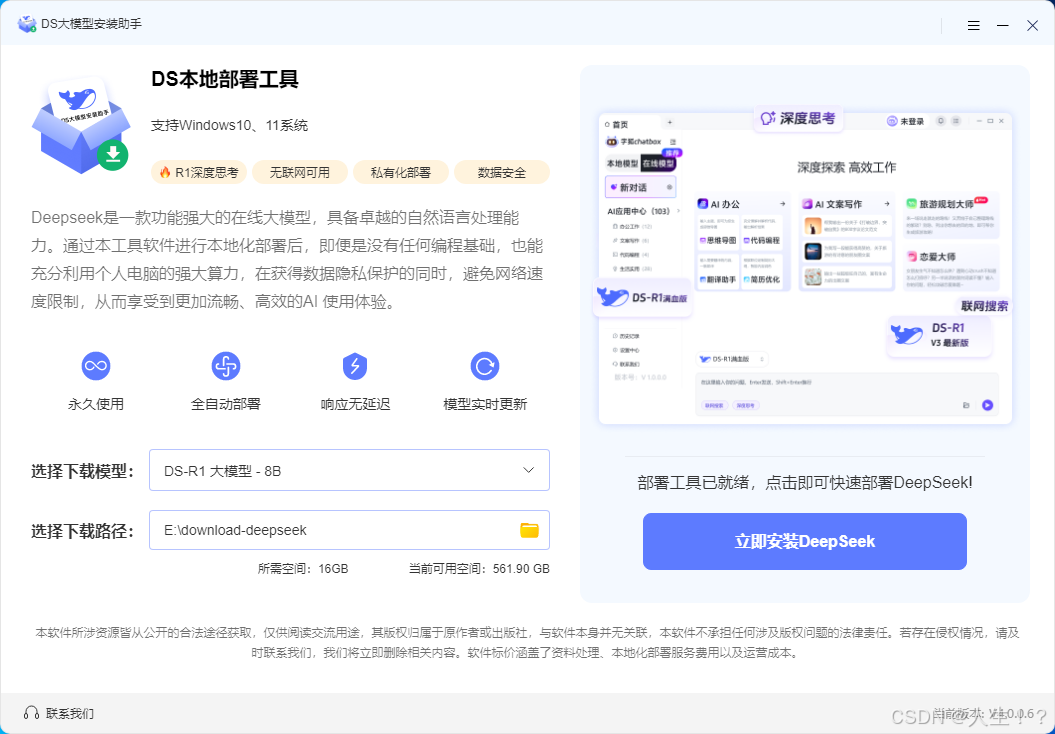
这个部署工具的模型比较全,工具会智能推荐合适的模型,大家也可以参考配置要求,选择适配的模型,如果是新手个人使用,用1.5B其实就够了。
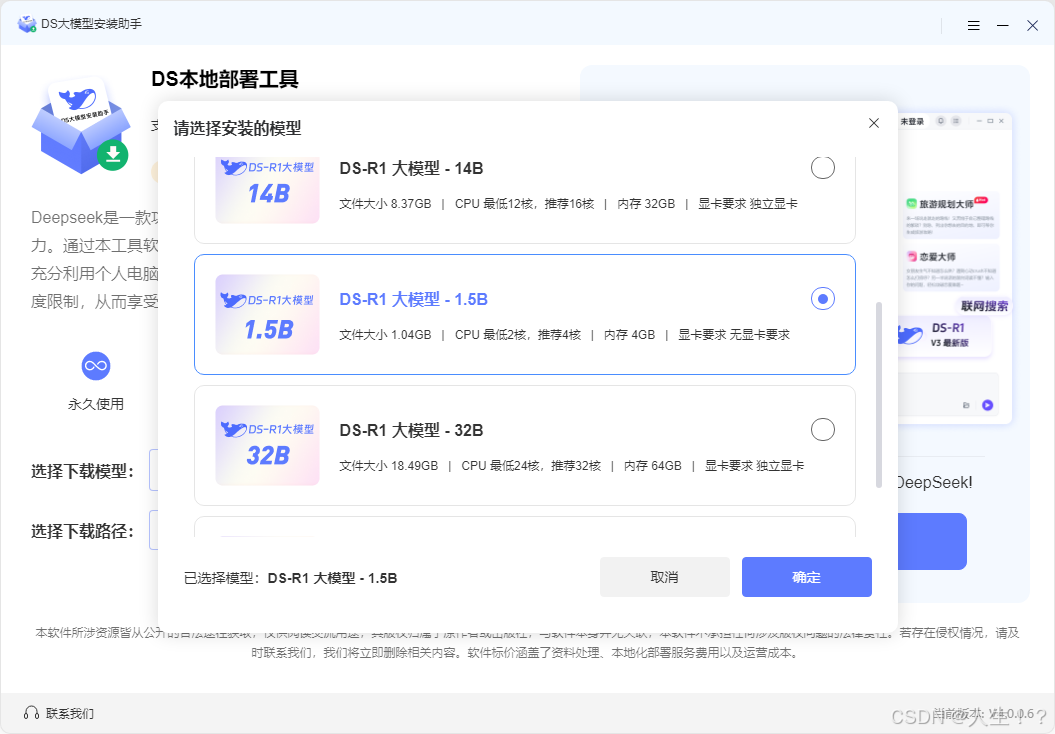
直接点“立即安装DeepSeek”,就会自动下载资源并部署模型,整个过程非常的快,全自动部署不需要手动操作,新手也能轻松完成。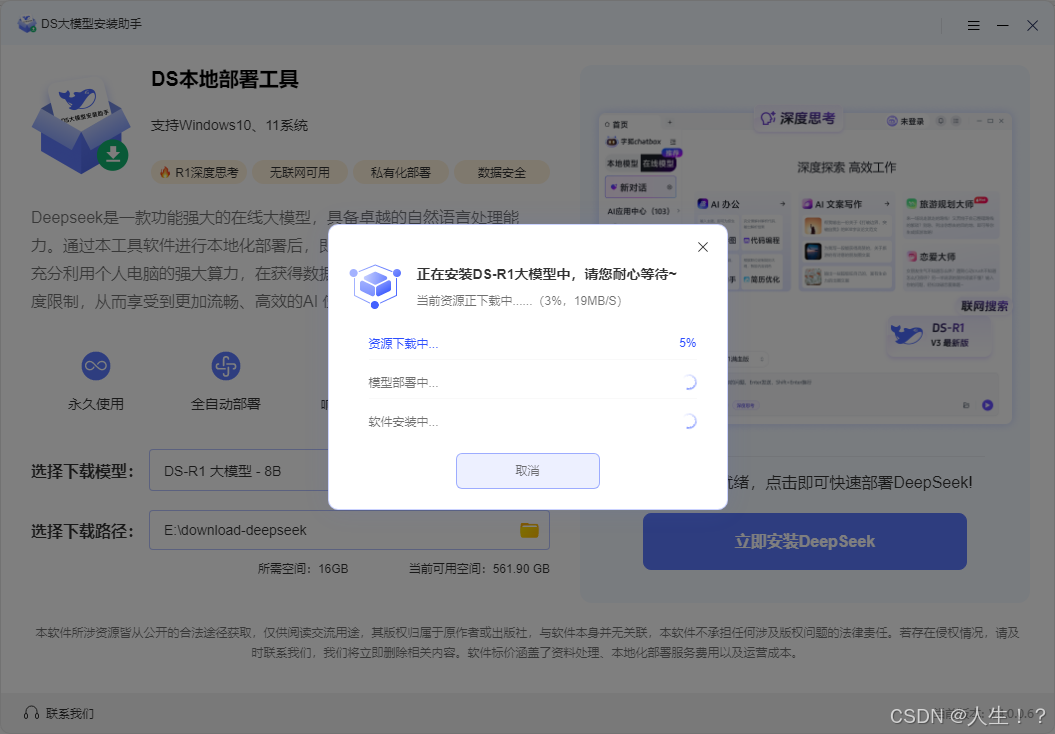
方式二:使用Ollama安装部署
步骤一:安装Ollama
Ollama是一个用于本地运行大语言模型的开源工具,支持多种模型,包括DeepSeek - R1等。以下是不同操作系统下的安装方法:
Windows系统:访问Ollama官网(https://ollama.com),下载Windows版本的安装程序(ollama - windows.msi)。双击安装程序,按照提示完成安装。
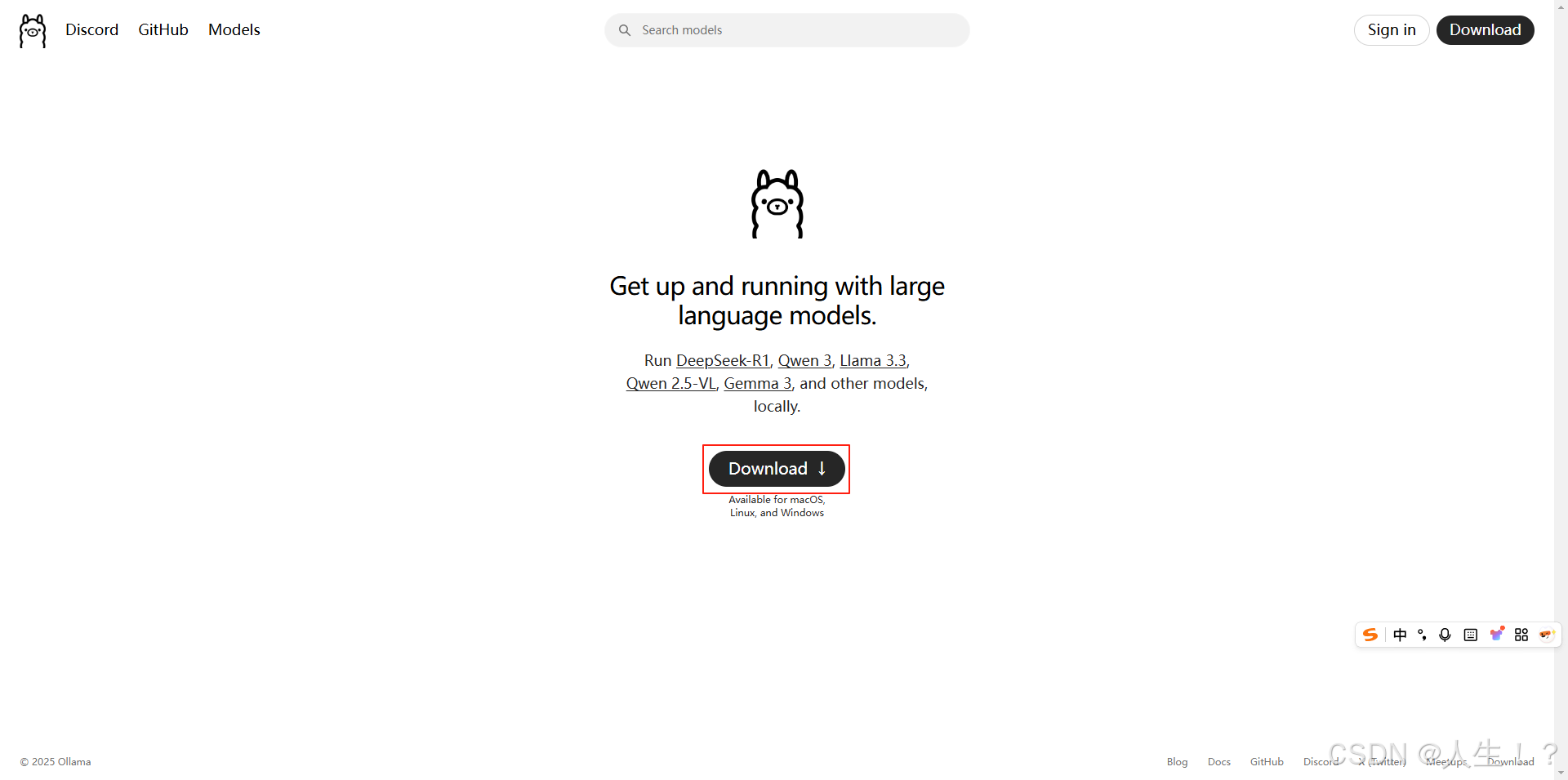
读取中...
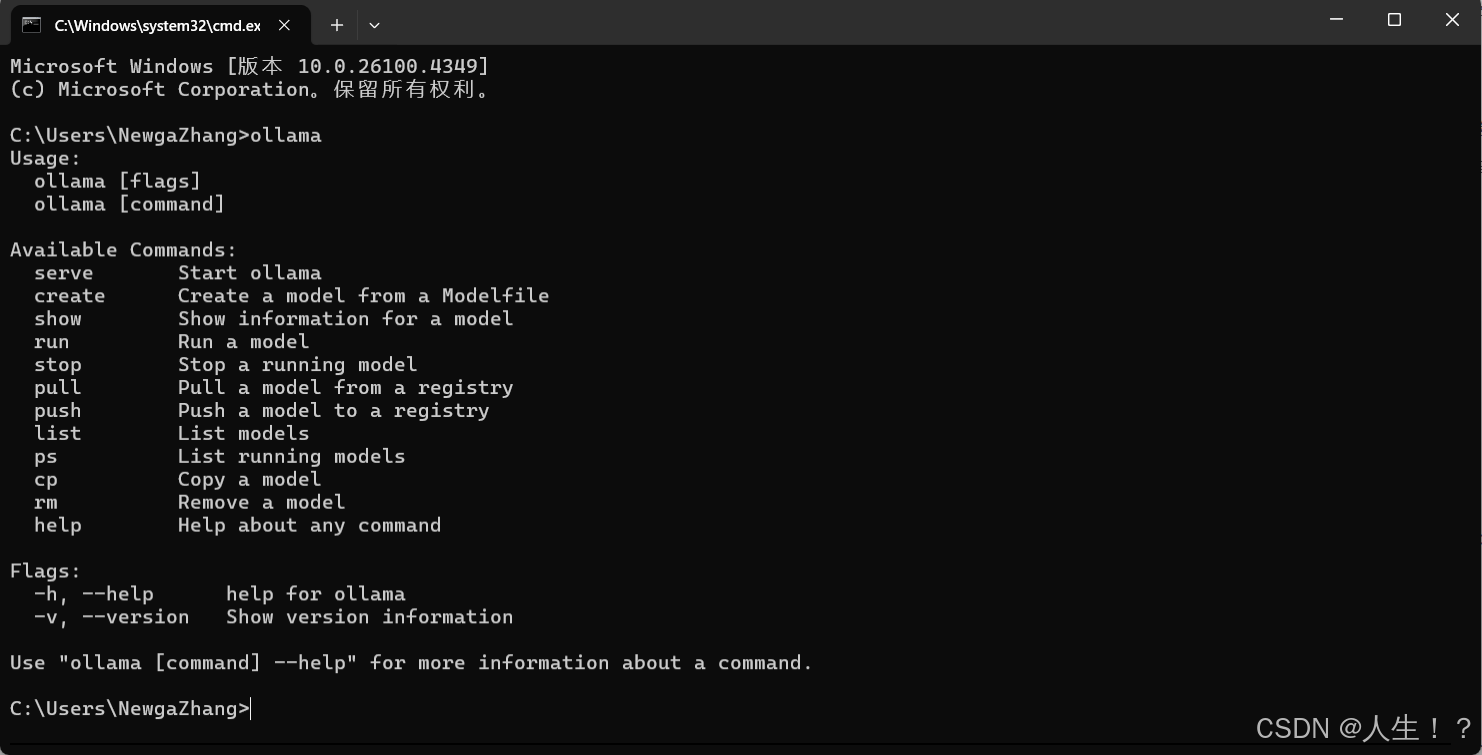
安装完成后,打开命令提示符(cmd)或PowerShell,输入 ollama --version,如果正确显示版本号,则安装成功。
步骤二:选择DeepSeek模型
进入Ollama官网,点击【Models】,找到DeepSeek - R1,并选择合适的参数版本。DeepSeek有多种不同参数规模的模型可供选择,你可以根据自己的硬件配置和实际需求进行挑选:
| 模型参数 | 硬件要求 | 适用场景 |
|---|---|---|
| 1.5B | CPU最低4核(推荐Intel/AMD多核处理器),内存8GB + ,硬盘3GB + 存储空间(模型文件约1.5 - 2GB),显卡非必需(纯CPU推理),若GPU加速可选4GB + 显存(如GTX 1650) | 入门级模型,适合个人设备 |
| 7B | CPU 8核以上(推荐现代多核CPU),内存16GB + ,硬盘8GB + (模型文件约4 - 5GB),显卡推荐8GB + 显存(如RTX 3070/4060) | 性能均衡,适合本地开发使用 |
| 8B | 硬件需求与7B相近,略高10 - 20% | 性能优于7B,实现更高精度的轻量级任务 |
| 14B | CPU 12核以上,内存32GB + ,硬盘15GB + ,显卡16GB + 显存(如RTX 4090或A5000) | 强劲性能,可完成企业级复杂任务 |
| 32B | CPU 16核以上(如AMD Ryzen 9或Intel i9),内存64GB + ,硬盘30GB + ,显卡24GB + 显存(如A100 40GB或双卡RTX 3090) | 高精度专业领域任务,建议多卡部署 |
| 70B | CPU 32核以上(服务器级CPU),内存128GB + ,硬盘70GB + ,显卡多卡并行(如2x A100 80GB或4x RTX 4090) | 适合科研机构/大型企业,实现高复杂度生成任务 |
| 671B | CPU 64核以上(服务器集群),内存512GB + ,硬盘300GB + ,显卡多节点分布式训练(如8x A100/H100) | 顶级性能,适合国家级/超大规模AI研究 |
大家最好用匹配的硬件配置进行部署,否则会影响到后续使用过程中DeepSeek的响应速度,再重新部署又得重新操作一遍。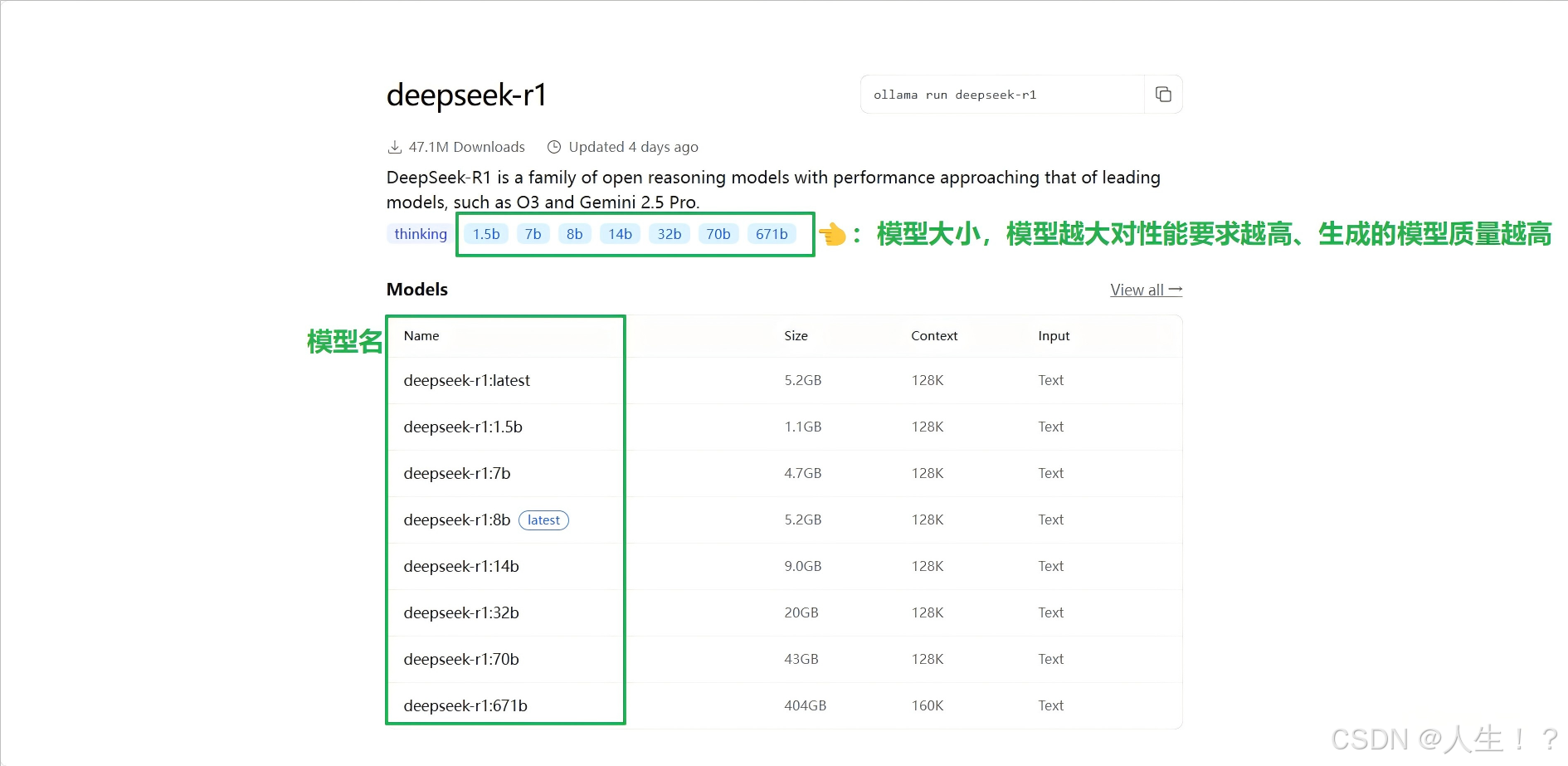
步骤三:安装DeepSeek模型
复制并下载命令:ollama run 模型名 例如:
ollama run deepseek-r1:1.5b
这里和下面的操作,我们选择的是DeepSeek-R1 1.5B模型,大家注意根据自己选择的模型修改命令。
打开CMD(命令行),按 Win + R,输入“cmd”,回车。
粘贴刚刚复制的命令,回车执行。模型开始下载,时间取决于网速和显存。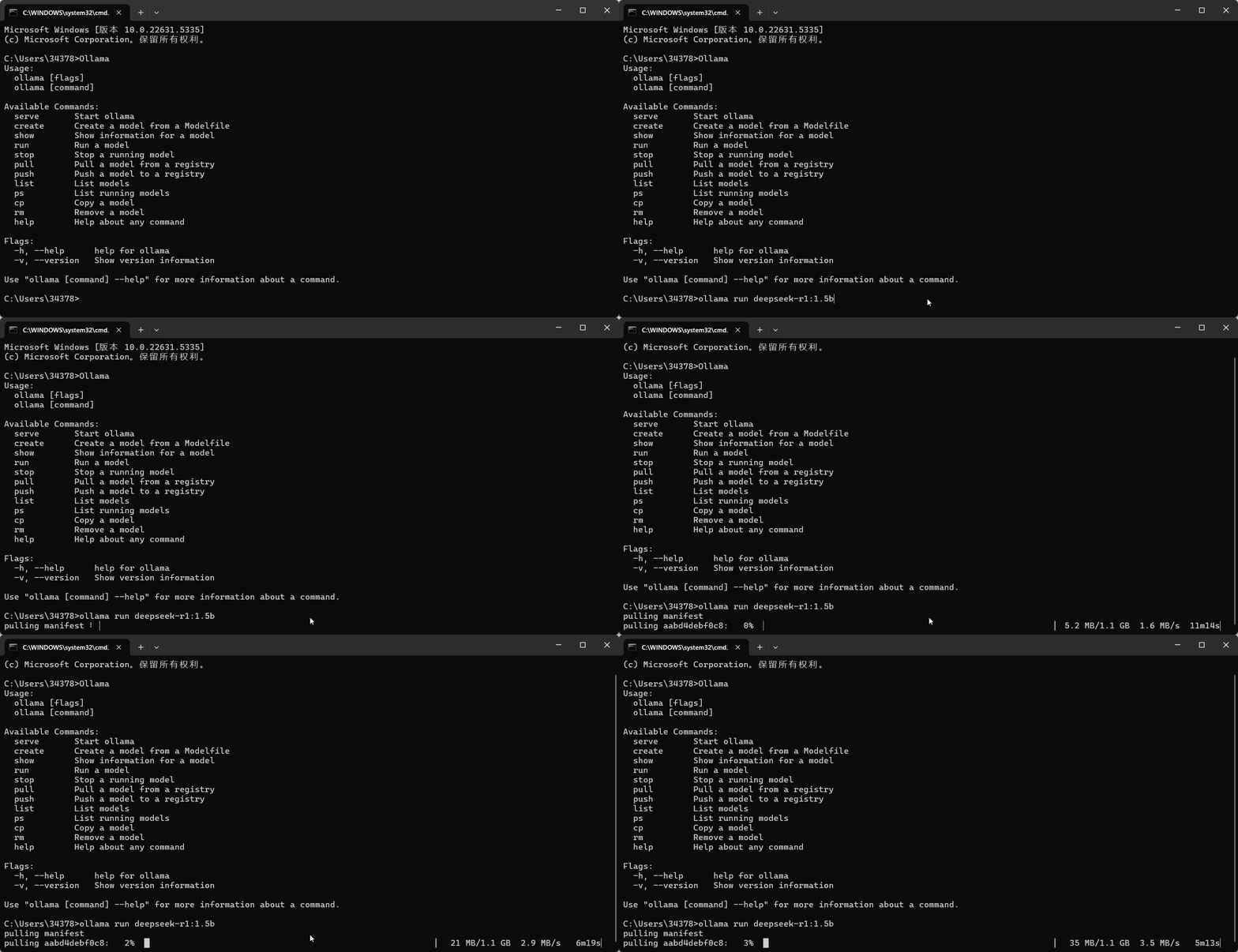
步骤四:测试运行DeepSeek AI
模型下载完毕后,直接输入命令:
ollama run deepseek-r1:1.5b
然后就可以开始和本地AI进行对话了,输入我们想问的问题,模型首先会进行深度思考(也就是think标签包含的地方),思考结束后会反馈我们问题的结果。
进阶玩法:搭建图形化界面(可选)
如果你觉得命令行界面太麻烦,还可以安装图形化软件,让本地AI也变成美观的聊天界面,更便于日常使用。操作步骤如下:
下载安装字狐chatbox:字狐chatbox (fanqiesoft.cn)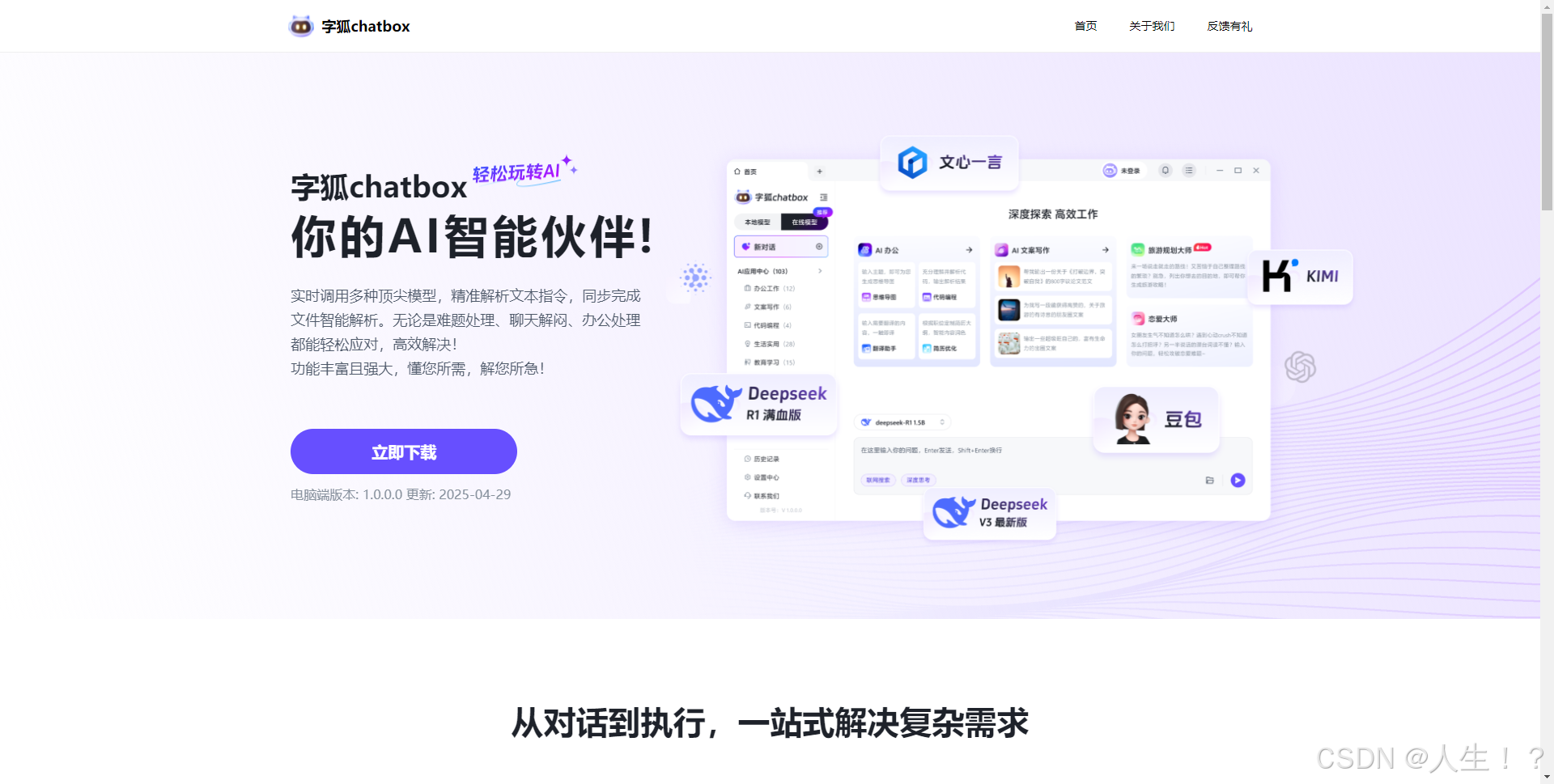
运行字狐chatbox,在“本地模型”中选择我们刚才部署的本地DeepSeek模型。
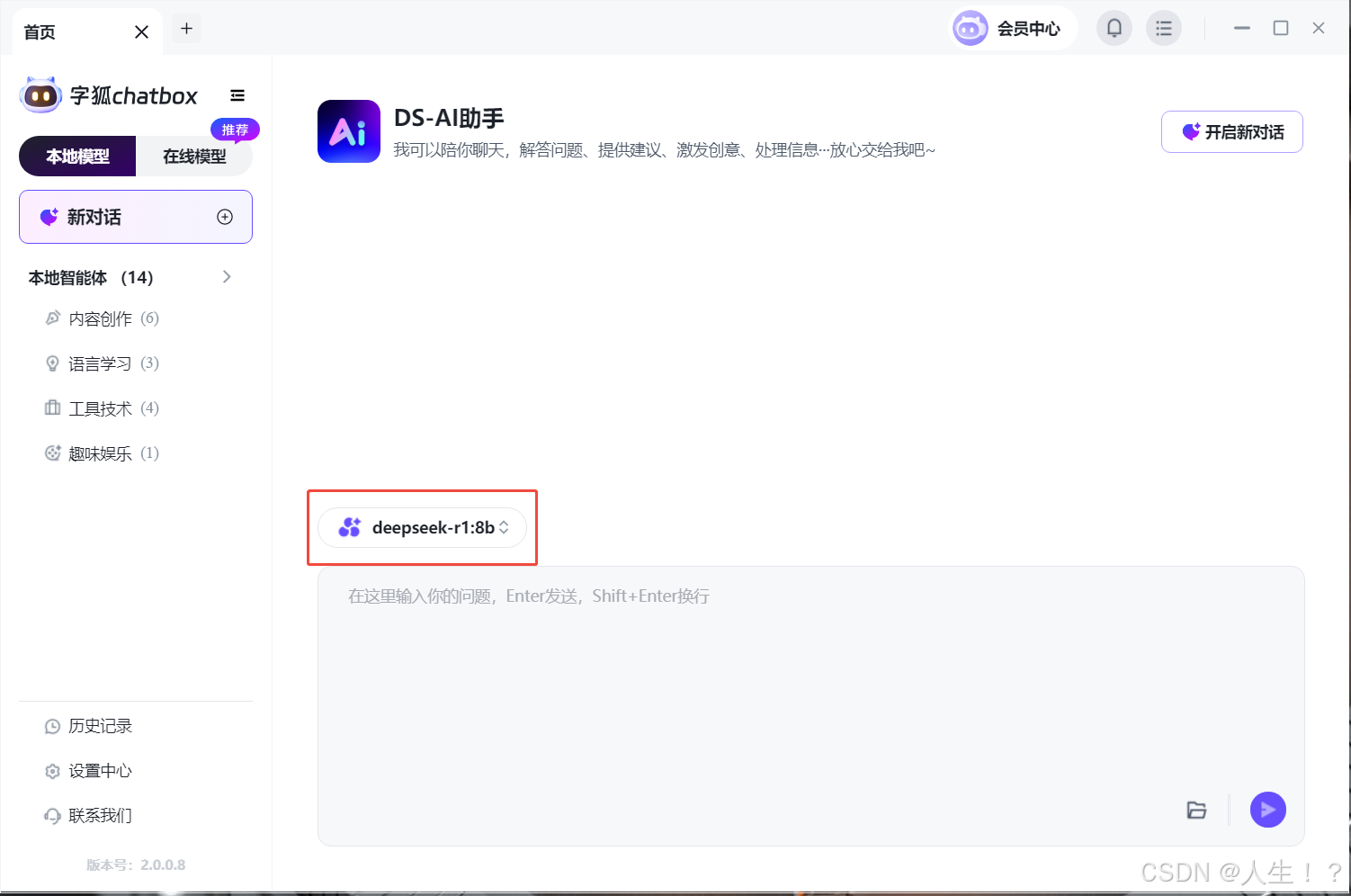
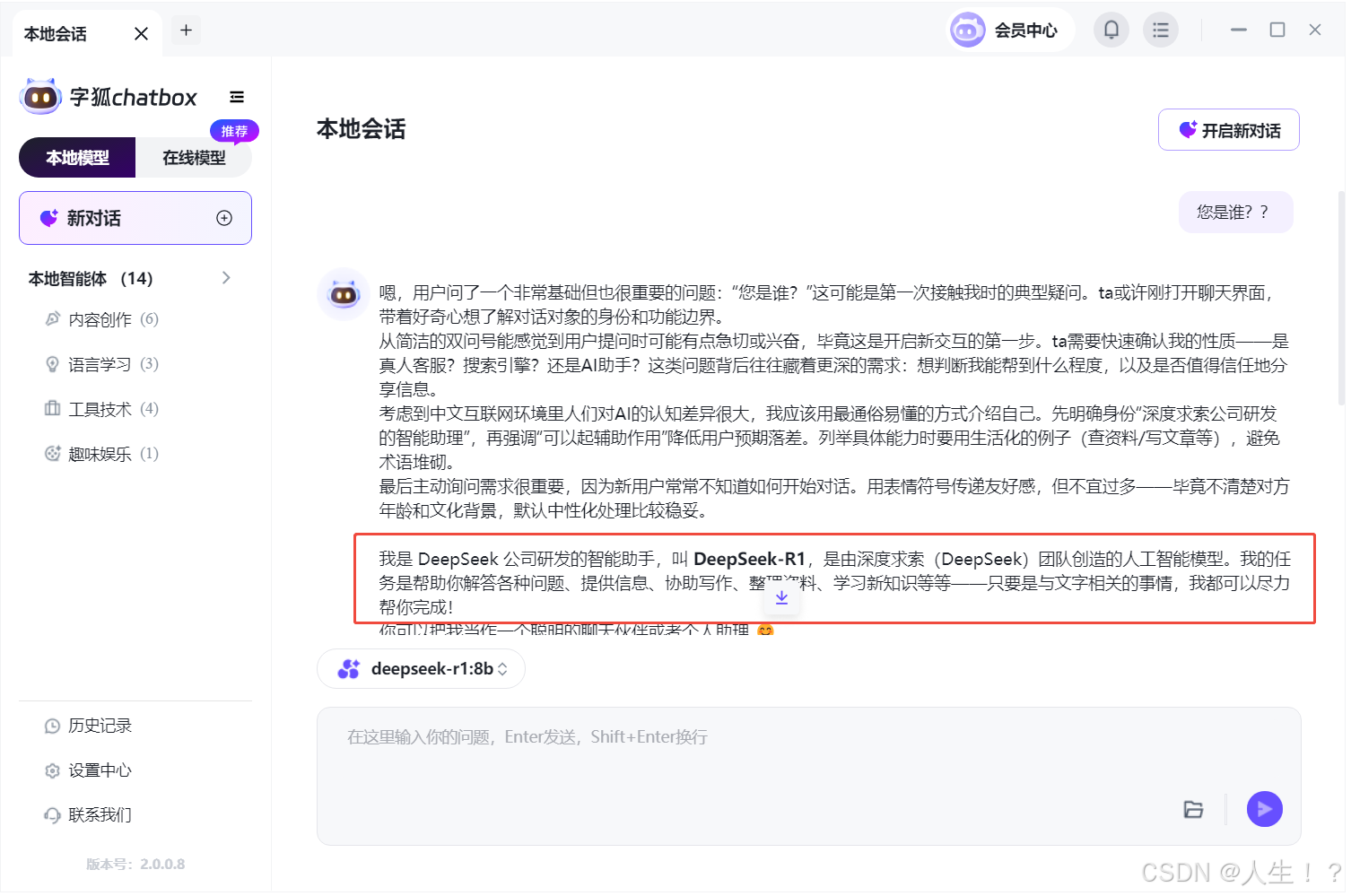
配置好模型后就可以在界面输入框发起对话了。
总结
大家通过电脑版一键部署工具:DS大模型安装助手PC版免费下载,智能选择适合自己电脑配置的模型,部署即可用,或者使用Ollama工具一步步操作,你就可以在本地成功部署DeepSeek,并且搭建图形化界面。
本地部署不仅能解决网络与服务器相关的问题,还能提高数据安全性和使用的灵活性。
在部署过程中,要根据自己的硬件配置选择合适的模型,并注意安装过程中的细节。希望本教程能帮助你顺利完成本地部署,享受DeepSeek带来的强大功能。

这里是“一人公司”的成长家园。我们提供从产品曝光、技术变现到法律财税的全栈内容,并连接云服务、办公空间等稀缺资源,助你专注创造,无忧运营。
更多推荐

 41
41 0
0- 0


 已为社区贡献4条内容

所有评论(0)