Claude Code 生成游戏逻辑与 Processing 创意编程全指南
·
一、Claude Code 核心能力与应用场景
1.1 Claude Code 是什么
Claude Code 是 Anthropic 推出的大语言模型 Claude 的代码专项能力模块,具备自然语言转代码、代码优化、逻辑重构、多语言兼容(包括 Processing、Python、C#、JavaScript 等游戏开发常用语言)的核心能力,尤其擅长理解创意类编程的抽象需求,并将其转化为可运行的代码逻辑。
1.2 游戏逻辑 + Processing 创意编程适配性
| 能力维度 | Claude Code 优势 | 典型应用场景 |
|---|---|---|
| 逻辑抽象 | 能将自然语言描述的游戏规则转化为结构化代码 | 2D 小游戏核心逻辑(碰撞、计分、关卡) |
| 视觉创意 | 理解色彩、形状、动效的抽象描述,生成 Processing 视觉代码 | 生成艺术、互动装置、视觉特效 |
| 代码调试 | 识别 Processing 语法错误、逻辑漏洞,给出修复方案 | 优化创意编程中的性能问题、动效卡顿 |
| 扩展开发 | 支持 Processing 与其他语言(如 Python)的联动 | 游戏数据可视化、跨平台互动逻辑 |
二、Claude Code 生成游戏逻辑全流程
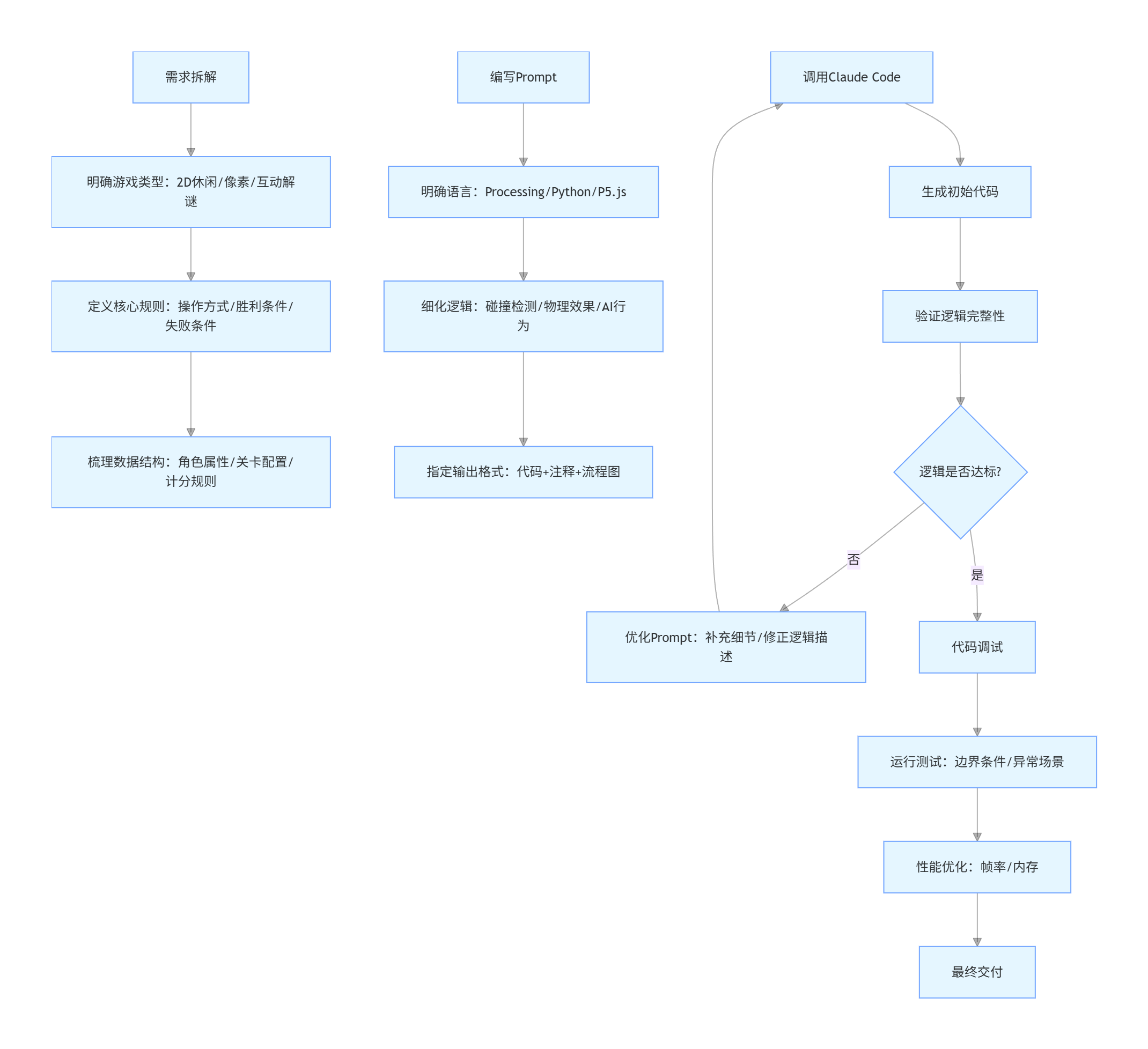
2.1 游戏逻辑开发核心流程(Mermaid 流程图)
flowchart TD
    A[需求拆解] --> A1[明确游戏类型:2D休闲/像素/互动解谜]
    A1 --> A2[定义核心规则:操作方式/胜利条件/失败条件]
    A2 --> A3[梳理数据结构:角色属性/关卡配置/计分规则]
    B[编写Prompt] --> B1[明确语言:Processing/Python/P5.js]
    B1 --> B2[细化逻辑:碰撞检测/物理效果/AI行为]
    B2 --> B3[指定输出格式:代码+注释+流程图]
    C[调用Claude Code] --> C1[生成初始代码]
    C1 --> C2[验证逻辑完整性]
    C2 --> C3{逻辑是否达标?}
    C3 -- 否 --> C4[优化Prompt:补充细节/修正逻辑描述]
    C4 --> C
    C3 -- 是 --> D[代码调试]
    D --> D1[运行测试:边界条件/异常场景]
    D1 --> D2[性能优化:帧率/内存]
    D2 --> E[最终交付]
2.2 经典 2D 小游戏逻辑生成示例(Processing 版)
2.2.1 需求描述
生成一个 “贪吃蛇” 小游戏的核心逻辑:
- 方向控制:W/A/S/D 键控制蛇的移动方向
- 碰撞规则:碰到边界 / 自身则游戏结束
- 计分规则:吃到食物得分,蛇身延长
- 视觉效果:蛇身绿色、食物红色、黑色背景
2.2.2 高效 Prompt 示例
plaintext
请使用Processing 4.x版本编写一个贪吃蛇小游戏,要求如下:
1. 核心逻辑:
   - 蛇初始长度为3,初始方向向右,移动速度为10帧/秒
   - W/A/S/D键控制上下左右移动,禁止180度反向(如向右时不能直接向左)
   - 食物随机生成,不能出现在蛇身上
   - 碰撞检测:碰到窗口边界或自身身体则游戏结束,显示"Game Over! 得分:X"
   - 计分规则:每吃到1个食物得10分,蛇身延长1节
2. 视觉设计:
   - 窗口尺寸:600x600像素,网格大小20x20(每个格子20像素)
   - 蛇身:填充色#32CD32(亮绿色),描边色#228B22(森林绿)
   - 食物:填充色#FF4500(橙红色),圆形(直径18像素)
   - 背景色:#000000(纯黑),游戏结束时背景半透明红色
3. 代码要求:
   - 分函数编写:setup()/draw()/keyPressed()/moveSnake()/checkCollision()/spawnFood()/gameOver()
   - 每段代码添加详细注释,解释核心逻辑
   - 避免使用全局变量滥用,合理封装数据
2.2.3 Claude Code 生成的完整代码
java
运行
// 贪吃蛇小游戏 - Processing 4.x版本
// 核心配置参数
int gridSize = 20; // 每个格子的像素大小
int gridCols, gridRows; // 网格行列数
int score = 0; // 游戏得分
int speed = 10; // 移动速度(帧/秒)
long lastMoveTime = 0; // 上一次移动的时间戳

// 蛇的属性
ArrayList<PVector> snake; // 存储蛇身每个节点的坐标
PVector direction; // 移动方向
boolean gameOver = false; // 游戏结束标志

// 食物属性
PVector food; // 食物坐标

void setup() {
  size(600, 600); // 设置窗口尺寸
  gridCols = width / gridSize;
  gridRows = height / gridSize;

  // 初始化蛇
  snake = new ArrayList<PVector>();
  // 初始蛇身:3个节点,居中偏左
  snake.add(new PVector(gridCols/2, gridRows/2));
  snake.add(new PVector(gridCols/2 - 1, gridRows/2));
  snake.add(new PVector(gridCols/2 - 2, gridRows/2));
  direction = new PVector(1, 0); // 初始方向向右

  // 生成第一个食物
  spawnFood();

  // 设置文本样式
  textSize(32);
  textAlign(CENTER, CENTER);
  fill(255);
}

void draw() {
  background(0); // 黑色背景

  // 游戏结束逻辑
  if (gameOver) {
    // 半透明红色遮罩
    fill(255, 0, 0, 100);
    rect(0, 0, width, height);
    // 显示游戏结束文字
    fill(255);
    text("Game Over! 得分:" + score, width/2, height/2);
    return;
  }

  // 控制移动速度
  long currentTime = millis();
  if (currentTime - lastMoveTime > 1000 / speed) {
    moveSnake();
    checkCollision();
    lastMoveTime = currentTime;
  }

  // 绘制食物
  drawFood();

  // 绘制蛇
  drawSnake();

  // 显示得分
  fill(255);
  textSize(20);
  text("得分:" + score, 50, 30);
  textSize(32);
}

// 绘制蛇身
void drawSnake() {
  for (int i = 0; i < snake.size(); i++) {
    PVector segment = snake.get(i);
    float x = segment.x * gridSize;
    float y = segment.y * gridSize;

    // 蛇头和身体区分颜色
    if (i == 0) {
      fill(#32CD32); // 蛇头亮绿色
    } else {
      fill(#228B22); // 蛇身森林绿
    }
    stroke(0);
    strokeWeight(1);
    rect(x, y, gridSize, gridSize);
  }
}

// 绘制食物
void drawFood() {
  float x = food.x * gridSize;
  float y = food.y * gridSize;

  fill(#FF4500); // 橙红色食物
  noStroke();
  ellipse(x + gridSize/2, y + gridSize/2, 18, 18); // 圆形食物
}

// 移动蛇的逻辑
void moveSnake() {
  // 计算新蛇头位置
  PVector head = snake.get(0);
  PVector newHead = new PVector(head.x + direction.x, head.y + direction.y);

  // 将新蛇头添加到列表头部
  snake.add(0, newHead);

  // 检查是否吃到食物
  if (newHead.x == food.x && newHead.y == food.y) {
    score += 10; // 得分+10
    speed += 0.5; // 速度轻微提升
    spawnFood(); // 生成新食物
  } else {
    // 没吃到食物则移除最后一节(保持长度)
    snake.remove(snake.size() - 1);
  }
}

// 碰撞检测
void checkCollision() {
  PVector head = snake.get(0);

  // 边界碰撞
  if (head.x < 0 || head.x >= gridCols || head.y < 0 || head.y >= gridRows) {
    gameOver = true;
    return;
  }

  // 自身碰撞
  for (int i = 1; i < snake.size(); i++) {
    PVector segment = snake.get(i);
    if (head.x == segment.x && head.y == segment.y) {
      gameOver = true;
      return;
    }
  }
}

// 随机生成食物
void spawnFood() {
  boolean foodOnSnake;
  do {
    foodOnSnake = false;
    // 随机生成食物坐标
    food = new PVector(floor(random(gridCols)), floor(random(gridRows)));

    // 检查食物是否在蛇身上
    for (PVector segment : snake) {
      if (food.x == segment.x && food.y == segment.y) {
        foodOnSnake = true;
        break;
      }
    }
  } while (foodOnSnake); // 若在蛇身上则重新生成
}

// 键盘控制方向
void keyPressed() {
  if (gameOver) {
    // 游戏结束后按R键重置
    if (key == 'r' || key == 'R') {
      resetGame();
    }
    return;
  }

  // 控制方向,禁止180度反向
  if (key == 'w' || key == 'W') {
    if (direction.y != 1) { // 当前不是向下则可以向上
      direction = new PVector(0, -1);
    }
  } else if (key == 's' || key == 'S') {
    if (direction.y != -1) { // 当前不是向上则可以向下
      direction = new PVector(0, 1);
    }
  } else if (key == 'a' || key == 'A') {
    if (direction.x != 1) { // 当前不是向右则可以向左
      direction = new PVector(-1, 0);
    }
  } else if (key == 'd' || key == 'D') {
    if (direction.x != -1) { // 当前不是向左则可以向右
      direction = new PVector(1, 0);
    }
  }
}

// 重置游戏
void resetGame() {
  score = 0;
  speed = 10;
  gameOver = false;

  // 重置蛇的位置和方向
  snake.clear();
  snake.add(new PVector(gridCols/2, gridRows/2));
  snake.add(new PVector(gridCols/2 - 1, gridRows/2));
  snake.add(new PVector(gridCols/2 - 2, gridRows/2));
  direction = new PVector(1, 0);

  // 重新生成食物
  spawnFood();
}
2.2.4 代码核心解释
- 配置参数:
gridSize定义网格大小,speed控制移动帧率,snake用ArrayList<PVector>存储蛇身节点,是 Processing 中处理动态坐标的经典方式; - 移动逻辑:
moveSnake()函数通过添加新蛇头、移除蛇尾实现移动,吃到食物时不移除蛇尾,实现蛇身延长; - 碰撞检测:分边界碰撞(检测坐标是否超出窗口)和自身碰撞(遍历蛇身节点对比坐标);
- 交互控制:
keyPressed()函数限制 180 度反向移动,避免蛇直接撞自身,提升游戏合理性; - 重置功能:游戏结束后按 R 键重置,提升游戏的可重玩性。
2.2.5 运行效果说明
- 窗口启动后显示黑色背景,绿色蛇身从中间向右移动,随机生成红色圆形食物;
- 按 W/A/S/D 控制方向,吃到食物后蛇身延长、得分增加、移动速度轻微提升;
- 碰撞边界 / 自身后,屏幕覆盖半透明红色遮罩,显示 “Game Over! 得分:X”;
- 按 R 键可重置游戏,恢复初始状态。
2.3 游戏逻辑 Prompt 优化技巧
| Prompt 问题类型 | 反面示例 | 优化后示例 |
|---|---|---|
| 需求模糊 | “生成贪吃蛇代码” | “使用 Processing 4.x 生成贪吃蛇,要求 WASD 控制方向、碰撞边界游戏结束、吃到食物得分,窗口 600x600,蛇身绿色、食物红色” |
| 缺乏约束 | “蛇移动速度快一点” | “蛇的移动速度初始为 10 帧 / 秒,每吃到 1 个食物速度提升 0.5 帧 / 秒,最大速度不超过 20 帧 / 秒” |
| 格式不明确 | “加注释” | “分函数编写,每个函数添加功能注释,核心逻辑行添加单行注释,变量命名遵循驼峰命名法” |
三、Claude Code 生成 Processing 创意编程(艺术代码)
3.1 Processing 创意编程核心流程(Mermaid 流程图)
flowchart LR
    A[创意构思] --> A1[确定艺术风格:生成艺术/互动艺术/数据可视化]
    A1 --> A2[定义视觉元素:形状/色彩/动效/交互方式]
    A2 --> A3[明确技术边界:帧率/分辨率/硬件限制]
    B[编写Prompt] --> B1[描述艺术效果:抽象→具象]
    B1 --> B2[指定技术细节:函数/库/渲染方式]
    B2 --> B3[要求输出:代码+效果说明+参数调整指南]
    C[调用Claude Code] --> C1[生成初始创意代码]
    C1 --> C2[运行预览效果]
    C2 --> C3{效果匹配创意?}
    C3 -- 否 --> C4[优化Prompt:补充视觉细节/调整动效参数]
    C4 --> C
    C3 -- 是 --> D[参数调优]
    D --> D1[调整色彩/速度/形状参数]
    D1 --> D2[优化性能:减少绘制调用/简化计算]
    D2 --> E[成品导出]
    E --> E1[导出图片:PNG/JPG]
    E1 --> E2[导出视频:MP4/GIF]

3.2 经典创意编程示例 1:交互式分形艺术
3.2.1 需求描述
生成一个交互式分形树艺术代码:
- 鼠标位置控制树的生长方向和分支数量;
- 颜色随鼠标 Y 轴变化(从绿色到橙红色);
- 分支长度随递归深度递减,实现自然分形效果;
- 点击鼠标可重置分形树位置。
3.2.2 Prompt 示例
plaintext
请使用Processing 4.x编写一个交互式分形树创意编程作品,要求如下:
1. 视觉效果:
   - 分形树从窗口底部中心生长,初始主干长度100像素
   - 每级分支长度递减20%,分支角度随机±30度(受鼠标X轴影响)
   - 颜色:鼠标Y轴顶部(0)为#00FF00(亮绿),底部(height)为#FF5722(橙红),中间线性渐变
   - 分支宽度随递归深度递减(主干4像素,最细1像素)
2. 交互逻辑:
   - 鼠标X轴控制分支数量(左半屏2分支,右半屏4分支)
   - 鼠标Y轴控制整体分支长度(顶部缩短50%,底部延长50%)
   - 点击鼠标左键重置分形树位置,右键保存当前画面为PNG
   - 移动鼠标实时更新分形树形态,无延迟
3. 代码要求:
   - 核心递归函数:drawTree(x, y, length, angle, depth)
   - 添加参数调整注释,说明如何修改分支角度、长度、颜色范围
   - 优化递归性能,设置最大递归深度10级(避免卡顿)
3.2.3 Claude Code 生成的完整代码
java
运行
// 交互式分形树 - Processing 4.x
// 核心参数
int maxDepth = 10; // 最大递归深度
float baseLength = 100; // 初始主干长度
float baseAngle = radians(30); // 基础分支角度
color startColor = #00FF00; // 顶部颜色(绿)
color endColor = #FF5722; // 底部颜色(橙红)
PVector treePos; // 树的初始位置

void setup() {
  size(800, 600); // 窗口尺寸
  treePos = new PVector(width/2, height); // 初始位置:底部中心
  smooth(); // 抗锯齿
  noLoop(); // 初始不循环,鼠标移动时重绘
}

void draw() {
  background(0); // 黑色背景

  // 计算当前分支长度(受鼠标Y轴影响)
  float lengthMultiplier = map(mouseY, 0, height, 0.5, 1.5);
  float currentLength = baseLength * lengthMultiplier;

  // 计算当前颜色(受鼠标Y轴渐变)
  color currentColor = lerpColor(startColor, endColor, (float)mouseY/height);

  // 设置画笔颜色
  stroke(currentColor);

  // 绘制分形树
  drawTree(treePos.x, treePos.y, currentLength, radians(-90), 0, currentColor);
}

// 递归绘制分形树
// x,y: 当前分支起点坐标
// length: 分支长度
// angle: 分支角度(弧度)
// depth: 当前递归深度
// col: 分支颜色
void drawTree(float x, float y, float length, float angle, int depth, color col) {
  // 递归终止条件:达到最大深度或长度过短
  if (depth >= maxDepth || length < 2) {
    return;
  }

  // 计算分支终点坐标
  float x2 = x + cos(angle) * length;
  float y2 = y + sin(angle) * length;

  // 设置分支宽度:随深度递减
  strokeWeight(map(depth, 0, maxDepth, 4, 1));

  // 绘制当前分支
  stroke(col);
  line(x, y, x2, y2);

  // 计算分支数量(受鼠标X轴影响)
  int branchCount = mouseX < width/2 ? 2 : 4;

  // 绘制子分支
  for (int i = 0; i < branchCount; i++) {
    // 分支角度偏移:随机±30度,增加自然感
    float angleOffset = baseAngle * (i - (branchCount-1)/2) + random(-radians(10), radians(10));
    float newAngle = angle + angleOffset;

    // 子分支长度:递减20%
    float newLength = length * 0.8;

    // 子分支颜色:稍微变暗
    color newCol = color(red(col)*0.95, green(col)*0.95, blue(col)*0.95);

    // 递归调用
    drawTree(x2, y2, newLength, newAngle, depth + 1, newCol);
  }
}

// 鼠标交互
void mouseMoved() {
  redraw(); // 鼠标移动时重绘
}

void mousePressed() {
  if (mouseButton == LEFT) {
    // 左键重置树位置
    treePos = new PVector(mouseX, mouseY);
    redraw();
  } else if (mouseButton == RIGHT) {
    // 右键保存图片
    save("fractal_tree_" + millis() + ".png");
    println("图片已保存!");
  }
}

// 键盘交互:调整最大递归深度
void keyPressed() {
  if (key == '+') {
    maxDepth = min(maxDepth + 1, 15); // 最大15级
    redraw();
    println("递归深度:" + maxDepth);
  } else if (key == '-') {
    maxDepth = max(maxDepth - 1, 1); // 最小1级
    redraw();
    println("递归深度:" + maxDepth);
  }
}
3.2.4 代码核心解释
- 递归分形逻辑:
drawTree()是核心递归函数,通过不断调用自身生成分支,每次递归减少分支长度、调整角度,直到达到最大深度; - 交互控制:
mouseMoved()触发redraw(),实现鼠标移动实时更新树形态;mouseX控制分支数量(左 2 右 4),mouseY控制长度和颜色渐变;- 左键重置树位置,右键保存图片,± 键调整递归深度;
- 视觉优化:
lerpColor()实现颜色线性渐变,strokeWeight()随深度调整分支宽度,random()给分支角度添加随机偏移,让分形树更自然。
3.3 经典创意编程示例 2:生成艺术(流动的粒子系统)
3.3.1 需求描述
生成一个流动的粒子系统:
- 1000 个粒子随机分布,受鼠标引力 / 斥力影响;
- 粒子颜色随速度渐变(慢速蓝色,快速红色);
- 粒子之间距离小于 50 像素时绘制连线,连线透明度随距离增加而降低;
- 鼠标左键开启引力,右键开启斥力,滚轮调整粒子数量。
3.3.2 Prompt 示例
plaintext
请使用Processing 4.x编写一个流动的粒子系统生成艺术作品,要求如下:
1. 粒子属性:
   - 初始数量1000个,随机分布在窗口内,初始速度0.5-2像素/帧
   - 粒子半径2-4像素,圆形,带轻微发光效果
   - 颜色:速度<1像素/帧为#0066FF(深蓝),速度>3像素/帧为#FF3300(深红),中间线性渐变
2. 交互逻辑:
   - 鼠标位置对粒子产生力场:左键引力(粒子向鼠标移动),右键斥力(粒子远离鼠标)
   - 滚轮向上增加粒子数量(每次+100,最大5000),向下减少(每次-100,最小100)
   - 粒子之间距离<50像素时绘制连线,连线颜色#FFFFFF(白色),透明度随距离从100递减到0
3. 性能优化:
   - 使用ArrayList存储粒子对象,避免频繁创建/销毁
   - 限制连线检测范围,只检测距离<50像素的粒子,减少计算量
   - 粒子速度有上限(最大5像素/帧),避免画面失控
4. 代码要求:
   - 封装Particle类,包含位置、速度、颜色、绘制/更新方法
   - 添加详细注释,说明力场计算、颜色渐变、性能优化逻辑
3.3.3 Claude Code 生成的完整代码
java
运行
// 流动粒子系统 - Processing 4.x
ArrayList<Particle> particles; // 粒子列表
int particleCount = 1000; // 初始粒子数量
float forceStrength = 0.05; // 鼠标力场强度
boolean isAttract = true; // 引力/斥力开关

// 粒子类
class Particle {
  PVector pos; // 位置
  PVector vel; // 速度
  float radius; // 半径
  color col; // 颜色

  // 构造函数
  Particle() {
    pos = new PVector(random(width), random(height));
    vel = new PVector(random(-2, 2), random(-2, 2));
    radius = random(2, 4);
    col = #0066FF; // 初始蓝色
  }

  // 更新粒子状态
  void update() {
    // 计算鼠标力场
    PVector mouse = new PVector(mouseX, mouseY);
    PVector dir = PVector.sub(mouse, pos);
    float distance = dir.mag();

    // 只处理距离<200像素的粒子,优化性能
    if (distance < 200 && mousePressed) {
      dir.normalize();
      // 引力/斥力切换
      if (isAttract) {
        vel.add(PVector.mult(dir, forceStrength));
      } else {
        vel.sub(PVector.mult(dir, forceStrength));
      }
    }

    // 速度限制(最大5像素/帧)
    vel.limit(5);

    // 更新位置
    pos.add(vel);

    // 边界反弹
    if (pos.x < 0 || pos.x > width) vel.x *= -1;
    if (pos.y < 0 || pos.y > height) vel.y *= -1;

    // 根据速度更新颜色
    float speed = vel.mag();
    col = lerpColor(#0066FF, #FF3300, map(speed, 0, 5, 0, 1));
  }

  // 绘制粒子
  void draw() {
    noStroke();
    fill(col);
    ellipse(pos.x, pos.y, radius*2, radius*2);

    // 轻微发光效果
    fill(col, 50);
    ellipse(pos.x, pos.y, radius*3, radius*3);
  }

  // 获取粒子位置
  PVector getPos() {
    return pos;
  }

  // 获取粒子颜色
  color getCol() {
    return col;
  }
}

void setup() {
  size(1000, 800);
  smooth();
  // 初始化粒子列表
  particles = new ArrayList<Particle>();
  for (int i = 0; i < particleCount; i++) {
    particles.add(new Particle());
  }
}

void draw() {
  background(0, 10); // 半透明黑色背景,实现拖影效果

  // 更新并绘制所有粒子
  for (Particle p : particles) {
    p.update();
    p.draw();
  }

  // 绘制粒子连线(优化:只检测前100个粒子,避免卡顿)
  drawConnections(min(particleCount, 100));

  // 显示信息
  fill(255);
  textSize(16);
  text("粒子数量:" + particleCount + " | 鼠标左键=引力 右键=斥力 | 滚轮调整数量", 20, 30);
}

// 绘制粒子连线
void drawConnections(int count) {
  strokeWeight(1);
  for (int i = 0; i < count; i++) {
    Particle p1 = particles.get(i);
    for (int j = i+1; j < count; j++) {
      Particle p2 = particles.get(j);
      float distance = PVector.dist(p1.getPos(), p2.getPos());
      // 只绘制距离<50像素的连线
      if (distance < 50) {
        // 透明度随距离递减
        int alpha = int(map(distance, 0, 50, 100, 0));
        stroke(255, alpha);
        line(p1.pos.x, p1.pos.y, p2.pos.x, p2.pos.y);
      }
    }
  }
}

// 鼠标交互
void mousePressed() {
  if (mouseButton == LEFT) {
    isAttract = true; // 引力
  } else if (mouseButton == RIGHT) {
    isAttract = false; // 斥力
  }
}

// 滚轮调整粒子数量
void mouseWheel(MouseEvent event) {
  float e = event.getCount();
  if (e > 0) {
    // 增加粒子
    particleCount = min(particleCount + 100, 5000);
    addParticles(100);
  } else {
    // 减少粒子
    particleCount = max(particleCount - 100, 100);
    removeParticles(100);
  }
}

// 添加粒子
void addParticles(int num) {
  for (int i = 0; i < num && particles.size() < particleCount; i++) {
    particles.add(new Particle());
  }
}

// 移除粒子
void removeParticles(int num) {
  for (int i = 0; i < num && particles.size() > particleCount; i++) {
    particles.remove(particles.size() - 1);
  }
}

// 键盘控制力场强度
void keyPressed() {
  if (key == '+' || key == '=') {
    forceStrength += 0.01;
    println("力场强度:" + forceStrength);
  } else if (key == '-' || key == '_') {
    forceStrength = max(0.01, forceStrength - 0.01);
    println("力场强度:" + forceStrength);
  } else if (key == 'r') {
    // 重置粒子
    particles.clear();
    for (int i = 0; i < particleCount; i++) {
      particles.add(new Particle());
    }
  }
}
3.3.4 效果说明
- 启动后黑色背景上显示 1000 个蓝色粒子,随机移动;
- 移动鼠标并按住左键,粒子向鼠标位置聚集(引力),按住右键,粒子远离鼠标(斥力);
- 粒子速度越快,颜色越红,速度越慢,颜色越蓝;
- 距离近的粒子之间会出现白色半透明连线,距离越远,连线越淡;
- 滚轮向上增加粒子数量(最多 5000),向下减少(最少 100);
- 按 ± 键调整力场强度,按 R 键重置粒子位置。
四、Claude Code 生成代码的优化与扩展
4.1 代码优化方向(图表)
| 优化维度 | 游戏逻辑代码 | Processing 创意代码 |
|---|---|---|
| 性能 | 1. 减少碰撞检测的循环次数2. 缓存重复计算的坐标3. 限制游戏对象数量 | 1. 减少递归深度 / 粒子数量2. 使用noLoop()+redraw()替代loop()3. 限制连线检测范围 |
| 可读性 | 1. 分函数封装核心逻辑2. 使用枚举定义方向 / 状态3. 添加功能注释 | 1. 封装视觉元素为类2. 参数集中定义在顶部3. 注释说明创意设计思路 |
| 扩展性 | 1. 预留关卡配置接口2. 分离逻辑与视觉代码3. 设计可复用的游戏对象 | 1. 预留参数调整接口2. 支持多套颜色方案切换3. 封装动效为独立函数 |
4.2 跨平台扩展示例
4.2.1 Processing 代码导出为可执行文件
- 打开 Processing IDE,加载生成的代码;
- 点击菜单栏「文件」→「导出应用程序」;
- 选择目标平台(Windows/macOS/Linux);
- 点击「导出」,生成独立可执行文件。
4.2.2 游戏逻辑与 Web 交互(Processing→P5.js)
Claude Code 可将 Processing 代码转换为 P5.js 代码,实现网页端运行,以下是 Prompt 示例:
plaintext
请将之前的贪吃蛇Processing代码转换为P5.js代码,要求:
1. 保持所有游戏逻辑和交互方式不变;
2. 适配网页端显示,窗口尺寸600x600,居中显示;
3. 添加网页标题“贪吃蛇小游戏”,底部添加版权信息;
4. 代码兼容主流浏览器(Chrome/Firefox/Safari)。
五、高级 Prompt 设计指南
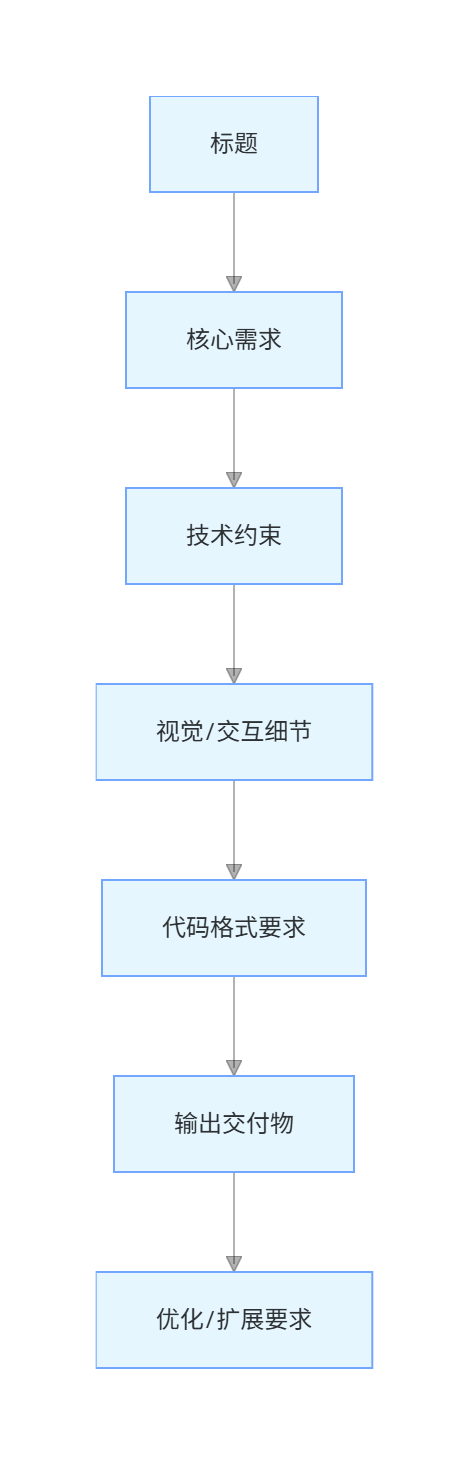
5.1 Prompt 结构模板(Mermaid 流程图)
flowchart TD
    A[标题] --> B[核心需求]
    B --> C[技术约束]
    C --> D[视觉/交互细节]
    D --> E[代码格式要求]
    E --> F[输出交付物]
    F --> G[优化/扩展要求]
5.2 高级 Prompt 示例(游戏 + 创意结合)
plaintext
请使用Processing 4.x编写一个“交互式星空射击小游戏”,融合游戏逻辑与创意视觉效果,要求如下:
【核心需求】
1. 游戏逻辑:
   - 玩家控制飞船(底部中心),按空格发射子弹,W/S控制上下移动
   - 敌机从顶部随机生成,向下移动,速度随关卡提升
   - 碰撞规则:子弹击中敌机得分,敌机碰到飞船则游戏结束
   - 关卡系统:每得100分升级,敌机数量+1,速度+10%
2. 创意视觉:
   - 背景:动态生成的星空(随机大小的白色点,缓慢移动,模拟星空流动)
   - 飞船:三角形,渐变蓝色(#0099FF→#0033FF),尾部有粒子喷射效果
   - 敌机:圆形,渐变红色(#FF6600→#FF0000),周围有旋转的光环
   - 爆炸效果:击中敌机时生成彩色粒子(红/橙/黄),向外扩散后消失
   - 子弹:白色小矩形,带拖影效果
【技术约束】
- 窗口尺寸:800x600像素,帧率60fps
- 最大敌机数量:10个,避免性能卡顿
- 粒子效果数量:爆炸粒子最多50个/次
【代码格式要求】
- 封装类:Spaceship/Enemy/Bullet/Particle/Star
- 每个类包含update()/draw()方法
- 核心逻辑添加注释,说明碰撞检测、关卡升级、视觉效果实现
【输出交付物】
1. 完整可运行的Processing代码
2. 代码注释说明各参数调整方法(如星空密度、飞船速度、爆炸粒子数量)
3. 游戏操作说明(键盘按键、得分规则、关卡升级)
【优化要求】
- 性能优化:使用对象池复用子弹/粒子对象,避免频繁创建/销毁
- 扩展性:预留道具系统接口(如护盾、双倍子弹)
- 兼容性:支持窗口大小调整,视觉元素自适应
六、常见问题与解决方案
| 问题类型 | 现象 | 解决方案 |
|---|---|---|
| 代码运行卡顿 | 帧率 < 30fps,画面延迟 | 1. 减少递归深度 / 粒子数量2. 使用rect()/ellipse()替代复杂形状3. 关闭不必要的视觉效果(如发光、拖影) |
| 游戏逻辑漏洞 | 碰撞检测失效、计分错误 | 1. 检查坐标计算是否正确(如网格与像素转换)2. 增加边界条件判断3. 打印调试信息,定位逻辑错误 |
| 视觉效果不符 | 颜色 / 形状 / 动效与需求不一致 | 1. 在 Prompt 中添加具体的颜色值(十六进制)2. 明确形状参数(如半径、角度、渐变方向)3. 描述动效的速度、方向、持续时间 |
| 代码可读性差 | 函数混乱、无注释 | 1. 在 Prompt 中要求分函数 / 分类编写2. 指定注释格式(功能注释 + 单行注释)3. 要求变量命名遵循驼峰 / 下划线命名法 |
总结
- Claude Code 生成游戏逻辑 + Processing 创意编程的核心:通过结构化 Prompt 明确需求(核心逻辑 + 视觉 / 交互细节 + 技术约束),结合 Mermaid 流程图梳理开发流程,优先封装类 / 函数提升代码可读性和扩展性;
- 关键优化技巧:游戏逻辑需重点关注碰撞检测、性能限制(对象数量 / 帧率),创意编程需平衡视觉效果与性能(递归深度 / 粒子数量),通过
noLoop()、对象池等方式减少计算量; - 高级应用思路:融合游戏逻辑与创意视觉(如动态背景、粒子效果),利用 Claude Code 实现跨平台转换(Processing→P5.js),通过参数化设计提升代码的可调整性。

这里是“一人公司”的成长家园。我们提供从产品曝光、技术变现到法律财税的全栈内容,并连接云服务、办公空间等稀缺资源,助你专注创造,无忧运营。
更多推荐



 58
58 0
0- 0


 已为社区贡献30条内容

所有评论(0)