打破次元壁:如何在 Trae/Cursor 中直接生成架构图与插画
文章目录
1. 打破次元壁:如何在 Trae/Cursor 中直接生成架构图与插画
1.1. 前言
我发现了一个让 Trae 和 Cursor 变身"AI 插画师"的玩法。只需一个简单的 Python 脚本,就能让 IDE 直接读取代码并生成 SVG 矢量图。不需要外部工具,也不用切屏,直接在编辑器里就能出图。
1.2. 背景与痛点
写代码和文档的时候,最烦的就是"缺图"。
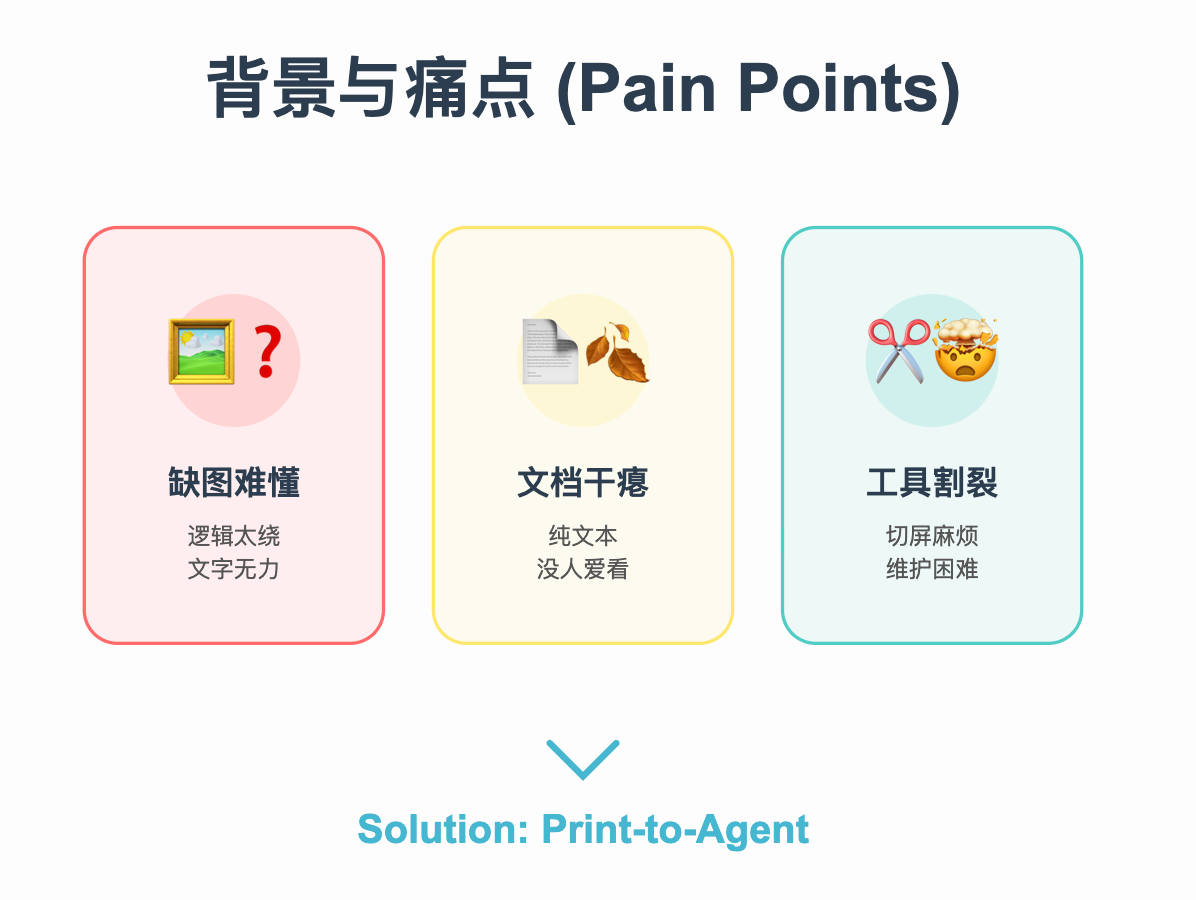
业务逻辑太绕的时候,写几百字注释都不如一张图管用,但画图真的太费劲了。README 如果只有干巴巴的文字,别人根本不想看。就算去 Excalidraw 画好了,截图贴回来,代码一改,图又得重画。
其实你手里的 Trae 或 Cursor 已经内置了绘图能力。它不需要安装插件,不需要 API Key,只需要一点点"引导"。
1.3. 核心机制:Print-to-Image
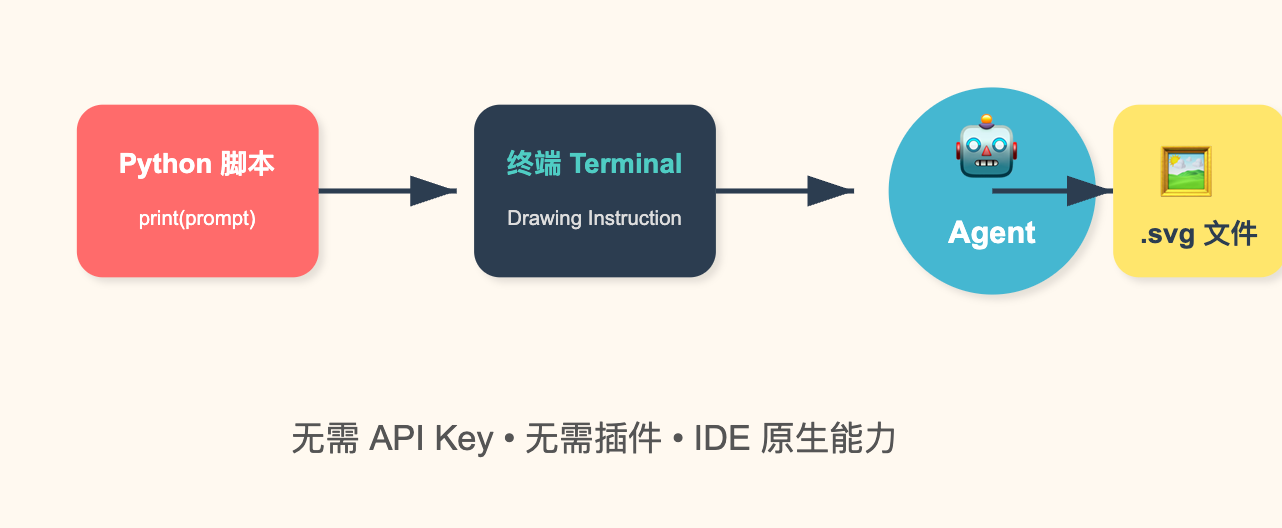
要在 IDE 里生成图片,我们利用的是 Agent 本身就会写 SVG XML 代码的能力,加上它能看见脚本打印在终端里的 Prompt。
我们写个脚本把"画图要求"打印在终端里,Agent 看到后就会照做,直接把 SVG 代码写进文件里。
2. 怎么落地:从原理到实战
2.1. 核心代码拆解
要实现这个功能,你只需要一个简单的 Python 脚本。这个脚本负责构造一个标准化的 API 请求(Prompt),发送给 Agent 这个"后端服务"。
2.1.1. 关键代码段
# generate_diagram.py

def create_drawing_prompt(code_content, diagram_type):
    # 1. 定义 SVG 模板 (告诉 Agent 怎么写 SVG 才规范)
    svg_template = """
    要求:
    1. 使用 <svg> 标签,必须包含 viewBox。
    2. 风格:Notion 风格 (黑白线条,手绘感)。
    3. 字体:使用 sans-serif,支持中文。
    4. 不要使用 Markdown 代码块,直接输出 XML。
    """

    # 2. 拼装指令
    prompt = f"""
--- START DRAWING INSTRUCTION ---
你现在的身份是:技术插画师。

【任务】
请根据以下代码内容,绘制一张 {diagram_type}。

【代码内容】
{code_content}

【绘图规范】
{svg_template}

【执行步骤】
1. 分析代码结构。
2. 设计图表布局。
3. 编写 SVG 代码并保存为 'output.svg'。
--- END DRAWING INSTRUCTION ---
    """
    return prompt

# 3. 打印指令,触发 Agent
print(create_drawing_prompt(my_code, "类图"))
2.1.2. 为什么这样做有效?
SVG 是纯文本,能直接进 Git 版本控制。代码改了,重新跑一遍脚本,图就更新了,再也不用担心二进制图片冲突。想换成 Notion 风还是手绘风,改改 Prompt 就行。
2.2. 灵魂拷问:非得写脚本吗?
直接在 Chat 框里让它画图当然也可以。但脚本封装(Skills)解决了几个实际问题。
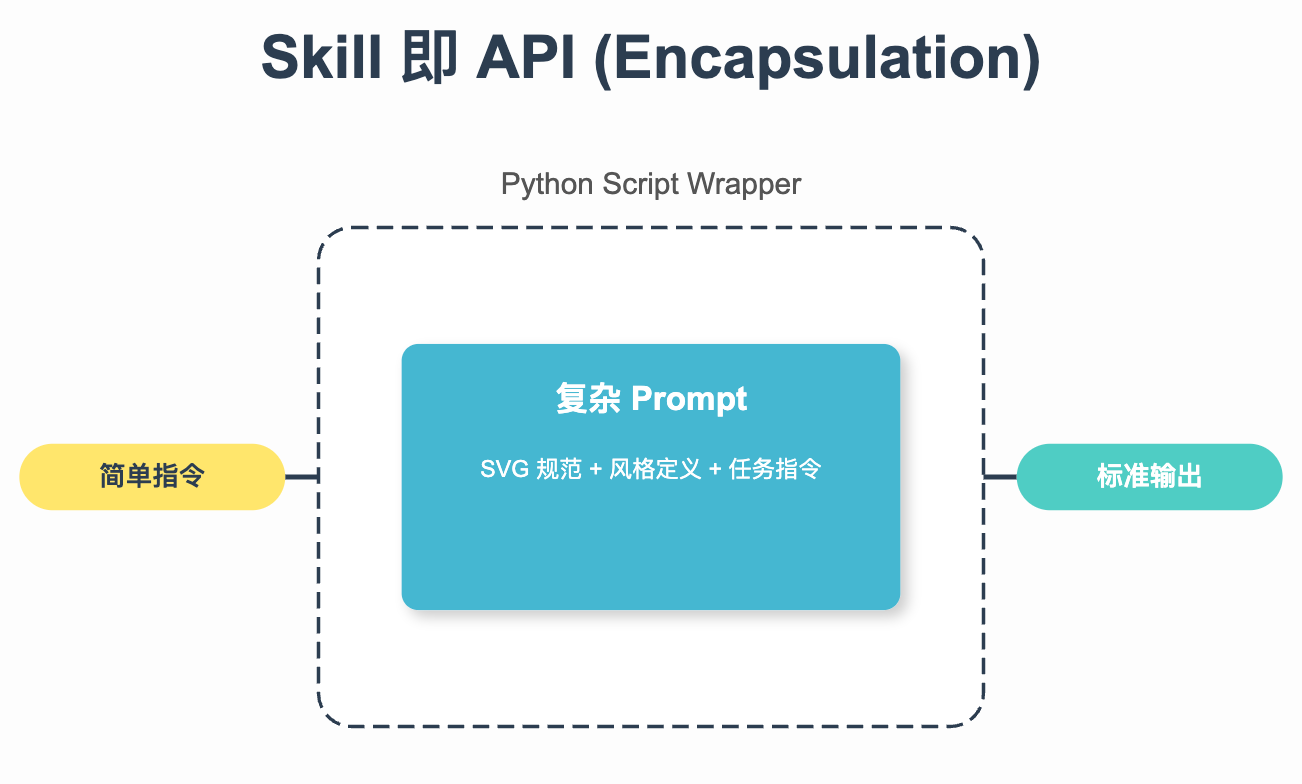
如果你要画的文件有几千行,脚本可以自动读取并截取重点,而不用你手动复制粘贴或反复 @ 文件。画出高质量图片的 Prompt 通常很长(包含 SVG 规范、配色要求、字体限制等),把这些固化在脚本里,就不用每次都去翻“咒语书”了。
而且这不一定要用 Python。Shell、Node.js、Go 甚至一个简单的 cat prompt.txt 都可以。只要能在终端打印出 Prompt,就能驱动 Agent。
💡 换个角度看 Skills
在 Trae 和 Cursor 里,Skills 本质上就是对 IDE 内置 AI 能力的 API 封装。
官方虽然没有提供
draw_svg()这样的函数接口,但我们通过脚本把“复杂的 Prompt”封装起来,对外只暴露简单的命令行参数。这就相当于你自己定义了一个 AI 绘图 API。你写的不是脚本,而是调用 Agent 大脑的驱动程序。
3. 实战案例:让 IDE 给你画图
3.1. 案例一:Code-to-Flowchart (代码转流程图)
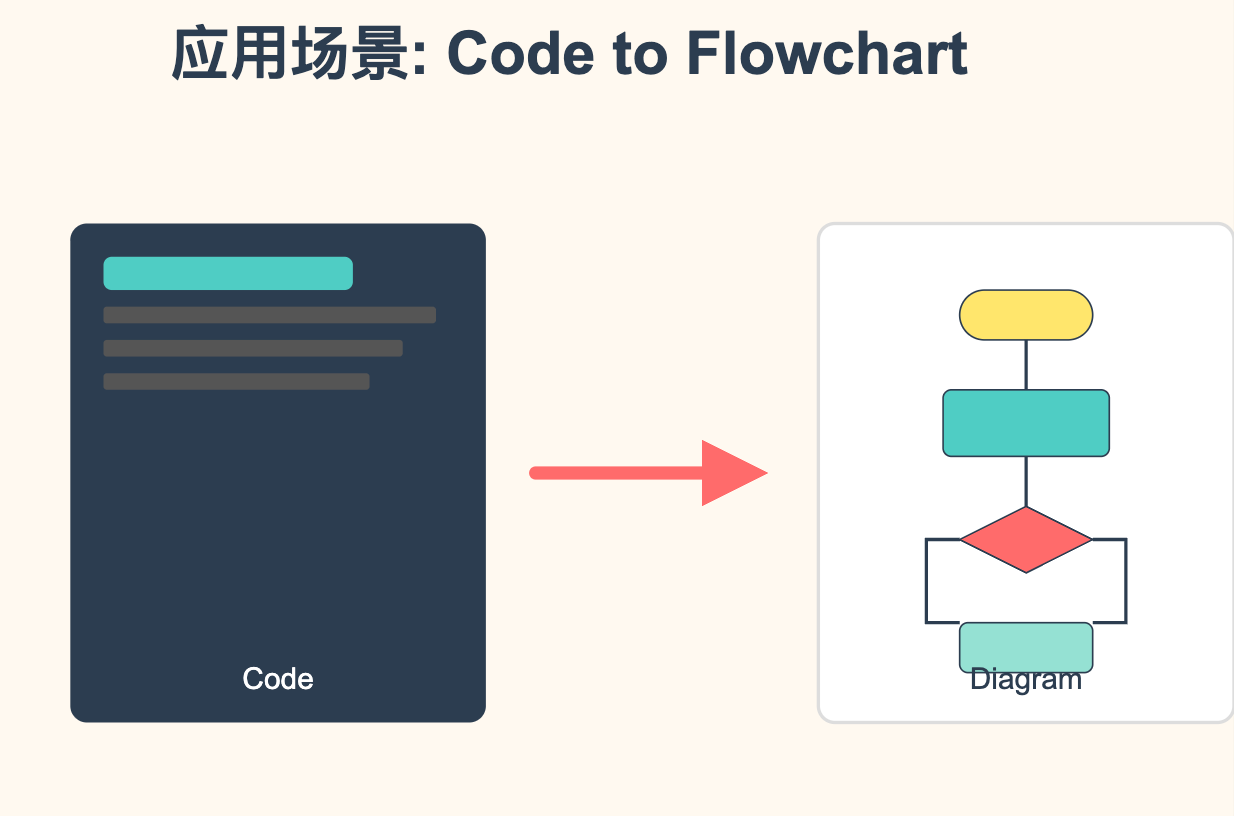
接手复杂代码时,这个功能最有用。比如面对一段复杂的逻辑跳转,与其硬啃代码,不如写个脚本让 Agent 把 if-else 分支画成流程图。脚本跑完,目录下直接生成 flowchart.svg,逻辑走向一目了然。
3.2. 案例二:Readme-to-Header (文档配图)
或者写完博客想加个头图,直接让脚本读取 README 标题和简介,生成一张扁平化风格的 Banner。不用找设计师,也不用到处找素材,一张 SVG 封面图就有了,直接插入文档顶部。
4. 可复用的 Skill 片段:你的私人 API 封装
你可以直接把下面这个脚本保存为 tools/draw.py。这就相当于你为项目定义了一个 draw_it() 接口,以后任何时候需要画图,调用它就行,不用每次都去想 Prompt 怎么写。
import sys
import os

def draw_it(target_file, instruction):
    """
    通用绘图指令生成器
    """
    try:
        with open(target_file, 'r') as f:
            content = f.read()
    except:
        content = "无文件内容,仅根据指令绘图"

    prompt = f"""
    === 🎨 AI 绘图指令 ===

    【目标】
    {instruction}

    【参考内容】
    文件:{target_file}
    内容摘要:
    {content[:2000]}...

    【SVG 规范 (必须遵守)】
    1. 输出为独立 .svg 文件。
    2. 必须设置 viewBox="0 0 800 600" (按需调整)。
    3. 样式:现代扁平化,配色舒适。
    4. 确保文字不重叠,使用 Arial 或 sans-serif。

    【行动】
    请直接编写 SVG 代码并保存文件。
    =====================
    """
    print(prompt)

if __name__ == "__main__":
    # 使用:python draw.py ./main.py "画一张系统时序图"
    if len(sys.argv) > 2:
        draw_it(sys.argv[1], sys.argv[2])
    else:
        print("Usage: python draw.py <file_path> <instruction>")
5. 接下来做什么?
掌握了"定义 API"的思路后,这个逻辑完全可以用到别的地方。比如写一个脚本读取代码,让 Agent 生成 API 文档;或者读取函数生成单元测试;甚至读取 Git 改动记录进行 Code Review。
记住,Trae 和 Cursor 都是你的后端,而你是那个定义接口的人。

这里是“一人公司”的成长家园。我们提供从产品曝光、技术变现到法律财税的全栈内容,并连接云服务、办公空间等稀缺资源,助你专注创造,无忧运营。
更多推荐


 16
16 0
0- 0


 已为社区贡献3条内容

所有评论(0)