Obsidian如何接入Gemini3
·
大家在用Obsidian过程中,不可避免的会用到大模型服务进行比较补充完善,或者基于笔记生成流程图等,最近对如何在Obsidian中接入大模型服务进行了研究,本次主要介绍Obsidian接入Gemini3的方式,一般采取插件方式,具体有两款插件:Copilot Plus 和 Gemini Scribe,同时,这两款插件也支持接入其他大模型服务。具体配置与测试如下,供大家参考。
一、注册并获取Gemini API Key
1.使用gmail邮箱账号即可开通Google aistudio账号,注册地址
2.点击左下角的 “Get API Key”,进入后注册一个Project和Create API Key即可得到api-key。
二、安装插件
打开Obsidian的社区插件市场,找到Copilot Plus 和 Gemini Scribe这两款插件,进行在线安装即可。安装完成后记得启用。
三、插件配置与使用
打开Obsidian的设置,找到对应的第三方插件进行配置,具体如下。
1.Copilot Plus配置
主要是打开Set Keys进行Gemini配置,并将后续对话框中需要的模型加入到列表中,详见下面两张图。
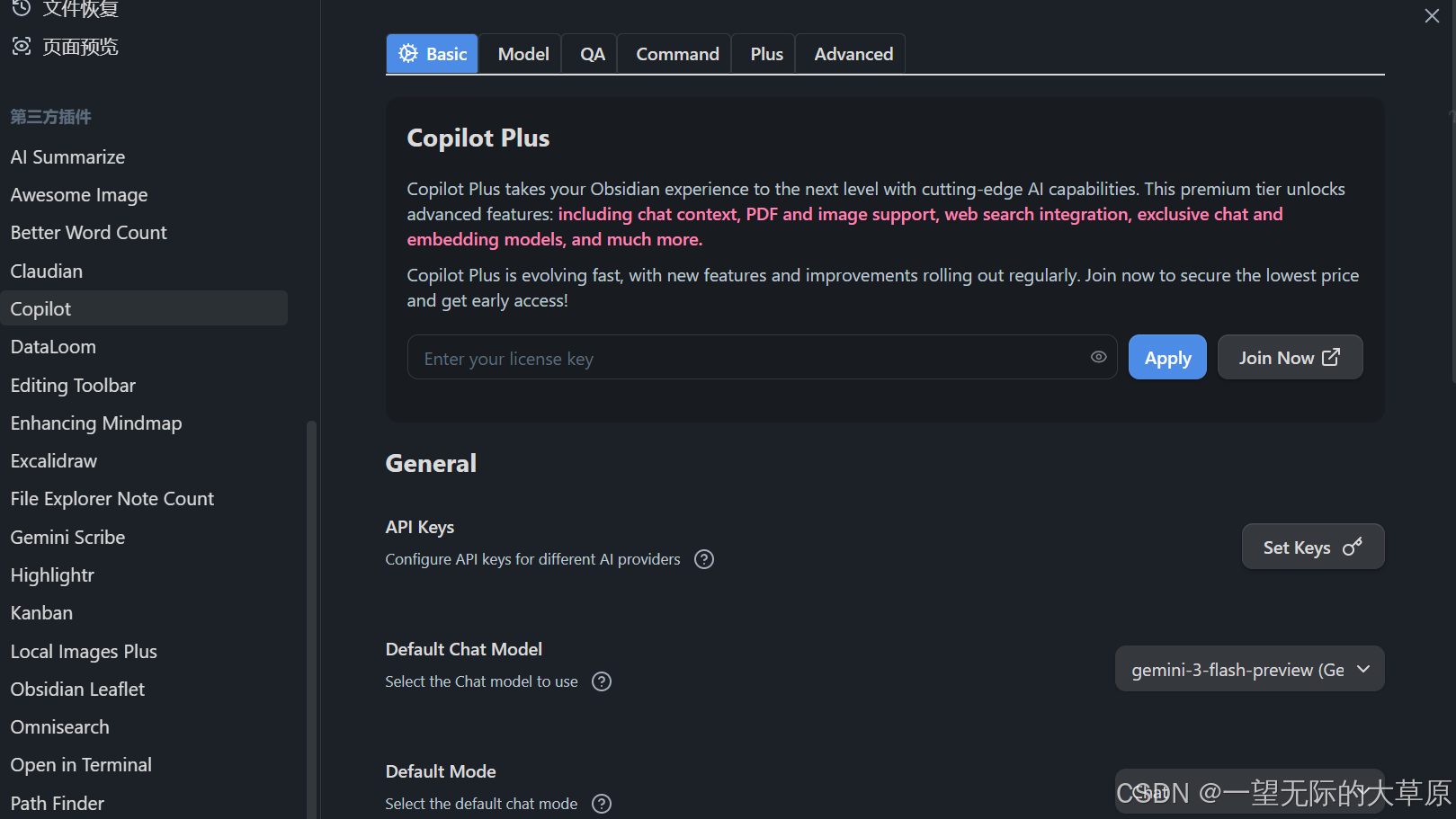
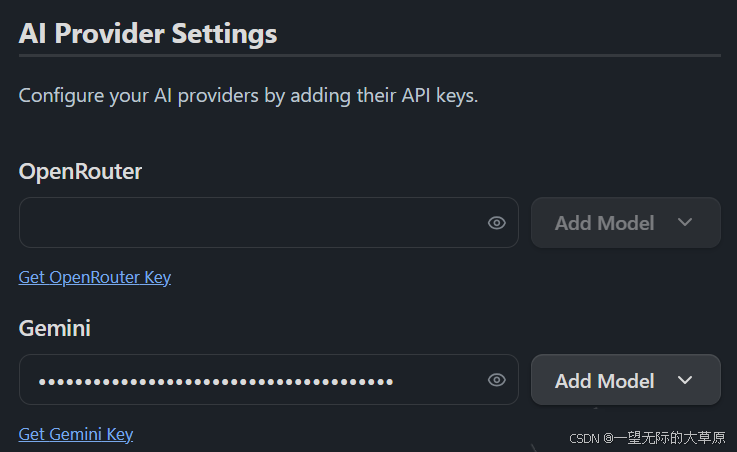
2.Copilot使用测试
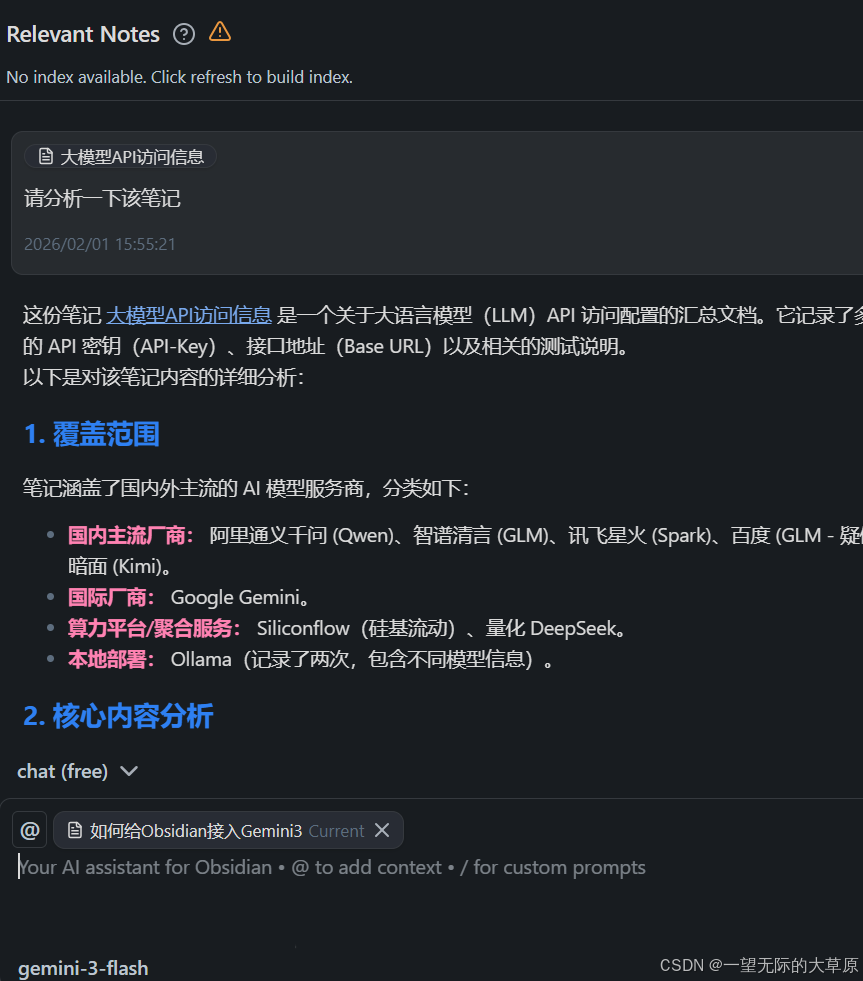
上述配置完成并启用后,就会在Obsidian左侧图标中出现一个 ,点击后会在最右侧出现对话框,即可完成。详见下图。
3.Gemini Scribe配置
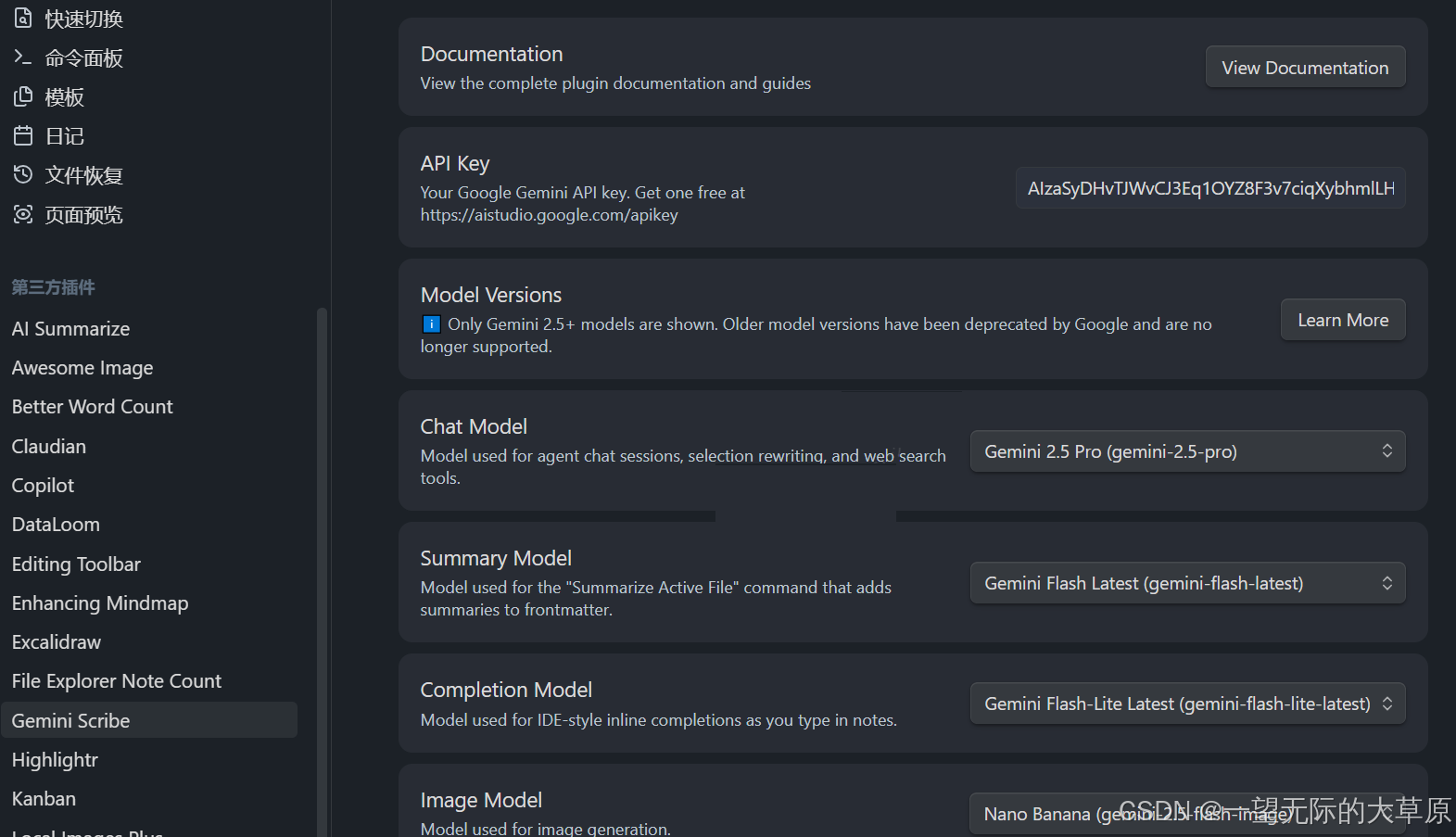
在API Key中设置对应的数据后,会默认配置后面的Chat Model,Summary Model等等。设置完成后会在Obsidian的左侧列表中出现 ,点击该图标,即可在最右侧出现对话框进行交互操作,详见第4步的使用测试。
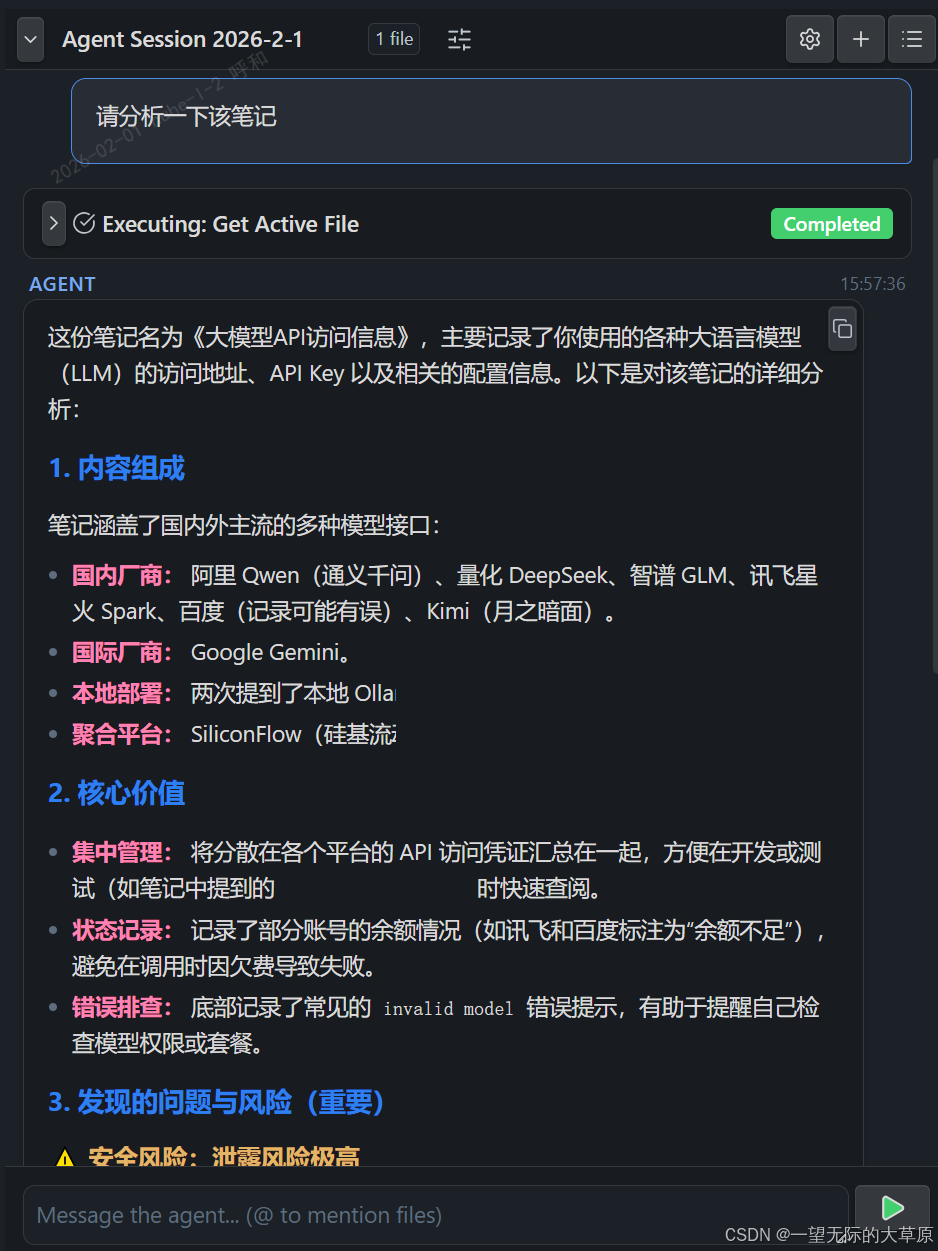
4.Gemini Scribe使用测试
在上方可以选择任意多个笔记文件,对其进行问答并提出总结完善建议等。详见下图。

这里是“一人公司”的成长家园。我们提供从产品曝光、技术变现到法律财税的全栈内容,并连接云服务、办公空间等稀缺资源,助你专注创造,无忧运营。
更多推荐


 10
10 0
0- 0


 已为社区贡献1条内容

所有评论(0)