把DeepSeek对话变成可复用的文件——Chat2File-DeepSeek
把DeepSeek对话变成可复用的文件——Chat2File-DeepSeek
我盯这个场景很久了:
你跟 DeepSeek 聊得很爽,答案也很值钱。
但只要你想把它“变成成果”,就会瞬间卡住。
不是内容不够好,而是聊天窗口天生就不适合存档、整理、交付。
你一定遇到过这几种尴尬
以前我也以为“复制粘贴就行”。后来发现不行。
-
要交付
你把一段对话发给同事/老板/客户,对方第一句往往是:
“你能不能整理成 Word / PDF?” -
要复盘
你明明问到了一个很关键的方案,但两天后再想找:
聊天记录滚半天,越滚越心虚。 -
要保留格式
代码块、表格、公式、列表……
复制出去,不是丢格式,就是变成一坨。 -
要分享
你想把某段答案发群里。
结果对方手机一打开:
“字太多,看不下去。”
最烦的是:这些都不是“你不会用 AI”。
它只是提醒你——对话已经结束了,但你的工作才刚开始。
所以我做了一个很“顺手”的东西
它叫 Chat2File-DeepSeek。
一句话:
让 DeepSeek 的每一次高质量对话,都能一键变成你真正用得上的文件。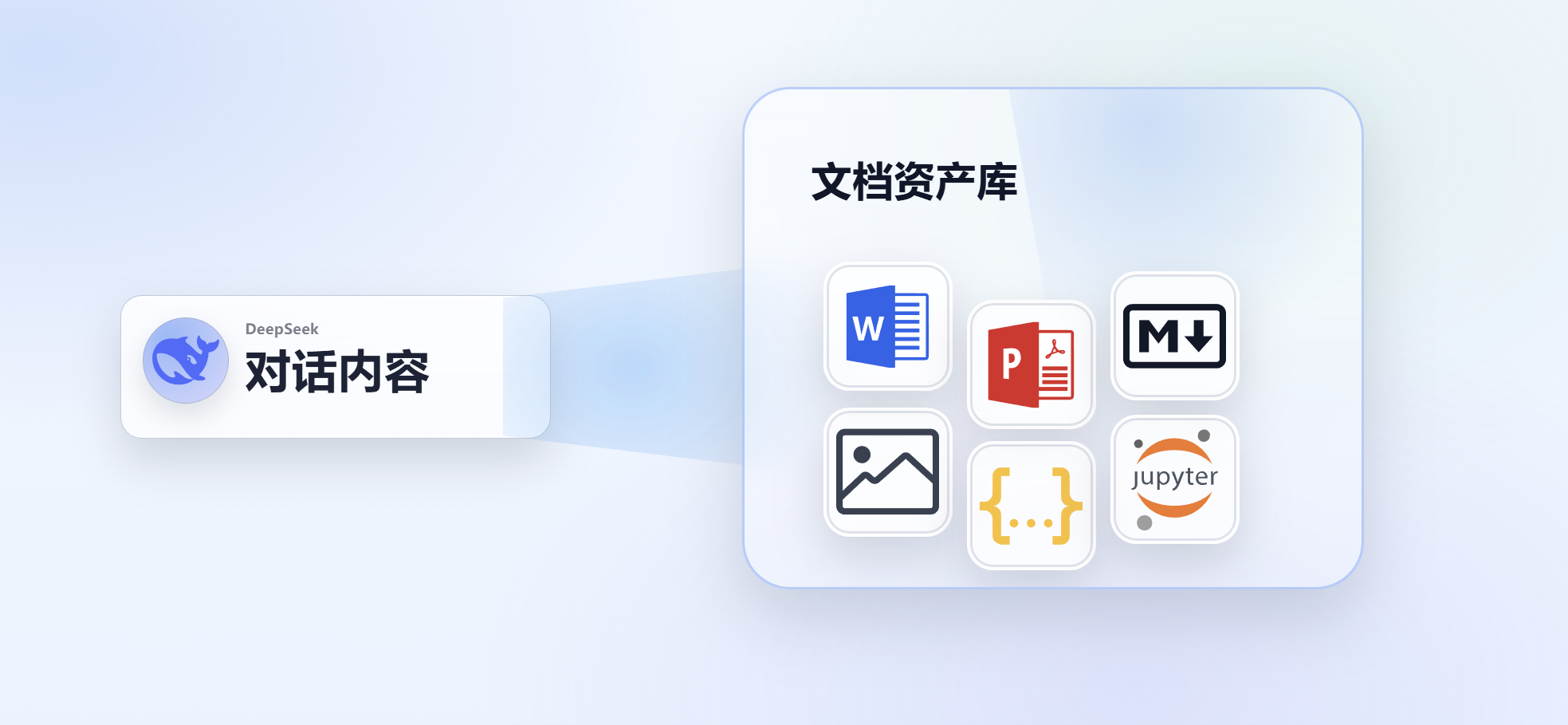
不需要你学任何新工具。
它就待在你平时聊天的页面里:
- AI 回答下面,直接出现导出入口
- 页面右下角,有一个“批量导出”的悬浮按钮
- 旁边还有一个“笔记本”,专门用来收集你想长期保存的内容
你不用改变习惯,只是多了一个“把结果收起来”的动作。
最简单的开始方式
- 安装扩展
- 打开
https://chat.deepseek.com/ - 正常聊天
- 在回答下方点一下:导出 / 保存 / 整理
就这么简单。
它到底解决了什么?(按你真实会用到的场景来讲)
1)单条回答,一键导出成你需要的格式
有些答案,你就是想“马上存下来”。
Chat2File-DeepSeek 支持把单条内容导出为多种文件格式,例如:
- Markdown
- Word
- PNG 图片
- TXT
- HTML
- JSON
- Jupyter Notebook
- EPUB
- 以及“更有设计感”的创意海报图片
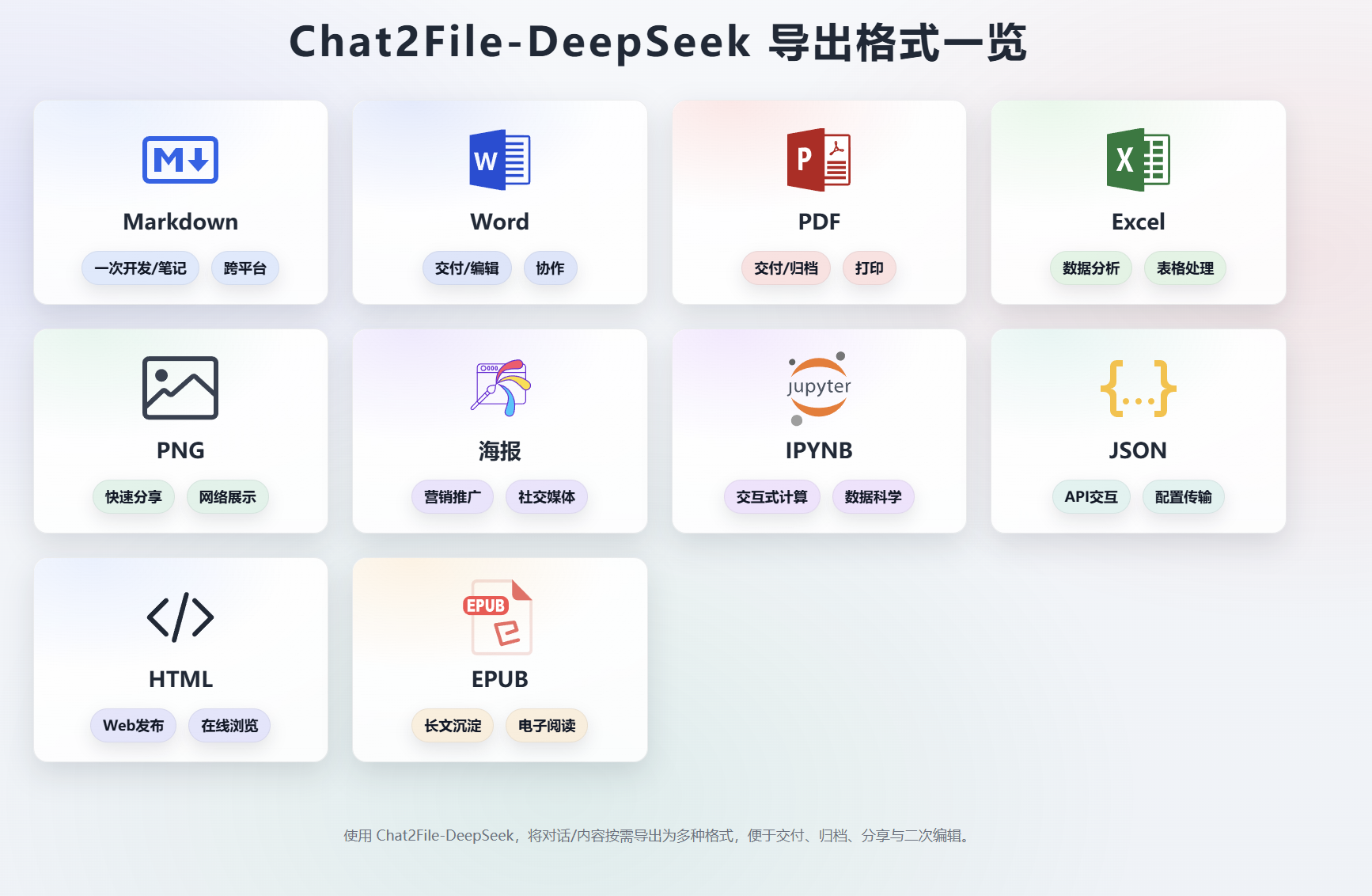
你不需要每次纠结“到底用哪个”。
要交付就 Word/PDF,要沉淀就 Markdown,要分享就图片。
2)批量导出:把一段对话直接整理成“成品笔记”
真正高价值的往往不是某一句答案,而是一整段来回。
比如:
- 你跟 DeepSeek 一起做了一个需求拆解
- 一次面试模拟问答
- 一套学习路线 + 练习题
- 一个从 0 到 1 的排错过程
你不想复制十几次,也不想手工排版。
这时候你可以用批量导出: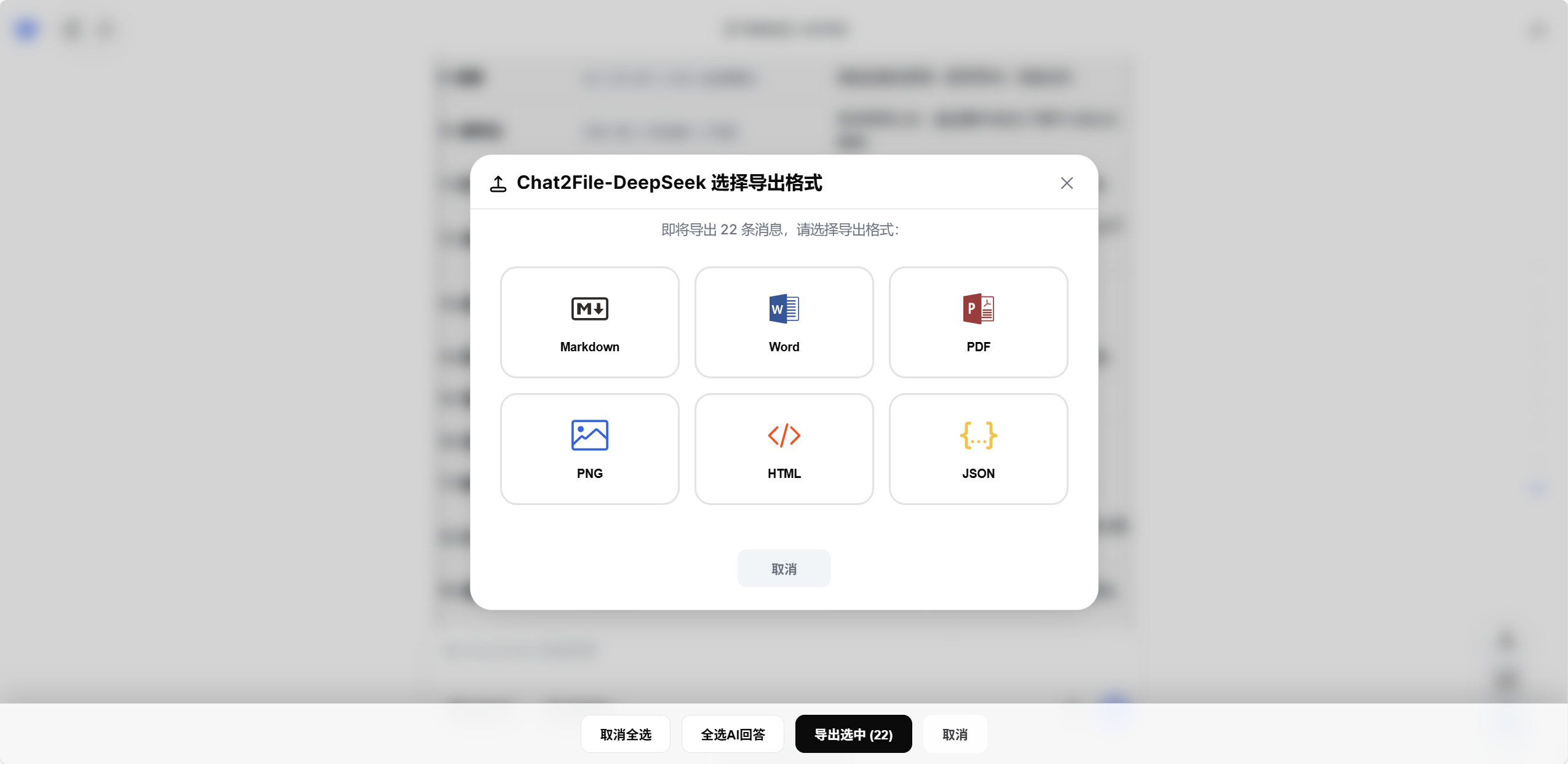
- 在当前会话里多选你想要的问答
- 一次性导出成一份完整文件
它的感觉很像:
从“聊天记录”升级成“可交付文档”。
3)画布编辑:先把答案改顺,再导出
AI 的回答经常是“八九不离十”,但你还是想做两件事:
- 调整结构(加标题、分段、强调重点)
- 删除不想带走的内容(比如你自己的试探性提问)
扩展里有一个很直观的画布编辑: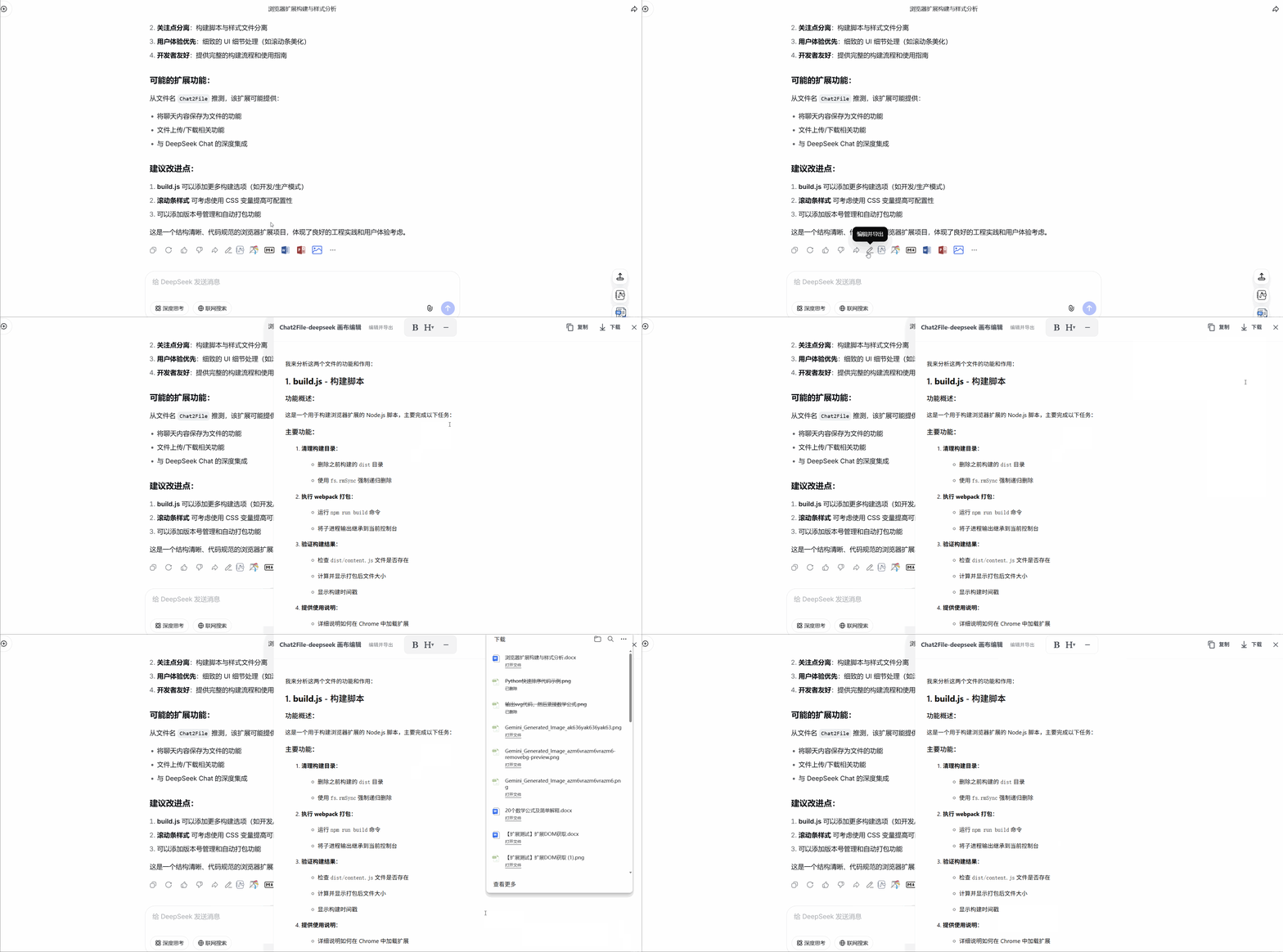
你可以把回答放进编辑区,简单整理一下,再导出。
它解决的是一个很现实的问题:
不是所有 AI 输出都能直接交付,但几乎都值得被你二次加工。
4)笔记本:把“以后一定会用到”的答案收进一个地方
有些内容你不会立刻发出去,但你知道它有用:
- 写作素材
- 模板
- 代码片段
- 解释某个概念的绝佳版本
你可以把回答一键加入笔记本: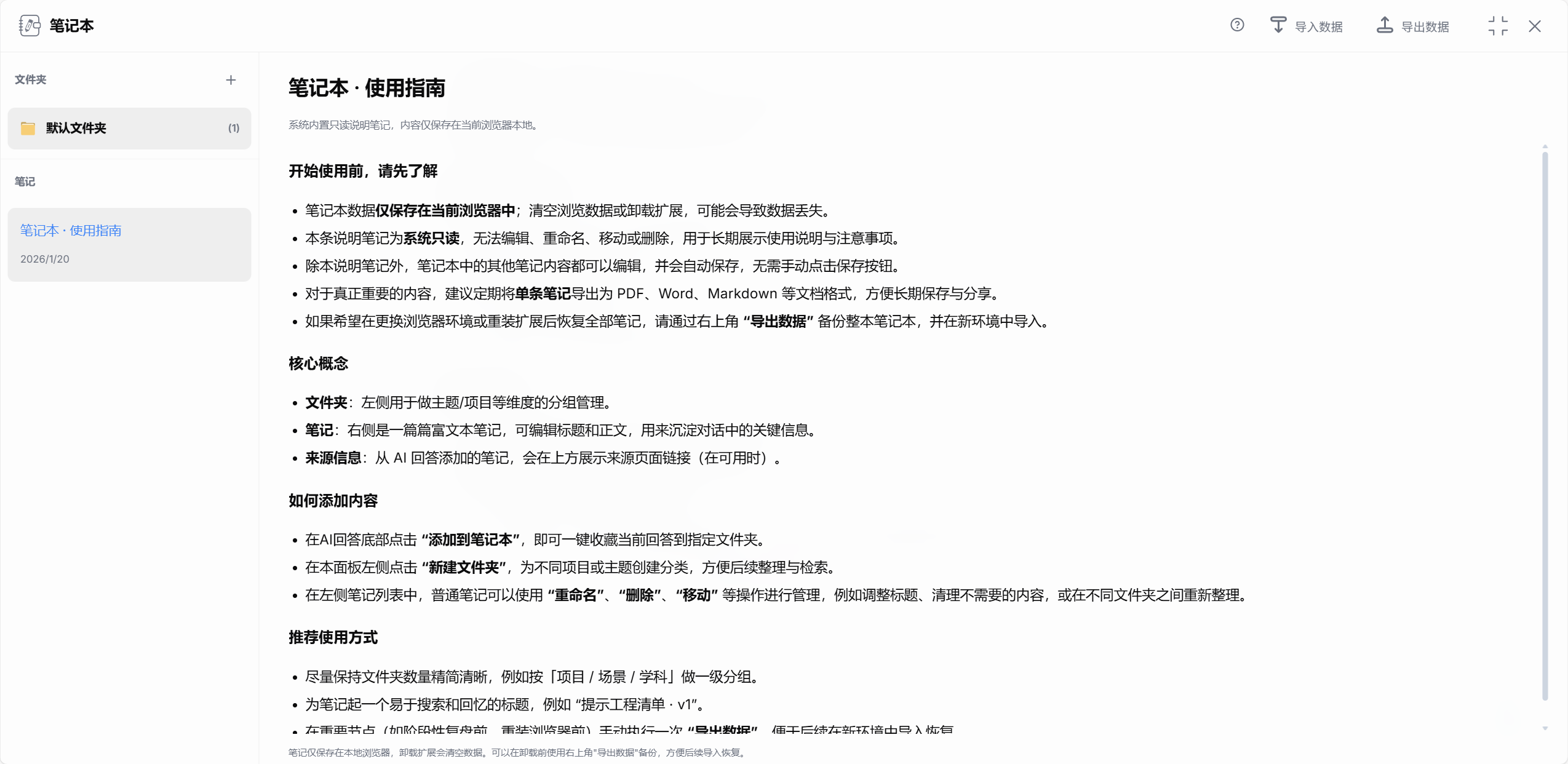
- 支持按文件夹整理
- 支持后续编辑
- 支持再次导出
- 也支持把笔记本数据导入/导出,做备份迁移
它更像一个“AI 对话的个人资料库”。
5)代码卡片:把代码块做成一张“能直接发”的图
我特别喜欢这个细节。
很多时候你分享的不是整段回答,而是其中一个代码块。
但你总不能:
- 截图一张糊图
- 或者发一段没格式的代码
扩展会在代码块附近提供额外的导出入口,把代码块渲染成一张像 VS Code 一样好看的代码卡片。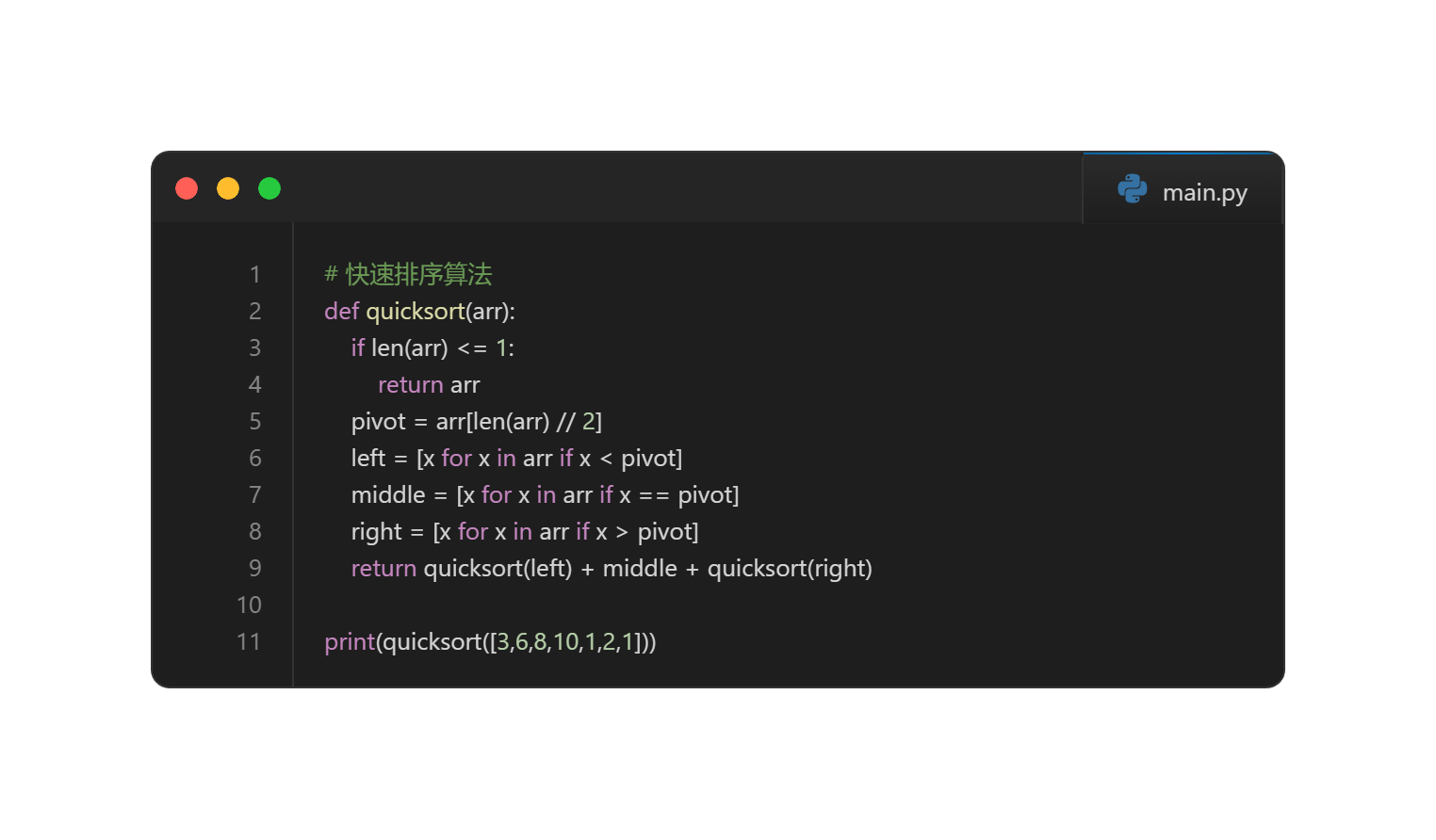
适合:
- 发群
- 写 PPT
- 放文档
- 发社交媒体
一句话:能看、能保存、也更愿意被转发。
6)表格导出:别再手工复制到 Excel 了
你让 AI 给你列了对比表、清单、报价单、排期表。
最浪费时间的环节往往是:
“我再把它搬进 Excel。”
扩展会在合适的时候提供表格导出入口,把表格导成 Excel 文件。
你可能会在意的几个点
-
我需要改使用习惯吗?
不需要。你只是在 DeepSeek 页面多了几个按钮。 -
我会不会导出一堆没用的东西?
你可以单条导出,也可以多选批量导出。
想存什么,由你决定。 -
我想要的其实是‘长期可用’
所以才有“笔记本”和“画布编辑”。
它不是让你多下载几个文件,而是让你把内容变成可复用资产。
谁最适合装这个?
- 写作的人:把对话变成素材库、提纲、初稿
- 做产品/运营的人:把需求分析、方案讨论直接变成可交付文档
- 学习的人:把问答沉淀成笔记,按主题整理
- 开发者:代码块一键变代码卡片,或导出成 Markdown/Notebook
- 咨询/交付的人:把过程变成报告,把报告变成 PDF
如果你每天都在用 DeepSeek,
你迟早会意识到:对话只是输入,文件才是输出。
插件获取地址:
Edge 商店:https://microsoftedge.microsoft.com/addons/detail/chat2filedeepseek-ai-%E5%AF%B9%E8%AF%9D%E5%AF%BC/lhpfomlihfgoafkcppfljokecljilafi
Chrome 商店:https://chromewebstore.google.com/detail/chat2file-deepseek-ai-%E5%AF%B9%E8%AF%9D%E5%AF%BC/pjmiifildhnfeojfbaaadilakfnajnpg
如果你装上之后,第一次把一段对话导出成一份干净的 Word/PDF/Markdown,
你会立刻明白它为什么“顺手”。

这里是“一人公司”的成长家园。我们提供从产品曝光、技术变现到法律财税的全栈内容,并连接云服务、办公空间等稀缺资源,助你专注创造,无忧运营。
更多推荐
 9
9 0
0- 0


 已为社区贡献7条内容

所有评论(0)