Lovable + Cursor:如何设置这个强大的 AI 工作流程
今天,我将分享一个强大的工作流程:Lovable — GitHub — Cursor。
虽然 Lovable 和 Cursor 都是流行的工具,但各有其优点和局限性。
但是当一起使用时,它们可以很好地互补,您可以两全其美。
通过此工作流程,您可以利用 Lovable 的快速设计生成和 Cursor 的 AI 驱动的编码环境来精确构建更强大的应用程序。
我将向您展示如何逐步连接它们并创建无缝的工作流程。
概述
运作方式
在 Lovable 中,将您的项目与 Github 连接起来,以便代码可以实时同步到 GitHub。
在光标中,将项目重现克隆到本地并进行编辑。然后,您可以随时同步到 GitHub。
同步后,更新将立即反映在 Lovable 中。
按 Enter 键或单击以查看大图
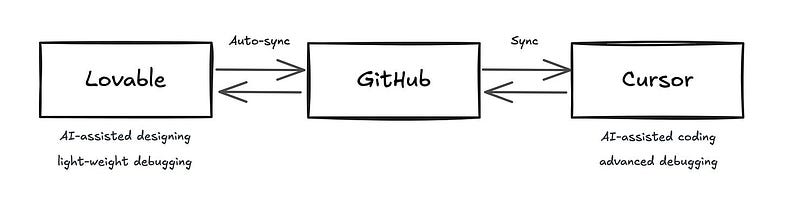
工作流程概述
然后,您可以根据需要选择在 Lovable 或 Cursor 中工作。它们之间的切换是无缝的。
为什么它很强大
Lovable 对于以前端为中心的设计来说直观且快速。但是,当涉及到完善或添加实际功能时,您很快就会碰壁。
它只是不是为创建可靠的应用程序而构建的。也很容易达到 Lovable 免费计划的使用上限。
这就是 GitHub 和 Cursor 的用武之地。GitHub 充当 Lovable 和 Cursor 之间的桥梁。您可以从它的名字“GitHub = Git + Hub”中看出。Git 是管理代码版本的工具。GitHub 是一个托管 Git 存储库并增强协作的平台。
另一方面,Cursor 就像一个带有 AI 助手的代码编辑器。它比 Lovable 强大得多。您可以更精确地调试、完善和构建。
另一方面,如果您的编码经验最少并且不够简单,无法进行前端探索,那么 Cursor 可能会感到不知所措。这就是为什么 Lovable 和 Cursor 相辅相成。
但是如何让 Lovable、Cursor 和 GitHub 协同工作呢?
按 Enter 键或单击以查看大图

我在 Reddit 上偶然看到的一篇帖子:)
接下来,我将逐步引导您完成工作流程!
第 1 步:GitHub →可爱
首先,您需要有一个 GitHub 帐户。
然后在 Lovable 中构建一些东西。我在一份时事通讯中谈到了 Lovable。很容易上手。
为了这个演示,我创建了一个简单的“像我 5 岁一样解释它”应用程序。
您可以随时通过单击右上角的 GitHub 图标来选择连接到 GitHub。
按 Enter 键或单击以查看大图
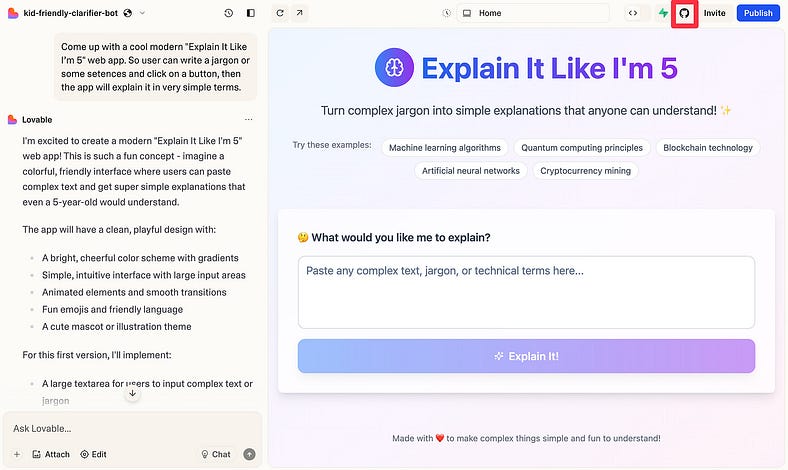
Lovable 中的 GitHub 图标
如果单击该图标,将显示此对话框:
按 Enter 键或单击以查看大图
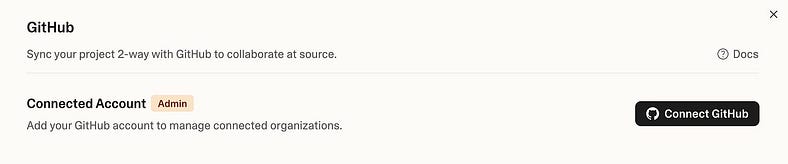
单击 GitHub 图标后
连接到 Github 帐户后,此对话框将显示另一个选项,供您将此“项目”连接到您的 Github。确保它也已连接。
第 2 步:GitHub → Cursor
打开光标。第一步是选择一个文件夹。这就是该项目的所在地。
接下来,您只需在光标中输入以下内容:
克隆此存储库:[您的项目 Github 链接]
然后 Cursor 会告诉你该怎么做。设置起来非常简单明了。
您本质上是在安装“依赖项”,即下载和设置项目正常工作所需的所有软件包。
按照说明,我打开了本地服务器,它在 Lovable 中显示了完全相同的设计。
按 Enter 键或单击以查看大图
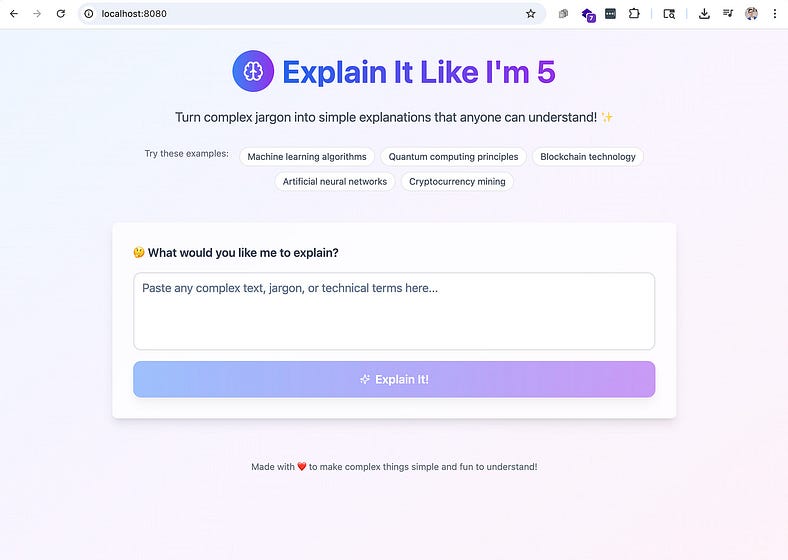
获取我的本地服务器以显示 Lovable 的设计
假设现在我想在 Cursor 中进行一些修改。CTA按钮的悬停效果太大了。
按 Enter 键或单击以查看大图
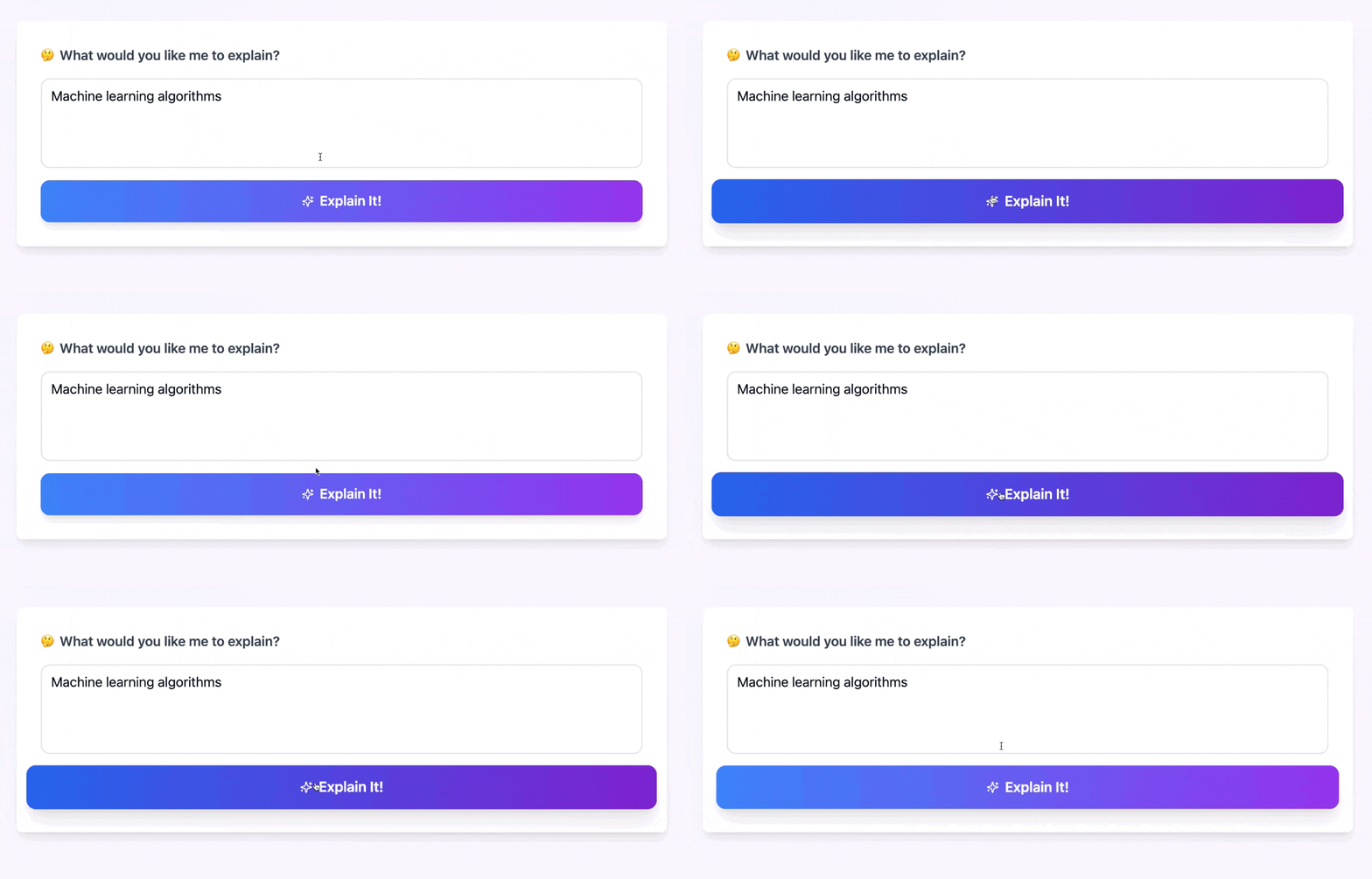
原有的按钮悬停效果
我在 Cursor 的提示窗口中输入了以下内容:
悬停时删除“解释它”CTA 上的放大效果。
然后它就修复了:
按 Enter 键或单击以查看大图
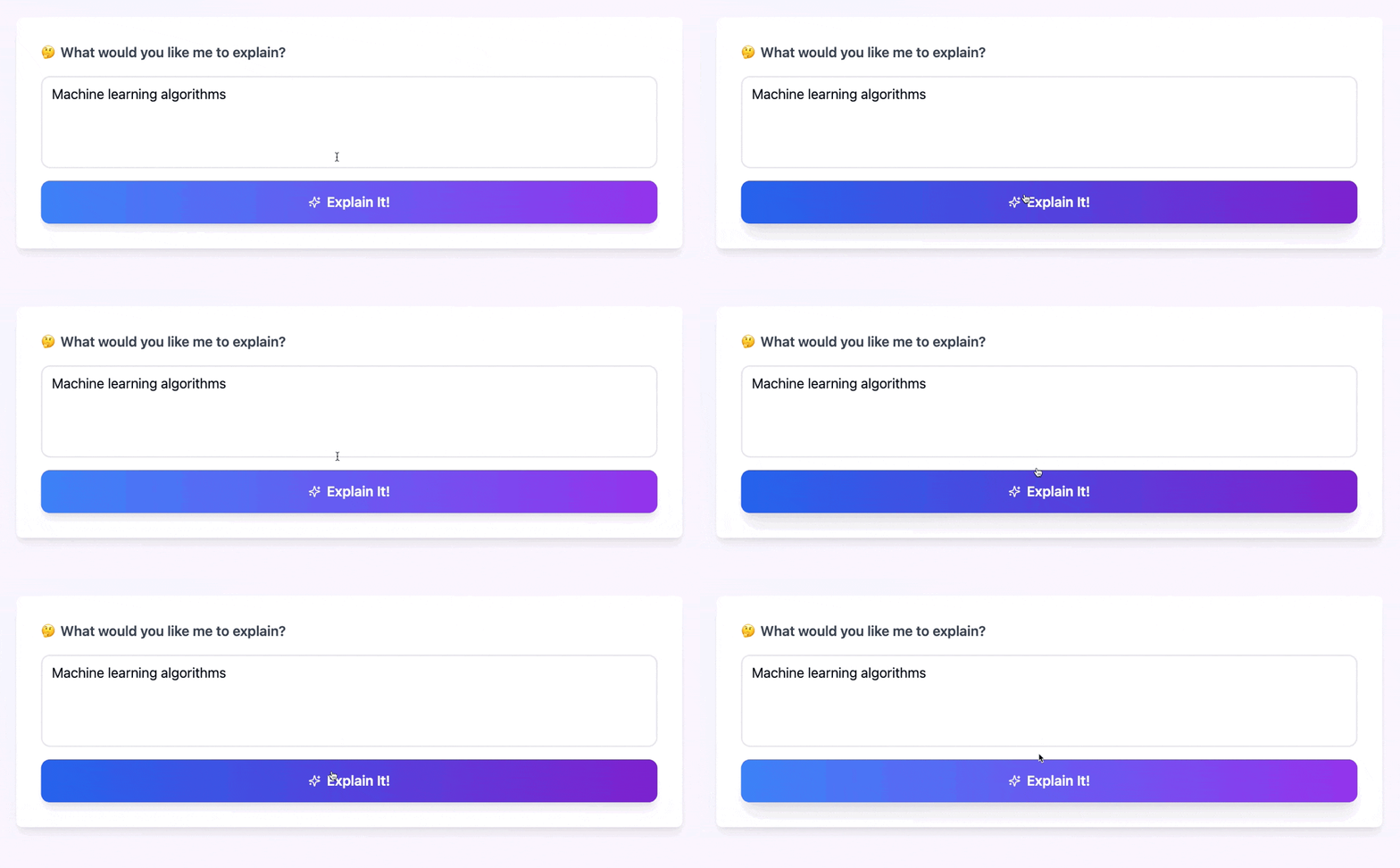
光标修改后的按钮悬停效果
第 3 步:GitHub →光标
介绍
您可以随时选择将代码从 Cursor 同步到 GitHub。
但是,当您注意到比您预期的要多得多的选项而不是只有一个选项时 - 同步。
这就是 Git 的工作原理。它将版本控制分解为小的、具体的作,以便您可以精确控制。
当您处理更大的项目时,这特别有用。想象一下,当每个本地模型都同步到一个中央模型,而每个人都只能选择同步而没有其他选项时,与许多人协作的混乱。
我在下面画了一个图表,以帮助您更好地理解所有这些命令。
按 Enter 键或单击以查看大图
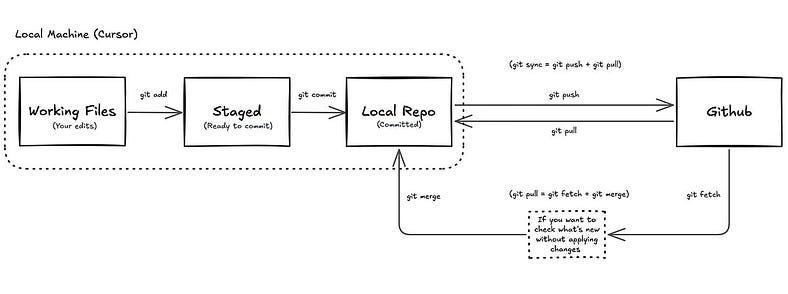
从 Cursor 到 Github 的 Git 命令
您不必键入这些命令本身,但是当您在 Cursor 中看到这些术语并感到困惑时,该图可以作为有用的参考。
阶段变化
首先,单击此“分支”图标以切换到源代码控制面板。然后单击“+”图标以“暂存更改”以使其准备好提交。
按 Enter 键或单击以查看大图
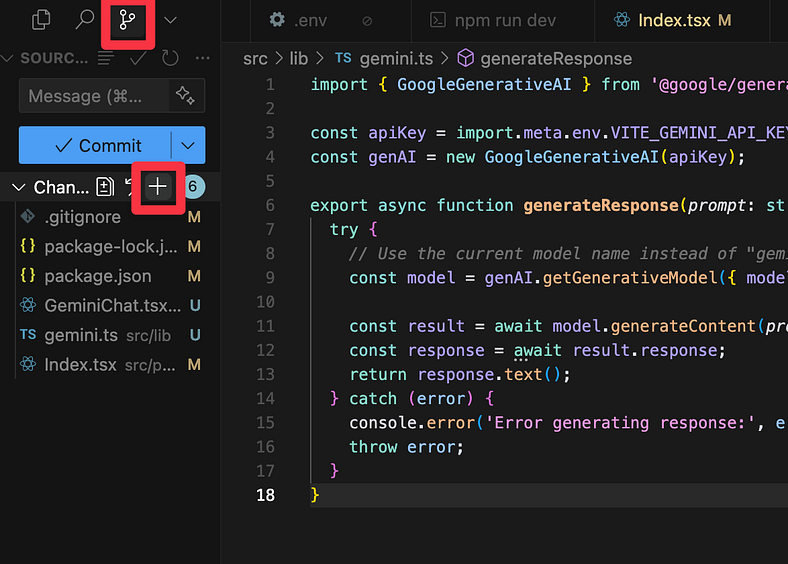
阶段变化
提交 + 同步
然后,根据需要,您可以在“提交”下拉列表中选择一个选项。
如果您只想直接同步,请使用“提交和同步”。
按 Enter 键或单击以查看大图
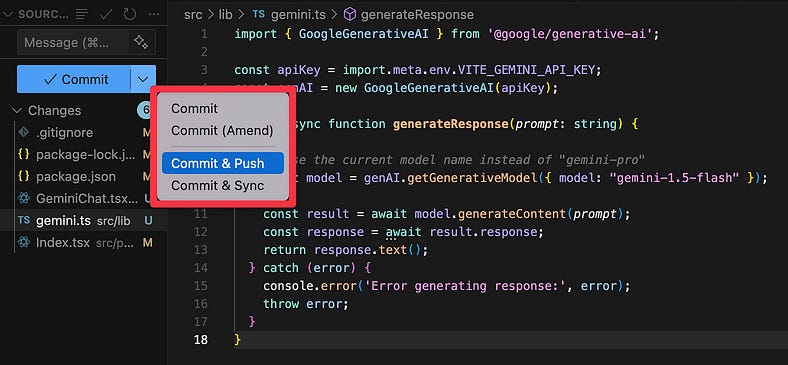
提交和同步
您是否看到“提交”顶部的“消息”框?这就像一个版本历史记录名称,可以让您更好地跟踪更改。如果将其留空,Cursor 只会根据您所做的更改自动生成提交消息。
第 4 步:GitHub →可爱
现在是神奇的一步。因为你什么都不需要做。
您应该会立即看到更新在 Lovable 中自动同步。多么酷啊!
按 Enter 键或单击以查看大图
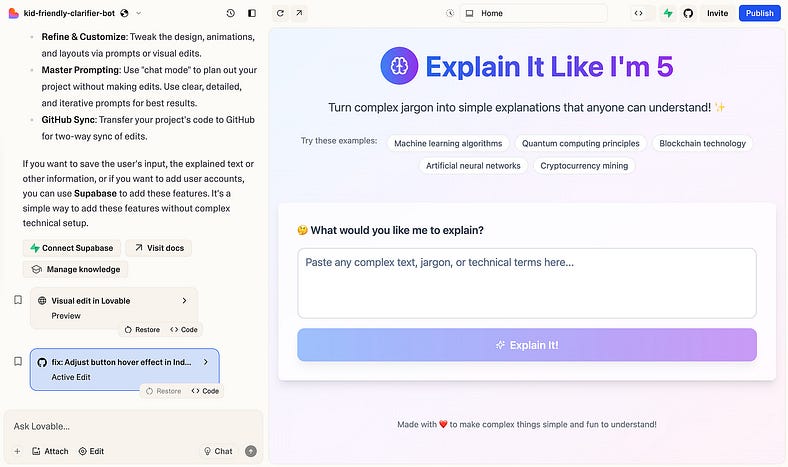
Cursor 中的更新实时反映在 Lovable 中
如果您查看上面的快照,它会在聊天窗口中显示 Cursor 的最新版本。
然后,您可以根据需要选择继续在 Lovable 中构建或切换到 Cursor。
附录
如果您想与某人协作,只需将协作者添加到 GitHub 上的项目存储库中即可。您可以转到项目 设置 → 协作者 → 添加人员 →
按 Enter 键或单击以查看大图
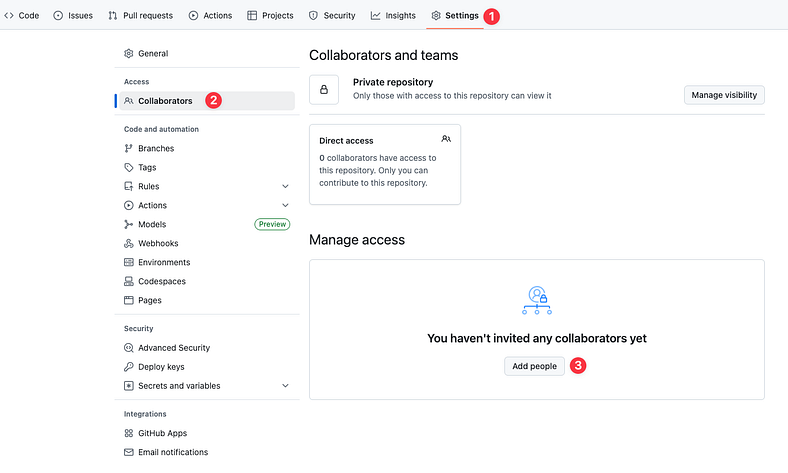
在 GitHub 中添加协作者
添加后,他们也可以使用 Cursor 实时协作处理此项目。
感谢您的阅读。特别感谢 Junaid,他在准备课程时与我分享了工作流程。

这里是“一人公司”的成长家园。我们提供从产品曝光、技术变现到法律财税的全栈内容,并连接云服务、办公空间等稀缺资源,助你专注创造,无忧运营。
更多推荐



 21
21 0
0- 0


 已为社区贡献1条内容

所有评论(0)