mac 命令行 解压7z文件_Mac 有哪些好用的压缩软件?
Mac 默认支持的是 Zip 格式的压缩,功能相对比较少,如果想要支持其他格式的压缩、解压缩就显得无能为力。那么就需要通过安装其他的压缩软件进行补充,整理了几款比较好用的 Mac 解压缩软件推荐给大家。Mac 有哪些好用的压缩软件?eZipeZip 是个人开发者开发的,也是专门为 maxOS 开发的免费压缩软件,能够支持 rar, zip, 7z, tar, gz, bz2, iso, ...
Mac 默认支持的是 Zip 格式的压缩,功能相对比较少,如果想要支持其他格式的压缩、解压缩就显得无能为力。那么就需要通过安装其他的压缩软件进行补充,整理了几款比较好用的 Mac 解压缩软件推荐给大家。
Mac 有哪些好用的压缩软件?
eZip
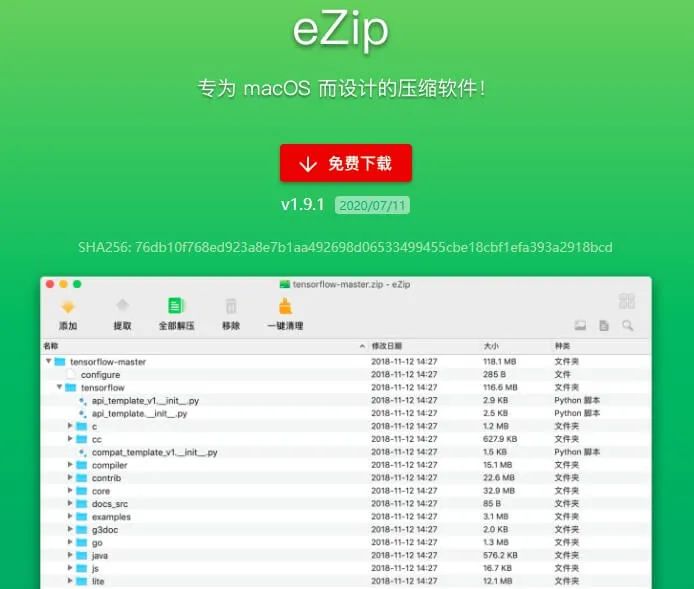
eZip 是个人开发者开发的,也是专门为 maxOS 开发的免费压缩软件,能够支持 rar, zip, 7z, tar, gz, bz2, iso, xz, lzma, apk, lz4 等超过 20 种常见压缩格式。完美处理加密解密、中文乱码等问题。
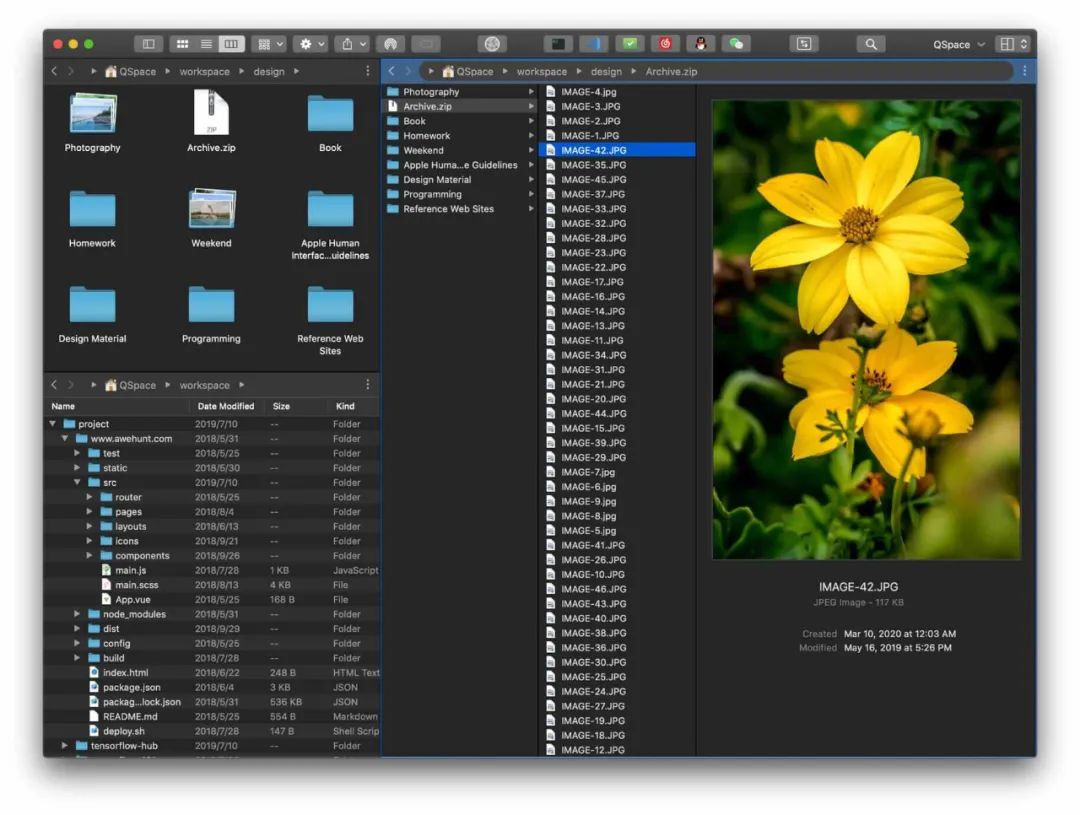
eZip 能够支持 QSpace 文件管理器,无需打开压缩包,就能直接在访达中浏览文件。
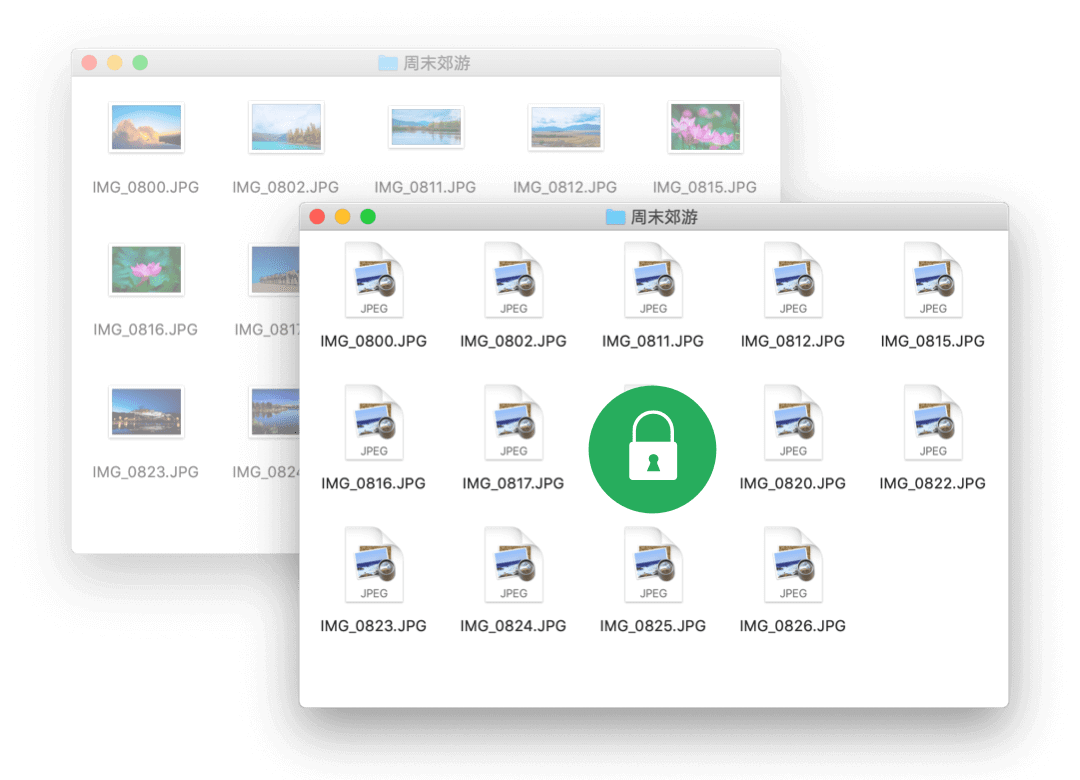
压缩文件时,我们通常会对文件加密有要求,在存储、传输、存放到网盘时,能够多一重安全保障,eZip 可以很好地支持批量加密。
The Unarchiver
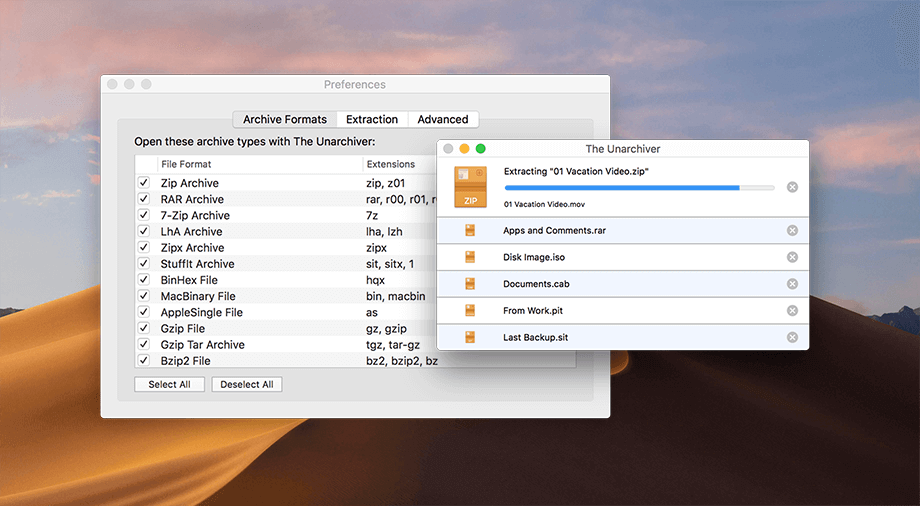
The Unarchiver 是一款免费的解压工具,无法用来压缩文件。来自于鼎鼎大名的 macpaw 公司,CleanMyMac X 同样也是来自于这家公司,macpaw 就是品质的保证。
The Unarchiver 支持的格式超级多,常见的、不常见的、古老的格式都支持,看下它支持的格式你就知道它有多么强大了。
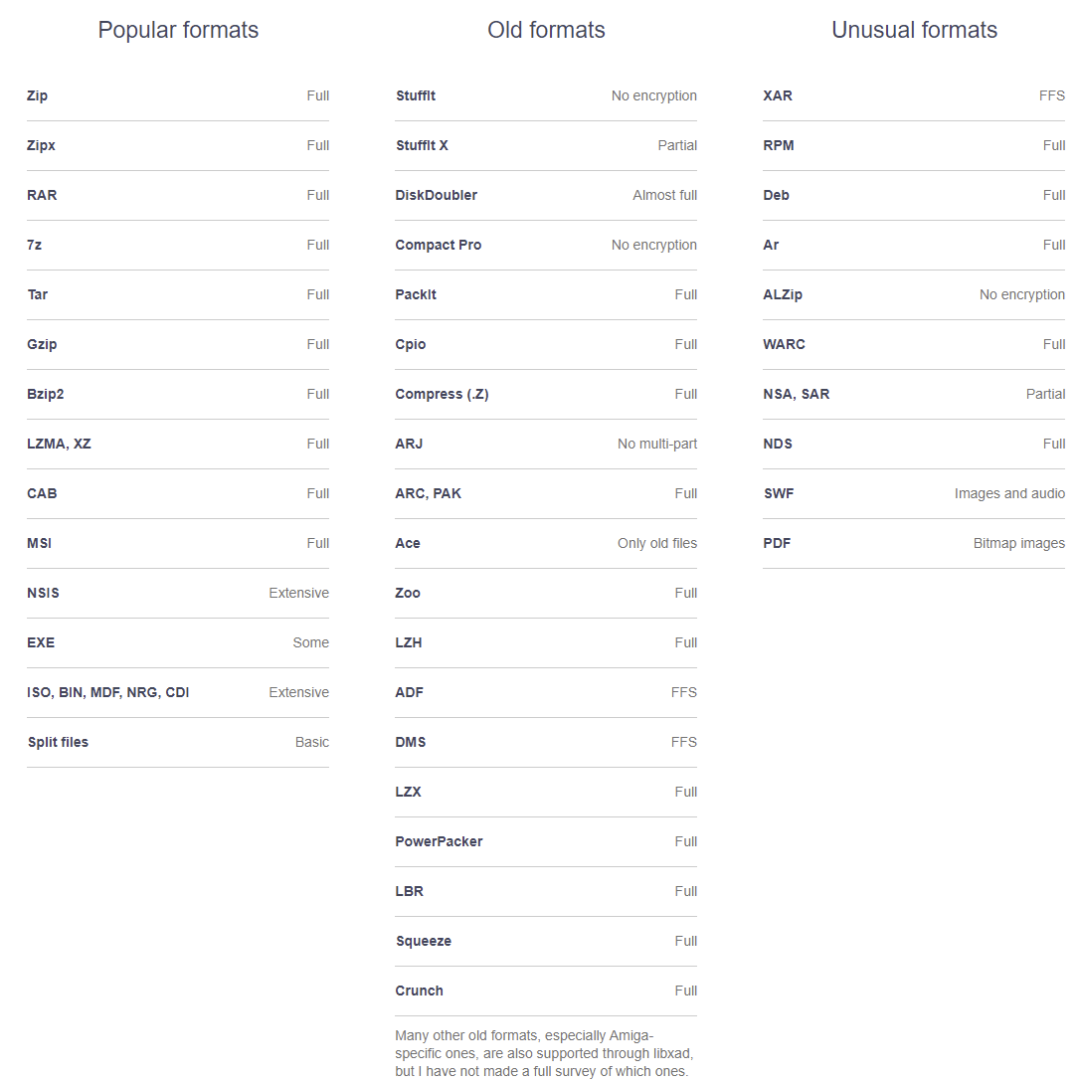
The Unarchiver 免费无广告,开发者也承诺会一直免费下去,The Unarchiver 对于偶尔使用完全能够满足日常的解压需求。
Keka

Keka 和 7Zip 非常像,如果你喜欢 7Zip,那么上手 Keka 会非常快。Keka 有两个版本,通过官网下载是免费的,而通过 App Store 下载是收费的,如果你喜欢这款软件,可以在 App Store 上购买支持他们,App Store 的版本和官网上在功能上是相同的。
使用方式非常便捷,只需要将 Keka 放在 Dock 上,然后将需要压缩的文件拖拽至 Dock 上的 Keka 图标就能创建压缩文件。
Keka 也支持加密文件,保护个人文件隐私,使用的是 AES-256 加密规范,为 Zip 文件使用 Zip 2.0 传统加密规范。
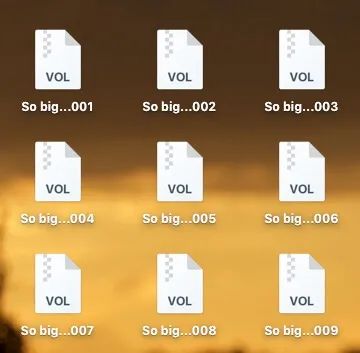
如果所需要的的压缩文件过大,不利于网络传输,那么可以通过 Keka 分卷压缩功能来缩小单个文件的大小,分卷压缩的文件,依然可以还原出原来的文件。这个功能非常实用,我们想把一个大文件上传到网盘或者发送邮件时,单独大文件上传非常耗时可能第三方对文件大小也有限制,下载时同样耗时而且对网速会做限制,分卷压缩能够很好地解决这一痛点。
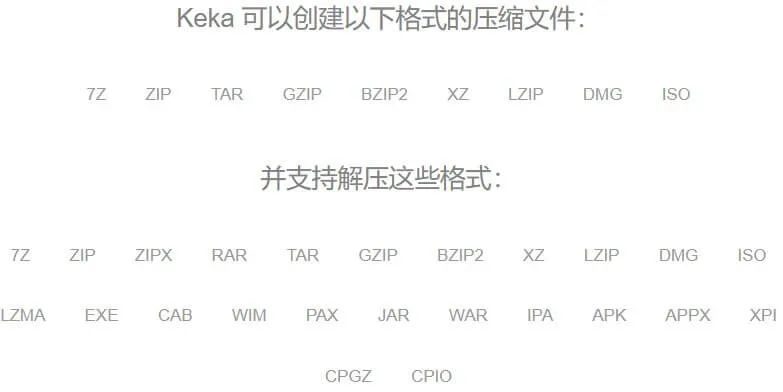
Keka 支持的格式也非常的全,7Z、Zip、tar、Gzip 等。
360 压缩大师
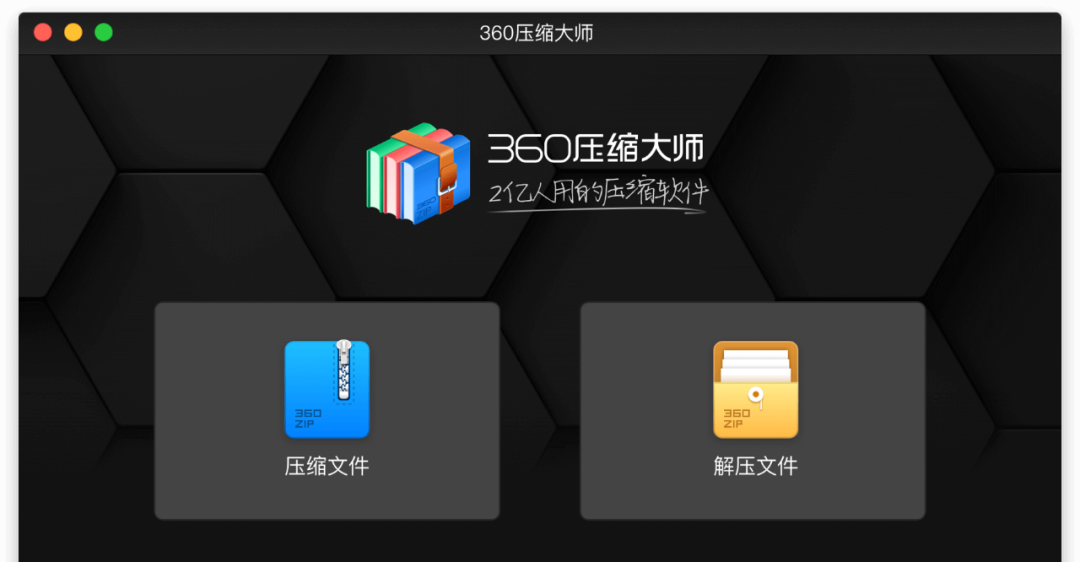
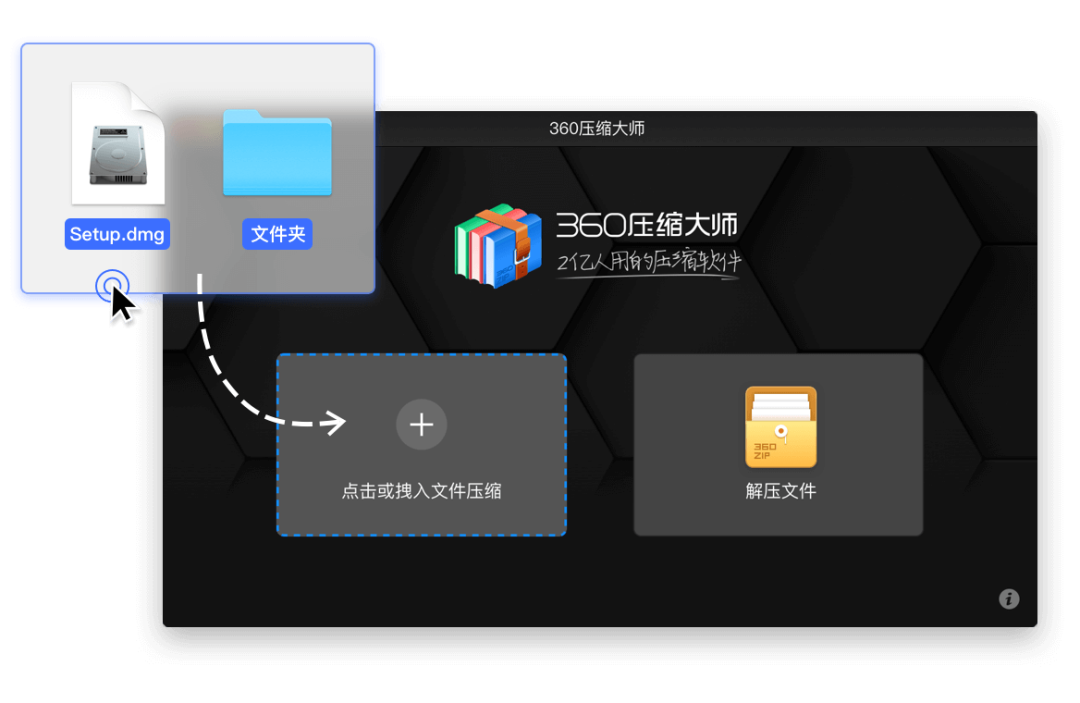
360 压缩大师 是 360 推出的一款极简、免费、无广告的一款压缩软件。能够兼容多个平台,没有中文乱码问题,支持 7z、zip 格式压缩。
支持安全加密,能够很好地保护个人文件隐私和安全。
使用方式简单快捷,支持直接拖拽操作。

这里是“一人公司”的成长家园。我们提供从产品曝光、技术变现到法律财税的全栈内容,并连接云服务、办公空间等稀缺资源,助你专注创造,无忧运营。
更多推荐



 0
0 0
0- 0


 已为社区贡献1条内容

所有评论(0)