DevOps-1Panel安装部署
1Panel是一个现代化开源的Linux服务器运维管理面板,提供Web图形界面管理主机、容器、数据库等功能。本文详细介绍了在Ubuntu 24.04 LTS上安装1Panel的步骤:更新系统、安装依赖、创建目录、执行安装脚本并配置端口和访问凭证。安装完成后可通过浏览器访问管理界面,支持应用商店、安全防护和备份恢复等功能。文章还提供了1Panel服务状态检查、重启和完全卸载的操作指南。该面板适合个人
一. 1Panel简介
1Panel 是一个现代化、开源的 Linux 服务器运维管理面板。
1panel官网
1.产品优势
- 高效管理:用户可以通过 Web 图形界面轻松管理 Linux 服务器,实现主机监控、文件管理、数据库管理、容器管理等功能;
- 快速建站:深度集成开源建站软件 WordPress 和 Halo,域名绑定、SSL 证书配置等操作一键搞定;
- 应用商店:精选上架各类高质量的开源工具和应用软件,协助用户轻松安装并升级;
- 安全可靠:基于容器管理并部署应用,实现最小的漏洞暴露面,同时提供防火墙和日志审计等功能;
- 一键备份:支持一键备份和恢复,用户可以将数据备份到各类云端存储介质,永不丢失。
二. 1Panel安装
1.准备Linux服务器
确保有一台运行Linux系统的服务器,支持CentOS、Ubuntu、Debian等主流发行版,及麒麟、统信等国产操作系统。
支持各种服务器架构:x86_64、aarch64、armv7l、ppc64le、s390x。
本文中基于Ubuntu 24.04.3 lts安装
2. 更新系统
在安装之前,确保系统已更新:
sudo apt update && sudo apt upgrade -y
3. 安装必要依赖
确保安装了 curl 和 wget
sudo apt install curl wget -y
4. 创建安装目录结构
1Panel执行安装脚本时默认的安装目录是/opt
大家可以按照自己安装软件的习惯自行设置
注意这里修改的话对应安装时选择的目录需要与自定义的安装目录匹配
# 默认软件安装目录
cd /opt
# 创建1Panela安装目录
sudo mkdir 1panel && cd 1panel
5. 使用官方一键安装脚本
运行以下命令快速安装 1Panel:
sudo curl -sSL https://resource.fit2cloud.com/1panel/package/quick_start.sh -o quick_start.sh && sudo bash quick_start.sh
- 此脚本会自动完成 Docker 的安装、1Panel 的配置和启动。
6. 安装配置
-
Select a language:
根据需要选择安装的语言
后续在管理页面可以重新设置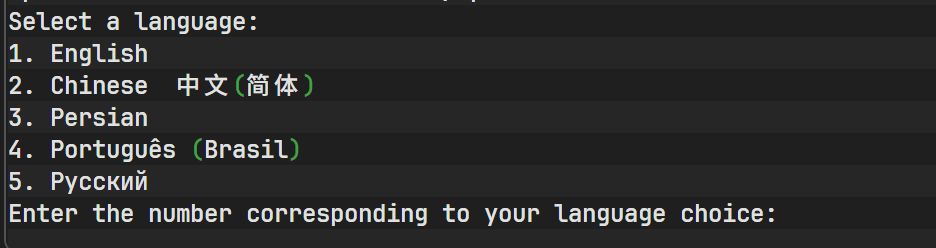
-
Set 1Panel installation directory (default is /opt):
设置安装目录(默认为/opt)
我们之前已经创建了/opt/1panel作为安装目录
所以这里设置为/opt/1panel
读者可以按照实际定义的目录设置
-
Do you want to configure image acceleration(y/n):
配置是否使用镜像加速
根据需要自行设定 -
Set 1Panel port (default is 17498):
设置1Panel服务端口
这里我们使用8889
读者按需设定或者使用默认值
注意记录此端口
后续访问管理端页面需要使用
1Panel会默认开启此端口并重启防火墙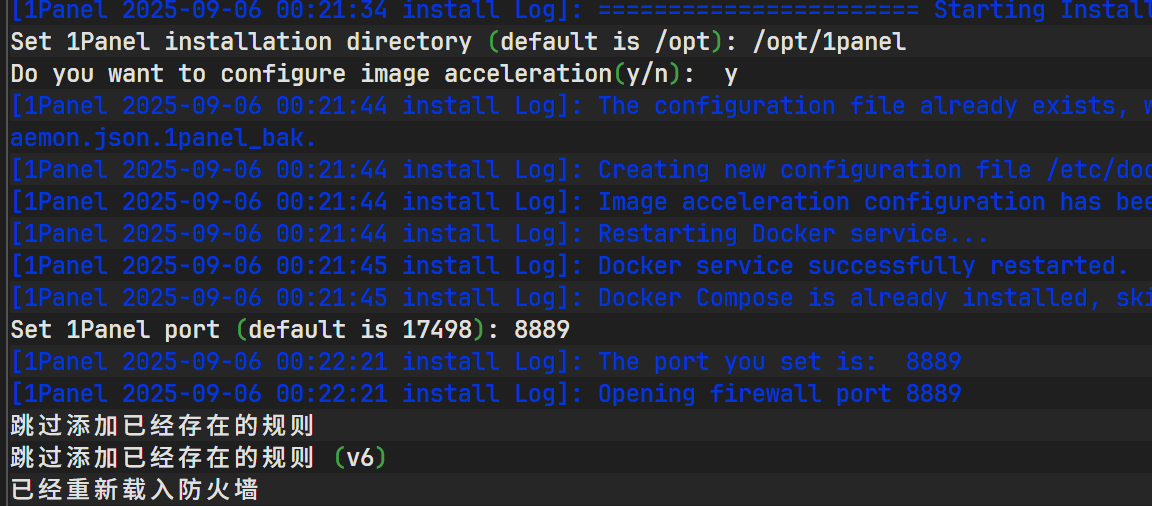
-
Set 1Panel secure entrance (default is 30c7430280):
设置访问入口
这里我们设置dipper
后续访问管理端页面在端口后加此项配置
例如:http://192.168.1.100:8889/dipper -
Set 1Panel panel user (default is 86dff6f859):
设置登录的账号 -
Set 1Panel panel password, press Enter to continue after setting (default is 90f5172e60):
设置登录的密码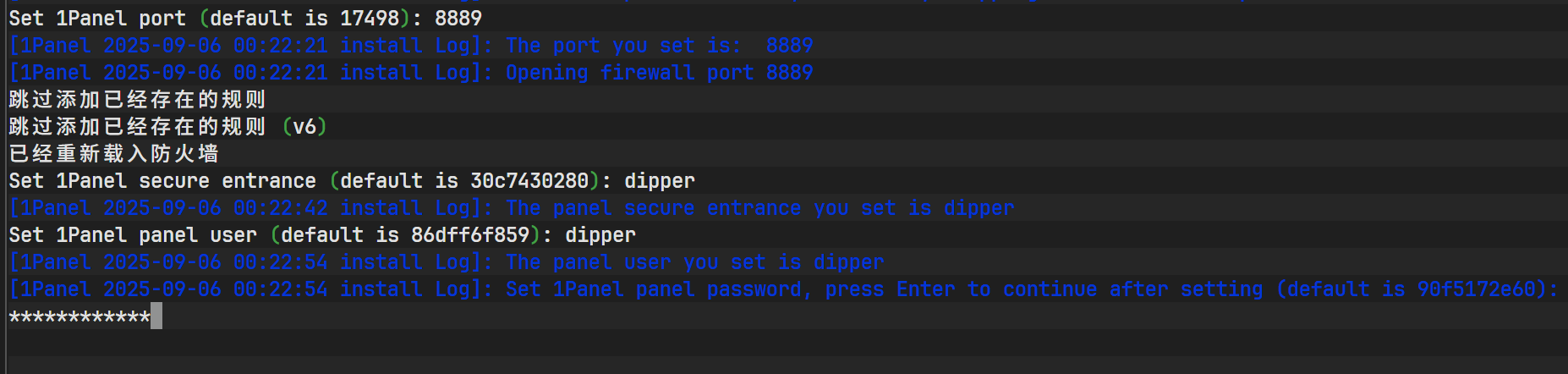
-
启动
Restart 1Panel service Success
表示启动1Panel成功
会显示当前服务的信息
包括端口/账号/密码等信息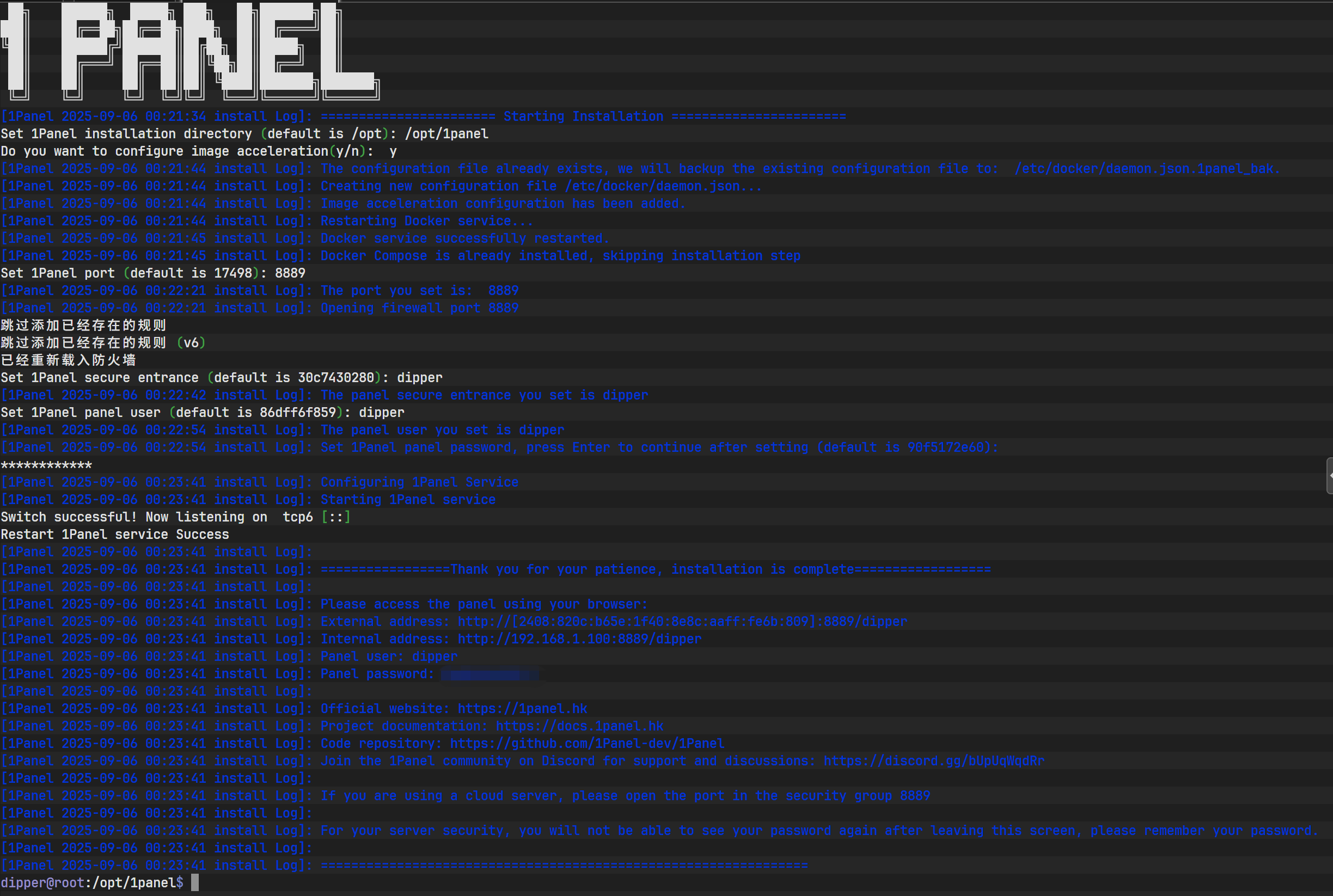
7. 状态检查
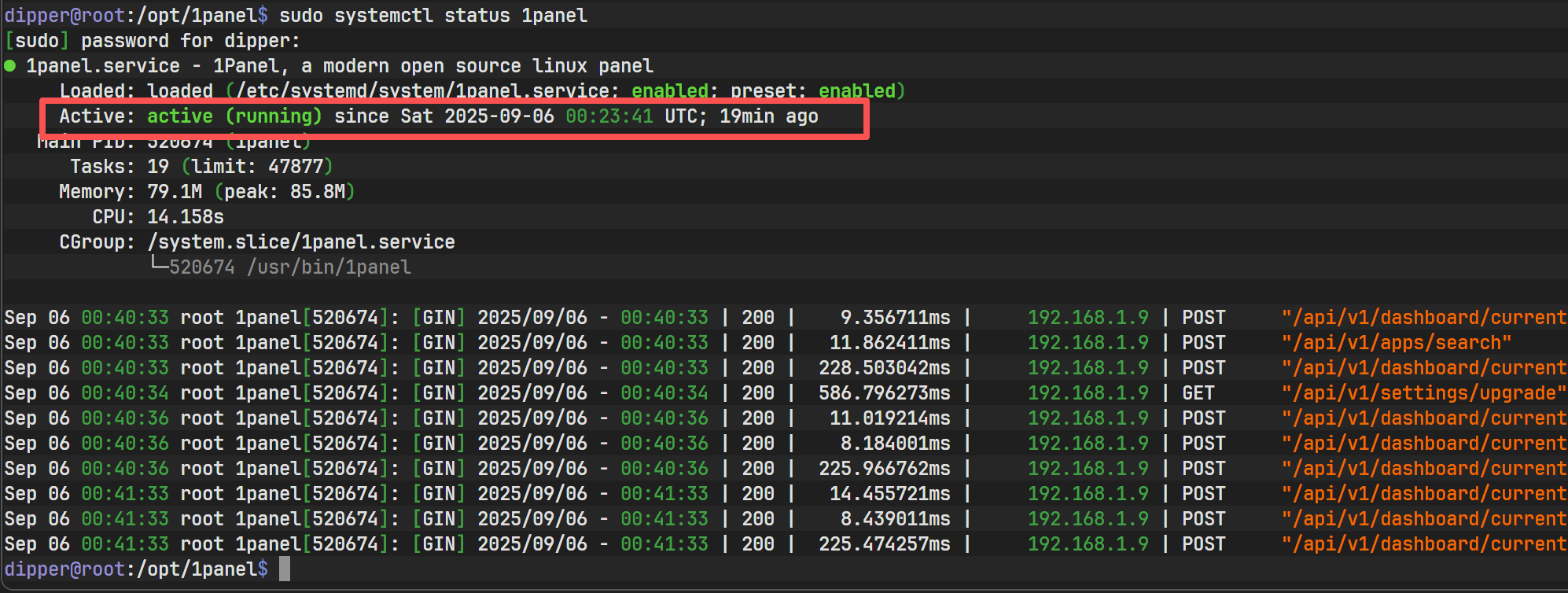
sudo systemctl status 1panel
- Active 状态为 active (running)表示1Panel正常运行中
三. 访问管理页面
1. 打开管理端页面
http://{IP}:{端口号}/{安全入口}
IP替换为服务器的IP
端口号替换成设置的端口
安全入口替换为设置的安全入口
- 例如
http://192.168.1.100:8889/dipper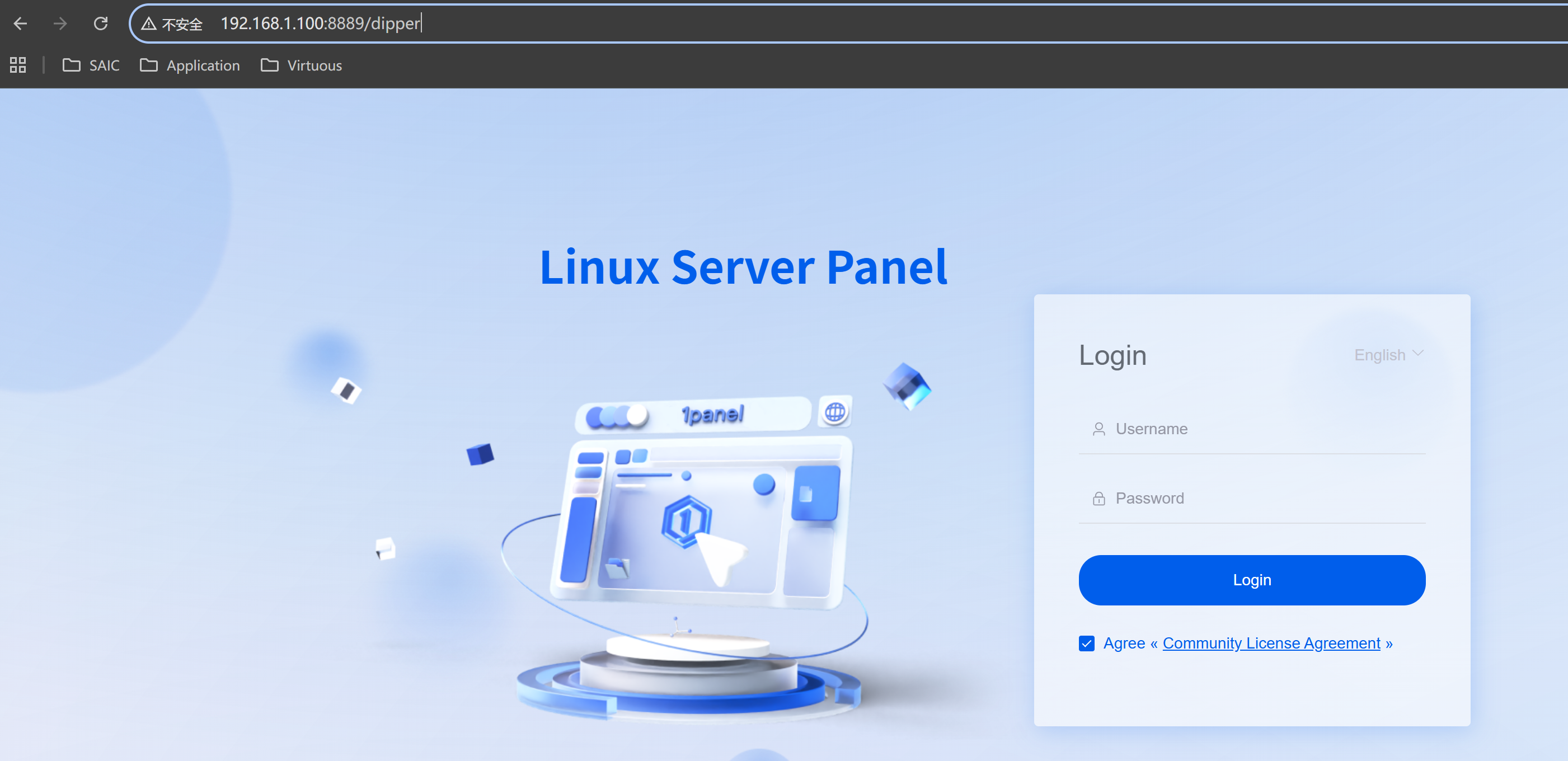
2. 登录
-
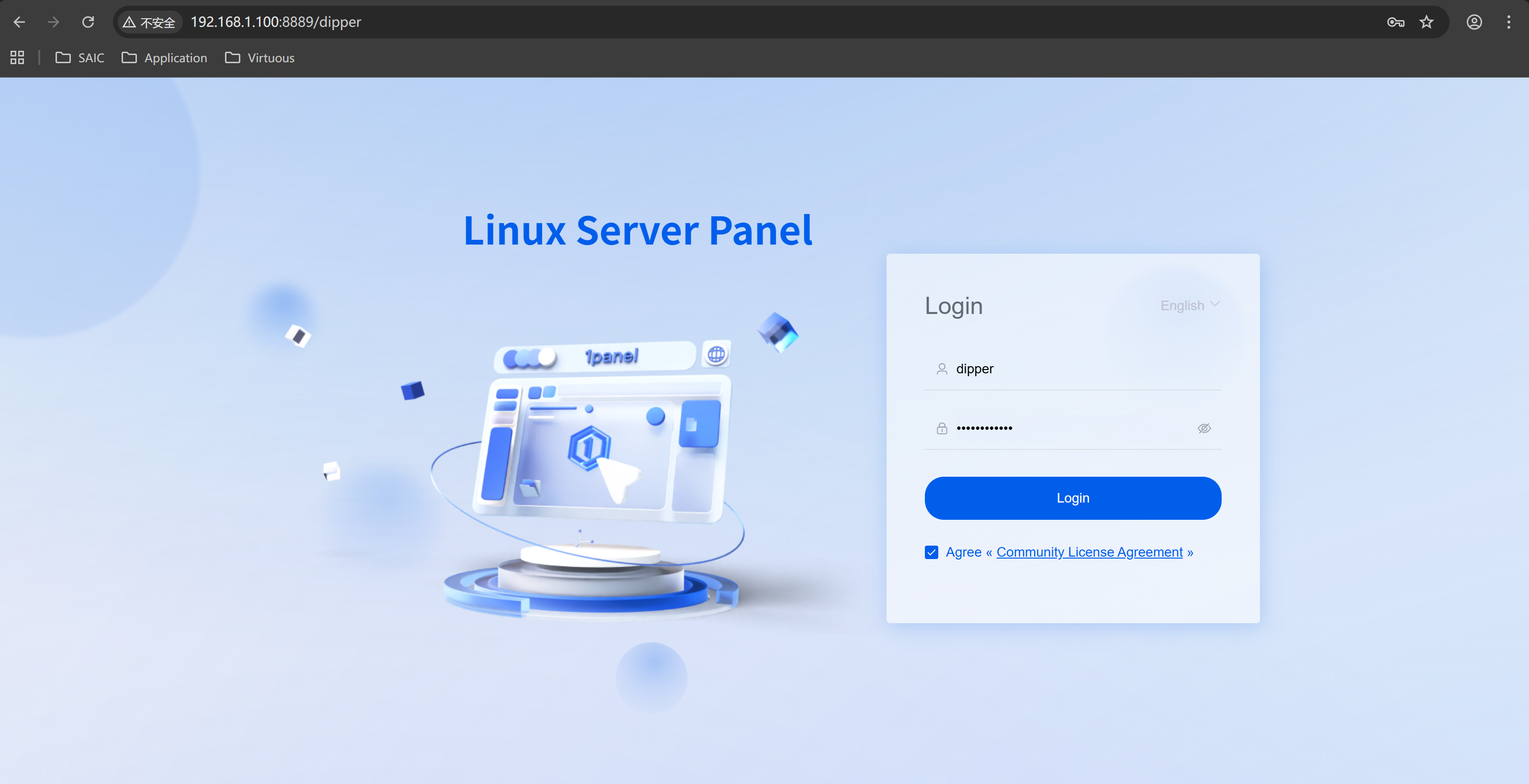
输入配置的账号和密码
-
Login
-
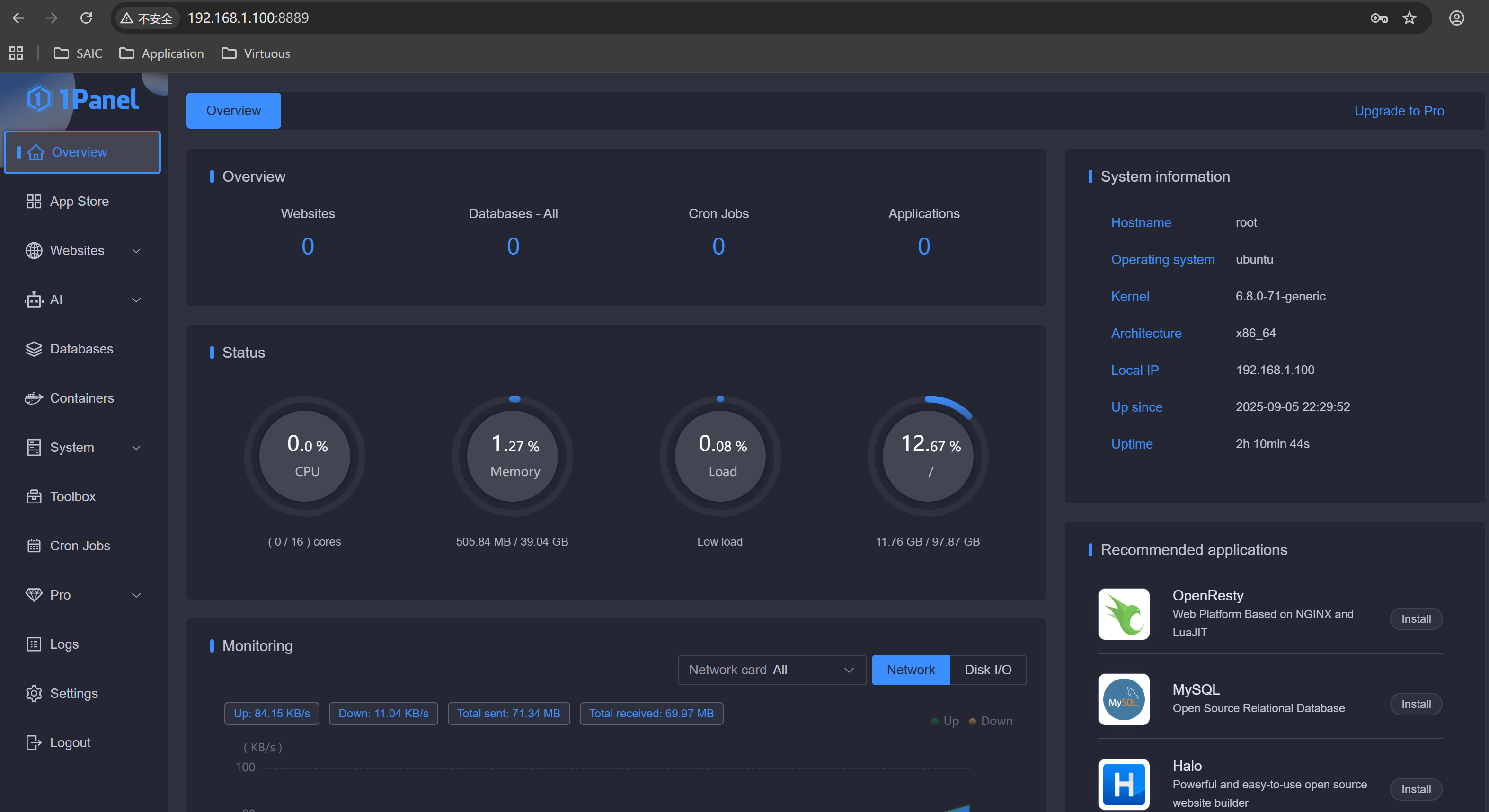
进入管理端页面
四. 1Panel重启
1. 重启服务
sudo systemctl restart 1panel
2.检查状态
sudo systemctl status 1panel
- Active 状态为 active (running)表示1Panel正常运行中
五. 1Panel卸载
1. 停止 1Panel 服务
sudo systemctl stop 1panel
sudo systemctl disable 1panel
2. 卸载 1Panel 主程序
删除 1Panel 的主程序和 systemd 服务文件:
sudo rm -rf /usr/local/bin/1panel
sudo rm -f /etc/systemd/system/1panel.service
sudo systemctl daemon-reload
3. 删除数据目录
sudo rm -rf /opt/1panel
4. 清理依赖项(可选)
如果不再需要 Docker,可以卸载 Docker 及其相关数据:
sudo apt-get purge docker-ce docker-ce-cli containerd.io -y
sudo rm -rf /var/lib/docker
5. 清除日志和防火墙规则
- 删除与 1Panel 相关的日志文件:
sudo rm -rf /var/log/1panel*
- 删除防火墙规则(替换为实际端口):
sudo ufw delete allow <设置的端口>/tcp
6. 验证卸载是否成功
sudo systemctl status 1panel
- 预期结果:Unit 1panel.service could not be found 或 Active: inactive (dead)。
- 确认无残留进程
ps aux | grep '[1]panel'
- 若有残留进程,使用以下命令终止
sudo kill -9 <PID>
- 检查端口是否释放
sudo netstat -tulnp | grep 1panel
预期结果:无任何与 1Panel 相关的端口监听。
通过以上步骤,可以完全卸载 1Panel。如果仍有问题,可结合日志文件进一步排查。
五. 总结
通过以上步骤,可以轻松在 Ubuntu 22.04 上安装并使用 1Panel。它提供了直观的 Web 界面,支持容器管理、资源监控和任务调度等功能,非常适合个人开发者和小型企业的运维需求。

这里是“一人公司”的成长家园。我们提供从产品曝光、技术变现到法律财税的全栈内容,并连接云服务、办公空间等稀缺资源,助你专注创造,无忧运营。
更多推荐



 17
17 0
0- 0


 已为社区贡献1条内容

所有评论(0)