腾讯云COS上部署一个静态网页,然后通过1Panel实现反向代理和https访问
·
腾讯云COS上部署一个静态网页,然后通过1Panel实现代理和https访问
背景
准备在cos(腾讯云对象存储)上部署我的静态网页,踩了一些坑,记录一下
1. cos中放入index.html等网页文件
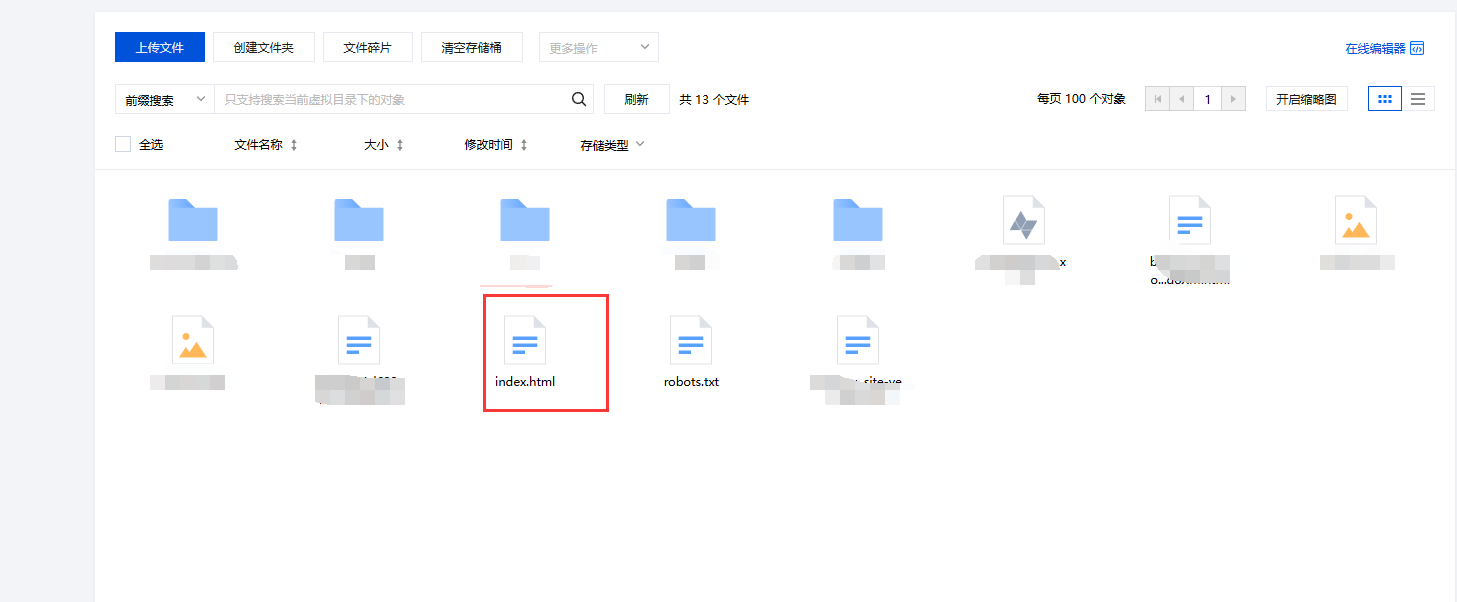
2. 配置静态网站访问
需要注意框红的部分,一定要设置错误文档,没有就设置为index.html,完成后获取访问地址备用
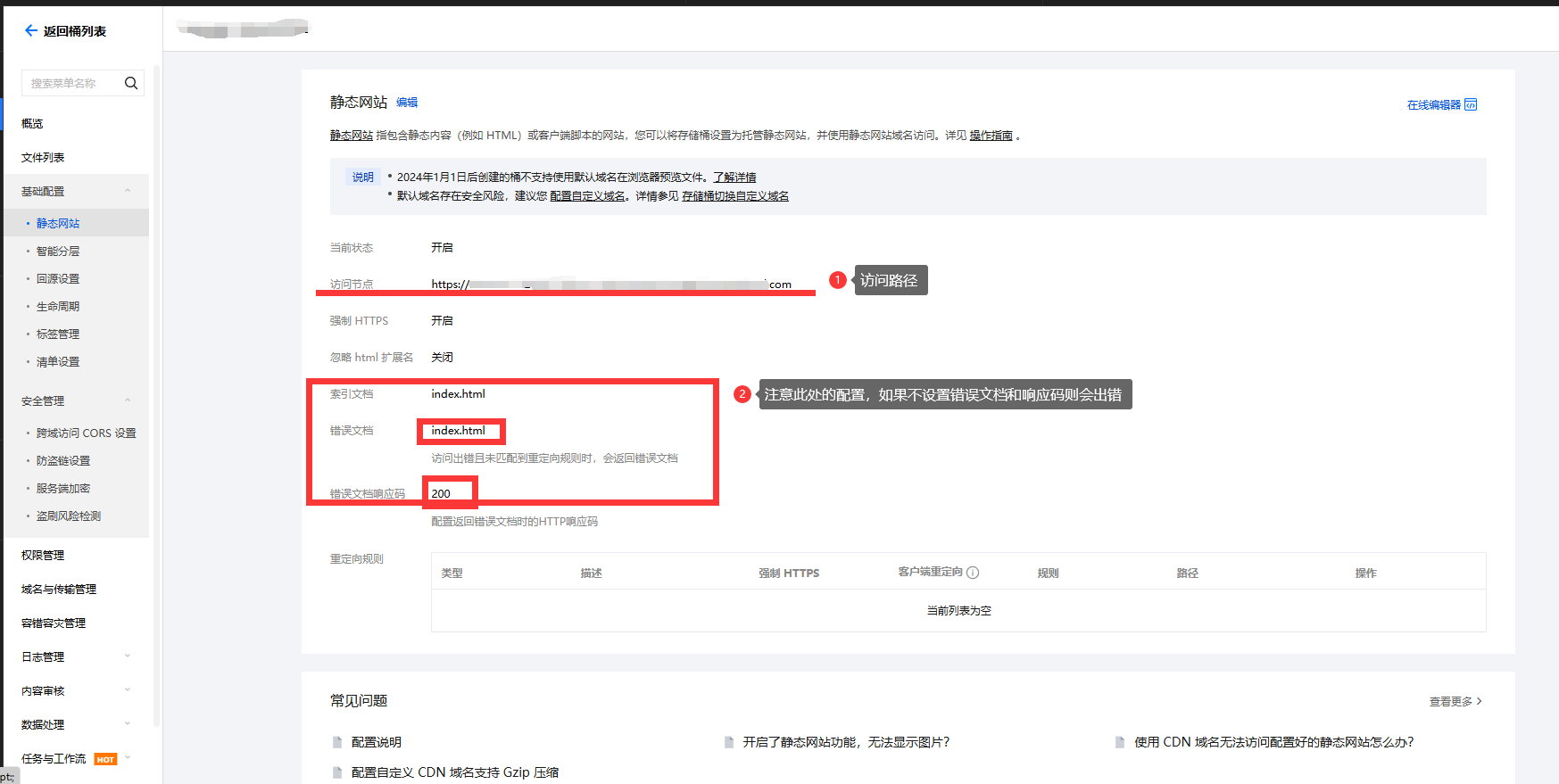
(注意:如果访问为下载html,可以设置下Content-Disposition:inline;的header,在index.html文件详情中)
3. 1panel新增网站和配置https
(1Panel的安装教程,这里不进行描述,可以直接参考官方文档:1Panel官方文档)
主要优点:https证书免费,可以自动续期,操作简单
简要步骤:
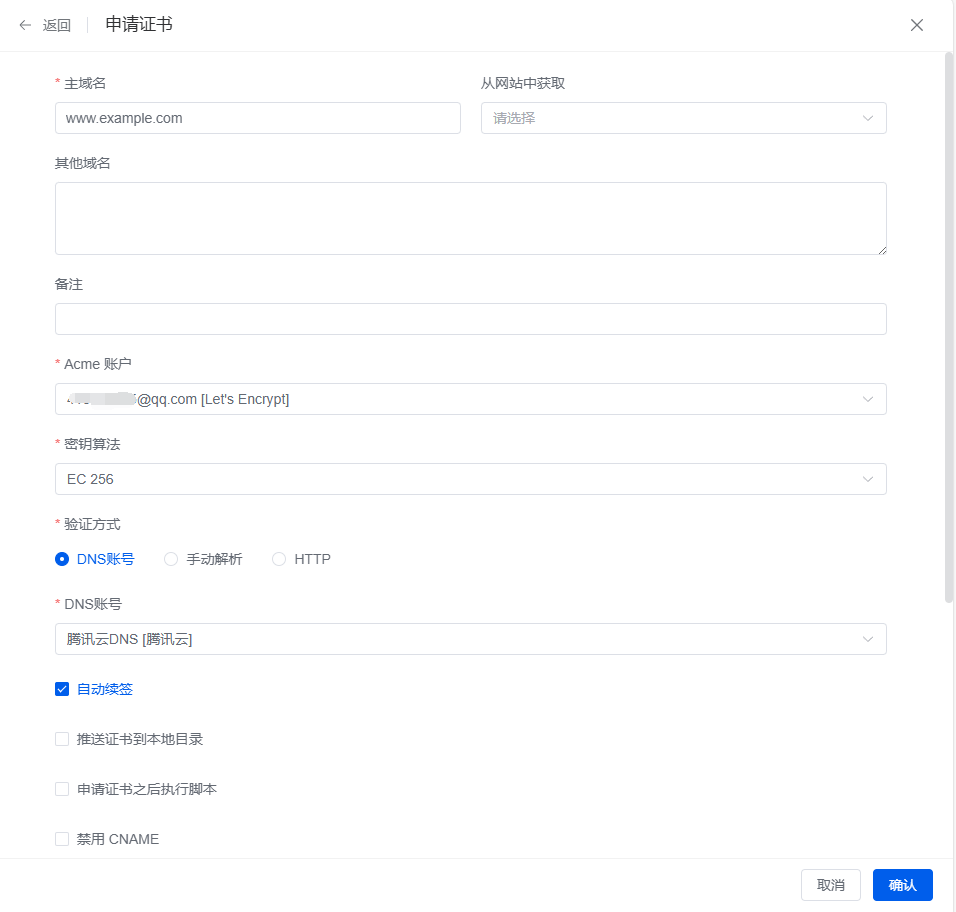
- 证书页新增DNS账户,可以选择腾讯云,阿里云等,填入平台AK和SK即可,不清楚可以提交工单咨询
- 证书页创建Acme 账户,直接填入邮箱即可,很简单
- 然后证书页点击申请证书即可(1Panel-网站-证书页面中顶部按钮点击进入)
- 点击“网站”,新增反向代理,代理cos部署的网站
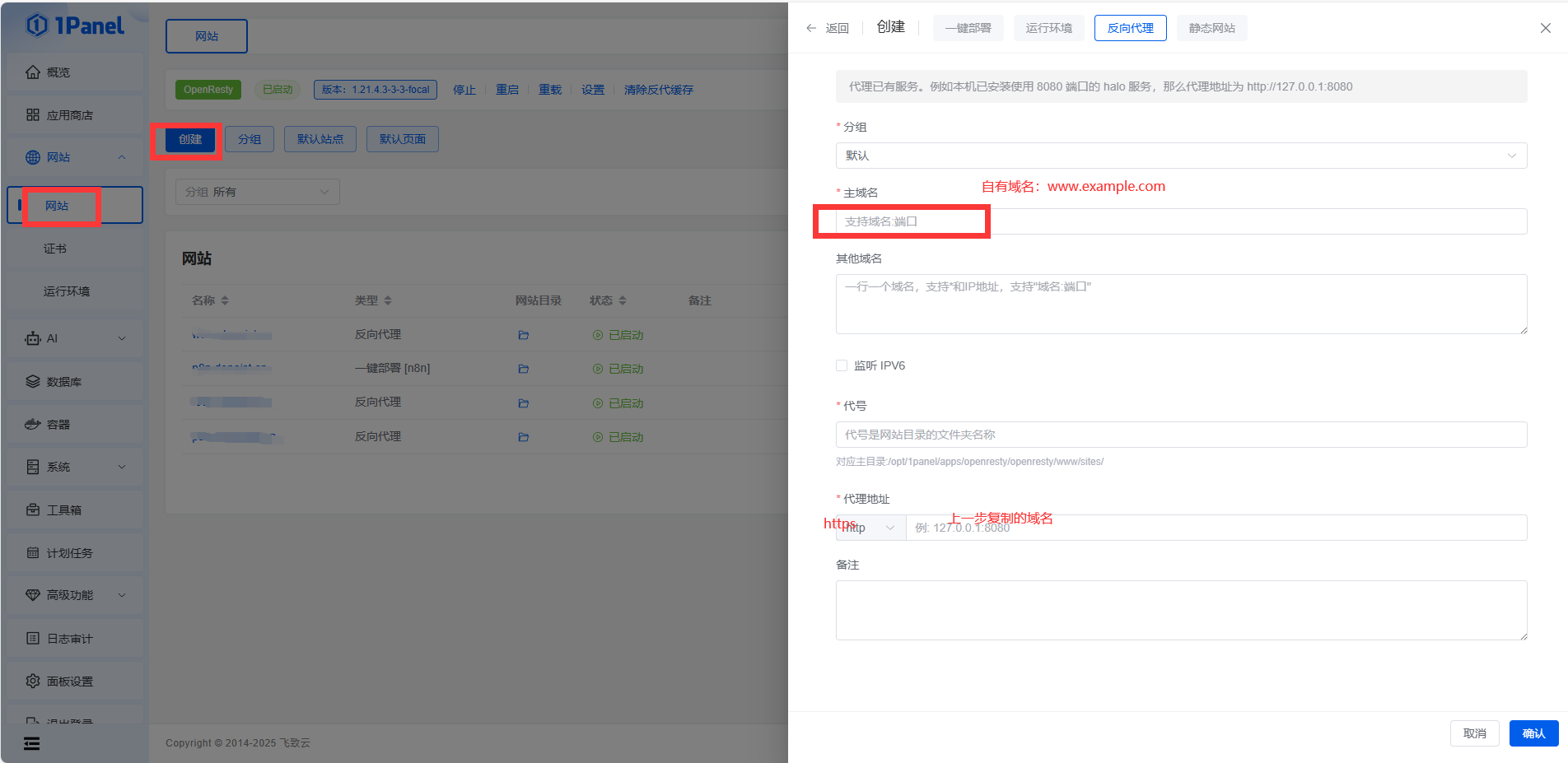
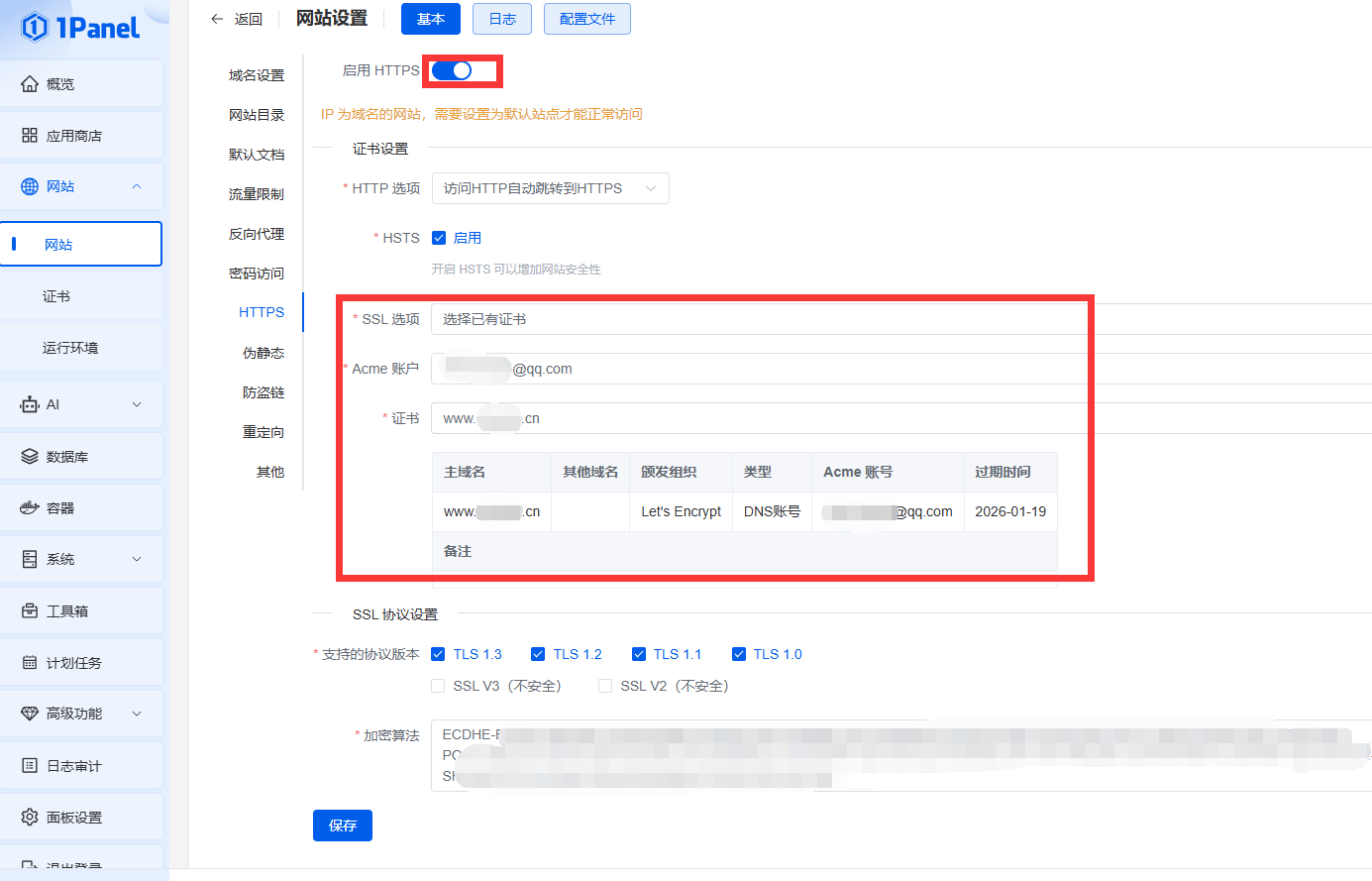
- 确认后,点击该网站的选项,列表中蓝色网址后进入配置https即可,选择前面新建的证书即可实现https访问(证书默认可以自动续签,无须额外费用)
注:
1.上述截图来自个人测试
2.本文描述粗浅,如有问题,还请见谅,告知本人后会及时更正
3.上述表述如有问题,还请留言斧正

这里是“一人公司”的成长家园。我们提供从产品曝光、技术变现到法律财税的全栈内容,并连接云服务、办公空间等稀缺资源,助你专注创造,无忧运营。
更多推荐



 4
4 0
0- 0


 已为社区贡献1条内容

所有评论(0)