微pe注入usb30驱动工具_微PE工具箱装windowns10
使用微PE工具箱装windowns10,那首先就介绍下PE系统,PE是一个mini的windows子系统,专门用于维护和安装windows系统。而今天的主角微PE则是个人开发者整合微软官方的镜像源再发布的系统。这种PE系统有很多,譬如“大白菜”“老毛桃”等等,因为流氓、后台、恶意服务等原因,笔者不太推荐这些。Windows 预安装环境(Windows PE)是在Windows内核上构...
使用微PE工具箱装windowns10,那首先就介绍下PE系统,PE是一个mini的windows子系统,专门用于维护和安装windows系统。而今天的主角微PE则是个人开发者整合微软官方的镜像源再发布的系统。
这种PE系统有很多,譬如“大白菜”“老毛桃”等等,因为流氓、后台、恶意服务等原因,笔者不太推荐这些。
Windows 预安装环境 (Windows PE) 是在Windows内核上构建的具有有限服务的最小 Win32 子系统,它用于为安装 Windows 而准备计算机,以便从网络文件服务器复制磁盘映像并启动 Windows 安装程序。Windows PE 不是设计为计算机上的主要操作系统,而是作为独立的预安装环境和其他安装程序和恢复技术(例如 Windows 安装程序、Windows 部署服务 (Windows DS)、系统管理服务器 (SMS) 操作系统 (OS) 部署功能包以及 Windows 恢复环境 (Windows RE))的完整组件使用的。
百度百科
1. 再来说说安装前准备
工具:
-
启动U盘(至少8GB)
-
微PE下载地址:http://www.wepe.com.cn/
-
原版Windows10系统ISO镜像:https://msdn.itellyou.cn/
-
万能网卡版驱动软件(可以不需要)
-
一台能上网的电脑
-
一台需要装上系统的电脑/需要装系统的SSD或HHD硬盘
2. 在电脑端下载完成微PE后
打开微PE,使用安装到U盘功能,将PE系统刻录到U盘(注意:U盘会被格式化)
3. 下面是安装过程
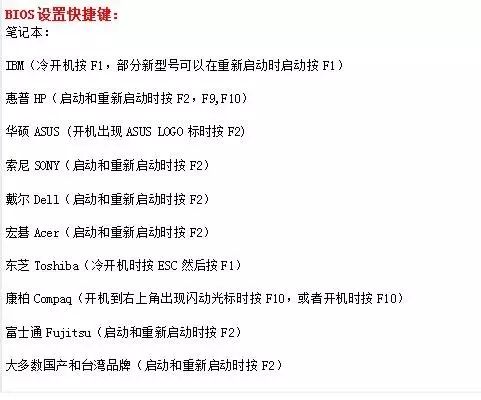
电脑开机/重启之后,按键盘快捷启动键,选择启动项。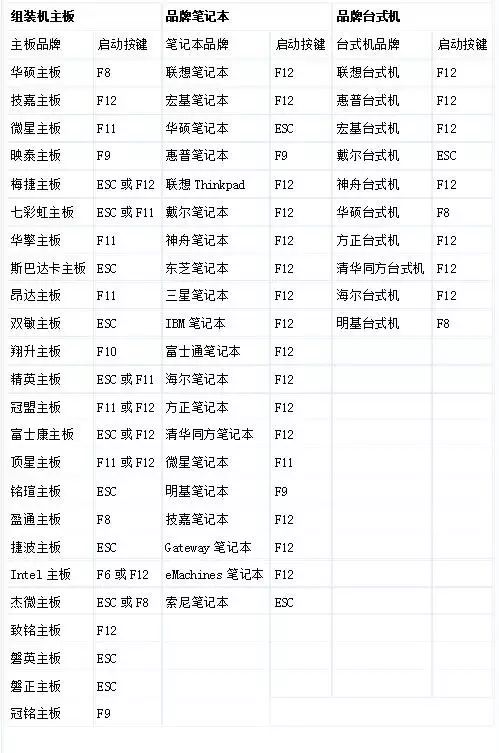
 因为品牌与型号的不同,U盘名字也不相同,请仔细进行分辨即可。
使用键盘“上下键”进行选择,然后按“回车键”确定。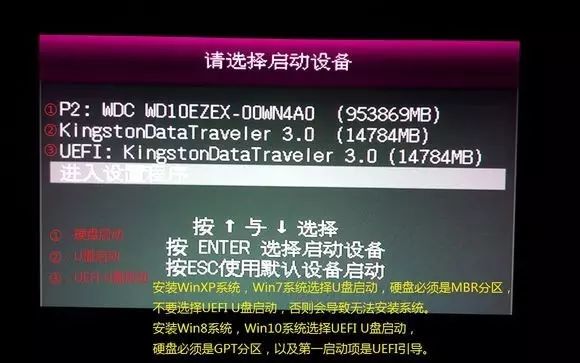 开机后进入微pe界面,打开计算机。
 找到计算机里的U盘。
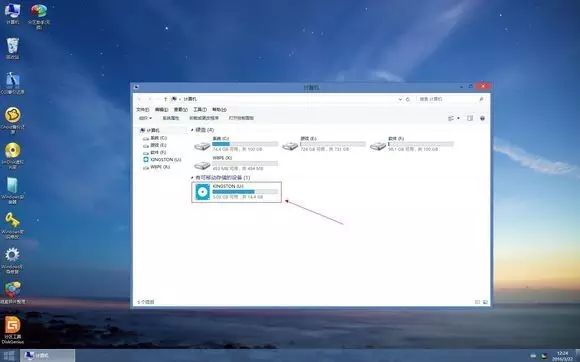 打开U盘,找到需要安装的系统文件。
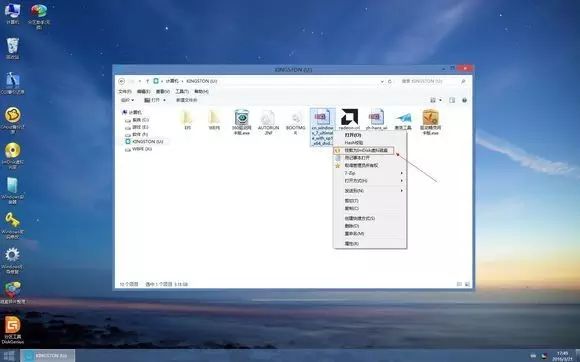
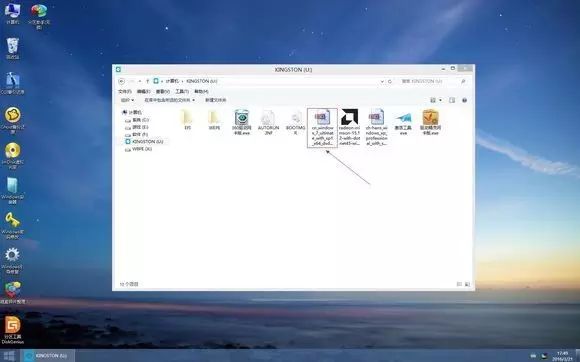 右键系统文件,选择挂载为”ImDisk虚拟磁盘“。
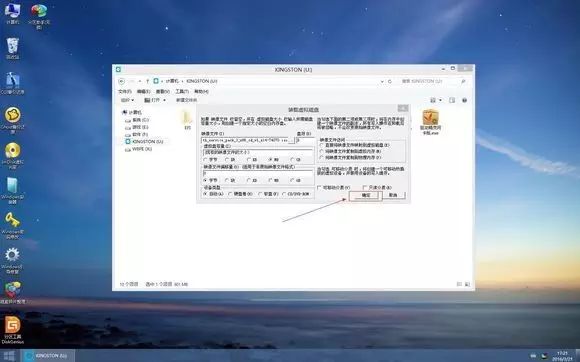
 在弹出的对话框 点击确定即可。
 加载虚拟磁盘OK后,可以格式化C盘,也就是系统分区。
格式化完成后打开桌面的ImDisk虚拟光驱。
打开ImDisk虚拟光驱后,双击刚才加载的文件。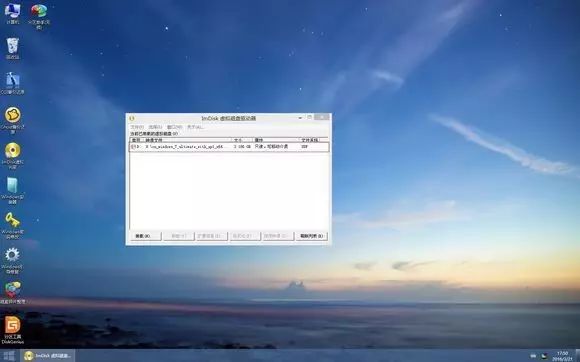 打开之后,会出现“setup.exe”安装文件。
等~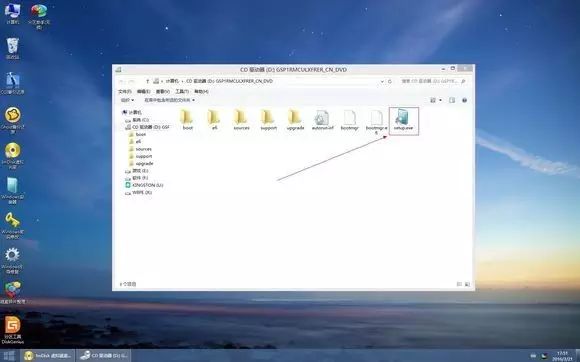 安装界面,选择下一步
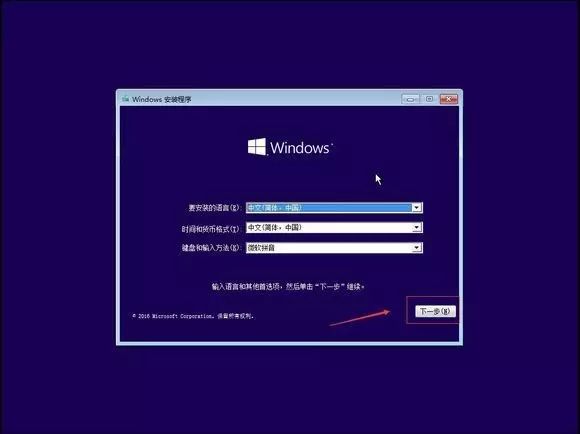 现在安装~
现在安装~
正在安装,等待~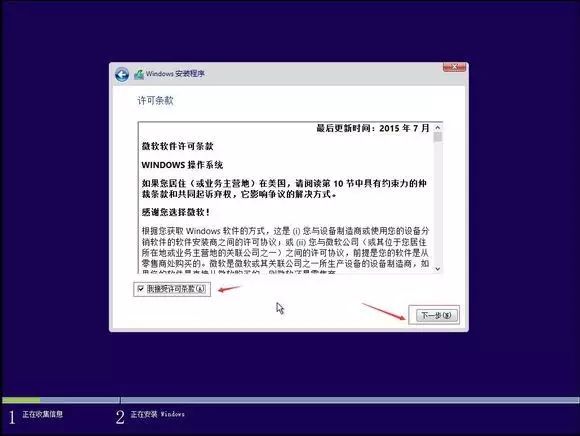 有密钥的填写密钥,然后下一步。
没有密钥的选择我没有产品密钥。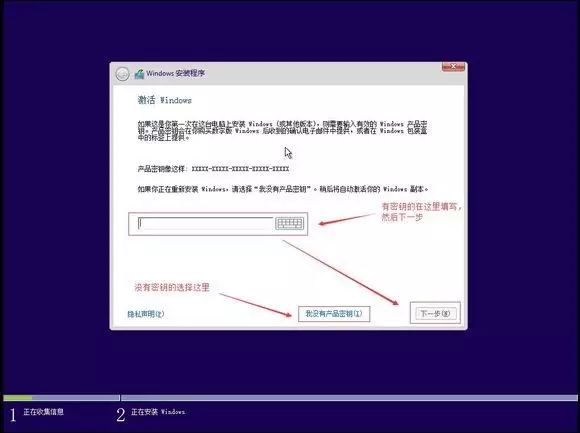 选择安装Windows10专业版,然后下一步
我接受许可条款,然后下一步
选择自定义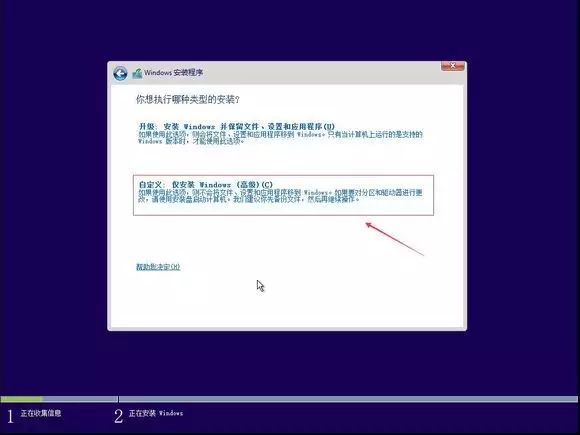 选择C盘安装,然后下一步
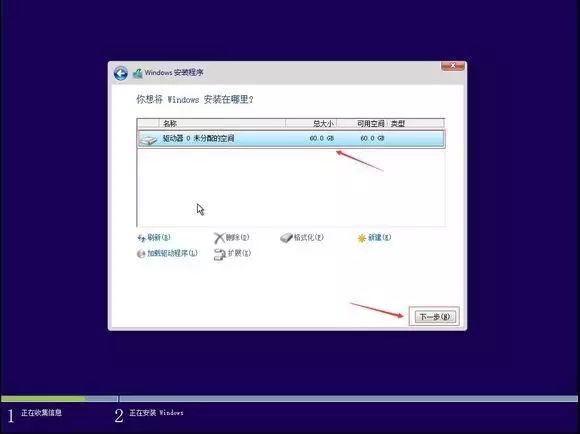 等待安装
等待安装
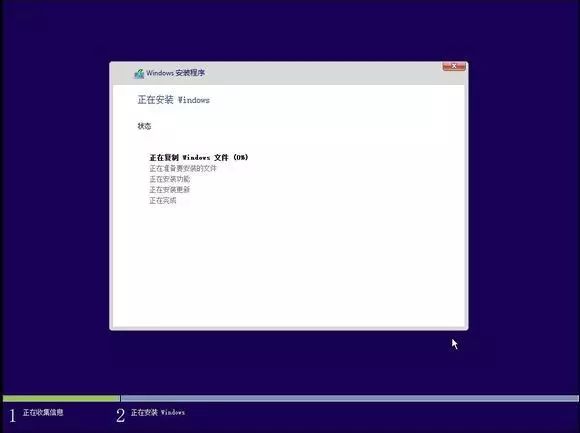
自动重启,重启的时候拔掉U盘,否则重启会进入PE系统~

这里是“一人公司”的成长家园。我们提供从产品曝光、技术变现到法律财税的全栈内容,并连接云服务、办公空间等稀缺资源,助你专注创造,无忧运营。
更多推荐



 0
0 0
0- 0


 已为社区贡献1条内容

所有评论(0)