Minio Community Edition windows安装和启动
本文介绍了在Windows 11环境下安装和启动MinIO社区版的详细步骤。MinIO是一个高性能开源对象存储系统,兼容Amazon S3 API,适合存储海量数据。文章首先对比了企业版和社区版的区别,然后逐步指导下载社区版、创建本地目录结构、设置系统变量、启动服务(默认端口9000)以及访问Web管理界面。安装完成后,用户可以使用预设的管理员账号(minio_admin/admin123456)
Minio Community Edition windows安装和启动
MinIO 是一个高性能、开源的分布式对象存储系统,专为大规模 AI/ML、数据湖和数据库工作负载构建,同时兼容 Amazon S3 API。专门为海量数据存储、人工智能、大数据分析而设计的对象存储系统。单个对象最大可达5TB。非常适合存储海量图片、视频、日志文件、备份数据和容器/虚拟镜像。支持kubernetes/docker容器化部署,可以说MiniIo就是为云环境而生的。本文主要介绍社区版基于windows 11环境安装。
minio官方地址:mini.io
企业版下载地址:https://www.min.io/download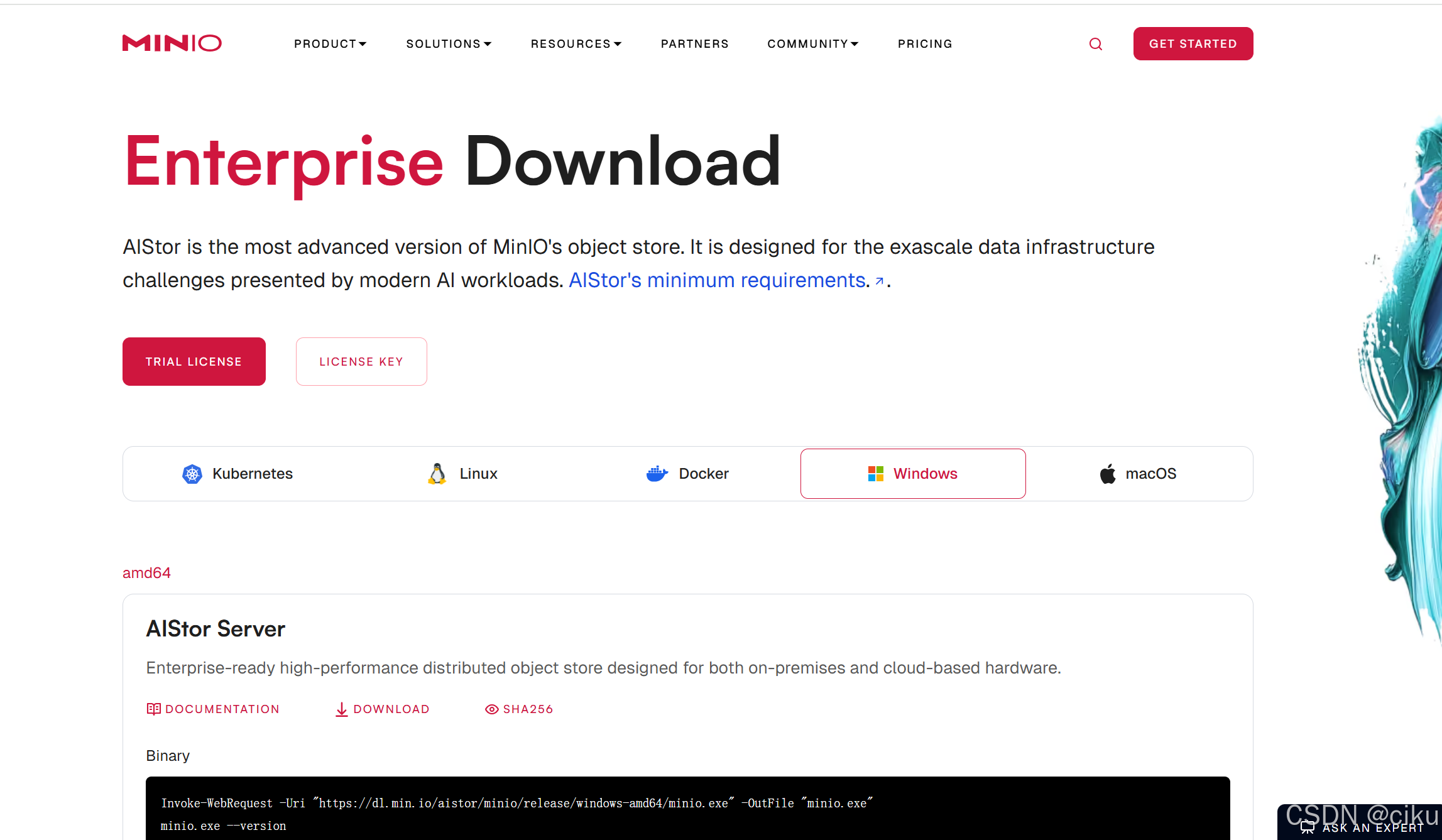
由于企业版需要申请license,需要付费,具体价格去官网看按照需要购买。
企业版和社区版的区别如下: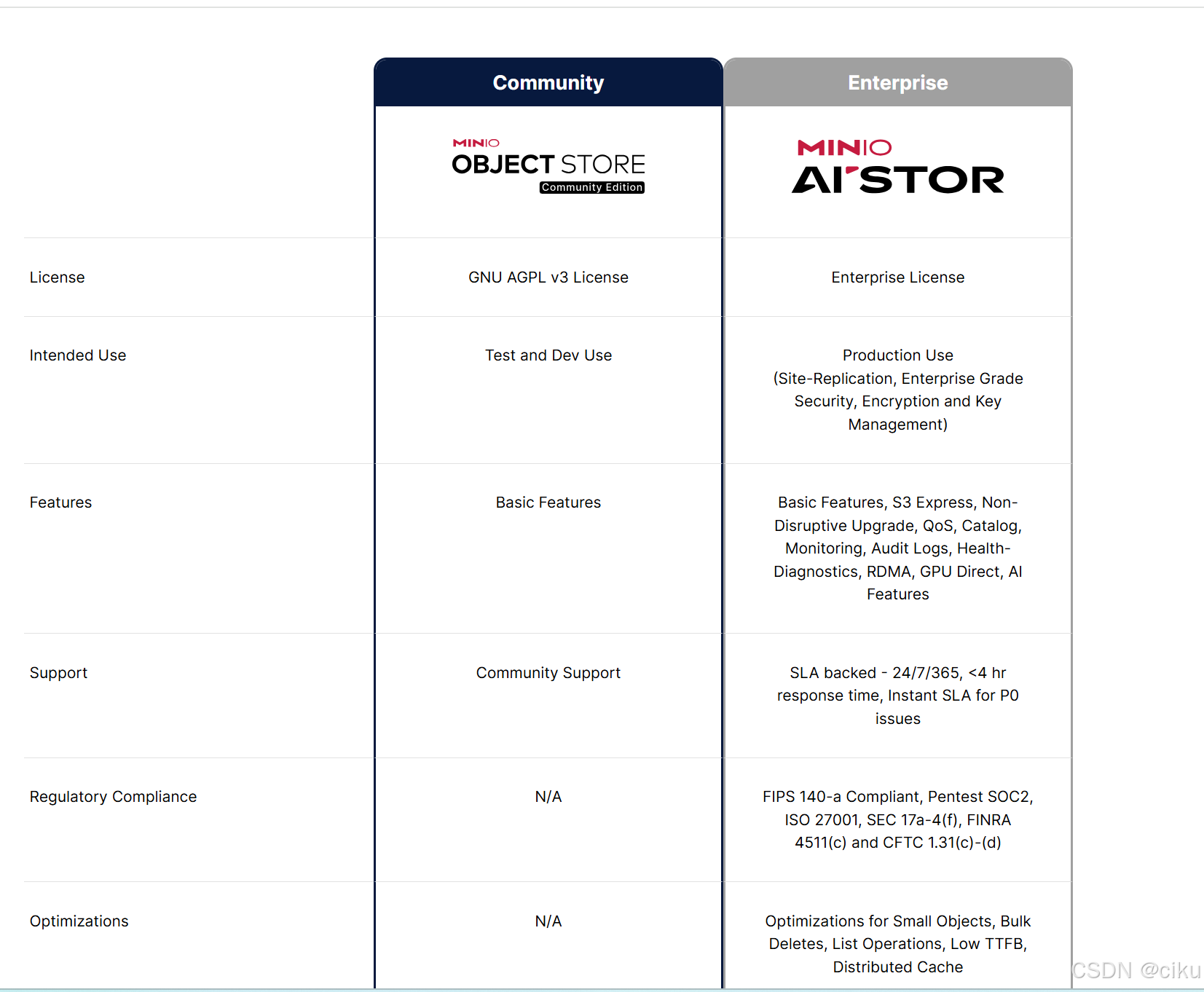
1.Community 版本下载
(1)找到菜单栏COMMUITY,指向菜单,会出现Community Edition,点击该菜单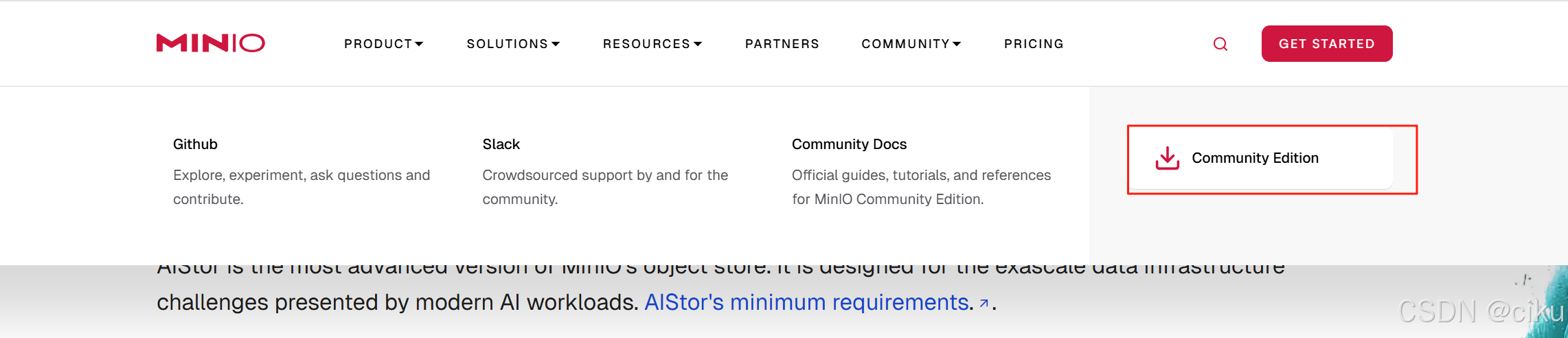
(2)跳转到Commuity Download页面。可以选择你需要的版本,根据环境都有说明。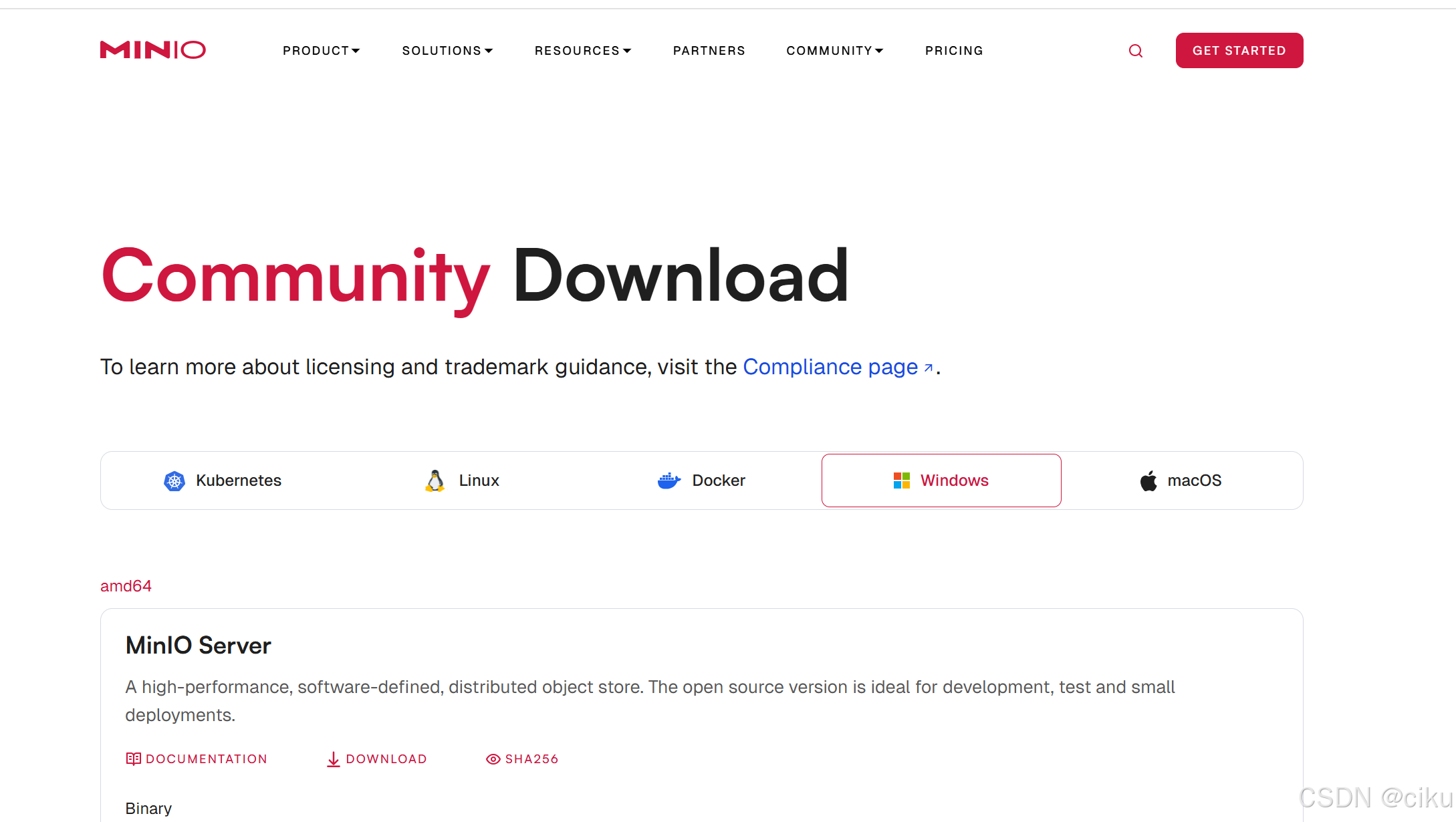
(3)下载minIO Server和Client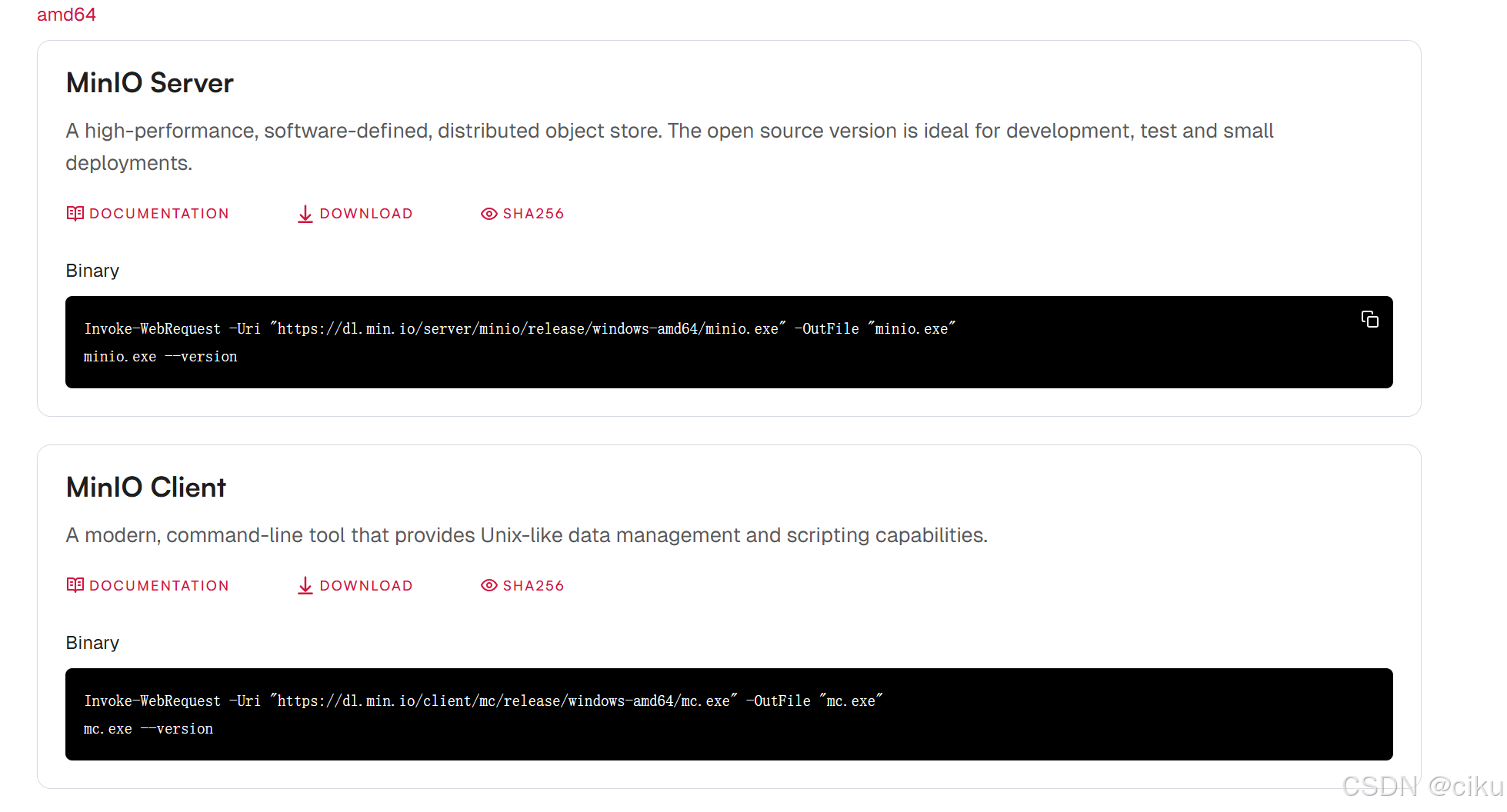
2.创建本地目录结构
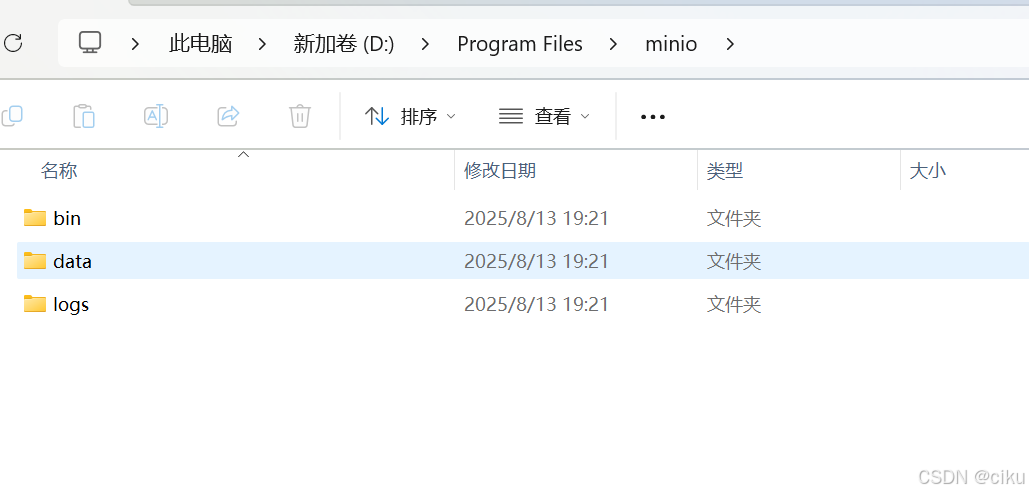
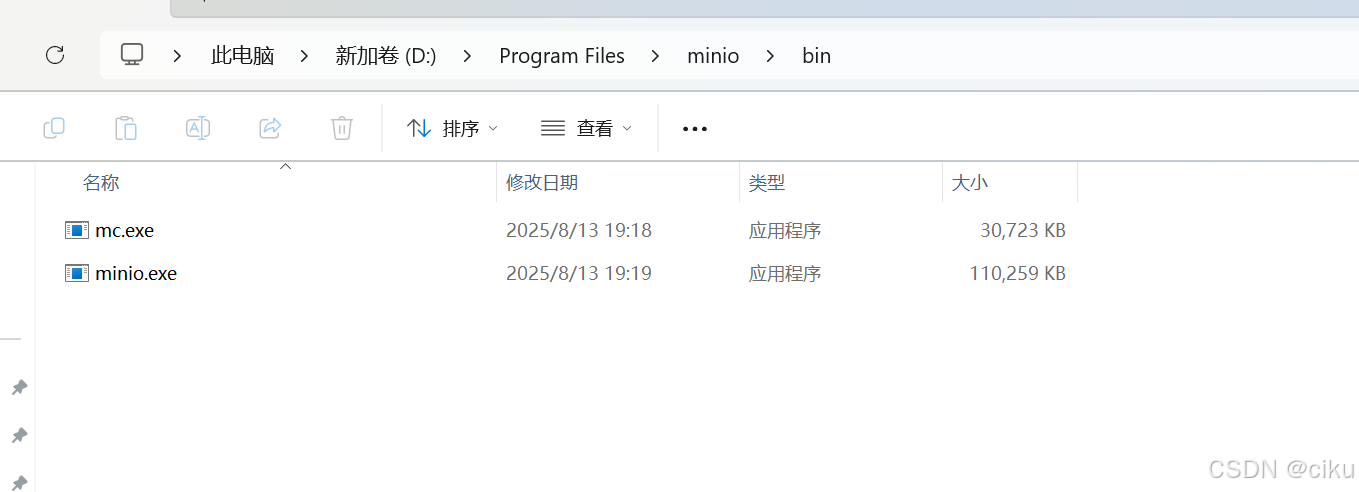
新建min IO本地目录,创建bin、log、data目录,把下载完成的可执行文件,放在bin目录下
3.系统变量设置
打开cmd窗口,设置minIo启动后登录的用户名和密码
setx MINIO_ROOT_USER minio_admin
setx MINIO_ROOT_PASSWORD admin123456
4.启动服务
在bin目录下,启动服务。server 后路径用于指定文件存储位置,根据自己定义的位置修改。
minio server F:\minio\data
启动成功后如下: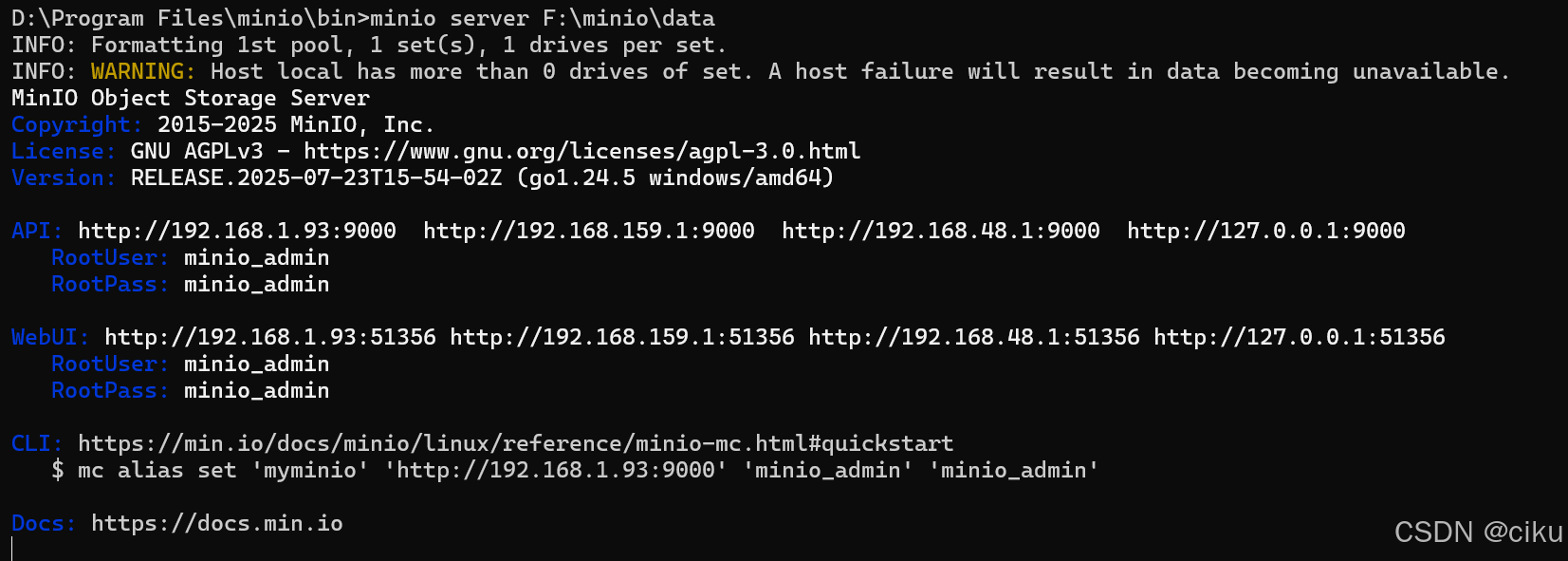
5.访问MinIO
启动成功后,按照上面图片地址,访问端口为9000的地址,此处为 http://127.0.0.1:9000,默认会跳转到端口51366登录页面,输入上面设置的用户名和密码。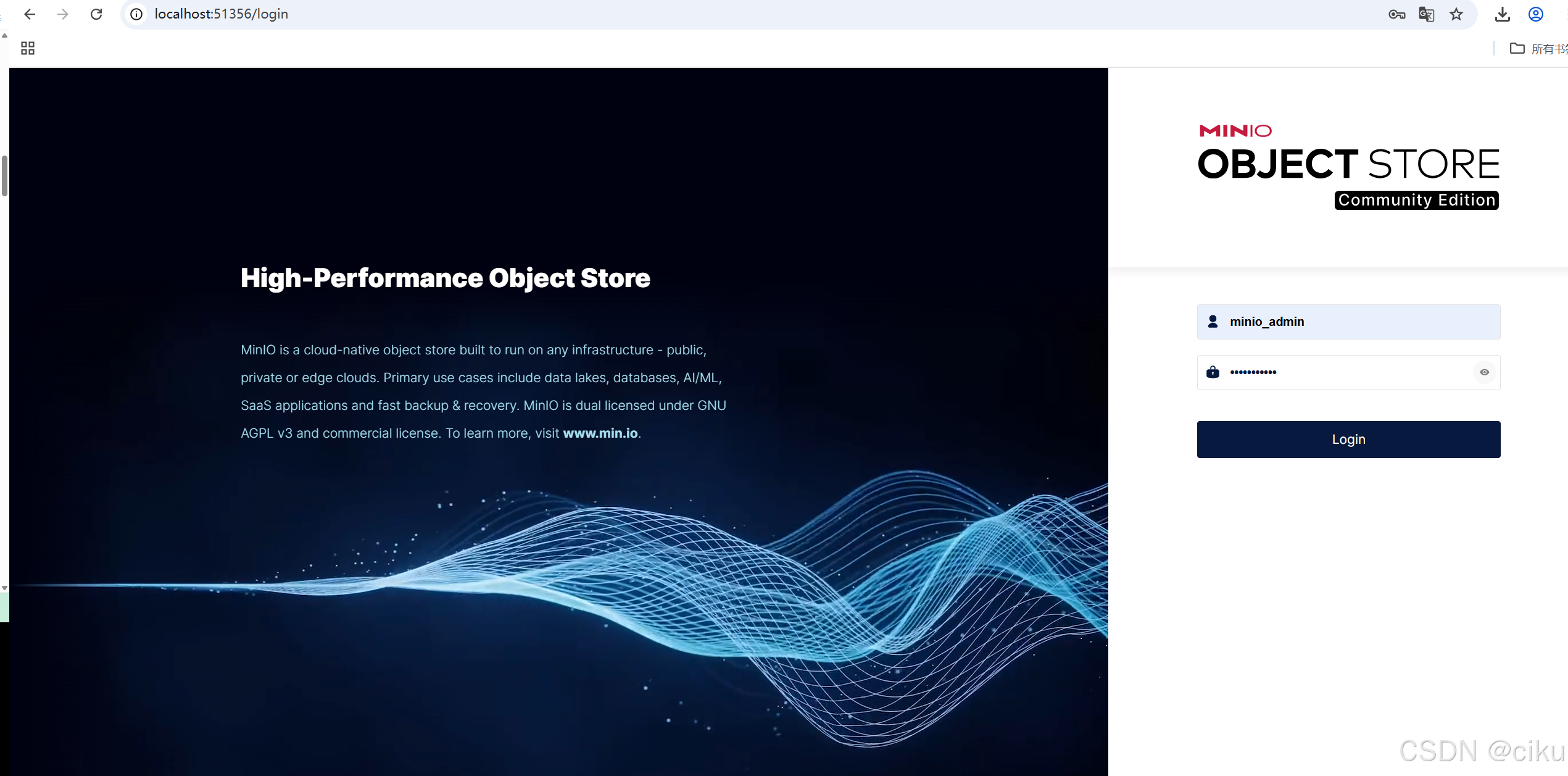

这里是“一人公司”的成长家园。我们提供从产品曝光、技术变现到法律财税的全栈内容,并连接云服务、办公空间等稀缺资源,助你专注创造,无忧运营。
更多推荐



 7
7 0
0- 0


 已为社区贡献1条内容

所有评论(0)