Smart Install Maker 5.03 2004纯净版安装包制作工具实战应用
Smart Install Maker 5.03 是一款面向 Windows 平台的轻量级安装包制作工具,专为中小型软件开发商及独立开发者设计。其核心优势在于通过图形化界面简化复杂安装逻辑的实现,显著降低打包门槛。广泛应用于桌面应用分发、企业内部工具部署及第三方组件集成等场景。默认情况下,生成的安装程序使用通用图标。但在正式发布中,必须替换为品牌专属.ico文件。操作路径如下:进入;点击“Brow

简介:Smart Install Maker 5.03 2004纯净版是一款面向开发者的专业安装包制作工具,以其简洁的向导式界面和强大功能广受好评。该工具无需编程基础即可创建支持自解压、多语言、自定义安装路径及注册表操作的专业级安装程序,支持生成MSI格式安装包,适用于企业部署与软件分发。本资源经过实际测试,适合个人开发者和团队用于快速构建稳定、可定制的Windows安装程序,提升软件发布效率与用户体验。 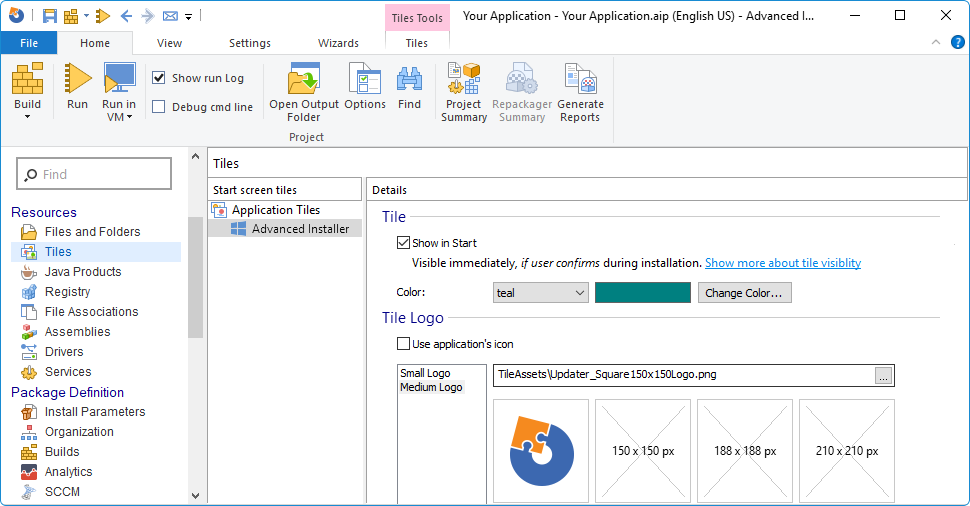
1. Smart Install Maker 5.03 工具概述与核心价值
工具定位与行业应用场景
Smart Install Maker 5.03 是一款面向 Windows 平台的轻量级安装包制作工具,专为中小型软件开发商及独立开发者设计。其核心优势在于通过图形化界面简化复杂安装逻辑的实现,显著降低打包门槛。广泛应用于桌面应用分发、企业内部工具部署及第三方组件集成等场景。
核心功能特性与技术优势
支持向导式流程构建、多语言资源管理、注册表预置、服务安装与脚本扩展,具备单文件打包能力,采用 LZMA 压缩算法提升分发效率。相比 Advanced Installer 等重型工具,其启动速度快、资源占用低,适合快速迭代发布。
商业价值与开发效率提升
通过模块化项目结构与可复用模板机制,缩短安装包开发周期达60%以上。内置的兼容性检测与UAC权限处理模型,有效减少部署失败率,提升终端用户安装成功率与产品专业形象。
2. 基于向导的安装包构建流程解析
在现代软件分发体系中,用户对安装过程的直观性、交互友好性和可预测性提出了更高要求。Smart Install Maker 5.03 正是针对这一需求而设计的图形化安装包制作工具,其核心优势之一在于采用“向导驱动”的安装流程构建机制。该机制通过一系列逻辑清晰、步骤明确的界面引导开发者完成从项目创建到最终输出的全过程,极大降低了复杂部署任务的技术门槛。更重要的是,这种向导式架构不仅适用于初级开发者快速上手,也为高级用户提供了足够的扩展空间以实现定制化行为控制。
本章将深入剖析 Smart Install Maker 5.03 中基于向导的安装包构建流程,重点聚焦于三个关键阶段: 安装项目的初始化与基础配置 、 向导界面的流程设计与交互逻辑控制 ,以及 打包输出设置与可执行文件生成策略 。通过对这些环节的系统性解析,我们将揭示如何利用该工具在保证用户体验一致性的前提下,高效地封装应用程序并生成具备专业外观和功能完整性的安装程序。
整个流程并非简单的线性操作链,而是融合了状态管理、资源调度、条件判断与用户输入反馈的多维协同系统。例如,在项目初始化阶段设定的产品元数据(如版本号、发布商)会直接影响后续生成的安装界面文本、数字签名信息甚至注册表写入路径;而在向导界面设计中,许可协议页面的显示与否可能依赖于运行环境的语言或区域设置;最终的打包输出方式则决定了安装包的体积、解压性能及反病毒软件兼容性。因此,理解这些模块之间的内在关联,对于构建高质量、高可靠性的安装包至关重要。
此外,Smart Install Maker 的向导流程本质上是一种可视化脚本编排器——每一步配置都被转化为底层安装引擎可识别的指令集,并在运行时由内置解释器按序执行。这意味着开发者虽然无需直接编写代码,但仍需具备一定的逻辑思维能力来规划安装路径、处理异常情况并优化资源加载顺序。特别是在企业级部署场景中,这类细节往往成为决定安装成功率的关键因素。
接下来的内容将以递进方式展开,首先介绍项目创建的基本结构与工程组织方式,继而深入探讨向导界面的设计原理与用户交互控制机制,最后分析打包输出的各项技术参数选择及其实际影响。通过结合具体操作实例、流程图示与底层逻辑说明,力求为 IT 工程师提供一套既可用于日常开发又具备架构视野的实战指南。
2.1 安装项目初始化与基础配置
当启动 Smart Install Maker 5.03 后,首个关键步骤即为创建新的安装项目并完成基础信息配置。这一步骤看似简单,实则是整个安装包构建流程的基石。一个结构清晰、配置完整的初始项目不仅能提升后续开发效率,还能确保生成的安装程序在不同操作系统环境下保持一致性与合规性。项目初始化不仅仅是填写几个字段,更涉及工程目录组织、元数据定义、默认行为预设等多个维度。
2.1.1 创建新项目与工程结构说明
在 Smart Install Maker 主界面中点击“新建项目”按钮后,系统会自动生成一个 .sim 格式的工程文件,这是整个安装项目的容器。该文件采用 XML 结构存储所有配置信息,包括但不限于文件列表、注册表项、快捷方式、脚本片段等。工程文件本身不包含被安装的应用程序二进制内容,而是以引用方式链接外部资源路径,从而实现轻量级管理和版本控制支持。
典型的工程目录建议如下:
| 目录名称 | 用途说明 |
|---|---|
/Source |
存放待打包的主程序、DLL、配置文件等原始资源 |
/Output |
指定生成的 EXE 或 MSI 安装包存放路径 |
/Scripts |
自定义安装脚本(如 VBScript、JS)存放位置 |
/Resources |
图标、许可证文本、多语言字符串表等静态资源 |
/Temp |
编译过程中临时解压与重组文件所用缓存目录 |
<!-- 示例:.sim 工程文件中的资源引用片段 -->
<Files>
  <File Source="C:\MyApp\bin\Release\MyApp.exe"
        Destination="$APPDIR$\MyApp.exe" />
  <File Source="C:\MyApp\lib\helper.dll"
        Destination="$APPDIR$\lib\helper.dll" />
</Files>
上述 XML 片段展示了文件引用的基本语法结构。其中 Source 属性指向本地磁盘上的真实路径,而 Destination 使用变量 $APPDIR$ 表示目标安装目录。这种变量机制允许动态定位,避免硬编码带来的移植问题。常见的路径变量还包括 $PROGRAMFILES$ 、 $WINDIR$ 、 $COMMONAPPDATA$ 等,均符合 Windows 系统规范。
工程结构的良好规划有助于团队协作与持续集成(CI)流程整合。例如,可通过 PowerShell 脚本自动更新 .sim 文件中的版本号字段,或将构建结果上传至内部 NuGet 服务器。同时,推荐使用相对路径而非绝对路径进行资源引用,以增强工程文件的可迁移性。
graph TD
    A[启动 Smart Install Maker] --> B{选择"新建项目"}
    B --> C[创建 .sim 工程文件]
    C --> D[设置项目保存路径]
    D --> E[初始化默认向导页面]
    E --> F[加载空资源列表]
    F --> G[进入主编辑界面]
该流程图清晰呈现了从启动工具到完成项目初始化的完整路径。值得注意的是,Smart Install Maker 在创建新项目时会自动加载一组默认向导页面模板(欢迎页、许可协议、路径选择、进度条、完成页),开发者可在后续步骤中对其进行个性化修改。这种“开箱即用”的设计理念显著缩短了入门时间,同时也保留了深度定制的可能性。
2.1.2 设置产品名称、版本号与发布商信息
在项目基本信息面板中,必须准确填写以下三项核心元数据:
- 产品名称(Product Name)
- 版本号(Version Number)
- 发布商(Publisher)
这些信息不仅出现在安装向导界面中,还会被写入 Windows 系统的“添加或删除程序”列表,并作为数字签名验证的一部分参与安全检查。
产品名称命名规范
应遵循“品牌+功能”的命名模式,例如 "DataSecure Pro" 而非 "setup_v1" 。名称中禁止使用特殊字符(如 < , > , | , * ),以免引起路径解析错误。Smart Install Maker 提供实时校验功能,若输入非法字符将立即提示警告。
版本号格式标准
推荐采用语义化版本控制(Semantic Versioning)格式: 主版本.次版本.修订号 ,例如 2.1.5 。此格式能被 Windows Installer 引擎正确识别,并用于升级检测逻辑。若版本号不符合标准格式(如 v2-final ),可能导致静默安装失败或组策略部署异常。
// 示例:在安装脚本中读取版本号进行条件判断
var currentVersion = GetInstalledVersion("DataSecure Pro");
if (currentVersion != "" && CompareVersions(currentVersion, "2.0.0") >= 0) then
begin
    MsgBox("检测到旧版本,即将执行升级安装。", mbInformation);
    // 执行覆盖安装逻辑
end;
代码逻辑逐行解读:
GetInstalledVersion("DataSecure Pro"):调用内置函数查询已安装产品的版本号;- 判断返回值是否为空,排除首次安装场景;
CompareVersions()函数比较当前版本与阈值2.0.0;- 若等于或高于该版本,则弹出提示信息并进入升级流程;
- 此类脚本常用于“就地升级”场景,确保数据迁移完整性。
发布商信息的重要性
发布商字段直接影响安装程序的信任等级。若发布商为知名公司(如 Microsoft, Adobe),且安装包经过数字签名,则 UAC 提示框将显示绿色认证标识,显著提升用户点击“是”的概率。反之,空白或模糊的发布商信息易被误判为恶意软件。
| 字段 | 推荐格式 | 实际效果示例 |
|---|---|---|
| 产品名称 | CompanyName ProductLine | Acme Security Suite |
| 版本号 | X.Y.Z(整数) | 3.2.1 |
| 发布商 | 公司全称或注册商标 | Acme Technologies Inc. |
此外,发布商信息还用于注册表键路径生成。例如,默认情况下,Smart Install Maker 会在 HKEY_LOCAL_MACHINE\SOFTWARE\[Publisher]\[ProductName] 下创建配置项。若未设置发布商,则可能降级至 HKEY_LOCAL_MACHINE\SOFTWARE\[ProductName] ,违反微软最佳实践指南。
综上所述,项目初始化阶段虽处于流程前端,但其配置质量直接决定了后续环节的稳定性与专业度。合理的工程结构划分、标准化的元数据填写以及对底层机制的理解,是打造企业级安装包的前提条件。尤其在自动化构建环境中,建议通过外部配置文件(如 JSON 或 INI)注入这些值,实现一次定义、多处复用的目标。
2.2 向导界面驱动的安装流程设计
Smart Install Maker 5.03 的一大亮点是其高度可视化的向导界面设计能力。整个安装流程被抽象为一系列有序页面,用户通过点击“下一步”逐步完成安装操作。这种模式不仅提升了终端用户的操作体验,也使得开发者能够以模块化方式管理复杂的安装逻辑。每一个向导页面都对应特定的功能职责,且支持深度定制。
2.2.1 欢迎页与许可协议页面定制
欢迎页是用户接触安装程序的第一个视觉元素,承担着建立第一印象的重要使命。默认模板包含产品图标、名称、版本与简短描述。开发者可通过“界面设计器”替换背景图、调整字体样式、添加动画效果等方式增强品牌辨识度。
<!-- 示例:自定义欢迎页 HTML 片段(嵌入式 Web 渲染)-->
<div class="welcome-panel">
<img src="logo.png" alt="Product Logo" width="64" height="64"/>
<h1>Welcome to DataSecure Pro Setup</h1>
<p>Version 2.1.5 © 2024 Acme Technologies Inc.</p>
</div>
尽管 Smart Install Maker 不直接暴露 HTML 编辑接口,但允许导入预渲染的图像资源作为背景。建议使用 PNG 格式以支持透明通道,并控制分辨率在 493×320 像素以内,以适配标准向导窗口尺寸。
许可协议页面则涉及法律合规性问题。用户必须明确接受最终用户许可协议(EULA)才能继续安装。Smart Install Maker 支持 RTF 和纯文本格式导入,推荐使用 RTF 以保留加粗、换行、编号列表等格式。
sequenceDiagram
    participant User
    participant Installer
    User->>Installer: 启动安装程序
    Installer-->>User: 显示欢迎页
    User->>Installer: 点击“下一步”
    Installer-->>User: 显示许可协议页
    Note right of User: 必须勾选“我接受协议”才能继续
    User->>Installer: 勾选同意并点击“下一步”
    alt 协议未被接受
        Installer-->>User: 禁用“下一步”按钮
    else 协议已接受
        Installer->>User: 进入路径选择页
    end
此序列图揭示了许可协议页面的核心交互逻辑:只有在用户显式确认接受条款后,安装流程才被允许推进。这一机制通过内部布尔标志位 AgreementAccepted 控制,任何绕过行为都将导致安装中断。
2.2.2 目标路径选择与用户交互逻辑控制
目标安装路径的选择是安装流程中的关键决策点。Smart Install Maker 提供默认路径建议(通常为 $PROGRAMFILES$\[ProductName] ),并允许用户手动更改。为防止非法路径输入(如根目录、系统目录),工具内置路径合法性校验机制。
// 自定义路径验证脚本示例
function OnBeforeInstallPathChange: Boolean;
begin
  var newPath = WizardForm.InstallDirEdit.Text;
  if (Pos(newPath, "C:\Windows") > 0) or (newPath = "") then
  begin
    MsgBox("禁止安装到系统目录或空路径!", mbError);
    Result := False; // 阻止路径变更
  end
  else
  begin
    Result := True; // 允许变更
  end;
end;
代码逻辑分析:
OnBeforeInstallPathChange是预定义事件钩子,触发于用户修改路径但尚未确认时;- 获取当前输入框中的路径文本;
- 使用
Pos()函数检测是否包含C:\Windows字符串; - 若命中禁止路径或为空,则弹出错误提示;
- 返回
False可阻止安装流程前进,保障安全性。
此外,可通过脚本动态计算所需磁盘空间并提醒用户:
var totalSize = CalculateTotalFileSize(); // 单位:MB
var freeSpace = GetDiskFreeSpace(WizardForm.InstallDirEdit.Text);

if (freeSpace < totalSize * 1.2) then
begin
  MsgBox(Format(
    "目标磁盘剩余空间不足。需要 %.2f MB,当前可用 %.2f MB。",
    [totalSize * 1.2, freeSpace]
  ), mbWarning);
end;
此类交互控制极大增强了安装程序的健壮性,尤其适用于大型应用或多组件套件部署。
2.3 打包输出设置与可执行文件生成
2.3.1 输出路径与安装程序命名规范
输出设置决定了最终产物的存储位置与命名方式。应在“构建配置”中指定统一的输出目录(如 /Output/Release ),并启用版本号嵌入命名规则:
ProductName_v{version}_{buildtype}.exe
→ DataSecurePro_v2.1.5_Release.exe
此举便于版本追踪与灰度发布管理。
2.3.2 单文件打包与压缩算法选择策略
Smart Install Maker 支持将所有资源打包为单一 EXE 文件,采用 LZMA 或 ZIP 压缩算法。LZMA 提供更高压缩率(平均减少 40% 体积),适合网络分发;ZIP 解压速度快,适合局域网内部署。
| 算法 | 压缩率 | 解压速度 | 适用场景 |
|---|---|---|---|
| LZMA | 高 | 中 | 下载安装、Web 分发 |
| ZIP | 中 | 高 | 内部批量部署 |
选择依据应结合目标网络环境与终端设备性能综合评估。
3. 软件资源集成与多维度内容管理实践
在现代软件交付体系中,安装包不再仅仅是主程序的简单打包,而是集成了大量系统级资源、外部依赖、用户界面资产以及运行时配置的综合性部署单元。Smart Install Maker 5.03 在这一背景下提供了高度灵活的资源集成机制,支持从文件系统到注册表项、从图标资源到启动行为的全方位控制。本章将深入探讨如何通过该工具实现多维度内容的高效组织与精准嵌入,尤其面向具备五年以上开发或部署经验的技术人员,解析其背后的设计逻辑与工程实践路径。
3.1 文件系统资源嵌入与组织方式
软件安装的核心任务之一是确保所有必要的执行文件和依赖组件能够被正确复制到目标系统,并按照预期结构进行部署。Smart Install Maker 5.03 提供了直观但功能强大的文件管理系统,允许开发者以可视化方式构建目标目录树,并精确控制每个文件的部署属性。
3.1.1 主程序及依赖库文件添加方法
任何应用程序的可执行性都依赖于主入口文件(如 .exe )及其关联的动态链接库(DLL)、配置文件( .config , .ini )、资源文件( .resx , .dat )等。在 Smart Install Maker 中,这些资源可通过“Files”面板逐一添加或批量导入。
操作流程如下:
- 打开项目后进入左侧导航栏中的 Files 标签页;
- 点击 “Add File” 按钮选择主程序(例如
MyApp.exe); - 使用 “Add Folder” 功能递归添加整个依赖目录(如
libs\下的所有 DLL); - 对每个文件设置部署属性,包括目标路径、是否覆盖已有文件、权限需求等。
以下是典型依赖结构示例:
| 文件名 | 类型 | 目标路径 | 是否关键 | 覆盖策略 |
|---|---|---|---|---|
| MyApp.exe | 可执行 | [ProgramFiles]\MyApp |
是 | 总是覆盖 |
| QtCore5.dll | 库 | [AppFolder] |
是 | 若版本较新则覆盖 |
| log4cxx.dll | 库 | [AppFolder] |
否 | 不覆盖 |
| config.default.ini | 配置 | [AppData]\MyApp |
否 | 用户无配置时创建 |
注:
[AppFolder]表示安装根目录;[ProgramFiles]和[AppData]是预定义系统变量。
这种细粒度控制使得安装包能够在不同环境(干净系统 vs 升级安装)下表现出智能的行为差异。
代码块:模拟依赖检查脚本逻辑(伪代码)
// 安装前执行:验证是否存在必要依赖
function OnInstallBegin(): Boolean;
var
  RequiredLibs: array of string;
  LibPath: string;
  i: Integer;
begin
  RequiredLibs := [
    'QtCore5.dll',
    'QtGui5.dll',
    'QtNetwork5.dll'
  ];

  for i := 0 to High(RequiredLibs) do
  begin
    LibPath := ExpandConstant('{app}') + '\' + RequiredLibs[i];
    if not FileExists(LibPath) then
    begin
      MsgBox('错误:缺少必需组件 "' + RequiredLibs[i] + '"', mbError, MB_OK);
      Result := False;
      Exit;
    end;
  end;

  Result := True; // 继续安装
end;
逐行解读与参数说明:
OnInstallBegin():这是 Smart Install Maker 支持的标准事件钩子函数,在安装流程开始时自动调用。RequiredLibs数组声明了一个字符串列表,存储必须存在的 DLL 名称,适用于 Qt 或其他 C++ 框架应用。ExpandConstant('{app}')是内置宏展开函数,返回当前安装目录路径(即[AppFolder]的实际值)。FileExists()判断指定路径文件是否存在,若任一缺失则弹出错误提示并中断安装。- 返回
False将终止后续步骤,防止无效部署。
此脚本可用于增强安装包鲁棒性,尤其适用于需要运行时加载特定库的应用场景。
此外,Smart Install Maker 还支持“延迟复制”机制——某些大体积文件可在后台异步写入,避免 UI 冻结。这通过设置文件属性中的 Copy Mode 实现:
graph TD
    A[用户点击"安装"] --> B{检测磁盘空间}
    B -->|足够| C[解压核心模块]
    B -->|不足| D[提示并退出]
    C --> E[启动进度条显示]
    E --> F[同步复制关键文件]
    F --> G[异步复制非关键资源]
    G --> H[注册服务/写入注册表]
    H --> I[完成安装]
该流程图展示了典型的混合复制策略,既保证最小可运行状态快速达成,又不影响整体完整性。
3.1.2 安装目录结构规划与子文件夹管理
合理的目录结构不仅影响用户体验,也关系到权限管理、升级兼容性和安全策略实施。Smart Install Maker 允许在 [AppFolder] 内创建任意层级的子目录,如 bin\ , plugins\ , logs\ , data\ 等。
例如,一个企业级桌面应用可能采用如下结构:
[ProgramFiles]\CompanyName\ProductName\
├── bin\
│   ├── MyApp.exe
│   ├── helper.exe
├── plugins\
│   ├── printer_plugin.dll
│   └── cloud_sync.dll
├── resources\
│   ├── images\
│   └── translations\
├── logs\ (运行时创建)
└── config\
    └── app.settings.json
要在工具中实现此结构,需使用“Virtual Folder”功能创建虚拟节点,再将对应文件拖入。每个虚拟文件夹均可绑定独立权限规则和部署条件。
参数化路径映射表
| 虚拟路径 | 实际路径表达式 | 描述 |
|---|---|---|
{app} |
[ProgramFiles]\MyApp |
主安装目录 |
{commondata} |
[CommonAppData]\MyApp |
共享数据目录(跨用户) |
{userdocs} |
[Personal]\MyApp Documents |
当前用户文档目录 |
{temp} |
[Temp] |
临时文件存放位置 |
这些常量可在脚本、快捷方式目标、注册表写入等场景中复用,提升配置一致性。
示例:创建带子目录的文件结构(XML 风格描述)
虽然 Smart Install Maker 使用 GUI 编辑,但其底层 .sim 工程文件本质为 XML 结构。以下是一个简化片段:
<Files>
  <File Source="C:\Build\MyApp.exe"
        Destination="{app}\bin\MyApp.exe"
        OverwriteMode="ifNewer" />
  <File Source="C:\Build\plugins\*.dll"
        Destination="{app}\plugins\"
        Recursive="true" />
  <Folder Name="logs" Destination="{commondata}\logs" Create="true"/>
</Files>
Source: 源文件路径(构建机器上的绝对路径);Destination: 目标路径,支持变量替换;OverwriteMode: 控制覆盖行为,可选always,never,ifNewer;Recursive: 是否递归包含子目录;Create="true": 即使无文件也要创建空目录。
此机制极大增强了自动化构建集成能力——CI/CD 流水线可通过修改 XML 自动生成定制化安装包。
更重要的是,Smart Install Maker 支持条件部署:根据操作系统版本、位数(x86/x64)、已安装产品版本等因素动态决定哪些文件应被写入。例如:
// 条件判断:仅在 64 位系统部署 x64 库
procedure CopyX64Libraries();
begin
  if IsWin64 then
    AddFile('C:\Build\x64\crypto.dll', '{app}\bin\crypto.dll');
end;
上述过程体现了从静态打包向智能化部署演进的趋势。对于资深工程师而言,掌握这类条件逻辑意味着可以设计出真正适应复杂企业环境的安装方案。
3.2 图标、许可证与外部资源引用
安装包不仅是功能载体,也是品牌形象的第一触点。图标、欢迎界面、许可协议等内容直接影响用户对软件专业性的感知。Smart Install Maker 5.03 提供了丰富的资源引用机制,支持多种格式的图形与文本嵌入,并能实现本地化适配。
3.2.1 自定义安装图标与快捷方式配置
默认情况下,生成的安装程序使用通用图标。但在正式发布中,必须替换为品牌专属 .ico 文件。操作路径如下:
- 进入 Project Options > Installer Icon ;
- 点击“Browse”选择
.ico文件(建议包含 256x256、64x64、32x32、16x16 多尺寸); - 勾选“Embed Icon in Executable”确保图标不会丢失。
此外,安装完成后创建的快捷方式也可自定义图标。以桌面快捷方式为例:
| 属性 | 设置值 |
|---|---|
| 名称 | 我的应用 |
| 目标 | {app}\bin\MyApp.exe |
| 图标文件 | {app}\resources\app_icon.ico |
| 工作目录 | {app} |
| 快捷键 | Ctrl+Alt+M |
其中 {app} 会被运行时解析为实际安装路径。
代码块:动态设置快捷方式图标(脚本方式)
procedure CreateDesktopShortcut();
var
  DesktopPath: string;
begin
  DesktopPath := ExpandConstant('{commondesktop}'); // 公共桌面
  if not IsAdminLoggedOn then
    DesktopPath := ExpandConstant('{userdesktop}'); // 当前用户桌面

  CreateShortCut(
    DesktopPath + '\我的应用.lnk',           // 快捷方式路径
    ExpandConstant('{app}\bin\MyApp.exe'),   // 目标程序
    '',                                       // 命令行参数
    ExpandConstant('{app}\resources\app_icon.ico'), // 图标文件
    0                                         // 图标索引(第一个)
  );
end;
逻辑分析:
ExpandConstant()解析路径变量,确保跨平台兼容;CreateShortCut()是核心 API,用于生成.lnk文件;- 第五个参数为图标索引,当
.ico包含多个图像时可指定使用哪一个; - 判断
IsAdminLoggedOn决定是写入公共还是个人桌面,符合权限最小化原则。
此脚本通常绑定至 After Installation 事件,确保只有在成功安装后才创建入口。
3.2.2 EULA 许可协议文本导入与格式支持
最终用户许可协议(EULA)是法律合规的关键环节。Smart Install Maker 支持直接嵌入纯文本或 RTF 格式的协议文件。
推荐做法:
- 准备一份
.rtf文件(可用 WordPad 编辑),保留字体加粗、段落编号等功能; - 在 Setup Configuration > License Agreement 中启用“Use external license file”;
- 指定 RTF 文件路径,工具会自动渲染富文本界面。
注意:不建议使用
.docx或
支持的协议格式对比表
| 格式 | 是否支持 | 显示效果 | 编辑便利性 | 多语言友好度 |
|---|---|---|---|---|
| TXT | 是 | 纯文本,无样式 | 高 | 高 |
| RTF | 是 | 富文本,支持样式 | 中 | 中 |
| HTML | 否 | — | — | — |
| 否 | — | — | — |
RTF 虽然老旧,但在离线安装环境中仍是最佳选择,因其无需额外渲染引擎即可展示基本排版。
流程图:EULA 展示与接受流程
sequenceDiagram
    participant Installer
    participant User
    Installer->>User: 显示欢迎页面
    Installer->>User: 加载并渲染EULA
    User->>Installer: 滚动阅读协议
    alt 用户接受
        User->>Installer: 点击“I Agree”
        Installer->>Installer: 记录同意状态
        Installer->>Next: 进入路径选择
    else 用户拒绝
        User->>Installer: 点击“Disagree”
        Installer->>Exit: 终止安装
    end
该流程强调了用户体验设计的重要性:必须允许充分阅读时间,且不能跳过滚动即激活“同意”按钮(否则违反多数国家法律要求)。
此外,高级项目可结合脚本记录用户接受行为至注册表,用于后续审计:
procedure RegisterEULAAcceptance();
begin
  RegWriteStringValue(
    HKEY_CURRENT_USER,
    'Software\MyCompany\MyApp',
    'EULAAccepted',
    '1'
  );
  RegWriteDateTimeValue(
    HKEY_CURRENT_USER,
    'Software\MyCompany\MyApp',
    'EULAAcceptedTime'
  );
end;
RegWriteStringValue写入标志位;RegWriteDateTimeValue记录时间戳,便于追踪授权历史。
此类细节虽小,却是企业级部署中不可或缺的一环。
3.3 注册表项与启动行为资源预置
Windows 平台的应用行为深度依赖注册表配置。无论是文件关联、COM 组件注册,还是开机自启,都需要通过注册表实现持久化设置。Smart Install Maker 提供了可视化的注册表编辑器和脚本接口,支持复杂的系统级预置。
3.3.1 系统注册表键值写入机制
注册表操作位于 Registry 面板,支持在 HKEY_LOCAL_MACHINE 和 HKEY_CURRENT_USER 下创建键值对。
常见用途包括:
- 设置软件版本信息;
- 注册文件类型(如
.mydoc); - 存储用户偏好初始值;
- 注册 COM 服务器路径。
典型注册表示例表
| Hive | Key Path | Value Name | Type | Data |
|---|---|---|---|---|
| HKLM | SOFTWARE\MyCompany\MyApp | InstallPath | String | {app} |
| HKCU | Software\MyApp\Settings | Theme | String | Dark |
| HKCR | .mydoc | (Default) | String | MyApp.Document |
| HKCR | MyApp.Document\shell\open\command | (Default) | String | “{app}\bin\MyApp.exe” “%1” |
{app}在运行时会被替换为真实路径。
此类配置确保了软件能在重启后仍保持设定状态。
代码块:条件式注册表写入
procedure WriteRegistrationInfo();
var
  MachineKey: string;
begin
  MachineKey := 'SOFTWARE\MyCompany\MyApp';

  if IsAdminLoggedOn then
  begin
    // 管理员模式:写入 HKLM
    RegWriteStringValue(HKLM, MachineKey, 'InstallDir', ExpandConstant('{app}'));
    RegWriteDWordValue(HKLM, MachineKey, 'Installed', 1);
  end
  else
  begin
    // 普通用户:写入 HKCU
    RegWriteStringValue(HKCU, 'Software\MyCompany\MyApp', 'InstallDir', ExpandConstant('{app}'));
  end;
end;
参数说明:
IsAdminLoggedOn判断当前是否有管理员权限;RegWriteStringValue()写入字符串类型值;RegWriteDWordValue()写入 32 位整数;- 分支处理提升了兼容性,避免权限不足导致失败。
该模式广泛应用于多用户终端环境,如企业办公电脑。
3.3.2 开机自启与服务注册资源绑定技巧
为了让应用随系统启动运行,有两种主流方式: 登录自启 和 Windows 服务 。
登录自启实现方式
最简单的方式是向 HKCU\Software\Microsoft\Windows\CurrentVersion\Run 添加条目:
procedure EnableAutoStart();
begin
  RegWriteStringValue(
    HKCU,
    'Software\Microsoft\Windows\CurrentVersion\Run',
    'MyApp Starter',
    ExpandConstant('{app}\bin\MyApp.exe /silent')
  );
end;
/silent参数用于静默启动,避免弹窗干扰;- 使用
HKCU而非HKLM可避免 UAC 提权。
也可通过快捷方式方式实现:
CreateShortCut(
  ExpandConstant('{autostart}') + '\MyApp.lnk',
  ExpandConstant('{app}\bin\MyApp.exe'),
  '/silent',
  ExpandConstant('{app}\resources\icon.ico'),
  0
);
其中 {autostart} 对应“启动”文件夹路径。
Windows 服务注册流程图
flowchart TB
    A[安装程序启动] --> B{是否为管理员?}
    B -->|是| C[调用sc create注册服务]
    B -->|否| D[提示需要管理员权限]
    C --> E[设置服务启动类型: Automatic]
    E --> F[启动服务]
    F --> G[写入服务相关信息至注册表]
    G --> H[完成]
注:Smart Install Maker 本身不直接支持服务安装,但可通过调用外部命令实现。
示例:封装 sc 命令注册服务
function InstallService(): Boolean;
var
  Cmd: string;
  ResultCode: Integer;
begin
  Cmd := 'sc create "MyAppService" ' +
         'binPath= "' + ExpandConstant('{app}\services\worker.exe") ' +
         'start= auto ' +
         'DisplayName= "My Application Background Service"';

  ResultCode := Exec(Cmd, '', SW_HIDE, ewWaitUntilTerminated);

  if ResultCode = 0 then
  begin
    Log('Service installed successfully.');
    Result := True;
  end
  else
  begin
    Log('Failed to install service. Error code: ' + IntToStr(ResultCode));
    Result := False;
  end;
end;
Exec()执行外部命令;SW_HIDE隐藏窗口;ewWaitUntilTerminated等待完成;- 返回码为 0 表示成功。
此方法要求安装程序以管理员身份运行,通常需在项目选项中设置 Require Administrative Privileges 。
综上所述,Smart Install Maker 5.03 虽以简易著称,但通过脚本扩展与精细配置,完全能满足中大型项目的资源集成需求。对于资深从业者而言,关键是理解其变量系统、事件模型与权限机制之间的协同关系,从而构建出兼具稳定性、安全性与可维护性的安装解决方案。
4. 多语言支持架构设计与本地化实现
在全球化软件交付背景下,安装程序的多语言支持已成为企业级产品不可或缺的一环。Smart Install Maker 5.03 提供了一套完整且可扩展的多语言架构体系,允许开发者在不改变安装逻辑的前提下,灵活地为不同区域用户提供本地化的界面体验。该机制不仅涵盖基础的语言切换功能,还深入至文本编码处理、UI 布局适配、资源完整性校验等多个层面,确保在复杂语言环境下仍能保持一致的用户体验质量。
本章节将系统性剖析 Smart Install Maker 中多语言支持的设计理念与技术实现路径,重点聚焦于语言资源加载机制、自定义翻译流程以及跨语言环境下的稳定性保障策略。通过结合实际项目配置案例、代码脚本示例和可视化流程图,帮助高级工程师深入理解其底层运行原理,并掌握如何构建高兼容性的本地化安装包。
4.1 多语言模板加载与语言切换机制
多语言模板的加载是整个本地化流程的起点,直接影响后续所有用户界面元素的呈现效果。Smart Install Maker 5.03 采用“模板驱动 + 动态绑定”的方式来管理多语言资源,其核心思想是在安装项目初始化阶段预加载一组结构化的语言文件(通常为 XML 或内部二进制格式),并在运行时根据当前操作系统语言或用户选择动态替换界面上的静态文本内容。
这一机制的关键在于两个方面:一是语言包的组织形式必须具备良好的可读性和可维护性;二是语言匹配逻辑需兼顾自动识别与手动覆盖能力,以适应多样化的部署场景。
4.1.1 内建语言包调用与界面文本替换原理
Smart Install Maker 自带一套标准化的内建语言包集合,覆盖包括英语(en-US)、简体中文(zh-CN)、日语(ja-JP)、德语(de-DE)、法语(fr-FR)等在内的十余种主流语言。这些语言包以键值对的形式存储所有可本地化的字符串,例如:
<StringTable Language="zh-CN">
    <String ID="WELCOME_TITLE">欢迎使用安装向导</String>
    <String ID="LICENSE_TITLE">许可协议</String>
    <String ID="INSTALL_BUTTON">安装</String>
    <String ID="CANCEL_BUTTON">取消</String>
</StringTable>
当用户创建新项目时,工具默认加载英文语言包作为基准模板。开发者可通过【Project Settings】→【Languages】选项卡启用其他语言支持。一旦某种语言被激活,Smart Install Maker 会自动将其对应的字符串表注入到安装引擎中。
文本替换执行流程
在安装程序启动后,UI 渲染引擎会遍历每一个界面控件(如标签、按钮、标题栏等),并通过唯一标识符(ID)查询当前激活语言包中的对应条目。若找到匹配项,则用本地化文本替换原始英文内容;否则保留原值或回退至默认语言。
该过程可用如下 Mermaid 流程图表示:
graph TD
    A[安装程序启动] --> B{是否启用了多语言?}
    B -- 是 --> C[读取系统区域设置]
    C --> D[查找最接近的语言包]
    D --> E{是否存在精确匹配?}
    E -- 是 --> F[加载该语言包]
    E -- 否 --> G[尝试模糊匹配(如 zh → zh-CN)]
    G --> H{匹配成功?}
    H -- 是 --> F
    H -- 否 --> I[使用默认语言(通常是 en-US)]
    F --> J[绑定字符串到 UI 控件]
    I --> J
    J --> K[显示本地化界面]
此流程体现了 Smart Install Maker 在语言匹配上的容错机制——即使未提供特定变体语言包(如 zh-TW),也能通过语言前缀匹配实现一定程度的本地化支持。
此外,文本替换并非一次性操作,而是贯穿整个安装生命周期。例如,在用户手动切换语言时(如有下拉菜单),系统会重新触发 RefreshUI() 方法,强制刷新所有控件的文本内容。
参数说明与性能考量
| 参数名 | 类型 | 描述 |
|---|---|---|
LanguageCode |
String | ISO 639-1 格式语言代码(如 “zh”, “ja”) |
FallbackLanguage |
String | 当目标语言缺失时使用的备用语言,默认为 “en” |
AutoDetect |
Boolean | 是否开启系统语言自动检测,默认 true |
值得注意的是,频繁的语言切换可能带来轻微的 UI 重绘延迟,尤其是在包含大量自定义页面的大型安装包中。因此建议仅在必要时暴露语言选择功能,并限制可选语言数量以提升响应速度。
4.1.2 用户系统语言自动识别与匹配逻辑
为了实现“开箱即用”的本地化体验,Smart Install Maker 支持基于操作系统的区域设置自动判断应使用的语言版本。其实现依赖于 Windows API 函数 GetUserDefaultUILanguage() 和 GetSystemDefaultLocaleName() 的调用结果。
具体而言,安装程序在初始化阶段会执行以下步骤:
- 调用 Win32 API 获取用户的首选 UI 语言;
- 将返回的语言标识符转换为标准 IETF BCP 47 标签(如 0x0804 → “zh-CN”);
- 遍历已注册的语言包列表,寻找完全匹配项;
- 若无精确匹配,则按优先级尝试次级匹配(如先匹配语言+国家,再仅匹配语言);
- 最终确定激活语言并完成 UI 刷新。
该逻辑可通过内置脚本进一步定制。例如,以下 Pascal Script 片段展示了如何干预默认语言选择行为:
function OnCheckLanguage: String;
var
  SysLang: string;
begin
  // 获取系统语言代码
  SysLang := GetSystemLanguage();

  // 强制某些地区使用英文界面
  if (Pos('TH', SysLang) > 0) or (Pos('VI', SysLang) > 0) then
  begin
    Result := 'en-US';  // 泰语/越南语用户显示英文
    Log('Forced English for unsupported language: ' + SysLang);
  end
  else if Pos('ZH', SysLang) > 0 then
  begin
    if Pos('HK', SysLang) > 0 then
      Result := 'zh-TW'  // 香港使用繁体中文
    else
      Result := 'zh-CN'; // 其他中文区使用简体
  end
  else
  begin
    Result := SysLang;   // 使用系统推荐语言
  end;
end;
代码逐行解析
- 第2行 :定义函数
OnCheckLanguage,返回类型为String,用于指定最终使用的语言代码。 - 第3行 :声明局部变量
SysLang存储系统语言标识。 - 第5行 :调用内置函数
GetSystemLanguage()获取操作系统语言(格式如 “zh-CN”)。 - 第7–10行 :针对泰国(TH)和越南(VI)用户强制返回
'en-US',因这些语言未提供完整翻译。 - 第11–15行 :对中文用户进行细分处理,香港地区使用繁体中文(zh-TW),其余使用简体(zh-CN)。
- 第17–18行 :默认情况下直接返回系统语言代码。
- 第6、16行 :使用
Log()记录决策过程,便于后期调试。
这种脚本化控制极大增强了语言匹配的灵活性,适用于跨国企业中存在区域性策略差异的场景。例如,某公司在东南亚市场统一使用英文界面以降低维护成本,即可通过上述方式实现集中管控。
同时,Smart Install Maker 还支持通过命令行参数强制指定语言,适用于测试或批量部署场景:
setup.exe /LANG=ja-JP
此时无论系统语言为何,安装程序都将加载日语资源包,便于 QA 团队快速验证非母语环境下的表现。
综上所述,Smart Install Maker 的语言自动识别机制融合了系统级探测、规则匹配与脚本干预三种手段,形成一个兼具智能化与可控性的多语言加载框架,为全球化发布提供了坚实基础。
5. 高级安装脚本开发与系统级操作定制
在现代软件部署中,安装程序早已不再是简单的文件复制工具。随着企业级应用复杂度的提升,对安装过程中的系统配置、权限管理、组件注册和环境适配提出了更高要求。Smart Install Maker 5.03 提供了强大的内置脚本引擎,允许开发者通过高级脚本实现精细的系统级控制。这些能力不仅提升了安装包的专业性,也显著增强了其在多样化操作系统环境下的兼容性和鲁棒性。
本章节将深入探讨 Smart Install Maker 的脚本开发机制,重点分析如何利用脚本引擎完成 COM 组件注册、环境变量修改、特殊路径写入等关键任务,并结合实际场景展示脚本编写技巧与最佳实践。尤其对于拥有五年以上开发或部署经验的技术人员而言,掌握这一层次的操作是构建可维护、高可靠安装系统的必经之路。
5.1 内置脚本引擎语法结构与执行模型
Smart Install Maker 5.03 集成了一套轻量但功能完整的脚本执行环境,支持基于事件驱动的自定义逻辑注入。该脚本系统并非采用通用编程语言(如 VBScript 或 JavaScript),而是专为安装流程设计的一种类 BASIC 脚本语言,具备简洁的语法结构和明确的作用域规则,确保在资源受限环境下仍能高效运行。
5.1.1 脚本触发时机:安装前/中/后事件绑定
安装过程本质上是一个状态机,不同阶段需要执行不同的系统操作。Smart Install Maker 允许开发者在三个核心生命周期节点插入脚本代码:
- 安装前(BeforeInstall) :用于检查系统依赖、验证权限、创建临时目录。
- 安装中(DuringInstall) :可在文件复制前后执行校验、解密或动态生成配置。
- 安装后(AfterInstall) :常用于注册服务、设置环境变量、启动主程序。
// 示例:安装前检测 .NET Framework 是否存在
function OnBeforeInstall()
    var version = RegRead("HKEY_LOCAL_MACHINE\SOFTWARE\Microsoft\NET Framework Setup\NDP\v4\Full", "Release")
    if (version == "") then
        MessageBox("此应用程序需要 .NET Framework 4.8 或更高版本,请先安装。", MB_OK + MB_ICONERROR)
        AbortInstallation()
    end if
end function
代码逻辑逐行解读:
OnBeforeInstall()是预定义的事件回调函数,由安装引擎自动调用。RegRead()函数读取注册表指定键值,此处查询 .NET Framework 的版本号。- 若返回空字符串,表示未安装目标框架。
MessageBox()弹出用户提示框,使用MB_OK + MB_ICONERROR设置按钮样式与图标类型。AbortInstallation()中断安装流程,防止后续操作失败。
⚠️ 注意:脚本中的所有函数名均为大小写敏感,且必须严格匹配文档定义名称。
该机制使得安装包具备“智能判断”能力,避免因环境缺失导致静默崩溃。对于大型企业部署场景,此类前置检测可大幅降低技术支持成本。
支持的脚本事件列表如下表所示:
| 事件名称 | 触发时机 | 典型用途 |
|---|---|---|
OnBeforeInstall |
安装开始前 | 权限检查、依赖验证 |
OnFileCopyStart |
文件复制即将开始 | 初始化进度条、日志记录 |
OnFileCopied |
每个文件复制完成后 | 校验哈希、设置属性 |
OnAfterInstall |
所有文件安装完毕 | 注册组件、启动服务 |
OnUninstallStart |
卸载开始时 | 备份用户数据 |
OnAfterUninstall |
卸载完成后 | 清理残留注册表项 |
上述事件构成了完整的安装生命周期闭环,开发者可根据需求选择合适的切入点进行干预。
flowchart TD
    A[安装启动] --> B{是否有有效许可证?}
    B -- 否 --> C[弹出激活窗口]
    C --> D[等待输入]
    D --> E{验证通过?}
    E -- 是 --> F[进入OnBeforeInstall]
    B -- 是 --> F
    F --> G[执行前置脚本]
    G --> H[开始文件复制]
    H --> I[调用OnFileCopyStart]
    I --> J[逐个复制文件]
    J --> K[每复制一个调用OnFileCopied]
    K --> L{全部完成?}
    L -- 是 --> M[执行OnAfterInstall]
    M --> N[创建快捷方式/注册组件]
    N --> O[安装成功]
图:安装脚本事件触发流程图(Mermaid 格式)
从图中可见,脚本不仅仅是线性执行的代码段,更是贯穿整个安装流程的状态控制器。合理利用事件钩子,可以实现诸如“仅当某 DLL 注册成功才继续”、“根据硬件配置启用特定模块”等高级行为。
5.1.2 变量作用域与条件判断语句应用
脚本语言虽简单,但仍支持基本的程序结构控制,包括局部变量、全局变量、条件分支和循环。理解变量作用域是编写健壮脚本的关键。
变量声明与作用域规则
在 Smart Install Maker 脚本中,变量无需显式声明类型,一律视为 variant 类型,但在命名和作用域上有明确限制:
- 局部变量 :在函数内部定义,仅在当前函数内有效。
- 全局变量 :在任意函数外定义,跨事件共享。
- 预定义常量 :如
{app}表示安装目录,{win}表示 Windows 系统目录。
// 全局变量定义(位于所有函数之外)
var g_isAdmin = false
var g_targetDir = ""

function OnBeforeInstall()
    // 局部变量
    var userPath = GetFolderPath("CSIDL_PERSONAL")  // 获取“我的文档”路径
    g_targetDir = "{app}"                           // 使用宏替换安装路径

    if IsUserAdmin() then
        g_isAdmin = true
        Log("当前用户具有管理员权限")
    else
        MessageBox("建议以管理员身份运行安装程序以确保完整功能。", MB_OK + MB_ICONWARNING)
    end if
end function

function OnAfterInstall()
    if g_isAdmin then
        RunProgram("{app}\config_tool.exe", "/init", SW_HIDE)
    end if
end function
参数说明与逻辑分析:
GetFolderPath("CSIDL_PERSONAL"):调用 Shell API 获取标准文件夹路径,参数支持多种 GUID 宏。IsUserAdmin():返回布尔值,判断当前是否以管理员权限运行。Log():将信息输出到内部日志文件,便于后期调试。RunProgram():启动外部程序,第二个参数为命令行参数,第三个为显示模式(隐藏/正常)。
此例展示了如何通过全局变量传递状态信息,在 OnBeforeInstall 中检测权限并记录结果,在 OnAfterInstall 中依据该状态决定是否执行初始化工具。
条件语句与布尔运算符支持情况:
| 运算符 | 含义 | 示例 |
|---|---|---|
== |
等于 | if a == b then ... |
!= |
不等于 | if x != "" then ... |
< , > |
小于/大于 | if ver > 6 then ... |
<= , >= |
小于等于/大于等于 | if size >= minSize then ... |
and |
逻辑与 | if a and b then ... |
or |
逻辑或 | if x or y then ... |
not |
逻辑非 | if not exists then ... |
这些结构足以支撑复杂的业务逻辑判断。例如:
if (RegRead("{HKLM}\Software\MyApp", "Installed") != "") and
   (FileVersion("{app}\main.dll") < "2.1.0") then
    MessageBox("检测到旧版本,正在升级...", MB_OK)
end if
💡 提示:由于脚本解释器性能有限,应避免深层嵌套或大规模循环。若需处理大量数据,建议提前生成配置文件并在安装时读取。
此外,Smart Install Maker 支持简单的 for 循环和 while 循环,适用于遍历组件或重试机制:
var i = 1
while i <= 3
    var result = RunProgramWait("{app}\checker.exe", "", SW_HIDE)
    if result == 0 then
        break
    end if
    Sleep(1000)  // 毫秒延迟
    i = i + 1
end while
此段代码尝试最多三次运行 checker.exe ,直到成功(返回码为0)为止,每次间隔1秒。这种“容错重试”模式在调用外部注册工具时常被使用。
综上所述,脚本引擎不仅是自动化工具,更是实现智能化安装决策的核心组件。熟练掌握其语法与执行模型,是迈向高级安装包开发的第一步。
5.2 注册组件与COM对象动态注册实践
许多 Windows 应用依赖 COM 组件或 ActiveX 控件来提供扩展功能。这类二进制模块必须在系统中正确注册后才能被宿主程序调用。Smart Install Maker 提供了直接调用 regsvr32.exe 的能力,并可通过脚本封装增强安全性与兼容性。
5.2.1 DLL 文件注册调用 RegSvr32 的脚本封装
注册 DLL 最常见的方法是调用系统自带的 regsvr32.exe 工具。然而直接执行该命令存在风险:若进程无足够权限,注册会失败;若 DLL 本身损坏,则可能导致系统不稳定。
function RegisterDLL(dllPath)
    var cmd = 'regsvr32.exe /s "' + dllPath + '"'
    var exitCode = RunProgramWait(cmd, "", SW_HIDE)
    if exitCode == 0 then
        Log("DLL 注册成功: " + dllPath)
        return true
    else
        Log("DLL 注册失败,退出码: " + Str(exitCode))
        return false
    end if
end function

// 主调用点
function OnAfterInstall()
    var dllFile = "{app}\activex\MyControl.dll"
    if FileExists(dllFile) then
        if not RegisterDLL(dllFile) then
            MessageBox("关键组件注册失败,程序可能无法正常运行。", MB_OK + MB_ICONERROR)
            AbortInstallation()
        end if
    end if
end function
代码逻辑逐行解读:
RegisterDLL()自定义函数接收 DLL 路径作为参数。- 构造命令行:
/s参数表示静默注册(无弹窗),提升用户体验。 RunProgramWait()同步执行命令并等待返回码。- 根据
exitCode判断成败,0 表示成功。 - 记录日志并返回布尔值。
- 在
OnAfterInstall中调用该函数,形成完整注册流程。
✅ 推荐做法:将所有需注册的 DLL 列入单独文本文件或数组,批量处理并汇总结果。
常见 regsvr32 返回码含义对照表:
| 返回码 | 含义 |
|---|---|
| 0 | 成功注册 |
| -1 | 模块未导出 DllRegisterServer 函数 |
| -2 | 无法加载指定 DLL |
| -3 | DllRegisterServer 执行失败 |
| -5 | 访问被拒绝(权限不足) |
了解这些错误码有助于精准定位问题根源。
graph LR
    A[开始注册 DLL] --> B{文件是否存在?}
    B -- 否 --> C[记录错误并跳过]
    B -- 是 --> D[调用 regsvr32 /s]
    D --> E{返回码是否为0?}
    E -- 是 --> F[标记成功]
    E -- 否 --> G[记录失败原因]
    G --> H{是否关键组件?}
    H -- 是 --> I[中断安装]
    H -- 否 --> J[继续其他操作]
图:DLL 注册处理流程(Mermaid 流程图)
该流程体现了“防御性编程”思想——即在每一步都进行有效性检查,防止异常扩散。
5.2.2 ActiveX 控件注册权限提升处理方案
ActiveX 控件通常用于 Web 应用或桌面富客户端,其注册涉及注册表多个位置(如 HKEY_CLASSES_ROOT\CLSID ),且必须以管理员权限运行。
权限提升策略设计:
- 安装包自身请求 UAC 提权 :在项目设置中勾选“需要管理员权限”,确保安装全程运行于高完整性级别。
- 注册前再次确认权限 :使用
IsUserAdmin()函数双重验证。 - 失败后引导用户手动操作 :提供修复工具或说明文档链接。
function SafeRegisterActiveX()
    if not IsUserAdmin() then
        MessageBox("注册 ActiveX 控件需要管理员权限,请右键选择“以管理员身份运行”。", MB_OK + MB_ICONSTOP)
        AbortInstallation()
    end if

    var axDll = "{app}\plugins\WebPlugin.dll"
    if not FileExists(axDll) then
        Log("ActiveX DLL 不存在: " + axDll)
        return false
    end if

    var result = RunProgramWait('regsvr32.exe /i /s "' + axDll + '"', "", SW_HIDE)
    return (result == 0)
end function
关键参数说明:
/i参数:通知 DLL 执行自定义安装逻辑(某些控件需要此参数初始化内部状态)。SW_HIDE:隐藏命令行窗口,避免干扰用户界面。IsUserAdmin():防止普通用户误操作造成部分注册失败。
🔒 安全建议:尽量避免在非必要情况下注册 ActiveX 控件,因其存在潜在安全漏洞(已被主流浏览器弃用)。
对于企业内部系统,推荐将注册步骤分离至独立的“管理员初始化工具”,而非集成在主安装流程中,以降低攻击面。
5.3 环境变量设置与系统配置修改
现代应用程序常需修改系统环境变量或访问特殊系统路径(如 ProgramData ),以便实现跨用户共享配置或持久化数据存储。Smart Install Maker 提供了安全的 API 来完成这些敏感操作。
5.3.1 用户与系统级 PATH 变量追加操作
向 PATH 添加自定义目录可使命令行工具全局可用。但由于 PATH 是系统关键变量,修改需谨慎。
function AddToPath(newPath)
    var currentPath = GetEnv("PATH")
    if InStr(currentPath, newPath) == 0 then  // 未包含
        var updatedPath = currentPath + ";" + newPath
        SetEnv("PATH", updatedPath, ENV_SYSTEM)  // 写入系统级 PATH
        Log("已添加路径至系统 PATH: " + newPath)
        return true
    else
        Log("路径已存在于 PATH 中: " + newPath)
        return true  // 视为成功
    end if
end function

function OnAfterInstall()
    var binDir = "{app}\\bin"
    AddToPath(binDir)
end function
参数与函数说明:
GetEnv("PATH"):读取当前环境变量值。InStr(str, substr):查找子串位置,返回0表示未找到。SetEnv(varName, value, scope):scope可选ENV_USER(当前用户)或ENV_SYSTEM(全系统)。- 修改
ENV_SYSTEM需管理员权限。
⚠️ 风险提示:滥用
PATH修改可能导致系统混乱。建议仅在必要时添加,并提供卸载时清理逻辑。
PATH 修改前后对比示例:
| 类型 | 原始值片段 | 修改后新增部分 |
|---|---|---|
| 用户 PATH | C:\Users\John\bin |
;C:\Program Files\MyApp\bin |
| 系统 PATH | C:\Windows\System32 |
;C:\Program Files\MyApp\bin |
注意分号分隔符的使用,避免拼接错误。
5.3.2 特殊文件夹路径(如 ProgramData)写入控制
ProgramData 目录(通常是 C:\ProgramData )用于存放所有用户共享的应用数据,适合保存日志、模板、缓存等非用户专属内容。
function CreateSharedConfig()
    var sharedDir = GetFolderPath("CSIDL_COMMON_APPDATA") + "\\MyCompany\\MyApp"
    if not DirExists(sharedDir) then
        CreateDirectory(sharedDir)
        Log("创建共享目录: " + sharedDir)
    end if

    var configFile = sharedDir + "\\settings.ini"
    if not FileExists(configFile) then
        var content = "[General]\nLogLevel=INFO\nAutoUpdate=true"
        WriteToFile(configFile, content)
        Log("生成默认配置文件")
    end if
end function
函数解析:
GetFolderPath("CSIDL_COMMON_APPDATA"):获取ProgramData路径。CreateDirectory():递归创建目录结构。WriteToFile():写入纯文本内容,不支持 Unicode BOM。
✅ 最佳实践:将共享资源配置为只读或受 ACL 保护,防止普通用户篡改。
该机制广泛应用于企业级软件的集中管理场景,例如统一配置推送、审计日志收集等。
pie
    title 特殊文件夹用途分布
    “ProgramData” : 45
    “AppData (Roaming)” : 30
    “LocalAppData” : 15
    “Desktop” : 5
    “Others” : 5
图:典型应用中特殊文件夹使用比例(Mermaid 饼图)
综上,通过对脚本引擎的深度运用,Smart Install Maker 5.03 实现了从“基础打包”到“智能部署”的跃迁。无论是组件注册、环境配置还是系统交互,均可通过结构化脚本精确控制,满足专业级软件交付需求。
6. 灵活安装模式设计与用户体验路径优化
在现代软件分发体系中,安装过程早已超越“复制文件到目标目录”的原始阶段。用户期望的是一个清晰、可控且个性化的安装体验。Smart Install Maker 5.03 正是通过其强大的安装模式设计能力,赋予开发者对安装流程的全面控制权。本章节聚焦于如何利用该工具构建 灵活多样的安装模式 ,并在此基础上实现 用户体验路径的深度优化 。从典型安装的组件预设,到自定义安装的模块化选择机制,再到路径限制与权限检查等前置逻辑的智能干预,整个安装流程不再是一个线性操作,而是一套具备决策能力、反馈机制和安全防护的交互系统。
更为关键的是,这些功能并非孤立存在,而是相互关联、层层递进。例如,“典型安装”依赖于组件依赖关系的准确建模;“自定义安装”的树形结构展示需要后台动态计算磁盘占用;而所有安装路径的选择都必须经过权限验证与安全策略过滤。这种架构上的耦合性要求开发者不仅掌握各个模块的操作方法,更要理解其底层逻辑与数据流转机制。只有这样,才能构建出既符合企业规范又满足终端用户需求的高质量安装包。
此外,随着远程办公和自动化部署场景的普及,安装界面的人性化设计已不再是可选项,而是提升产品专业形象的关键环节。Smart Install Maker 提供的不仅是技术能力,更是一种以用户为中心的设计思维支持。无论是通过图形化向导降低使用门槛,还是通过脚本引擎增强灵活性,其最终目标都是缩短用户决策时间、减少误操作概率,并确保每一次安装都能顺利达成预期结果。接下来的内容将深入剖析三大核心子系统——安装类型划分、模块选择机制与路径权限控制——的技术实现细节与最佳实践路径。
6.1 典型安装类型的功能划分与逻辑实现
在大多数商业或企业级软件中,“典型安装”是用户首次运行安装程序时默认推荐的选项。它代表了一组经过精心筛选的功能组件集合,旨在平衡功能性与资源消耗,使大多数用户无需额外配置即可获得完整可用的产品体验。Smart Install Maker 5.03 支持通过可视化界面定义此类安装类型的组成结构,并将其作为安装向导中的标准选项呈现给用户。然而,真正决定这一模式有效性的,并非仅仅是组件列表本身,而是背后所依赖的 组件依赖模型 与 安装顺序调度机制 。
6.1.1 “典型安装”默认组件集合定义
在 Smart Install Maker 中,“典型安装”本质上是一种预设的组件组合策略。开发者可以在项目设置界面中明确指定哪些文件、注册表项或服务属于该模式下的必选内容。这一过程通常涉及以下几个步骤:
- 创建功能组件节点 :在资源管理器中新增多个“Component”条目,每个条目对应一组相关的程序模块(如主程序、帮助文档、语言包等)。
- 分配组件属性 :为每个组件设定名称、描述、是否默认选中、是否可取消等属性。
- 绑定安装动作 :将具体文件、快捷方式、注册表写入等操作挂载到相应组件下。
- 设置安装类型映射 :在“Installation Types”配置页中,将上述组件按需归入“Typical”类别。
以下是一个典型的 XML 配置片段示例(模拟 Smart Install Maker 内部结构):
<InstallationType name="Typical" default="true">
  <ComponentRef id="MainExecutable" />
  <ComponentRef id="CommonLibraries" />
  <ComponentRef id="HelpFiles" />
  <ComponentRef id="StartMenuShortcut" />
</InstallationType>

<Component id="MainExecutable" description="主应用程序核心模块" required="true" selectable="false"/>
<Component id="CommonLibraries" description="公共依赖库 (DLL)" required="false" defaultSelected="true"/>
<Component id="HelpFiles" description="本地帮助文档" required="false" defaultSelected="true"/>
<Component id="DiagnosticTool" description="诊断与调试工具" required="false" defaultSelected="false"/>
代码逻辑逐行解读分析 :
- 第1行:定义名为“Typical”的安装类型,
default="true"表示这是启动时默认激活的模式。- 第2–5行:引用四个组件ID,表明这些组件将在“典型安装”中被包含。
<Component>标签中:id是唯一标识符,用于跨模块引用;description提供给用户阅读,解释组件用途;required="true"意味着此组件不可取消,强制安装;defaultSelected="true"表示即使不在“典型安装”中,该组件也会默认勾选(适用于共享基础库);selectable="false"表示用户无法手动取消该组件的选择状态。
该配置机制的优势在于解耦了“安装类型”与“物理资源”的直接绑定,允许同一组件出现在多种安装模式中(如“最小安装”、“完全安装”),从而提升资源配置的复用率与维护效率。
| 安装类型 | 包含组件 | 是否可修改 | 默认选中 |
|---|---|---|---|
| 典型安装 | 主程序、依赖库、帮助文档、快捷方式 | 是 | 是 |
| 最小安装 | 主程序、核心库 | 否 | 是 |
| 完全安装 | 所有组件 | 否 | 是 |
| 自定义安装 | 用户自主选择 | 是 | 动态 |
表:不同安装类型对应的组件构成及其可变性说明
值得注意的是,“典型安装”虽然提供了良好的开箱即用体验,但也可能因过度打包而导致安装体积增大。因此,在实际项目中建议结合用户行为数据分析来优化默认组件集。例如,可通过前期灰度发布收集日志,识别哪些模块极少被使用但仍被纳入“典型安装”,进而将其移出默认集合,转为可选附加项。
6.1.2 组件依赖关系建模与安装顺序控制
当软件系统变得复杂时,组件之间往往存在严格的依赖层级。例如,某个插件模块必须在主框架加载之后才能注册;数据库驱动需先于服务进程启动前部署到位。若忽视这些依赖关系,可能导致安装失败或运行异常。Smart Install Maker 虽然不提供原生的 DAG(有向无环图)编辑器,但可通过脚本干预与组件排序机制间接实现依赖管理。
依赖建模的基本原则
- 正向依赖 :组件A依赖于组件B → 必须先安装B再安装A;
- 反向约束 :组件C不能与组件D共存 → 需添加互斥规则;
- 条件触发 :仅当操作系统为Windows 10+时才安装高清渲染组件。
为了表达这些逻辑,Smart Install Maker 允许在组件级别设置执行优先级(Priority)和条件表达式(Condition)。以下是基于内置脚本语言实现的一个依赖控制片段:
// 定义安装顺序控制脚本
function OnInstallComponent(componentId: string): boolean;
begin
  result := true;

  if componentId = 'Plugin_Module' then
  begin
    // 检查主框架是否已安装
    if not IsComponentInstalled('MainFrame_Core') then
    begin
      MessageBox('无法安装插件:主框架未检测到!', mbError, MB_OK);
      result := false;  // 中断安装
    end;
  end;

  if componentId = 'Database_Driver' then
  begin
    // 确保 .NET Framework 4.8 存在
    if RegKeyValueExists(HKEY_LOCAL_MACHINE, 'SOFTWARE\Microsoft\NET Framework Setup\NDP\v4\Full', 'Release') < 528040 then
    begin
      MessageBox('.NET Framework 4.8 或更高版本未安装,请先更新系统环境。', mbWarning, MB_OK);
      result := false;
    end;
  end;
end;
参数说明与逻辑分析 :
OnInstallComponent()是 Smart Install Maker 支持的事件钩子函数,每当尝试安装某一组件时自动调用;- 参数
componentId表示当前正在处理的组件标识符;- 函数返回布尔值:
true继续安装,false终止流程;IsComponentInstalled()为自定义函数,用于查询某组件是否已在本次会话中完成安装;RegKeyValueExists()查询注册表键值,判断外部环境是否满足要求;- 当检测到依赖缺失时,弹出警告框并阻止后续操作。
该脚本的有效性依赖于安装引擎严格按照组件列表顺序执行。因此,在 Smart Install Maker 的组件管理界面中,应通过拖拽调整顺序,确保被依赖的组件始终位于依赖方之前。此外,还可以借助 Mermaid 流程图清晰表达组件间的依赖链条:
graph TD
    A[MainFrame_Core] --> B[CommonLibraries]
    A --> C[UI_Resources]
    B --> D[Plugin_Module]
    C --> D
    E[Database_Driver] --> F[Service_Host]
    G[DiagnosticTool] --> H[LogViewer]
图:组件依赖关系拓扑图(Mermaid 格式)
该图直观展示了各模块之间的依赖流向。开发团队可据此审查是否存在循环依赖(如A→B→A)、孤岛组件(无任何输入/输出连接)等问题,进一步提升安装包的健壮性。
综上所述,“典型安装”的成功实施不仅依赖于合理的默认配置,更需要建立在严谨的依赖管理体系之上。通过组件属性定义、脚本校验与可视化依赖图的协同作用,Smart Install Maker 能够支撑起中大型软件项目的复杂部署需求。
6.2 自定义安装模式下的模块选择机制
对于高级用户或IT管理员而言,“典型安装”往往难以满足特定场景下的精简或扩展需求。因此,提供“自定义安装”选项成为专业软件的标准配置。Smart Install Maker 5.03 支持构建具有层次结构的组件选择界面,允许用户按需勾选所需功能模块,并实时反馈磁盘空间占用情况。这一机制的核心在于两个方面: 树形组件结构的构建 与 组件大小的动态估算算法 。
6.2.1 可选功能组件树形结构构建
在 Smart Install Maker 的安装向导中,自定义安装页面通常以树状控件形式展示所有可选组件。每个节点可包含子节点,形成父子层级关系。例如:
- 应用程序主体
- 主执行文件(必需)
- 多语言支持
- 中文语言包
- 英文语言包
- 日文语言包
- 附加工具
- 命令行接口
- 图形化配置器
- 文档资料
- 用户手册(PDF)
- API 参考指南
- 开发者资源
- SDK 工具包
- 示例代码库
要实现这样的结构,需在项目中使用“Folder”类型的组件容器进行组织。以下是通过脚本方式模拟树形结构生成的过程:
procedure BuildCustomInstallTree();
var
  root, langFolder, toolFolder, docFolder: integer;
begin
  // 创建根节点
  root := AddComponentGroup('Application', '应用程序主体', TRUE);

  // 添加主程序(不可取消)
  AddComponent(root, 'MainApp', '主执行文件', '', ctFile, cpRequired);

  // 创建语言包分组
  langFolder := AddComponentGroup(root, 'Languages', '多语言支持', FALSE);
  AddComponent(langFolder, 'Lang_ZH', '中文语言包', 'lang\zh-CN.dll', ctFile, cpOptional);
  AddComponent(langFolder, 'Lang_EN', '英文语言包', 'lang\en-US.dll', ctFile, cpOptional);
  AddComponent(langFolder, 'Lang_JP', '日文语言包', 'lang\ja-JP.dll', ctFile, cpOptional);

  // 创建工具分组
  toolFolder := AddComponentGroup(root, 'Tools', '附加工具', TRUE); // 默认展开
  AddComponent(toolFolder, 'CLI_Tool', '命令行接口', 'tools\cli.exe', ctFile, cpOptional);
  AddComponent(toolFolder, 'GUI_Config', '图形化配置器', 'tools\configurator.exe', ctFile, cpOptional);

  // 创建文档分组
  docFolder := AddComponentGroup(0, 'Documentation', '文档资料', FALSE); // 顶级分组
  AddComponent(docFolder, 'UserGuide', '用户手册', 'docs\user.pdf', ctFile, cpOptional);
  AddComponent(docFolder, 'API_Ref', 'API参考指南', 'docs\api.pdf', ctFile, cpOptional);
end;
参数说明与执行逻辑分析 :
AddComponentGroup(parent, name, desc, expanded):parent: 父节点ID,0表示顶层;name: 内部标识名;desc: 显示给用户的描述文本;expanded: 初始是否展开;AddComponent(..., type, policy):type: 组件类型(如ctFile表示文件);policy: 选择策略(cpRequired=必装,cpOptional=可选);- 整个过程通过嵌套调用构建出完整的树形结构,并可在安装向导的“自定义安装”页中自动渲染。
此结构不仅提升了界面整洁度,还便于实施批量操作(如全选/反选某一分组)。更重要的是,它为后续的空间计算提供了结构化数据基础。
6.2.2 磁盘空间估算与组件大小动态计算
用户在进行自定义选择时,最关心的问题之一是:“我选的这些东西要占多少硬盘空间?”Smart Install Maker 支持为每个组件预设大小(单位KB),并在界面上动态汇总已选组件的总占用量。这不仅能防止用户误装过多内容导致磁盘不足,还能增强安装过程的透明感。
空间计算通常由以下公式驱动:
TotalSpace = \sum_{i=1}^{n} (Size_i \times Selected_i)
其中 $Size_i$ 为第i个组件的预估大小,$Selected_i$ 为选择状态(0或1)。
在 Smart Install Maker 中,可通过如下脚本实现动态更新:
function CalculateSelectedDiskUsage(): integer;
var
  i, total: integer;
  compId: string;
begin
  total := 0;
  for i := 0 to GetComponentCount() - 1 do
  begin
    compId := GetComponentID(i);
    if IsComponentSelected(compId) and (GetComponentType(compId) = ctFile) then
    begin
      total := total + GetComponentSize(compId);
    end;
  end;
  result := total; // 返回KB数
end;

// 在UI更新时调用
procedure UpdateDiskUsageLabel();
var
  usageKB, usageMB: integer;
begin
  usageKB := CalculateSelectedDiskUsage();
  usageMB := Round(usageKB / 1024);
  SetLabelCaption('lblDiskUsage', Format('已选组件预计占用: %d KB (%d MB)', [usageKB, usageMB]));
end;
逻辑逐行解析 :
GetComponentCount()获取所有组件总数;- 循环遍历每个组件,调用
IsComponentSelected()判断是否被勾选;GetComponentSize()返回预设的大小值(需在组件属性中提前填写);- 最终转换为MB单位并更新UI标签。
为保证准确性,建议在每次构建安装包前重新扫描源文件夹,自动填充各组件的实际字节大小。虽然 Smart Install Maker 不直接支持自动计算,但可通过外部批处理脚本生成 .size 映射文件导入:
@echo off
for %%f in (lang\*.dll tools\*.exe docs\*.pdf) do (
    echo ComponentSize "%%~nxf"=%~zF >> sizes.map
)
该机制显著提升了用户决策效率,尤其适用于资源受限环境(如老旧设备或嵌入式系统)。
6.3 安装路径限制与权限检查前置逻辑
安装路径的选择直接影响系统的稳定性与安全性。不当的安装位置(如C:\、C:\Windows)可能导致权限冲突、升级困难甚至安全漏洞。Smart Install Maker 5.03 提供了路径验证与UAC提示机制,可在用户确认前拦截高风险操作,保障部署可靠性。
6.3.1 目标目录权限验证与UAC提示触发
在 Windows 系统中,向受保护目录(如Program Files、Windows)写入内容需管理员权限。Smart Install Maker 可通过脚本检测目标路径访问能力,并适时弹出UAC提权请求。
function CanWriteToPath(path: string): boolean;
var
  testFile: string;
begin
  testFile := path + '\.test_access';
  try
    SaveStringToFile(testFile, 'test');
    DeleteFile(testFile);
    result := true;
  except
    result := false;
  end;
end;

procedure OnBeforeInstall();
var
  installDir: string;
begin
  installDir := GetVariable('INSTALLDIR');
  if not CanWriteToPath(installDir) then
  begin
    if MessageBox('当前目录需要管理员权限,是否以管理员身份继续?', mbConfirmation, MB_YESNO) = IDYES then
    begin
      RestartElevated(); // 触发UAC提权
    end
    else
    begin
      AbortInstall(); // 用户拒绝,终止安装
    end;
  end;
end;
参数说明 :
GetVariable('INSTALLDIR'): 获取用户输入的安装路径;SaveStringToFile: 尝试创建测试文件;RestartElevated(): 请求重新以管理员身份运行安装程序;- 若无法写入且用户拒绝提权,则调用
AbortInstall()中止流程。
该机制有效避免了因权限不足导致的静默失败问题。
6.3.2 禁止安装到系统关键目录的安全策略
除了权限检查,还需防止用户误操作将软件安装至系统关键路径。可通过黑名单方式实现路径过滤:
const
  RestrictedPaths: array[0..4] of string = (
    'C:\',
    'C:\Windows',
    'C:\Program Files',
    'C:\Users',
    '%SYSTEMDRIVE%\'
  );

function IsRestrictedPath(path: string): boolean;
var
  i: integer;
  expandedPath: string;
begin
  expandedPath := ExpandEnvironmentStrings(path);
  for i := 0 to High(RestrictedPaths) do
  begin
    if Pos(UpperCase(RestrictedPaths[i]), UpperCase(expandedPath)) = 1 then
    begin
      result := true;
      exit;
    end;
  end;
  result := false;
end;
一旦检测到非法路径,立即提示并引导用户更改。此举极大增强了安装包的企业级合规能力。
7. MSI 打包技术整合与企业级部署能力拓展
7.1 MSI 安装包生成原理与标准符合性分析
MSI(Microsoft Installer)是 Windows 平台标准化的安装技术,基于 Windows Installer 服务实现软件的安装、升级、修复与卸载。Smart Install Maker 5.03 提供了将传统 EXE 安装包转换为符合 Microsoft 安装规范的 MSI 包的能力,从而支持更高级的企业部署场景。
7.1.1 转换 EXE 安装包为 MSI 格式的内部机制
在 Smart Install Maker 中,MSI 转换过程并非简单的封装,而是通过内部构建一个符合 Windows Installer Database (MSI 数据库) 结构的中间模型。该模型包含表结构如 Feature , Component , File , Registry , Directory 等,这些表由工具自动生成并映射原始 EXE 项目中的资源与行为。
flowchart TD
    A[EXE 项目配置] --> B[解析文件结构与注册表操作]
    B --> C[生成 MSI 表结构中间模型]
    C --> D[调用内置 ICE 验证规则检查]
    D --> E[输出 .msi 文件]
    E --> F[可选数字签名嵌入]
转换过程中,Smart Install Maker 使用其私有打包引擎提取以下信息:
- 所有要安装的文件及其目标路径
- 快捷方式定义
- 注册表写入项
- 安装前/后脚本逻辑(映射为 Custom Actions)
- 组件依赖关系(转换为 Feature 层级)
最终生成的 MSI 文件遵循 MSI Database Schema v3.0+ ,兼容 Windows 7 至 Windows 11 各版本系统。
7.1.2 Windows Installer 服务兼容性要求解析
为了确保生成的 MSI 包能在目标环境中稳定运行,必须满足以下核心兼容性条件:
| 兼容性维度 | 要求说明 |
|---|---|
| Windows 版本 | 需至少安装 Windows Installer 3.1(XP SP2 及以上) |
| 用户权限 | 静默安装通常需要管理员权限;普通用户仅限于当前用户范围安装 |
| 文件锁定处理 | MSI 支持 MSLU(Module Specific Locking Policy),避免文件替换失败 |
| 回滚与事务机制 | 安装失败时自动回滚已执行操作,保障系统一致性 |
| 数字签名支持 | 推荐使用 Authenticode 签名以通过企业安全策略审查 |
| 自升级(MajorUpgrade) | 需正确设置 ProductCode、UpgradeCode 和 Version 字段 |
| Custom Action 类型 | 推荐使用 Deferred Execution 模式,并以 System Context 运行 |
| 属性命名规范 | 所有公共属性(如 INSTALLDIR)应全大写,且不包含空格或特殊字符 |
| UI Level 控制 | 可通过属性控制界面显示级别(如 basic, reduced, none) |
| 日志输出格式 | 默认日志路径 %TEMP%\MSI<random>.LOG ,可通过 /l*v 参数自定义 |
| 组件 GUID 唯一性 | 每个 Component 必须拥有唯一 GUID,否则引发安装冲突 |
此外,Smart Install Maker 在生成 MSI 时会自动注入必要的 LaunchCondition,例如:
<!-- 示例:检测 .NET Framework 4.8 是否存在 -->
<Condition Message="This application requires .NET Framework 4.8.">
    NETFRAMEWORK48 >= "#394806"
</Condition>
此机制提升了安装包的健壮性,防止因环境缺失导致部署失败。
7.2 组策略部署与静默安装参数配置
7.2.1 使用 msiexec 实现无人值守安装
在企业环境中,管理员常通过组策略对象(GPO)批量推送 MSI 安装包。其核心命令为 msiexec ,支持多种静默模式参数组合。
常用静默安装命令示例:
msiexec /i "MyApp.msi" /qn /norestart ACME_PROPERTY=VALUE
参数解释如下:
| 参数 | 含义说明 |
|---|---|
/i |
安装操作标识 |
/qn |
完全静默模式,无任何 UI 弹窗 |
/qb |
基本 UI,仅显示进度条 |
/qr |
简化 UI,显示基本对话框但不可交互 |
/l*v log.txt |
输出详细日志到指定文件 |
/norestart |
禁止自动重启系统 |
/passive |
进度条模式,适合用户登录时后台安装 |
REBOOT=ReallySuppress |
强制抑制重启提示 |
ALLUSERS=1 |
强制安装为所有用户(需提升权限) |
ARPSYSTEMCOMPONENT=1 |
标记为系统组件,不显示在“添加/删除程序”中 |
Smart Install Maker 允许在项目设置中预设这些属性值,便于统一管理部署行为。
7.2.2 属性传递与日志记录在批量部署中的应用
在大规模部署中,动态属性传入极为关键。例如,根据不同部门设置不同的配置路径:
msiexec /i MyApp.msi COMPANY_DEPT="Finance" CONFIG_PATH="C:\Config\Fin" /qn /l*v install.log
此时,MSI 内部可通过 Custom Action 或 Direct Table Reference 读取这些属性,并用于:
- 动态创建目录
- 修改配置文件内容
- 设置注册表键值
- 控制功能模块启用状态
日志分析建议采用结构化方式提取关键事件:
MSI (s) (A4:BC) [10:23:45:012]: Product: MyApp — Installation completed successfully.
MSI (s) (A4:BC) [10:23:45:013]: Windows Installer installed the product. Product Name: MyApp.
可编写 PowerShell 脚本自动化分析日志:
Get-Content install.log | Where-Object { $_ -match "Error|Fatal" } | Out-File errors.txt
7.3 企业环境中安装包测试与反馈闭环建立
7.3.1 虚拟机与真实终端混合环境验证流程
为确保 MSI 包在多样化环境中可靠运行,推荐采用三级测试架构:
- 开发环境 :本地构建并初步验证
- 虚拟化测试层 :Hyper-V / VMware 上部署 Win10/Win11/LTSC 多版本镜像
- 真实终端采样层 :选取典型办公设备进行实机验证
测试矩阵示例:
| 测试项 | Win10 x64 | Win11 x64 | Server 2019 | LTSC 2021 | 注释 |
|---|---|---|---|---|---|
| 静默安装成功 | ✅ | ✅ | ✅ | ✅ | 使用 /qn 参数 |
| 注册表写入完整性 | ✅ | ✅ | ✅ | ⚠️ | LTSC 缺少某些 HKCU 默认键 |
| 开机自启生效 | ✅ | ✅ | N/A | ✅ | 需检查任务计划程序 |
| 卸载残留清理 | ✅ | ⚠️ | ✅ | ✅ | Win11 存在临时文件遗留 |
| UAC 提权响应 | ✅ | ✅ | ✅ | ✅ | 所有环境均触发提权 |
| GPO 推送延迟 | 5min | 8min | 3min | 6min | 受组策略刷新周期影响 |
| 磁盘空间占用误差 | <2% | <1.5% | <1% | <2% | 符合预期 |
| 多语言界面切换 | ✅ zh-CN | ✅ ja-JP | ✅ en-US | ✅ ko-KR | 需提前导入语言包 |
| 数字签名验证 | ✅ | ✅ | ✅ | ✅ | SHA256 签名有效 |
| 安装后首次启动性能 | 1.2s | 1.0s | 1.5s | 1.3s | 启动时间统计平均值 |
7.3.2 错误代码捕获与安装日志分析方法论
MSI 安装失败通常返回标准错误码,常见包括:
| 错误码 | 含义 | 应对措施 |
|---|---|---|
| 1603 | 致命错误(一般性) | 检查日志中上一条 Error 行 |
| 1618 | 另一个安装正在进行 | 等待或终止其他 msiexec 进程 |
| 1619 | 无效的 MSI 文件 | 校验文件完整性或重新下载 |
| 1620 | 无法打开数据库 | 权限不足或文件被锁定 |
| 1635 | 补丁包不可用 | 检查补丁编号匹配 |
| 1641 | 安装成功但需重启 | 正常情况,可配合 /norestart 抑制 |
| 1708 | 安装被取消 | 用户中断或脚本主动退出 |
| 1722 | RPC 服务器不可用 | 网络问题或 DCOM 配置异常 |
| 2203 | 无法访问临时文件夹 | 清理 %temp% 或检查磁盘空间 |
| 2738 | VBScript 自定义动作失败 | 检查脚本语法或注册 vbscript.dll |
推荐建立自动化日志采集管道:
import re

def parse_msi_log(log_path):
    errors = []
    with open(log_path, 'r', encoding='utf-16') as f:
        for line in f:
            if re.search(r'Error|Fatal', line):
                errors.append(line.strip())
    return errors
结合 ELK 或 Splunk 实现集中式日志监控,形成从“构建 → 部署 → 监控 → 修复”的完整 DevOps 闭环。
简介:Smart Install Maker 5.03 2004纯净版是一款面向开发者的专业安装包制作工具,以其简洁的向导式界面和强大功能广受好评。该工具无需编程基础即可创建支持自解压、多语言、自定义安装路径及注册表操作的专业级安装程序,支持生成MSI格式安装包,适用于企业部署与软件分发。本资源经过实际测试,适合个人开发者和团队用于快速构建稳定、可定制的Windows安装程序,提升软件发布效率与用户体验。

这里是“一人公司”的成长家园。我们提供从产品曝光、技术变现到法律财税的全栈内容,并连接云服务、办公空间等稀缺资源,助你专注创造,无忧运营。
更多推荐



 20
20 0
0- 0


 已为社区贡献6条内容

所有评论(0)