JavaDoc转CHM文件的四种方法
在软件开发过程中,生成文档是一项基础且关键的任务。随着项目规模的增长,维护更新的Java文档逐渐变得复杂。许多开发团队和个人开发者更倾向于使用CHM(Microsoft Compiled HTML Help)格式,因为它提供了方便的索引、搜索和导航功能,让用户在查阅API文档时更为便捷。综上所述,本章节将探讨在当前市场和开发环境下,将JavaDoc文档转换为CHM文件所涉及的工具和方法。对于IT专

简介:JavaDoc是用于生成Java源代码API文档的工具,常以HTML格式呈现,而CHM文件格式适用于桌面应用本地帮助系统。介绍了四种将JavaDoc转换为CHM文件的方法:使用HHComp工具、利用Javadoc2CHM工具、通过Eclipse插件以及编写自动化脚本。每种方法都有其适用场景,并强调保持JavaDoc结构的完整性以及CHM文件的本地帮助功能。 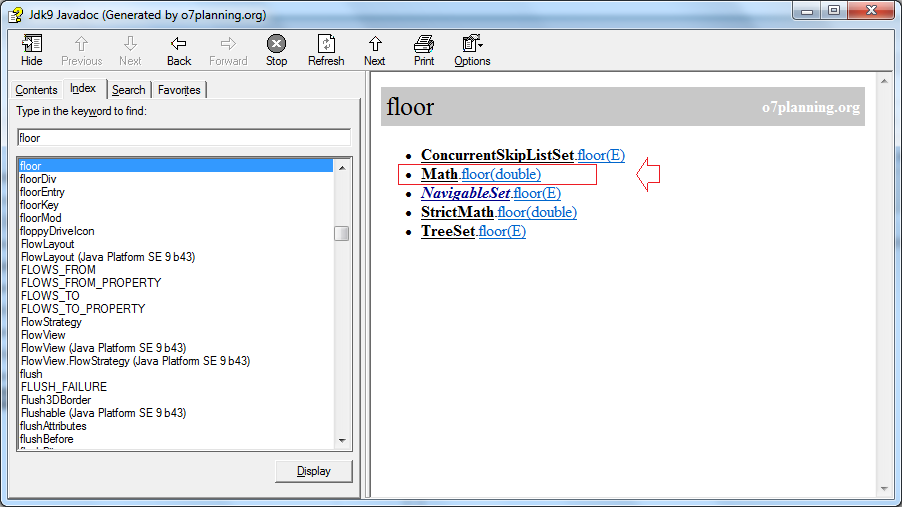
1. JavaDoc转换成CHM文件的需求
简介
在软件开发过程中,生成文档是一项基础且关键的任务。随着项目规模的增长,维护更新的Java文档逐渐变得复杂。许多开发团队和个人开发者更倾向于使用CHM(Microsoft Compiled HTML Help)格式,因为它提供了方便的索引、搜索和导航功能,让用户在查阅API文档时更为便捷。
市场趋势分析
目前,CHM格式相较于其他形式的文档,如PDF或在线HTML,仍因其独立性和高效性而占据一定市场份额。特别是在需要离线查阅或进行技术支持时,CHM文件提供了一个可靠的选择。
解决方案的必要性
将JavaDoc转换为CHM格式,不但提升了文档的可读性,还方便了与开发环境的集成,提高了用户的工作效率。转换过程的自动化,尤其对于频繁更新的项目来说,节约了大量的时间和资源。
总结
综上所述,本章节将探讨在当前市场和开发环境下,将JavaDoc文档转换为CHM文件所涉及的工具和方法。对于IT专业人士和开发者来说,了解和掌握这些转换技术,不仅可以提高工作效率,还可以改善用户体验。
2. 使用HHComp工具的方法和步骤
2.1 HHComp工具简介
2.1.1 HHComp工具的功能和特点
HHComp(HTML Help Compiler)是一款强大的工具,用于将编译后的JavaDoc生成为CHM(Compiled HTML Help)文件。它是由微软公司开发,主要特点包括:
- 兼容性好 :生成的CHM文件与Windows操作系统高度兼容,可以在大多数Windows平台浏览。
- 速度快 :支持批量处理,快速完成转换,效率显著高于手动操作。
- 样式可定制 :可以定制CHM文件的主题样式,提供更友好的用户界面。
- 强大的索引功能 :用户可以通过索引快速找到需要的信息,提高信息检索效率。
- 可扩展性强 :支持多种脚本语言编写自定义功能,以满足特殊需求。
2.1.2 HHComp工具的环境配置和准备
HHComp的环境配置简单,通常包含以下步骤:
- 下载并安装Microsoft HTML Help Workshop,这是HHComp工作的基础环境。
- 安装HHComp工具。确保HHComp的路径添加到系统的环境变量中,以便在任何位置运行HHComp命令。
- 准备JavaDoc输出的HTML文件,这些文件将成为HHComp转换的源材料。
2.2 HHComp工具的使用方法
2.2.1 命令行界面和参数设置
使用HHComp工具,主要是通过命令行界面来调用,其基本命令格式如下:
hhc [options] <project file>
其中, [options] 是可选参数,用于对编译过程进行配置。 <project file> 是必须的,即编译项目的配置文件。
常见的参数包括:
-c:指定编译后的CHM文件存放路径。-p:指定生成的项目文件名。-l:设置日志文件路径,以记录转换过程中的信息。
2.2.2 常见问题及解决方式
在使用HHComp过程中可能会遇到一些问题,以下是常见的问题和解决方案:
- 问题1:HHComp工具无法启动
- 解决方法:检查Microsoft HTML Help Workshop是否安装正确,重新启动计算机。
- 问题2:转换时出现路径错误
- 解决方法:确保HTML文件的路径设置正确,如果路径包含空格,需要使用双引号包围路径。
- 问题3:CHM文件无法正常打开
- 解决方法:检查生成的CHM文件是否完整,以及是否有权限打开该文件。尝试在不同的电脑上打开查看是否是兼容性问题。
2.3 HHComp工具的高级应用
2.3.1 批量转换功能的实现
批量转换是HHComp的一个高级特性,允许用户一次性转换多个JavaDoc项目。实现步骤如下:
- 准备一个包含所有需要转换项目的文件列表文本文件。
- 使用
-p参数指定这个文件列表。 - 执行HHComp命令进行批量转换。
hhc -p "C:\project_list.txt"
在这个例子中, project_list.txt 包含了多个项目文件的路径。
2.3.2 转换过程的监控和优化
在转换过程中,监控转换状态是非常重要的。HHComp提供了日志功能,可以记录转换过程中的详细信息。通过优化日志的记录级别和查看日志文件,可以及时发现并解决转换中出现的问题。
此外,转换过程中需要考虑优化因素:
- 优化1:磁盘I/O :尽量选择高速磁盘进行转换操作,减少转换时间。
- 优化2:CPU资源 :避免在CPU资源紧张时进行转换,以免导致转换效率降低。
- 优化3:内存管理 :确保系统有足够的空闲内存,避免因内存不足导致转换失败。
接下来,让我们深入探讨第三章的内容,了解如何使用Javadoc2CHM工具来完成相似的任务。
3. 使用Javadoc2CHM工具的流程
3.1 Javadoc2CHM工具简介
3.1.1 Javadoc2CHM工具的功能和特点
Javadoc2CHM是一款将Java文档(JavaDoc)转换成CHM(Microsoft Compiled HTML Help)文件的工具,专为Java开发人员设计,以便将代码的文档化信息集成到易于阅读和分发的格式中。其功能和特点主要包括:
- 易用性 :提供直观的图形用户界面,使得用户不需要复杂的配置即可开始转换过程。
- 转换效率 :高效的转换引擎可以快速将大量Java文档转换成单个CHM文件。
- 自定义能力 :支持自定义主题和样式,允许用户定制最终CHM文件的外观和布局。
- 集成性 :Javadoc2CHM能够与JDK的javadoc工具无缝集成,方便地使用javadoc生成的文档作为输入。
3.1.2 Javadoc2CHM工具的环境配置和准备
在使用Javadoc2CHM之前,需要进行一些环境配置和准备步骤,具体如下:
- 安装JDK :确保已安装Java Development Kit(JDK),因为Javadoc2CHM工具通常需要JDK来运行javadoc命令,生成Java文档。
- 下载和安装Javadoc2CHM :前往官方渠道下载Javadoc2CHM工具,并按照提供的安装指南进行安装。
- 准备Java项目源码 :确保拥有要生成文档的Java项目源代码,并已经完成项目的构建过程。
- 生成JavaDoc :使用JDK中的javadoc工具生成Java项目源码的文档。这通常通过命令行完成,例如:
javadoc -d javadoc_output -sourcepath src -subpackages .。
3.2 Javadoc2CHM工具的使用流程
3.2.1 输入参数和输出设置
Javadoc2CHM工具的使用首先涉及对输入参数和输出路径的设置:
- 指定JavaDoc源目录 :这是通过JDK的javadoc工具生成的JavaDoc文件所在的目录。
- 设置输出CHM文件路径 :用户需要指定生成CHM文件的保存路径。
- 配置其他参数 :根据需要设置一些高级参数,例如是否包含源代码、搜索关键词等。
3.2.2 转换过程的监控和问题处理
在转换过程中,用户可以监控进度,并在出现任何问题时进行处理:
- 转换进度条 :Javadoc2CHM通常提供一个进度条来显示当前转换的进度。
- 日志记录 :工具会记录所有操作的日志,包括成功和失败的转换详情。
- 异常处理 :如果转换失败,通常会有错误信息指导用户解决具体问题,如缺少必要的文件或路径错误等。
3.3 Javadoc2CHM工具的高级应用
3.3.1 批量处理和自动化脚本
Javadoc2CHM支持批量处理和通过自动化脚本进行操作,以实现高效的文档转换工作流:
- 批量处理 :可以将多个项目的JavaDoc目录添加到转换列表,一次性完成多个项目的文档转换。
- 脚本编写 :通过编写自动化脚本调用Javadoc2CHM,可以实现每次代码更新后自动运行转换任务。
3.3.2 自定义模板和样式定制
为了使最终的CHM文件更符合项目需求,Javadoc2CHM允许用户自定义模板和样式:
- 模板定制 :Javadoc2CHM允许用户指定自定义的HTML模板,以改变CHM文件的风格和布局。
- 样式定制 :用户可以定义CSS样式表,对CHM文件的视觉元素进行个性化调整。
以下是Javadoc2CHM工具的简单使用示例:
// 示例代码:使用Javadoc2CHM工具的命令行界面进行转换
// 注意:这需要在命令行界面中执行,这里仅为展示代码结构
java -jar Javadoc2CHM.jar --source /path/to/javadoc --output /path/to/output/chm
在上述代码中, --source 参数指定输入的JavaDoc目录,而 --output 参数指定输出的CHM文件路径。执行完毕后,位于指定输出路径的CHM文件将包含JavaDoc信息,可作为文档的离线浏览版本。
通过这样的流程,Java开发团队可以快速地将代码文档化信息转换为专业且易于查阅的CHM文件,不仅提高文档的可用性,还增强了项目文档的整体质量。
4. 利用Eclipse插件进行转换
4.1 Eclipse插件的选择和安装
4.1.1 常见的Eclipse转换插件介绍
在Java开发社区中,Eclipse作为一个流行的集成开发环境(IDE),拥有丰富的插件库,能够辅助开发者完成各种任务。对于将JavaDoc转换为CHM文件的需求,有多个Eclipse插件可以满足这一功能。一些流行的插件包括:Eclipse Help Documentation Generator、Java2CHM等。这些插件通常具有以下特点:
- 用户友好的界面 :提供图形用户界面,简化了转换流程。
- 灵活的配置 :允许开发者根据需要进行配置,如选择JavaDoc源文件、设置输出路径等。
- 集成度高 :直接与Eclipse项目整合,利用项目中的源代码和JavaDoc生成CHM文件。
- 支持批量处理 :一些插件支持一次性转换多个JavaDoc项目。
4.1.2 插件安装和环境配置
安装Eclipse插件的过程简单明了,通常遵循以下步骤:
- 下载插件 :访问Eclipse Marketplace或相应插件的官方网站,下载所需的Eclipse插件压缩包。
- 安装插件 :通过Eclipse的“帮助”菜单选择“安装新软件”,然后添加下载的插件压缩包的URL进行安装。
- 重启Eclipse :安装完成后,重启Eclipse以使插件生效。
完成安装后,配置插件的环境是必要的一步,通常包括以下操作:
- 配置JavaDoc路径 :在插件配置选项中指定JavaDoc生成的路径,确保插件能够正确找到源文件。
- 设置CHM文件的输出路径 :选择CHM文件生成的位置,以便于后续的管理和分发。
- 自定义转换参数 :根据具体需求调整转换过程中的参数设置,如是否包含源代码链接、是否启用压缩等。
4.2 Eclipse插件的使用方法
4.2.1 转换前的配置和准备工作
在使用Eclipse插件进行转换之前,首先需要确保项目中的JavaDoc注释是最新的,并且已经正确地编译过项目。以下是一些准备工作步骤:
- 更新JavaDoc注释 :确保所有类和方法都有完整的JavaDoc注释,这有助于生成更加详尽的CHM文件。
- 项目构建 :在Eclipse中进行项目构建,以生成最新的类文件和JavaDoc文件。
- 插件配置 :打开插件的配置界面,确保所有的路径和参数都设置正确。
4.2.2 转换过程的详细步骤
在完成上述配置和准备工作后,可以开始转换过程:
- 打开转换插件界面 :在Eclipse菜单中找到相应的插件入口,或者使用快捷键打开。
- 加载项目 :选择需要转换为CHM的项目或JavaDoc文件夹。
- 开始转换 :点击“生成CHM”或类似的按钮,开始转换过程。
- 监控进度 :大多数插件提供转换进度的实时监控,用户可以观察转换的完成情况。
- 转换完成 :一旦进度条走到100%,表示转换过程已经完成。
4.3 Eclipse插件的高级应用
4.3.1 插件的高级设置和功能拓展
许多Eclipse插件提供了高级设置选项,这些选项可以进一步优化生成的CHM文件的质量和可用性。例如,某些插件允许用户:
- 自定义导航树结构 :根据项目的结构或类的关系来定制CHM文件的目录结构。
- 添加元数据 :可以添加关于项目的信息,如版本号、作者、版权等。
- 整合图片资源 :可以将与JavaDoc相关的图片资源一并整合到CHM文件中,提升文档的可读性。
此外,一些插件还支持功能拓展,允许开发者或高级用户通过编写扩展代码来增加额外的功能。
4.3.2 插件的性能优化和常见问题解决
在使用Eclipse插件进行大规模项目转换时,性能优化成为了一个关注点。优化措施可能包括:
- 内存分配优化 :增加Eclipse的JVM内存分配,以支持大型项目的转换。
- 关闭不必要的插件 :在转换过程中关闭不需要的插件,减少内存使用和CPU占用。
- 项目依赖优化 :确保项目中不包含不必要的依赖,这可以减小生成的JavaDoc大小,从而加快转换过程。
对于常见的问题,如转换失败、输出文件损坏等,插件通常会提供错误日志供开发者查看。以下是解决这些问题的一些常见步骤:
- 检查错误日志 :查看输出的错误信息,确定问题所在。
- 核对配置设置 :确认插件的配置设置是否正确,包括路径和权限等。
- 更新插件和Eclipse :检查是否插件和Eclipse都有更新版本,可能新的版本修复了旧版本的问题。
graph LR
    A[开始转换] --> B[加载项目]
    B --> C[设置转换参数]
    C --> D[点击生成CHM]
    D --> E[监控转换进度]
    E --> F[检查CHM文件]
    F --> G[转换完成]
    G --> H[高级设置与功能拓展]
    H --> I[性能优化]
    I --> J[问题解决]
    J --> K[结束转换]
在实际操作中,一个典型的代码块用于启动转换过程可能如下所示:
import com.example.helpdocgeneratortool.*;

public class HelpDocGenerator {
    public static void main(String[] args) {
        HelpDocGeneratorPlugin plugin = new HelpDocGeneratorPlugin();
        if (plugin.configure(args)) {
            if (plugin.prepareProject()) {
                plugin.generateHelp();
            }
        }
    }
}
在上面的代码块中, HelpDocGeneratorPlugin 是一个假想的插件类,其中 configure , prepareProject , 和 generateHelp 方法用于配置插件、准备项目和生成帮助文档。
| 插件名               | 特点                           | 兼容版本 | 下载地址                                    |
|-------------------|------------------------------|--------|------------------------------------------|
| Eclipse Help Documentation Generator | 提供了详细的自定义设置选项 | 3.8+   | [下载链接](https://marketplace.eclipse.org/content/eclipse-help-documentation-generator) |
| Java2CHM           | 快速简单,适合新手              | 3.7+   | [下载链接](https://marketplace.eclipse.org/content/java2chm)            |
在表格中,可以看到Eclipse插件的名称、特点、兼容版本以及下载链接。这可以方便用户根据需要选择合适的插件。
在进行代码或命令操作时,每个步骤后面应附有逻辑分析和参数说明,比如上述代码段中, configure , prepareProject , generateHelp 这三个方法都可能会有具体的参数,这些参数说明了方法应该如何调用,并解释了每个参数的作用。
针对第四章节的描述,以上是根据提供的文章目录框架信息,编写的一节内容。请注意,这仅是一个示例,实际内容需要基于实际的代码或工具进行详细编写,并达到规定的字数要求。
5. 编写自动化脚本进行批量处理
自动化脚本能够大幅度提升处理任务的效率,特别是在需要执行重复性任务时。本章节将介绍如何编写自动化脚本,并进行批量处理,包括基础的脚本编写、具体实现、优化和维护等。
5.1 自动化脚本的编写基础
在开始编写自动化脚本之前,我们需要选择合适的脚本语言并搭建好相关的开发环境。随后,我们将学习脚本的基本结构和编写技巧。
5.1.1 脚本语言的选择和环境搭建
Python 是一种广泛使用的脚本语言,它具有语法简单、易于学习的特点,非常适合用于编写自动化脚本。首先,需要确保 Python 已经安装在系统中。可以通过以下命令检查:
python --version
如果没有安装 Python,可以从 Python 官方网站 下载并安装。此外,可能还需要安装一些额外的库,如 javadoc2api 或 pywin32 (在 Windows 系统中用于文件操作和进程控制)。
5.1.2 脚本的基本结构和编写技巧
Python 脚本通常包括如下基本结构:
- 声明 Python 版本
- 导入必要的模块
- 函数定义
- 主程序逻辑
- 异常处理
下面是一个简单的 Python 脚本示例,用于批量转换目录下所有的 Java 文件为 CHM 格式:
#!/usr/bin/env python
# -*- coding: utf-8 -*-

import os
import subprocess
from pathlib import Path

# 转换函数
def convert_javadoc_to_chm(src_folder, dst_folder, javadoc_path):
    for javadoc_file in Path(src_folder).glob('**/javadoc'):
        chm_file = javadoc_file.with_suffix('.chm')
        if chm_file.exists():
            print(f"{chm_file.name} already exists, skipping...")
            continue
        # 调用 javadoc2chm 命令行工具
        subprocess.run(f"{javadoc_path} -d {dst_folder} {javadoc_file}", shell=True)

# 主程序逻辑
if __name__ == "__main__":
    SRC_FOLDER = 'path/to/source/folder'
    DST_FOLDER = 'path/to/destination/folder'
    JAVADOC_PATH = 'path/to/javadoc2chm'

    convert_javadoc_to_chm(SRC_FOLDER, DST_FOLDER, JAVADOC_PATH)
脚本编写技巧:
- 使用清晰的变量命名
- 在每个函数内添加注释,说明函数的作用和参数的意义
- 对重要的逻辑进行模块化,方便后续维护和复用
5.2 自动化脚本的具体实现
实现自动化脚本的过程需要详细的需求分析,确保脚本能够满足批量转换的需要,并且能够处理可能出现的各种情况。
5.2.1 批量转换的需求分析和脚本设计
为了编写出能够批量处理 Java 文件的自动化脚本,我们需要考虑如下几个问题:
- 如何遍历源文件夹中的所有 Java 文件?
- 如何确定每个 Java 文件对应的输出 CHM 文件路径?
- 如何在不同的操作系统中使用外部工具(例如
javadoc2chm)? - 如何处理转换过程中的错误和异常?
根据需求分析,我们可以设计如下的脚本:
- 使用
os和pathlib模块遍历源文件夹 - 设计一个转换函数,根据源文件夹和目标文件夹确定输出路径
- 使用
subprocess模块调用外部工具进行转换 - 在转换函数中添加异常捕获机制,记录错误信息
5.2.2 脚本的执行和结果验证
编写完脚本后,需要在实际环境中执行脚本,并验证结果。使用如下的命令来运行我们的 Python 脚本:
python path/to/your_script.py
脚本执行后,会遍历指定的源文件夹,并将每个目录下的 Java 文件转换为 CHM 格式。执行完毕后,我们需要检查目标文件夹中的 CHM 文件是否正确生成,并且是否与预期一致。
5.3 自动化脚本的优化和维护
为了确保脚本长期运行的稳定性和高效性,对脚本的优化和维护是必不可少的。
5.3.1 脚本的性能优化方法
性能优化可以从如下几个方面入手:
- 减少不必要的系统调用 :确保脚本中使用的系统命令尽可能高效。
- 并行处理 :在支持的环境下,可以考虑使用多线程或多进程并行执行任务。
- 缓存机制 :对于重复的计算或操作,可以引入缓存机制来提高效率。
5.3.2 脚本的维护和升级策略
脚本维护主要涉及到对已有脚本的修改和更新:
- 版本控制 :使用如 Git 这类版本控制系统来管理脚本的更改。
- 注释和文档 :保持脚本的注释和文档的更新,帮助他人理解脚本的逻辑。
- 模块化设计 :尽量将脚本设计为可插拔的模块,便于维护和功能升级。
通过上述步骤,我们可以确保自动化脚本既满足当前需求,又能够适应未来可能出现的变化。
简介:JavaDoc是用于生成Java源代码API文档的工具,常以HTML格式呈现,而CHM文件格式适用于桌面应用本地帮助系统。介绍了四种将JavaDoc转换为CHM文件的方法:使用HHComp工具、利用Javadoc2CHM工具、通过Eclipse插件以及编写自动化脚本。每种方法都有其适用场景,并强调保持JavaDoc结构的完整性以及CHM文件的本地帮助功能。

这里是“一人公司”的成长家园。我们提供从产品曝光、技术变现到法律财税的全栈内容,并连接云服务、办公空间等稀缺资源,助你专注创造,无忧运营。
更多推荐



 29
29 0
0- 0


 已为社区贡献4条内容

所有评论(0)