Unity Shader入门:实现基本图像效果
Unity引擎是目前全球最受欢迎的游戏开发平台之一,它提供了一整套强大的游戏开发工具和服务,允许开发者创建2D和3D游戏。Unity支持跨平台发布,能够将游戏部署到PC、游戏机、移动设备以及Web上。凭借其直观的用户界面和强大的组件系统,Unity已成为独立开发者和大型工作室广泛使用的游戏开发解决方案。Shader在Unity中扮演着至关重要的角色,它是用于控制图形渲染效果的一段程序代码。它决定了

简介:Unity是一个强大的游戏开发引擎,广泛用于2D、3D游戏开发以及VR和AR项目。Shader是Unity中用于渲染控制的核心组件,能够通过编程改变视觉效果。本教程将介绍Shader的基础知识,并以Unity为平台,指导如何编写Shader脚本实现百叶窗效果、图像渐显、图像移入和栅条等图像处理效果。此外,还会涵盖Shader在Unity中的使用方法、性能优化和兼容性考虑,帮助开发者掌握创建视觉效果的技巧。 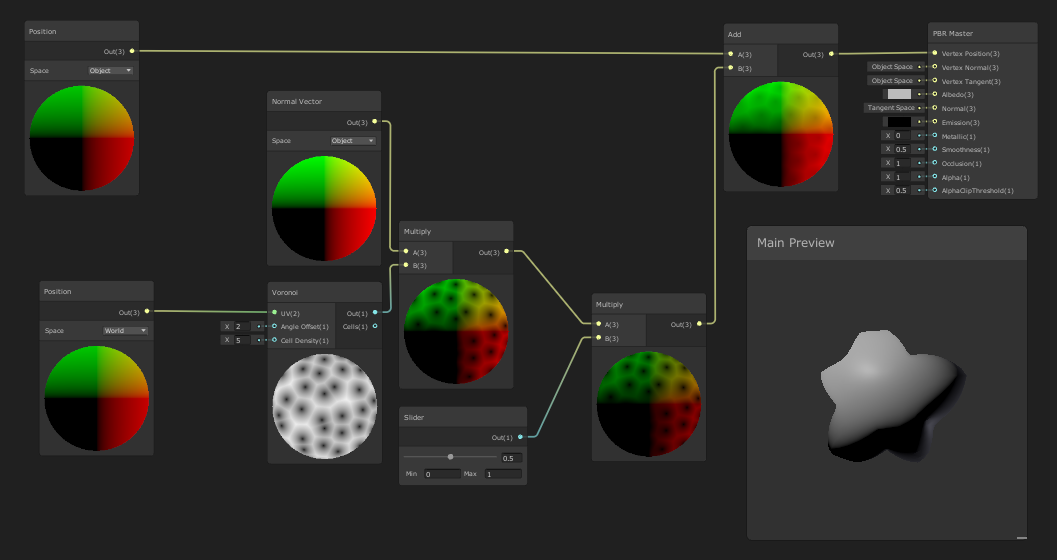
1. Unity引擎介绍与Shader作用
Unity引擎是目前全球最受欢迎的游戏开发平台之一,它提供了一整套强大的游戏开发工具和服务,允许开发者创建2D和3D游戏。Unity支持跨平台发布,能够将游戏部署到PC、游戏机、移动设备以及Web上。凭借其直观的用户界面和强大的组件系统,Unity已成为独立开发者和大型工作室广泛使用的游戏开发解决方案。
Shader在Unity中扮演着至关重要的角色,它是用于控制图形渲染效果的一段程序代码。它决定了物体如何在屏幕上显示,包括颜色、亮度、透明度等视觉效果。Shader不仅可以实现普通的渲染效果,还可以通过编程创建各种复杂的视觉特效,如光照、阴影、模糊、反射等。它们对于增强游戏的视觉体验至关重要。
Shader的强大之处在于其可编程性。开发者可以使用HLSL(High-Level Shader Language)或GLSL(OpenGL Shading Language)等语言编写Shader代码,从而对渲染过程进行精确控制。理解并掌握Shader的编写,对于任何希望在Unity中进行高级图形编程的开发者来说都是必不可少的技能。
2. Shader编程基础与Unity中Shader类型
2.1 Shader的基本概念和结构
2.1.1 Shader的定义和类型
Shader(着色器)是一种运行在图形处理单元(GPU)上的小程序,专门用于控制渲染管线的各个渲染阶段。它们是现代图形管线中不可或缺的一部分,负责根据各种参数计算像素或顶点的颜色。在图形渲染流程中,Shader处理了从顶点变换到光照、阴影、纹理映射等一系列复杂计算。Shaders大致可以分为两大类:固定功能着色器(Fixed Function Shaders)和可编程着色器(Programmable Shaders)。固定功能着色器是早期图形硬件提供的标准化处理单元,但它们的灵活性有限。随着硬件的发展,可编程着色器允许开发者自定义渲染管线的几乎每个阶段,为实现各种视觉效果提供了更高的灵活性和控制力。
2.1.2 Shader的编写流程
编写Shader通常涉及以下步骤:
- 定义Shader语言 :确定要使用的Shader语言,如HLSL(High-Level Shading Language)或GLSL(OpenGL Shading Language)。
- 编写Shader代码 :基于所选的图形API(如OpenGL或DirectX)或游戏引擎(如Unity或Unreal)编写Shader代码。
- 集成到渲染管线 :将Shader嵌入到应用程序或游戏引擎的渲染流程中,确保其与模型、纹理和其他渲染参数协同工作。
- 调试与优化 :测试Shader在不同硬件和软件配置上的表现,并根据需要进行性能优化。
2.2 Unity中的Shader类型详解
2.2.1 顶点Shader和片元Shader
Unity提供了几种不同类型的Shader,它们根据渲染阶段的不同而有所区别。顶点Shader和片元Shader是两个基础类型:
- 顶点Shader :主要负责处理顶点数据,如位置、法线和纹理坐标,它运行在每个顶点上,用于顶点的变换和光照等计算。
- 片元Shader :在每个像素(或片元)上运行,主要决定像素的颜色值。它在像素化过程中工作,处理纹理贴图、光照计算等。
// 顶点Shader示例(HLSL)
v2f vert (appdata v) {
    v2f o;
    o.vertex = UnityObjectToClipPos(v.vertex);
    return o;
}
// 片元Shader示例(HLSL)
fixed4 frag (v2f i) : SV_Target {
    fixed4 col = tex2D(_MainTex, i.uv);
    return col;
}
2.2.2 表面Shader和其他类型Shader
除了顶点Shader和片元Shader,Unity还提供了表面Shader,它是一种更为高级的Shader类型,主要用于处理材质属性和光照。表面Shader在内部转化成一个顶点和片元Shader的组合,这使得编写复杂的材质变得简单。
// 表面Shader示例(HLSL)
Shader "Example/SurfaceShader"
{
    Properties {
        _MainTex ("Texture", 2D) = "white" {}
    }
    SubShader {
        Tags { "RenderType"="Opaque" }
        CGPROGRAM
        #pragma surface surf Standard fullforwardshadows
        #pragma target 3.0

        sampler2D _MainTex;

        struct Input {
            float2 uv_MainTex;
        };

        void surf (Input IN, inout SurfaceOutputStandard o) {
            fixed4 c = tex2D(_MainTex, IN.uv_MainTex);
            o.Albedo = c.rgb;
        }
        ENDCG
    }
}
在上述代码中,Unity的表面Shader使用了CGPROGRAM宏,指定了标准的表面光照模型,并定义了一个输入结构体和一个surf函数来计算最终的像素颜色。
Unity还支持其他类型的Shader,例如顶点片元Shader(Vertex-Fragment Shader)和compute Shader(计算Shader),但顶点Shader、片元Shader和表面Shader是Unity Shader开发中最常见的类型。
3. ShaderImageEffect概念与应用
ShaderImageEffect是Unity中的一种高级视觉效果实现方式,它将图像处理算法嵌入到Shader中,通过GPU的强大计算能力,实现各种复杂的视觉效果。掌握ShaderImageEffect的概念和应用,对于创造丰富视觉体验的游戏和应用具有重要意义。
3.1 ShaderImageEffect的定义和原理
3.1.1 ImageEffect的基本概念
ImageEffect是一种图像后处理技术,它在渲染过程完成后,对整个图像或者图像的一部分进行处理,以达到特定视觉效果。ShaderImageEffect是其中一种实现方式,使用Shader语言编写,直接在图形管线中进行图像处理。常见的ImageEffect包括:模糊、色彩校正、边缘检测等。
3.1.2 Shader在ImageEffect中的作用
Shader程序运行在GPU上,以极高的速度执行着大量并行计算,这使得它成为实现ImageEffect的理想工具。Shader可以快速访问和处理每一个像素,这使得ShaderImageEffect能够实现复杂且高性能的视觉效果。
3.2 ShaderImageEffect在Unity中的应用场景
3.2.1 实现特殊视觉效果
通过ShaderImageEffect,开发者可以在Unity中实现一系列特殊视觉效果,包括但不限于:屏幕扭曲、光晕效果、屏幕空间环境光遮蔽(SSAO)等。这些效果为游戏和应用提供了更丰富的视觉层次和沉浸感。
3.2.2 提高渲染效率和质量
使用ShaderImageEffect,可以在渲染阶段后期统一处理图像,避免了对场景中每一个物体分别进行处理的性能开销。这种集中处理方式在保证高质量视觉输出的同时,也有效提升了渲染效率。
3.2.3 实现自定义后处理效果
开发者可以利用Shader语言的灵活性,编写自定义的后处理Shader,实现独一无二的视觉效果。这为创造具有个性化视觉风格的游戏和应用提供了极大的便利。
3.2.4 改善用户体验
通过有效的ShaderImageEffect应用,可以为用户带来更加流畅和美观的视觉体验。在游戏、VR、AR应用等领域,这尤为重要,因为视觉效果的优劣直接影响到用户的沉浸感和体验感。
3.2.5 跨平台的ShaderImageEffect
随着移动设备性能的提升,使用ShaderImageEffect已经成为可能。开发者需要针对不同平台特性编写兼容的Shader代码,确保在各种设备上都能良好运行。
3.2.6 ShaderImageEffect的优化策略
为了保证最佳性能,开发者需要对ShaderImageEffect进行优化。这包括减少Shader计算量、优化纹理采样、减少寄存器使用等策略。通过合理的优化,可以在不牺牲视觉效果的前提下,提升渲染效率。
3.2.6.1 减少Shader计算量
优化ShaderImageEffect的第一步是减少不必要的计算。这可以通过重用已经计算好的结果、避免在Shader中进行复杂的数学运算、将重复的计算移到CPU端等方法实现。
3.2.6.2 优化纹理采样
纹理采样是ShaderImageEffect中常见且耗时的操作。合理地安排纹理采样,比如使用MIP映射、避免高频采样等,可以有效减少性能损耗。
3.2.6.3 减少寄存器使用
寄存器数量是GPU资源的有限资源。在编写ShaderImageEffect时,应尽量减少临时变量的使用,合理安排变量的生命周期,以减少对寄存器的依赖。
实际案例:模糊效果的实现
模糊效果是图像处理中的常见应用,也是ShaderImageEffect的一个典型例子。通过使用高斯模糊算法,开发者可以在Shader中实现模糊效果,进而应用于整个屏幕或者特定区域。
// GLSL Shader代码示例:高斯模糊效果实现
uniform sampler2D _MainTex; // 主纹理
uniform float4x4 _GrabberMatrix; // 屏幕坐标转换矩阵
uniform float _BlurSize; // 模糊强度

void surf(Input IN, inout SurfaceOutput o) {
    float2 uv = IN.uv_MainTex;
    float4 sum = float4(0.0,0.0,0.0,0.0);
    sum += tex2D(_MainTex, float2(uv.x - 4.0 * _BlurSize, uv.y - 4.0 * _BlurSize)) * 0.05;
    sum += tex2D(_MainTex, float2(uv.x - 3.0 * _BlurSize, uv.y - 3.0 * _BlurSize)) * 0.09;
    sum += tex2D(_MainTex, float2(uv.x - 2.0 * _BlurSize, uv.y - 2.0 * _BlurSize)) * 0.12;
    sum += tex2D(_MainTex, float2(uv.x - _BlurSize, uv.y - _BlurSize)) * 0.15;
    sum += tex2D(_MainTex, float2(uv.x, uv.y)) * 0.16;
    sum += tex2D(_MainTex, float2(uv.x + _BlurSize, uv.y + _BlurSize)) * 0.15;
    sum += tex2D(_MainTex, float2(uv.x + 2.0 * _BlurSize, uv.y + 2.0 * _BlurSize)) * 0.12;
    sum += tex2D(_MainTex, float2(uv.x + 3.0 * _BlurSize, uv.y + 3.0 * _BlurSize)) * 0.09;
    sum += tex2D(_MainTex, float2(uv.x + 4.0 * _BlurSize, uv.y + 4.0 * _BlurSize)) * 0.05;
    o.Albedo = sum;
}
表格:比较不同模糊算法的性能和视觉效果
| 模糊算法 | 性能开销 | 视觉效果 | 适用场景 | | --------------- | -------- | -------- | -------- | | 简单模糊 | 低 | 较差 | 对性能要求较高的场景 | | 高斯模糊 | 中 | 中等 | 大多数普通视觉效果场景 | | 框式模糊 | 中高 | 良好 | 需要高质量视觉效果的场景 | | 盒子模糊 | 中 | 中等 | 普通视觉效果和性能平衡场景 | | 运动模糊 | 中高 | 较特殊 | 用于模拟动态场景的视觉效果 |
ShaderImageEffect不仅仅是一个技术概念,它也代表了一种创造视觉效果的思维和方法。随着技术的不断发展和优化,ShaderImageEffect将会为游戏和应用带来更多的可能性和创新。通过深入理解其原理和应用场景,开发者能够更好地利用这一技术,创造出更具吸引力和竞争力的视觉作品。
4. 百叶窗效果的实现
4.1 百叶窗效果的原理和步骤
4.1.1 利用Shader实现视觉分割
百叶窗效果是一种常见的视觉效果,通过模拟百叶窗开启或关闭的动作,使场景或物体逐渐显现或隐藏。其核心在于通过在屏幕空间进行一系列的视觉分割,并对分割的每个区域进行独立控制。
在Unity中,我们可以通过编写一个自定义的Shader来实现这一效果。首先,我们定义一个顶点着色器来处理顶点的转换,然后通过片元着色器控制每个片元的颜色值,实现分割的效果。我们通常会使用一个逐渐增长的进度值来控制每片“百叶窗”的显示状态,这个进度值通常来自于时间或者某个脚本控制的参数。
下面的代码段展示了如何在片元着色器中实现控制:
// 片元着色器代码段
fixed _Progress;
float _StepSize;

fixed4 frag(v2f i) : SV_Target {
    // 计算当前片元所在的区域
    float region = floor(i.uv.y / _StepSize);
    // 根据进度值决定是否显示当前区域
    fixed mask = step(region * _StepSize + _StepSize, _Progress);
    // 计算当前片元的遮罩值
    float t = smoothstep(0, _StepSize, _Progress - region * _StepSize);
    float maskValue = mask * t;
    // 应用遮罩,控制片元显示
    float4 color = maskValue * _MainTex.Sample(sampler_MainTex, i.uv);
    // 应用Alpha通道混合等其他效果
    return color;
}
在这段代码中, _Progress 是控制百叶窗效果进度的参数, _StepSize 定义了每一小片“百叶”的高度。通过 step 和 smoothstep 函数,我们计算了一个遮罩值 maskValue ,来决定每个片元是否应该被绘制。
4.1.2 控制百叶窗效果的参数
为了能够让开发者或设计师对百叶窗效果进行精确控制,我们通常会定义一些外部参数来控制效果的行为,比如:
_Progress: 进度值,用于控制百叶窗的展开和关闭,范围是0到1。_StepSize: 百叶窗的宽度,影响分割的密度。_Smooth: 控制百叶窗边缘的平滑度,通常使用_Smooth值进行smoothstep函数的平滑过渡。
通过调整这些参数,我们可以实现从快速到缓慢、从粗放到细致的百叶窗效果,适应不同的视觉需求和场景表现。
4.2 百叶窗效果的实践操作
4.2.1 创建Shader代码
在Unity中创建一个新的Shader文件,并将上述片元着色器代码整合到合适的部分中。同时,不要忘记在Shader代码中声明外部参数,以便在Unity材质中调整:
Properties {
    _MainTex ("Texture", 2D) = "white" {}
    _Progress ("Progress", Range(0,1)) = 0.0
    _StepSize ("Step Size", Float) = 0.05
    _Smooth ("Smooth Factor", Range(0,1)) = 0.1
}

// ...

SubShader {
    // ...

    Pass {
        CGPROGRAM
        // ...
        // 声明外部参数
        float _Progress;
        float _StepSize;
        float _Smooth;
        // ...
        ENDCG
    }
}
4.2.2 在Unity中应用和调试
在Unity编辑器中,创建一个新的材质并将其应用到一个平面或其他渲染对象上。将上述Shader应用到材质中,并将对应的材质赋给场景中的对象。此时,你可以通过调整材质的属性来观察百叶窗效果的变化。
使用场景中的相机控制或者其他脚本,你可以动态调整 _Progress 值,从而控制百叶窗的展开与关闭。通过逐步调整 _StepSize 和 _Smooth 参数,优化视觉效果以适应不同的动画场景。
最终,你可以将这个材质应用到不同的对象上,以实现丰富多样的百叶窗视觉效果。此外,还能够通过脚本来实现更复杂的交互,比如响应用户输入、游戏逻辑或其他条件变化,以提供更为动态的视觉体验。
5. 图像渐显效果的实现
5.1 渐显效果的原理和步骤
5.1.1 利用透明度变化实现渐显
图像的渐显效果是通过逐步改变图像像素的透明度来实现的,从完全透明逐渐过渡到完全不透明。在图形学中,这个过程可以利用Shader中的alpha通道(α通道)来控制。Alpha通道通常用于表示颜色的透明度,取值范围为0到1,其中0代表完全透明,1代表完全不透明。
渐显效果的关键在于,我们通过改变Shader中像素片段的alpha值来控制其透明度。通过一个介于0到1之间的变量来控制这个过程,我们就可以创建出渐显的效果。这个变量通常是时间的函数,随着时间的推移逐渐从0增加到1。
5.1.2 设计渐显效果的时间曲线
为了使渐显效果更加平滑和自然,我们会采用时间曲线来控制透明度的变化。时间曲线(也被称为动画曲线或插值函数)能够定义一个值如何随时间变化。例如,我们可能希望在渐显效果的开始阶段,像素的透明度变化得非常慢,而在接近结束时,变化速度加快,这能够给观众以更平滑的视觉体验。
在Unity中,我们可以利用内置的时间函数或自定义的曲线(如AnimationCurve类)来实现这一效果。这样,我们可以得到更加丰富和平滑的视觉过渡效果。
5.2 渐显效果的实践操作
5.2.1 编写控制渐显的Shader代码
Shader "Custom/GradualFadeShader"
{
    Properties
    {
        _MainTex ("Texture", 2D) = "white" {}
        _Fade ("Fade Amount", Range(0, 1)) = 0
    }
    SubShader
    {
        Tags { "RenderType"="Opaque" }
        LOD 100

        Pass
        {
            CGPROGRAM
            #pragma vertex vert
            #pragma fragment frag
            #include "UnityCG.cginc"

            struct appdata
            {
                float4 vertex : POSITION;
                float2 uv : TEXCOORD0;
            };

            struct v2f
            {
                float2 uv : TEXCOORD0;
                float4 vertex : SV_POSITION;
            };

            sampler2D _MainTex;
            float _Fade;

            v2f vert (appdata v)
            {
                v2f o;
                o.vertex = UnityObjectToClipPos(v.vertex);
                o.uv = v.uv;
                return o;
            }
            fixed4 frag (v2f i) : SV_Target
            {
                fixed4 col = tex2D(_MainTex, i.uv);
                col.a *= _Fade; // 控制透明度渐变
                return col;
            }
            ENDCG
        }
    }
    FallBack "Diffuse"
}
在上面的Shader代码中, _Fade 属性用于控制渐显效果。在片段着色器中,我们将纹理的alpha值乘以 _Fade 的值,这样,通过修改 _Fade ,我们可以控制纹理的透明度,从而实现渐显效果。
5.2.2 在Unity中整合和测试效果
在Unity编辑器中,将编写的Shader应用到一个材质上,并将材质应用到一个或多个物体上。此时,如果在场景中添加相机和光源,我们可以看到物体和背景之间的过渡效果。
为了测试渐显效果,我们可以在脚本中动态地调整 _Fade 参数。例如,可以在Update函数中逐步增加 _Fade 的值,从而让物体渐渐显现出来:
using UnityEngine;

public class FadeEffect : MonoBehaviour
{
    public Material material;
    private float fadeValue = 0.0f;

    void Update()
    {
        fadeValue += Time.deltaTime;
        material.SetFloat("_Fade", Mathf.Clamp01(fadeValue));
    }
}
通过上述脚本,在游戏运行时,我们能够看到物体慢慢地从完全透明过渡到完全不透明,实现了渐显效果。注意, Mathf.Clamp01 确保 fadeValue 不会超过1,防止过度饱和。
6. 图像移入效果的实现
6.1 移入效果的原理和步骤
6.1.1 利用位移和变换实现移入
图像移入效果是一种常见的视觉效果,它给用户的感受是图像像是从屏幕外某个位置缓缓地移动到屏幕上。这种效果在电影、视频游戏和交互式应用程序中非常流行,用以吸引用户的注意力或是平滑地引入新的视觉元素。
在技术层面上,实现这种效果主要依赖于位移和变换。位移是通过改变图像中像素的位置来实现的,而变换则涉及到整个图像或图像的一部分的平移、旋转或缩放。在Shader中,这通常可以通过修改UV坐标来实现,UV坐标是用于贴图的纹理坐标系统,其中U和V分别代表纹理图像上的水平和垂直位置。
6.1.2 设计移入效果的空间路径
为了使移入效果显得更为自然和流畅,设计一个合理且吸引人的空间路径是至关重要的。这个路径可以是线性的,也可以是非线性的,比如曲线、抛物线、贝塞尔曲线等。在Unity中,可以利用材质的Shader代码来精确控制这些路径。
路径的设计要考虑动画的持续时间和速度曲线。例如,动画可以开始缓慢,然后加速,再缓慢停止,这样的加速度曲线可以使用缓动函数(easing function)来实现,例如sinusoidal、exponential或cubic easing等。
6.2 移入效果的实践操作
6.2.1 创建Shader代码以支持移入路径
为了实现移入效果,我们需要编写一个自定义的Shader。这个Shader将会接收一些参数,例如移动速度、移动方向、动画曲线等,这些参数将允许我们控制移入的路径和动画效果。
以下是一个简单的Shader代码示例,它展示了如何使用时间变量 t 来控制UV坐标的位移,以实现图像的线性移入效果:
Shader "Custom/MovingInShader"
{
    Properties
    {
        _MainTex ("Texture", 2D) = "white" {}
        _Speed ("Speed", Float) = 1.0
        _Direction ("Direction", Vector) = (1,0,0,0)
    }
    SubShader
    {
        Tags { "RenderType"="Opaque" }
        LOD 100

        Pass
        {
            CGPROGRAM
            #pragma vertex vert
            #pragma fragment frag

            #include "UnityCG.cginc"

            struct appdata
            {
                float4 vertex : POSITION;
                float2 uv : TEXCOORD0;
            };

            struct v2f
            {
                float2 uv : TEXCOORD0;
                float4 vertex : SV_POSITION;
            };

            sampler2D _MainTex;
            float4 _MainTex_ST;
            float _Speed;
            float4 _Direction;

            v2f vert (appdata v)
            {
                v2f o;
                o.vertex = UnityObjectToClipPos(v.vertex);
                o.uv = TRANSFORM_TEX(v.uv, _MainTex);
                return o;
            }
            float4 frag (v2f i) : SV_Target
            {
                // Calculate moving time and position
                float t = _Time.y * _Speed;
                float2 uv = i.uv + _Direction.xy * t;
                // Sample the texture
                float4 col = tex2D(_MainTex, uv);
                return col;
            }
            ENDCG
        }
    }
}
6.2.2 在Unity场景中应用移入效果
创建完上述Shader后,可以在Unity中使用它。首先,将编写好的Shader文件保存为 .shader 格式,并在Unity编辑器中创建一个材质,将这个Shader应用到材质上。然后,将材质赋给场景中的对象。
为了观察移入效果,可以创建一个带有摄像机的游戏场景,并在摄像机前放置一个平面对象,将我们的材质赋给该平面对象。运行游戏并观察当时间变量 t 变化时,平面对象上的纹理是如何平滑地移动的。
如果想要让移入效果沿着非直线路径进行,可以进一步扩展上述Shader代码,使用更复杂的数学函数来计算UV坐标的变换,比如使用贝塞尔曲线或其他动画路径控制技术。
此 Shader 代码段描述了一个简单的移入动画,通过更改时间变量 _Time 和移动参数 _Direction ,可以实现图像的线性移动。这为实现图像在屏幕上的移动动画提供了一个基础的框架。在此基础上,可以添加更多的自定义逻辑来实现更复杂的动画效果。
7. 栅条效果的实现
7.1 栅条效果的原理和步骤
7.1.1 栅条效果的视觉原理
栅条效果是一种通过在屏幕前放置或绘制一系列平行线来过滤视觉信息的图形效果。这种效果可以模拟远处看物体时由于透视的原因产生的视觉模糊,或是模仿老式的电视扫描线,常用于电影和游戏中以产生特定的艺术风格或情感氛围。
在视觉上,栅条效果通过限制光线的通过数量和方向,影响用户的感知,给人一种透过格栅或栅栏观看的感觉。从技术上讲,可以通过不同的算法和图形技术实现,其中使用Shader进行栅条效果的渲染是一种高效和灵活的方法。
7.1.2 利用Shader绘制栅条
使用Shader实现栅条效果主要涉及到使用片元着色器(Fragment Shader)对屏幕上每个像素的位置进行计算,根据计算结果决定像素是否被渲染以及渲染的程度。最基本的栅条效果可以通过简单的数学函数,例如正弦波或锯齿波,来确定哪些像素位于线条之间而被保留或丢弃。
7.2 栅条效果的实践操作
7.2.1 编写实现栅条效果的Shader代码
接下来,我们将通过具体的代码示例来实现一个基础的栅条效果。这段代码将展示一个简单的片元着色器,通过计算屏幕坐标与栅条方向的函数关系来确定栅条的位置。
Shader "Custom/GrateEffectShader"
{
    Properties
    {
        _MainTex ("Texture", 2D) = "white" {}
        _GrateDensity ("Grate Density", Float) = 100.0
    }
    SubShader
    {
        // No culling or depth
        Cull Off ZWrite Off ZTest Always

        Pass
        {
            CGPROGRAM
            #pragma vertex vert
            #pragma fragment frag
            #include "UnityCG.cginc"

            struct appdata
            {
                float4 vertex : POSITION;
                float2 uv : TEXCOORD0;
            };

            struct v2f
            {
                float2 uv : TEXCOORD0;
                float4 vertex : SV_POSITION;
            };

            v2f vert (appdata v)
            {
                v2f o;
                o.vertex = UnityObjectToClipPos(v.vertex);
                o.uv = v.uv;
                return o;
            }
            sampler2D _MainTex;
            float _GrateDensity;

            fixed4 frag (v2f i) : SV_Target
            {
                // Calculate the grate effect
                float grate = sin(i.uv.x * _GrateDensity);
                fixed4 col = tex2D(_MainTex, i.uv);
                col.rgb *= grate;
                return col;
            }
            ENDCG
        }
    }
}
这段代码中, _GrateDensity 变量控制栅条的密度,数值越大,栅条越密集。 sin 函数用于生成栅条,它根据UV坐标的X分量产生正弦波动,栅条将随之产生。
7.2.2 在Unity中测试和调整栅条效果
要在Unity中测试和调整栅条效果,首先需要将上述Shader代码保存为一个 .shader 文件,并创建一个材质,将该Shader赋给材质。然后,将这个材质应用到一个Quad上,该Quad需要置于摄像机前,用作全屏覆盖物,从而让整个屏幕渲染出栅条效果。
在Unity编辑器中,你还可以通过调整材质属性面板中的 _GrateDensity 参数来实时查看栅条密度变化的效果。如果需要进一步美化或调整栅条的样式,可以通过修改Shader代码中的数学函数和渲染逻辑来实现。
下面是一个 sin 函数的替代版本,利用 step 函数来创建更硬边的栅条效果:
float grate = step(0.5, sin(i.uv.x * _GrateDensity * 2));
这个替代版本会为栅条创建更加明确的边缘,每个条纹之间将有鲜明的对比。
在实践中,你可以创建多种不同风格的栅条效果,甚至可以结合其他视觉效果来创造独特的视觉体验。通过这些技术的组合使用,开发者可以为自己的项目创造出丰富多样的视觉风格。
简介:Unity是一个强大的游戏开发引擎,广泛用于2D、3D游戏开发以及VR和AR项目。Shader是Unity中用于渲染控制的核心组件,能够通过编程改变视觉效果。本教程将介绍Shader的基础知识,并以Unity为平台,指导如何编写Shader脚本实现百叶窗效果、图像渐显、图像移入和栅条等图像处理效果。此外,还会涵盖Shader在Unity中的使用方法、性能优化和兼容性考虑,帮助开发者掌握创建视觉效果的技巧。

这里是“一人公司”的成长家园。我们提供从产品曝光、技术变现到法律财税的全栈内容,并连接云服务、办公空间等稀缺资源,助你专注创造,无忧运营。
更多推荐



 16
16 0
0- 0


 已为社区贡献5条内容

所有评论(0)