便携式VSCode集成开发环境实战使用指南

简介:Visual Studio Code(VSCode)是由微软开发的免费开源代码编辑器,支持多平台运行,具备强大的扩展性与开发功能。便携式版本(Portable)无需安装即可运行,适用于跨设备开发且不留系统痕迹,特别适合移动办公与临时环境使用。本文介绍VSCode便携版的核心特性,包括多语言支持、插件扩展、内置Git、调试工具、代码导航、实时预览、集成终端等功能,并解析版本命名规则(如VSCode-win32-x64-1.67.2),帮助开发者快速掌握其在实际项目中的部署与应用。 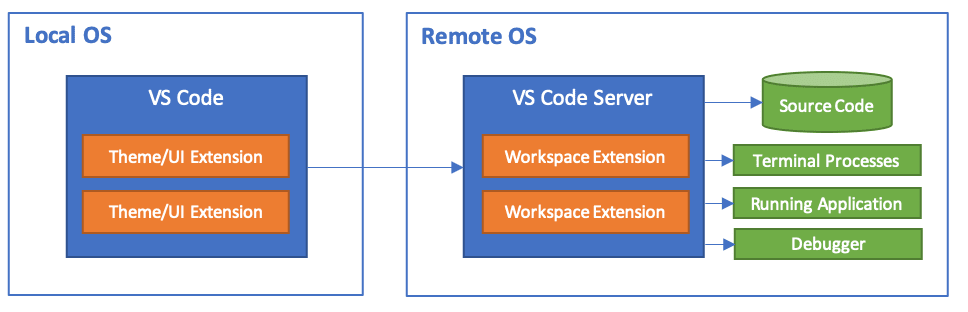
1. VSCode便携版简介与使用场景
VSCode便携版的核心特性与优势
Visual Studio Code 便携版(Portable Mode)是一种无需安装即可运行的轻量级开发环境,支持将编辑器、配置文件及扩展存储于U盘或云同步目录中,实现跨设备无缝切换。其核心优势在于 配置可携带、环境隔离性强、启动快速 ,特别适用于临时开发、教学演示、远程协作等场景。便携模式通过 --user-data-dir 和 --extensions-dir 参数自定义数据路径,确保所有个性化设置与插件均封装在指定目录内,避免污染主机系统。对于需要频繁切换工作环境的开发者而言,VSCode 便携版是提升效率与保持一致性的重要工具。
2. 多编程语言语法高亮与智能补全实现
Visual Studio Code(VSCode)之所以在众多代码编辑器中脱颖而出,核心优势之一在于其对多编程语言的深度支持。无论是前端开发中的 JavaScript、TypeScript,后端服务常用的 Python、Go、Java,还是脚本语言如 Shell、Lua,VSCode 都能提供精准的语法高亮和强大的智能补全功能。这些能力并非凭空而来,而是建立在一套高度模块化、可扩展的技术架构之上。本章将深入剖析 VSCode 实现语法高亮与智能补全的核心机制,揭示其背后如何通过 TextMate 规则、Tree-sitter 引擎、语言服务器协议(LSP)等关键技术协同工作,为开发者构建高效、准确、响应迅速的编码体验。
更重要的是,这些功能不仅提升了代码的可读性,还显著增强了开发效率。例如,在大型项目中,当变量命名复杂或嵌套层级较深时,仅靠肉眼识别容易出错;而智能补全能够基于上下文推断出最可能的成员属性或方法调用,减少拼写错误并加快编码速度。同时,语法高亮通过对关键字、字符串、注释、函数名等不同元素赋予不同颜色,使代码结构一目了然,极大降低了认知负荷。理解这些机制的工作原理,有助于开发者更合理地配置环境、选择插件,甚至参与自定义语言支持的开发。
2.1 语法高亮的底层机制与语言支持原理
语法高亮是现代代码编辑器最基本也是最重要的功能之一。它通过将源代码中的不同语法成分(如关键字、标识符、字符串、注释等)以不同的颜色和样式呈现,帮助开发者快速识别代码结构。然而,这一看似简单的功能背后涉及复杂的文本解析技术。VSCode 主要依赖两种技术来实现语法高亮:传统的 TextMate 语法定义规则 和新兴的 Tree-sitter 抽象语法树引擎 。两者各有优劣,适用于不同的场景,并共同构成了当前 VSCode 多语言高亮支持的基础。
2.1.1 TextMate语法定义规则解析
TextMate 是 macOS 上一款经典的文本编辑器,其提出的语法高亮机制被广泛采纳,包括 Sublime Text 和 VSCode。该机制基于正则表达式驱动的“词法分析”方式,使用 .tmLanguage.json 或 .plist 文件描述语言的语法结构。每个语言都需要一个对应的语法文件,其中定义了一系列“作用域”(scope)和匹配规则。
工作流程与结构解析
TextMate 的语法高亮过程本质上是一个逐行扫描、模式匹配的过程。编辑器读取用户输入的代码,然后根据预设的正则表达式规则逐条尝试匹配。一旦某一行符合某个规则,则为其分配相应的作用域名(如 keyword.control.js 表示 JavaScript 中的控制流关键字),随后由主题系统依据该作用域决定显示颜色。
以下是一个简化的 JavaScript 关键字高亮规则示例:
{
  "name": "Keyword",
  "scope": "keyword.control.js",
  "patterns": [
    {
      "match": "\\b(if|else|for|while|function|return)\\b",
      "name": "keyword.control.js"
    }
  ]
}
参数说明:
"name": 规则名称,用于调试或文档说明。"scope": 定义此规则对应的作用域名称,决定最终渲染样式。"match": 使用正则表达式匹配特定模式,\b表示单词边界,确保只匹配完整关键字而非子串。
执行逻辑分析:
该规则会在每一行代码中查找是否包含 if , else , for 等关键字。若找到,则将匹配到的文本标记为 keyword.control.js 作用域。VSCode 的主题引擎会查找当前激活的主题中是否有对该作用域的颜色定义,并进行着色。
尽管 TextMate 方案简单高效,但也存在明显局限:它无法理解代码的语义结构,仅做线性匹配,因此难以处理嵌套结构(如多层引号内的注释)、上下文敏感语法(如模板字符串中的表达式)等问题。此外,由于不构建抽象语法树(AST),无法实现跨行语法状态跟踪,导致某些情况下高亮失效或错误。
为了弥补这些问题,社区引入了更先进的语法解析引擎——Tree-sitter。
2.1.2 Tree-sitter引擎在现代语法分析中的应用
Tree-sitter 是由 Max Brunsfeld 开发的一款增量解析引擎,专为编辑器设计,旨在解决传统正则表达式无法处理复杂语法结构的问题。与 TextMate 不同,Tree-sitter 能够生成完整的抽象语法树(AST),并支持高效的增量更新,使得即使在大型文件中修改少量内容也能快速重新解析。
架构特点与优势
Tree-sitter 的核心优势体现在三个方面:
1. 精确性 :基于形式化文法(grammar.js)构建 AST,能准确反映代码的真实结构。
2. 性能 :采用增量解析算法,仅重解析发生变化的部分,大幅提高响应速度。
3. 上下文感知 :可以区分相同符号在不同语境下的含义(如 / 在正则中是分隔符,在数学运算中是除法)。
下面是一个 Tree-sitter 文法片段,用于定义 JavaScript 中的函数声明:
module.exports = grammar({
  name: 'javascript',
  rules: {
    function_declaration: $ => seq(
      'function',
      field('name', $.identifier),
      $.parameter_list,
      $.statement_block
    ),
    identifier: $ => /[a-zA-Z_$][a-zA-Z0-9_$]*/,
    parameter_list: $ => seq('(', optional(sepBy(',', $.identifier)), ')'),
    statement_block: $ => seq('{', repeat($.statement), '}')
  }
});
参数说明:
grammar({}): 定义整个语言的文法对象。rules: 包含所有语法规则的集合。seq(): 表示一系列符号按顺序出现。field(): 给某个子节点命名,便于后续查询(如提取函数名)。repeat()和optional(): 控制重复和可选结构。
执行逻辑分析:
当解析器遇到 function myFunc(a, b) { ... } 这段代码时,会按照 function_declaration 规则依次匹配:
1. 必须以 function 开头;
2. 接着是一个标识符(由 identifier 规则定义)作为函数名;
3. 然后是括号包裹的参数列表;
4. 最后是大括号内的语句块。
整个过程中,Tree-sitter 构建出如下结构的 AST:
graph TD
    A[function_declaration] --> B["function"]
    A --> C[identifier: "myFunc"]
    A --> D[parameter_list]
    D --> E["("]
    D --> F[identifier: "a"]
    D --> G[","]
    D --> H[identifier: "b"]
    D --> I[")"]
    A --> J[statement_block]
    J --> K["{"]
    J --> L[statements...]
    J --> M["}"]
这个 AST 不仅可用于语法高亮,还可用于“转到定义”、“查找引用”、“重构”等高级功能。
对比表格:TextMate vs Tree-sitter
| 特性 | TextMate | Tree-sitter |
|---|---|---|
| 解析方式 | 正则表达式匹配 | 形式化文法 + 增量解析 |
| 是否生成 AST | 否 | 是 |
| 上下文感知能力 | 弱 | 强 |
| 性能(大文件) | 一般 | 高(增量更新) |
| 支持嵌套结构 | 有限 | 完全支持 |
| 开发难度 | 低(适合初学者) | 较高(需掌握文法设计) |
| 社区生态 | 广泛支持 | 快速增长 |
目前,VSCode 已逐步支持 Tree-sitter 作为可选语法高亮后端(需启用实验性功能或使用特定扩展如 tree-sitter-highlight )。未来有望成为默认方案,取代部分 TextMate 实现。
实际应用场景对比
考虑如下 JavaScript 模板字符串:
const query = `
  SELECT * FROM users
  WHERE id = ${getUser().id};
`;
- TextMate :通常只能识别外层反引号为字符串,内部
${...}可能被误判为普通字符或注释,导致嵌套 JavaScript 代码无法正确高亮。 - Tree-sitter :能识别模板字符串结构,自动切换至 JS 表达式上下文,对
getUser().id正确应用函数调用和属性访问的高亮规则。
由此可见,Tree-sitter 在现代语言特性支持方面具有不可替代的优势。
综上所述,语法高亮虽为“基础功能”,但其实现已从简单的样式标记演变为复杂的程序分析任务。VSCode 通过兼容 TextMate 和集成 Tree-sitter,兼顾了兼容性与先进性,为多语言开发提供了坚实基础。
2.2 智能补全(IntelliSense)的技术架构
IntelliSense 是 VSCode 提供的一套智能化代码辅助系统,涵盖自动补全、参数提示、文档悬浮、错误检测等功能。与传统基于关键词匹配的补全不同,IntelliSense 具备语义理解能力,能根据当前上下文推断出合理的建议项。其实现依赖于两大核心技术: 符号索引与语义分析 ,以及 语言服务器协议(LSP) 。这两者协同工作,构成了 VSCode 智能补全的完整技术栈。
2.2.1 符号索引与语义分析的协同工作流程
要实现精准的代码补全,编辑器必须了解项目中所有的类、函数、变量及其关系。这就需要建立一个全局的“符号索引”数据库。符号索引是指对项目源码进行静态分析后提取出的所有命名实体(symbols)及其位置信息的集合。
符号提取流程
以 TypeScript 为例,其内置的语言服务会在后台持续监听文件变化。每当保存或编辑时,TypeScript 编译器(tsc)会执行以下步骤:
- 词法分析(Lexing) :将源码拆分为 token 流(如
class,MyClass,{,method,()等)。 - 语法分析(Parsing) :构建 AST(抽象语法树)。
- 类型检查(Type Checking) :结合类型定义推导变量类型、函数返回值等。
- 符号生成(Symbol Creation) :为每个声明创建符号对象,记录名称、种类(class/function/variable)、定义位置、引用次数等元数据。
这些符号被组织成一棵“符号树”,并通过内存缓存维护,供后续查询使用。
协同工作机制图示
sequenceDiagram
    participant Editor as 编辑器
    participant LS as 语言服务器
    participant Indexer as 符号索引器
    participant TypeChecker as 类型检查器

    Editor->>LS: 用户输入 “obj.”
    LS->>Indexer: 查询 obj 的类型
    Indexer-->>LS: 返回 MyClass 类型
    LS->>TypeChecker: 获取 MyClass 成员列表
    TypeChecker-->>LS: 返回 [prop1, methodA(), methodB()]
    LS-->>Editor: 发送补全建议列表
    Editor->>User: 显示 IntelliSense 下拉框
该流程展示了从用户触发补全到展示建议的完整链条。其中,符号索引器负责快速定位实体,类型检查器提供语义信息,二者缺一不可。
示例代码:手动模拟符号提取
虽然实际中由语言服务自动完成,但可通过简易代码理解其逻辑:
interface Symbol {
  name: string;
  kind: 'function' | 'class' | 'variable';
  location: { file: string; line: number };
  children?: Symbol[];
}

// 模拟从 AST 提取类成员符号
function extractClassMembers(astNode: any): Symbol[] {
  const members: Symbol[] = [];
  if (astNode.type === 'ClassDeclaration') {
    astNode.body.forEach((member: any) => {
      const symbol: Symbol = {
        name: member.key.name,
        kind: member.type === 'MethodDefinition' ? 'function' : 'variable',
        location: { file: 'example.ts', line: member.loc.start.line }
      };
      members.push(symbol);
    });
  }
  return members;
}
逻辑逐行解读:
- 第 1–6 行:定义
Symbol接口,描述符号的基本属性。 - 第 9–18 行:遍历类声明节点的 body,提取每个成员的信息。
member.key.name获取方法或属性名。- 根据节点类型判断是函数还是变量。
- 记录文件路径和起始行号,用于跳转定义。
此机制保证了“转到定义”、“查找引用”等功能的准确性。
2.2.2 基于语言服务器协议(LSP)的代码提示实现
语言服务器协议(Language Server Protocol, LSP)是微软联合 Red Hat、Codenvy 等公司推出的一项开放标准,旨在统一编辑器与语言工具之间的通信方式。其核心思想是: 将语言智能功能(如补全、跳转、诊断)从编辑器剥离,交由独立的语言服务器运行,通过 JSON-RPC 协议通信 。
LSP 架构模型
graph LR
    A[VSCode 编辑器] -- JSON-RPC --> B[语言服务器]
    B -- JSON-RPC --> A
    B --> C[(本地文件系统)]
    B --> D[编译器/解释器]
    B --> E[类型定义数据库]
在这种架构下,编辑器只需关注 UI 渲染和用户交互,而语言服务器专注于语义分析。同一服务器可被多个编辑器复用(如 Vim、Emacs、Nova 等),极大提升了工具链的通用性。
核心请求与响应示例
当用户在 .py 文件中输入 str. 时,触发补全过程如下:
- 编辑器发送
textDocument/completion请求
{
  "jsonrpc": "2.0",
  "id": 1,
  "method": "textDocument/completion",
  "params": {
    "textDocument": { "uri": "file:///project/main.py" },
    "position": { "line": 5, "character": 6 }
  }
}
- 语言服务器(如 pylsp)接收请求,分析当前位置语义
- 解析文件 AST
- 确定
str是内置字符串类型 - 查找其所有可用方法(
upper,lower,split等)
- 返回补全项列表
{
  "jsonrpc": "2.0",
  "id": 1,
  "result": [
    { "label": "upper()", "kind": 3, "documentation": "Return a copy of the string converted to uppercase." },
    { "label": "lower()", "kind": 3, "documentation": "Return a copy of the string converted to lowercase." },
    { "label": "split()", "kind": 3, "documentation": "Return a list of the words in the string." }
  ]
}
参数说明:
"id": 请求唯一标识,用于匹配响应。"method": 调用的方法名,遵循 LSP 规范。"position": 光标位置,决定上下文。"kind": 符号类型(3 表示方法)。"documentation": 悬浮提示内容。
LSP 的扩展能力
除了补全,LSP 还支持数十种方法,如:
- textDocument/definition : 转到定义
- textDocument/references : 查找所有引用
- textDocument/hover : 悬停查看类型和文档
- textDocument/diagnostic : 实时错误检查
这种标准化接口极大降低了语言支持的接入成本。如今几乎所有主流语言都有对应的 LSP 服务器(如 tsserver for TS/JS, pylsp for Python, rust-analyzer for Rust)。
表格:常见语言服务器对比
| 语言 | 官方推荐服务器 | 是否支持 LSP | 主要功能 |
|---|---|---|---|
| JavaScript/TypeScript | tsserver | ✅ | 补全、跳转、重构、诊断 |
| Python | pylsp / jedi-language-server | ✅ | 智能补全、类型推断 |
| Go | gopls | ✅ | 包管理、格式化、测试 |
| Rust | rust-analyzer | ✅ | 高性能分析、宏展开 |
| Java | Eclipse JDT LS | ✅ | Maven 支持、调试集成 |
正是得益于 LSP 的普及,VSCode 才能在不内置任何语言逻辑的前提下,实现对上百种语言的高质量支持。
2.3 实践:配置Python与JavaScript的智能开发环境
理论之外,动手实践是掌握工具的关键。本节将以 Python 和 JavaScript 为例,演示如何在 VSCode 中配置完整的语法高亮与智能补全环境。
2.3.1 安装对应语言扩展并启用语法高亮
Python 配置步骤
- 打开 VSCode 扩展面板(Ctrl+Shift+X)
- 搜索 “Python” 并安装 Microsoft 官方扩展(
ms-python.python) - 安装完成后,打开
.py文件,确认右下角显示正确的解释器路径
def greet(name: str) -> None:
    print(f"Hello, {name}!")

greet("Alice")
此时应看到:
- def , str , None 被高亮为关键字/类型
- 字符串使用特定颜色
- 函数名 greet 有独立作用域着色
若未生效,请检查设置:
{
  "editor.semanticHighlighting.enabled": true,
  "python.languageServer": "Pylance"
}
说明 :
Pylance是基于 LSP 的高性能语言服务器,提供语义高亮和快速补全。
JavaScript 配置步骤
- 安装 “JavaScript and TypeScript Nightly” 扩展(可选,获取最新特性)
- 打开
.js文件,无需额外配置,默认启用tsserver - 输入以下代码测试补全:
const arr = [1, 2, 3];
arr. // 此处按下 Ctrl+Space 应弹出 map, filter, reduce 等方法
补全列表应包含所有数组原型方法,并附带参数提示和文档说明。
2.3.2 调整补全触发策略与优先级设置
默认情况下,VSCode 在输入 . 或字母后自动触发补全。可通过设置微调行为:
{
  "editor.quickSuggestions": {
    "other": true,
    "comments": false,
    "strings": false
  },
  "editor.suggestOnTriggerCharacters": true,
  "editor.acceptSuggestionOnEnter": "on",
  "editor.snippetSuggestions": "top",
  "python.analysis.extraPaths": ["./lib"],
  "typescript.suggest.autoImports": true
}
关键参数说明:
"quickSuggestions": 控制是否在各类上下文中自动建议。"suggestOnTriggerCharacters": 如.、[、(是否触发补全。"snippetSuggestions": "top": 将代码片段置于建议顶部,提升效率。"autoImports": 自动导入缺失模块,减少手动引入负担。
通过以上配置,开发者可根据个人习惯优化补全体验,实现真正个性化的智能编码环境。
3. 扩展市场与常用插件配置(Git、代码格式化、主题等)
Visual Studio Code 的强大不仅源于其轻量高效的编辑内核,更在于其开放且高度可扩展的插件生态系统。开发者可以通过 VSCode 扩展市场快速接入各类功能模块,从而将一个基础文本编辑器转变为面向特定技术栈或工作流的专业开发环境。从版本控制增强、代码质量保障到界面个性化定制,VSCode 插件体系几乎覆盖了现代软件开发全生命周期中的每一个关键环节。本章深入剖析 VSCode 扩展市场的架构设计与分发机制,解析核心生产力插件的实际部署方案,并探讨在复杂项目中如何科学管理插件依赖以兼顾功能丰富性与系统性能。
3.1 VSCode扩展市场的生态体系与插件安装机制
VSCode 扩展市场的存在,使得开发者无需重复造轮子即可获得成熟的功能支持。这一生态系统的构建基于开放标准、模块化设计和安全可控的发布流程,形成了一个高效运转的技术社区闭环。理解其底层结构与插件加载机制,是合理选择和使用第三方扩展的前提。
3.1.1 扩展 Marketplace 的结构与分发方式
VSCode 扩展 Marketplace 是微软官方维护的一个集中式插件仓库,托管在全球 CDN 上,确保全球用户可以低延迟访问。每个插件以 .vsix 文件形式打包发布,这是一种遵循 Open Packaging Conventions (OPC) 标准的 ZIP 压缩包,内部包含插件元数据、JavaScript/TypeScript 编译产物、图标资源以及激活逻辑脚本。
Marketplace 的结构采用分层分类模型:
| 分类层级 | 示例类别 | 功能描述 |
|---|---|---|
| 主分类 | 编程语言支持 | 提供语法高亮、调试器集成等功能 |
| 主分类 | 工具集成 | 集成 Git、Docker、Kubernetes 等工具链 |
| 主分类 | 主题与外观 | 更改编辑器颜色主题、字体样式等视觉元素 |
| 主分类 | 代码质量 | ESLint、Prettier、SonarLint 等静态分析工具 |
| 主分类 | AI 辅助编程 | GitHub Copilot、Tabnine 等智能补全服务 |
插件通过 package.json 中的 categories 字段声明所属分类,便于用户筛选。例如:
{
  "name": "prettier-vscode",
  "displayName": "Prettier - Code formatter",
  "description": "Code formatting for JavaScript, TypeScript, CSS, and more",
  "publisher": "esbenp",
  "version": "9.10.0",
  "engines": {
    "vscode": "^1.70.0"
  },
  "categories": ["Formatters", "Keymaps"],
  "main": "./out/extension.js"
}
该配置表明此插件适用于 VSCode 1.70 及以上版本,主要功能属于“格式化”类别,并指定入口文件为 ./out/extension.js 。
插件分发流程图
graph TD
    A[开发者编写插件] --> B[使用 vsce 工具打包为 .vsix]
    B --> C[登录 Azure DevOps 或 GitHub 账户]
    C --> D[执行 vsce publish 发布到 Marketplace]
    D --> E[Marketplace 接收并验证签名]
    E --> F[全球 CDN 同步更新]
    F --> G[用户通过 UI 或 CLI 安装插件]
整个过程依托于 vsce (Visual Studio Code Extensions)命令行工具完成。发布前需进行数字签名验证,防止篡改。一旦上传成功,插件即刻对所有用户可见,但新版本通常需要几分钟缓存刷新时间。
值得注意的是,除了官方 Marketplace,企业也可搭建私有扩展市场(Private Extension Gallery),用于内部工具统一管理。这在金融、军工等对安全性要求极高的行业中尤为常见。
此外,VSCode 支持离线安装模式,允许开发者直接拖入 .vsix 文件进行本地部署,这对于网络受限环境下的开发团队非常实用。执行如下命令即可手动安装:
code --install-extension prettier-vscode-9.10.0.vsix
该命令会将插件解压至用户目录下的 ~/.vscode/extensions/ 路径中,并注册到运行时上下文中。
3.1.2 插件权限模型与安全加载策略
尽管插件极大提升了编辑器能力,但也带来了潜在的安全风险——恶意插件可能窃取敏感信息、执行远程命令或篡改项目文件。为此,VSCode 设计了一套严格的权限控制与沙箱隔离机制。
权限分级体系
VSCode 并未采用传统操作系统级别的权限粒度,而是通过声明式权限提示来引导用户决策。当插件请求访问某些受保护资源时,VSCode 会在安装或首次激活时弹出明确提示。
| 权限类型 | 访问范围 | 用户提示示例 |
|---|---|---|
workspace |
当前项目文件读写 | “将能读取和修改你的项目文件” |
userConfiguration |
用户设置修改 | “可更改你的编辑器偏好设置” |
debugger |
调试会话控制 | “可在调试过程中注入断点” |
terminal |
终端执行命令 | “可在集成终端中运行脚本” |
authentication |
获取 OAuth 凭据 | “请求访问 GitHub 账户信息” |
这些权限在 package.json 中通过 capabilities 字段声明:
{
  "capabilities": {
    "virtualWorkspaces": true,
    "untrustedWorkspaces": {
      "supported": false
    }
  },
  "enabledApiProposals": ["testing"]
}
其中 untrustedWorkspaces.supported: false 表示该插件无法在未信任的工作区中启用,增强了安全性。
安全加载机制
VSCode 运行时采用多进程架构,主进程负责窗口管理和插件调度,而插件则运行在独立的 Extension Host 进程中。每个插件共享同一个 Node.js 环境,但彼此之间无法直接通信,除非通过 VSCode API 显式暴露接口。
Extension Host 的启动流程如下:
1. VSCode 启动后扫描 ~/.vscode/extensions/ 目录;
2. 加载每个插件的 package.json ,解析 activationEvents ;
3. 当触发事件发生(如打开 .js 文件),按需激活对应插件;
4. 在隔离环境中执行 main 指定的入口脚本;
5. 插件调用 VSCode 提供的 API 实现功能扩展。
这种方式实现了“按需加载”,避免一次性启动所有插件带来的性能损耗。
以下是一个典型的插件激活逻辑代码片段:
// extension.ts
import * as vscode from 'vscode';

export function activate(context: vscode.ExtensionContext) {
    const disposable = vscode.commands.registerCommand('myExtension.helloWorld', () => {
        vscode.window.showInformationMessage('Hello from my plugin!');
    });

    context.subscriptions.push(disposable);
}

export function deactivate() {}
逐行逻辑分析:
- 第 1 行:引入 VSCode API 模块,提供对编辑器功能的访问。
- 第 3 行:定义 activate 函数,作为插件入口,在满足激活条件时被调用。
- 第 4 行:注册一个名为 myExtension.helloWorld 的命令,绑定回调函数。
- 第 5 行:回调中调用 showInformationMessage 弹出提示框。
- 第 8 行:将命令对象加入 context.subscriptions ,确保退出时自动释放资源。
- 第 10 行: deactivate 是可选钩子,用于清理后台任务或监听器。
参数说明:
- context: vscode.ExtensionContext :包含插件运行所需的状态路径、全局/工作区存储、订阅管理器等。
- subscriptions 数组用于集中管理事件监听、定时器等资源,防止内存泄漏。
更重要的是,VSCode 自 1.60 版本起引入了 Web Worker 形式的 Extension Host ,允许部分插件在浏览器环境中运行(如纯前端预览类插件),进一步提升安全性和稳定性。
综上所述,VSCode 扩展市场不仅提供了丰富的功能组件,还通过严谨的权限模型与运行时隔离机制保障了系统的整体安全性。开发者应优先选择经过认证、更新频繁、评分较高的插件,并定期审查已安装插件列表,及时移除不再使用的扩展。
3.2 核心生产力插件实战配置
在实际开发中,仅有基础编辑功能远远不够。为了提升编码效率、保证代码风格一致性并优化协作体验,必须合理配置一批高价值的核心插件。本节聚焦三大典型场景:Git 协作增强、自动化代码格式化与个性化主题设计,逐一演示关键插件的部署步骤与最佳实践。
3.2.1 GitLens增强版版本控制功能部署
GitLens 是目前最受欢迎的 Git 增强插件之一,它深度集成 Git 功能,提供代码作者标注、提交历史追踪、分支可视化等高级特性,极大提升了团队协作透明度。
安装与初始化
可通过 VSCode 内置扩展面板搜索 “GitLens” 并点击安装,或使用 CLI 命令:
code --install-extension eamodio.gitlens
安装完成后重启编辑器,GitLens 将自动检测项目根目录下的 .git 文件夹并启用功能。
关键功能配置
GitLens 的行为可通过 settings.json 进行精细化控制。以下是推荐配置项:
{
  "gitlens.currentLine.enabled": true,
  "gitlens.gutterIcons.enabled": true,
  "gitlens.codeLens.enabled": false,
  "gitlens.blame.annotationHighlighting": true,
  "gitlens.historyExplorer.enabled": true,
  "gitlens.annotations.highlight.duration": 1500
}
参数说明:
- currentLine.enabled : 在当前行显示最近修改者与提交摘要。
- gutterIcons.enabled : 在行号旁显示彩色图标,标识变更来源。
- codeLens.enabled : 控制是否在函数上方显示作者信息(建议关闭以防干扰阅读)。
- blame.annotationHighlighting : 高亮 blame 注释中的用户名,便于识别。
- historyExplorer.enabled : 启用侧边栏提交历史浏览功能。
使用场景示例
假设你在审查一段遗留代码,想要了解某一行是谁修改的以及原因:
- 将光标置于目标代码行;
- 查看编辑器底部状态栏的 GitLens 提示:“Modified by @alice in commit abc123”;
- 右键选择 “Open Line Details” 查看完整提交信息;
- 点击跳转至 Commit View,查看 diff 详情与关联 Issue。
这种“所见即所得”的追溯能力,在多人协作项目中显著降低了沟通成本。
3.2.2 Prettier与ESLint集成实现自动代码格式化
保持一致的代码风格是工程化的重要一环。Prettier 与 ESLint 联合使用已成为现代前端项目的标配。
安装插件与依赖
首先安装 VSCode 插件:
code --install-extension esbenp.prettier-vscode
code --install-extension dbaeumer.vscode-eslint
然后在项目中安装 npm 依赖:
npm install --save-dev prettier eslint eslint-config-prettier eslint-plugin-prettier
配置规则文件
创建 .prettierrc.json :
{
  "semi": true,
  "singleQuote": true,
  "tabWidth": 2,
  "trailingComma": "es5",
  "printWidth": 80
}
创建 .eslintrc.json :
{
  "extends": [
    "eslint:recommended",
    "plugin:prettier/recommended"
  ],
  "rules": {
    "no-console": "warn"
  }
}
逻辑分析:
- "plugin:prettier/recommended" 自动关闭 ESLint 中与 Prettier 冲突的规则;
- rules 中可自定义额外检查项,如禁止 console.log 。
设置自动保存格式化
在 VSCode 用户设置中添加:
{
  "editor.formatOnSave": true,
  "editor.defaultFormatter": "esbenp.prettier-vscode",
  "editor.codeActionsOnSave": {
    "source.fixAll.eslint": true
  }
}
现在每次保存文件时,将先由 ESLint 修复问题,再交由 Prettier 统一格式化。
3.2.3 主题插件安装与个性化配色方案设计
美观的界面有助于提升专注力。Popular 主题包括:
- One Dark Pro :Atom 风格暗色主题
- Material Theme :Material Design 视觉语言
- Night Owl :专为夜间编程优化
安装命令:
code --install-extension ms-vscode.theme-monokai
通过 Ctrl+Shift+P 打开命令面板,输入 “Color Theme” 切换主题。
还可自定义语义高亮:
"workbench.colorCustomizations": {
  "editor.background": "#1e1e1e",
  "editor.lineHighlightBackground": "#2a2a2a"
},
"editor.tokenColorCustomizations": {
  "comments": "#608b4e",
  "strings": "#ce9178"
}
3.3 插件依赖管理与性能优化建议
随着项目复杂度上升,插件数量往往失控,导致启动缓慢、CPU 占用过高。科学管理插件依赖至关重要。
3.3.1 避免插件冲突的配置原则
多个插件可能注册相同命令或格式化程序。解决方法:
| 冲突类型 | 解决方案 |
|---|---|
| 多个格式化工具 | 明确指定默认 formatter |
| 快捷键重叠 | 使用 keybindings.json 覆盖 |
| 激活事件竞争 | 修改 package.json 中 activationEvents |
例如设置 Prettier 为唯一默认格式化器:
"[javascript]": {
  "editor.defaultFormatter": "esbenp.prettier-vscode"
}
3.3.2 禁用冗余插件提升启动速度
使用命令 Developer: Show Running Extensions 查看活跃插件列表。
禁用非必要插件:
code --disable-extension ms-python.python
建议启用懒加载策略,仅在打开特定文件类型时激活相关插件,减少初始负担。
pie
    title 插件类型占比对启动时间影响
    “语言支持” : 45
    “主题美化” : 15
    “版本控制” : 20
    “AI辅助” : 20
合理裁剪插件组合,可在不牺牲功能的前提下显著提升响应速度。
4. 内置Git版本控制操作实战
VSCode 作为现代开发者的首选编辑器之一,其强大之处不仅在于语法高亮、智能补全和调试能力,更体现在对版本控制系统(尤其是 Git)的深度集成。开发者无需离开编辑器即可完成从初始化仓库到解决复杂合并冲突的全流程操作,极大提升了协作效率与代码管理质量。本章节将系统性地剖析 VSCode 中 Git 集成的核心机制,并结合真实项目场景展开实战演练,帮助高级开发者掌握如何在日常工作中高效利用这一套可视化工具链。
VSCode 的 Git 支持并非简单的命令行封装,而是通过一个名为 git 扩展(由 Microsoft 官方维护)构建了一整套状态监听、变更追踪与用户交互模型。该扩展基于 Node.js 调用本地安装的 Git 可执行文件,同时通过事件轮询机制实时监控工作区文件变化,确保 UI 界面始终反映最新的版本控制状态。这种设计既保留了 Git 原生功能的完整性,又提供了图形化界面带来的直观体验,尤其适合多分支协作、持续集成环境下的快速响应。
更重要的是,VSCode 对 Git 的支持已经深入到了编辑器内核层面。例如,在编辑器侧边栏中,“源代码管理”视图不仅显示待提交文件列表,还能展示每个文件的修改行数、变更类型(新增、删除、重命名等),并通过颜色编码区分不同状态——绿色表示已暂存、蓝色表示未暂存、灰色表示忽略文件。此外,编辑器右侧的编辑区域也会在行号旁以竖条形式标出变更位置(称为“gutter indicator”),使开发者一眼就能识别出哪些代码被修改过。
为了实现这些功能,VSCode 内部采用了一个分层架构:最底层是 Git CLI 接口调用模块,负责执行 git status 、 git add 、 git commit 等命令;中间层是状态管理服务,它解析命令输出并转化为结构化数据;顶层则是 UI 组件渲染引擎,用于将状态信息以树形结构或差异对比方式呈现给用户。整个流程如下图所示:
graph TD
    A[用户操作: 提交/推送/切换分支] --> B{VSCode Git Extension}
    B --> C[调用系统 Git CLI]
    C --> D[执行 git status/add/commit/push 等命令]
    D --> E[获取 stdout 输出结果]
    E --> F[解析为 JSON 结构状态]
    F --> G[更新 SCM Provider 数据]
    G --> H[刷新 Source Control View]
    H --> I[同步 Gutter Indicators 和 Diff Editor]
    I --> J[用户获得可视化反馈]
该流程体现了 VSCode 在保持轻量级的同时,如何借助外部工具实现专业级版本控制能力。接下来的内容将进一步拆解各个核心操作环节,结合配置细节与最佳实践,深入探讨如何最大化利用这一系统。
4.1 VSCode中Git集成的基本操作流程
VSCode 将 Git 操作高度集成于“源代码管理”(Source Control)面板中,使得开发者可以在不切换窗口的情况下完成绝大多数版本控制任务。这一设计极大降低了上下文切换成本,特别适用于敏捷开发节奏下频繁提交与同步的需求。以下将从仓库初始化到提交推送的完整流程进行详细说明,并分析其背后的技术实现逻辑。
4.1.1 初始化仓库与文件状态可视化
当打开一个新的项目文件夹时,若该目录尚未初始化为 Git 仓库,VSCode 会在状态栏左下角提示“未初始化 Git 仓库”,并提供一键初始化按钮。点击后,VSCode 实际上会调用 git init 命令创建 .git 子目录,并注册当前路径为工作区根目录。
此时,“源代码管理”视图将自动激活,列出所有未跟踪(untracked)文件。这些文件默认不会被纳入版本控制,除非显式执行 git add 操作。VSCode 使用 git status --porcelain=v2 命令获取精确的状态信息,其输出格式包含两列状态码(分别表示索引区与工作区状态),例如:
? ? file1.py
A  file2.js
M  styles.css
上述输出中:
- ?? 表示未跟踪文件;
- A 表示已添加至暂存区;
- M 表示工作区已修改但未暂存。
VSCode 解析此输出后,将其映射为可交互的 UI 元素。例如,未跟踪文件左侧会出现“+”图标,点击即可执行 git add ;已修改文件则显示“✓”或“↺”图标,分别对应暂存与撤销操作。
以下是一个典型的初始化与暂存操作示例代码块:
# 初始化仓库
git init

# 添加远程仓库(可选)
git remote add origin https://github.com/user/project.git

# 暂存所有 Python 文件
git add *.py

# 查看当前状态
git status
逻辑逐行解读:
1. git init :在当前目录创建新的 Git 仓库,生成 .git 目录。
2. git remote add origin ... :设置远端地址,便于后续推送。
3. git add *.py :仅将 .py 文件加入暂存区,体现选择性提交策略。
4. git status :验证当前变更状态,确认目标文件已被正确暂存。
该过程展示了 VSCode 如何通过封装常见命令提升操作效率。实际上,用户在界面上点击“全部暂存”按钮时,VSCode 会在后台执行类似 git add . 的命令,并自动过滤 .gitignore 中定义的路径。
| 状态类型 | 图标表示 | 对应 Git 状态码 | 可执行操作 |
|---|---|---|---|
| 未跟踪 | ➕ | ?? |
暂存 / 忽略 |
| 已修改 | 🔵 | M |
暂存 / 撤销 |
| 已暂存 | ✅ | A , M (staged) |
提交 / 重置 |
| 已忽略 | ⚪️ | .gitignore 匹配 |
不参与版本控制 |
此表格总结了 VSCode 中常见的文件状态及其对应行为,有助于开发者理解视觉提示背后的语义含义。
4.1.2 提交、推送、拉取的一体化操作界面
一旦文件被暂存,VSCode 允许用户直接在输入框中填写提交信息并按下 Ctrl+Enter 完成提交。该操作等价于运行 git commit -m "message" 。值得注意的是,VSCode 支持多行提交消息编写,只需按 Shift+Enter 换行即可。
提交完成后,若存在关联的远程仓库,状态栏会显示“N 个提交待推送”的提示。点击后可选择“推送”将本地提交同步至远端。同样地,若有新的远程提交未同步,VSCode 会提示“N 个提交可拉取”,支持一键拉取更新。
以下是典型的工作流命令序列:
# 提交暂存内容
git commit -m "feat: implement user authentication"

# 推送当前分支到 origin
git push origin main

# 拉取最新变更
git pull origin main
参数说明:
- -m "..." :指定提交消息,建议遵循 Conventional Commits 规范;
- origin main :明确指定远端名称与目标分支,避免歧义;
- git pull 实际上是 git fetch + git merge 的组合操作,可能引发合并冲突需谨慎处理。
VSCode 还提供了“同步”(Sync)功能,即一次性完成拉取与推送操作,适用于常规更新场景。该功能可通过命令面板( Ctrl+Shift+P )调用 Git: Sync 命令触发。
此外,VSCode 支持配置自动提交规则,例如启用 "git.autoFetch": true 设置后,编辑器每隔一段时间自动执行 git fetch ,确保本地感知远程分支变动。这对于团队协作尤为重要,能及时发现他人推送的新提交,避免覆盖风险。
综上所述,VSCode 通过统一的操作入口与智能状态感知机制,显著简化了基础 Git 流程,使开发者能够专注于业务逻辑而非命令记忆。
4.2 分支管理与合并冲突处理实践
在实际项目中,分支管理是保障代码稳定性和迭代灵活性的关键手段。VSCode 提供了完整的图形化分支操作支持,涵盖创建、切换、合并及冲突解决全过程。
4.2.1 创建和切换分支的图形化操作
在 VSCode 中,可通过状态栏右下角的分支指示器快速查看当前所处分支。点击后弹出分支列表,包括本地分支与远程跟踪分支。选择“Create new branch”可新建分支,输入名称后自动检出。
底层执行命令如下:
# 创建并切换到新分支
git checkout -b feature/login-ui
VSCode 同样支持通过命令面板执行 Git: Create Branch 或 Git: Switch to Any Branch... 来实现更灵活的分支导航。对于长期维护的特性分支,推荐使用 --track 参数建立与远程分支的关联:
git checkout -b feature/payment --track origin/feature/payment
此举确保后续 git push 和 git pull 可省略远程与分支名,提升操作便捷性。
4.2.2 内联差异对比与手动解决合并冲突
当多个开发者修改同一文件的相同区域时,合并操作可能产生冲突。VSCode 能自动检测此类情况,并在编辑器中高亮冲突区块:
<<<<<<< HEAD
console.log("Welcome to homepage");
console.log("Redirecting to dashboard");
>>>>>>> feature/auth
VSCode 提供三个解决选项:
- Accept Current Change :保留当前分支(HEAD)内容;
- Accept Incoming Change :采用 incoming 分支内容;
- Accept Both Changes :合并两者,常用于日志或注释追加。
用户也可手动编辑冲突区域,最终保存文件并执行 git add <file> 标记为已解决,随后完成提交。
flowchart LR
    A[开始合并] --> B{是否存在冲突?}
    B -- 否 --> C[自动完成合并]
    B -- 是 --> D[标记冲突文件]
    D --> E[打开编辑器显示冲突区块]
    E --> F[用户选择解决方案]
    F --> G[保存并暂存文件]
    G --> H[继续合并提交]
此流程清晰展示了 VSCode 如何引导用户逐步化解冲突,降低误操作概率。
4.3 高级Git功能在编辑器内的调用
4.3.1 使用命令面板执行reset、stash等高级命令
VSCode 的命令面板( Ctrl+Shift+P )集成了大量高级 Git 操作,如 Git: Reset Head 、 Git: Stash Changes 等。以 stash 为例:
# 临时保存工作进度
git stash save "WIP: login form validation"

# 恢复最近一次暂存
git stash pop
这些命令可在不提交的前提下保存脏状态,便于紧急修复或分支切换。
4.3.2 查看提交历史与追溯代码变更来源
通过右键文件并选择“Open Timeline View”,可查看该文件的所有提交记录,包括作者、时间、变更摘要等。点击任一提交可进入差异比较模式,精确追溯每一行代码的修改历史。
timeline
    title 文件变更时间线
    section file.py
        2024-03-01 : 添加用户模型字段
        2024-03-05 : 修改邮箱验证逻辑
        2024-03-10 : 优化数据库查询性能
此功能对于理解遗留代码或排查 Bug 极具价值。
综上,VSCode 的 Git 集成不仅是界面美化,更是工程效率的实质性跃升。
5. 多语言调试环境搭建与断点调试技术
现代软件开发中,调试是确保代码质量、定位运行时错误和理解程序执行流程的核心环节。VSCode 作为一款支持超过 40 种编程语言的通用代码编辑器,其强大的调试能力得益于标准化协议的设计与高度可扩展的架构。本章深入剖析 VSCode 调试系统的底层机制,解析调试适配器协议(DAP)如何实现跨语言、跨平台的统一调试体验,并通过 Node.js 和 Python 的实际配置案例展示调试环境的构建过程。随后,结合条件断点、日志断点、变量监视与调用栈分析等高级技巧,揭示高效调试的技术路径。
VSCode 的调试功能并非内置于编辑器本身,而是通过“前端-后端”分离模式运作:编辑器提供用户界面(UI),而真正的调试逻辑由外部调试器或语言运行时承担。这种设计使得 VSCode 可以以一致的方式支持 JavaScript、Python、Go、C++ 等多种语言,而不必为每种语言重写整套调试逻辑。关键在于 调试适配器协议 (Debug Adapter Protocol, DAP),它定义了编辑器与调试器之间的通信规范,实现了抽象化与解耦。
在企业级开发中,一个典型的调试场景可能涉及远程容器中的微服务、本地虚拟环境下的脚本执行,或是浏览器中复杂的前端应用。这些差异巨大的运行环境都需要统一的交互方式——从设置断点到查看变量值,再到单步执行。DAP 正是在这一背景下诞生的开放标准,由微软主导并被 Eclipse、Theia 等主流 IDE 广泛采纳。理解该协议不仅有助于正确配置调试环境,还能帮助开发者排查诸如“断点未命中”、“变量无法查看”等问题的根本原因。
此外,随着云原生和分布式系统的普及,传统的本地调试已难以满足需求。VSCode 支持 Attach 模式连接正在运行的进程(如 Docker 容器内的 Node.js 应用),这要求开发者掌握调试会话的生命周期管理、端口映射、源码映射(source map)等关键技术。因此,构建一个稳定、高效的多语言调试环境,已成为高级开发者必备的能力之一。
5.1 调试系统架构与调试适配器协议(DAP)详解
VSCode 的调试体系采用客户端-服务器模型,其中 VSCode 是调试客户端(Debug Client),负责呈现 UI 并接收用户操作;而调试适配器(Debug Adapter)作为中间层,将编辑器指令翻译成目标运行时能理解的命令,并将结果返回给前端。整个系统依赖于 调试适配器协议 (DAP)进行结构化通信,该协议基于 JSON-RPC 实现,具有良好的可读性和扩展性。
5.1.1 DAP协议的核心组件与通信机制
DAP 协议的核心思想是将调试操作抽象为一系列标准化的消息交换。这些消息包括请求(Request)、响应(Response)和通知(Event),所有数据均以 JSON 格式传输。例如,当用户点击“启动调试”按钮时,VSCode 发送一个 launch 请求到调试适配器;适配器成功初始化目标程序后,会发送 initialized 事件作为反馈。
以下是 DAP 中常见的核心消息类型及其作用:
| 消息类型 | 方向 | 典型用途 |
|---|---|---|
initialize |
Client → Adapter | 初始化调试会话,声明客户端能力 |
launch / attach |
Client → Adapter | 启动新进程或附加到现有进程 |
setBreakpoints |
Client → Adapter | 设置文件中的断点位置 |
configurationDone |
Client → Adapter | 表示所有初始配置已完成 |
stopped |
Adapter → Client | 程序因断点、异常等原因暂停 |
stackTrace |
Client → Adapter | 获取当前调用栈信息 |
scopes |
Client → Adapter | 查询当前作用域(局部、全局等) |
variables |
Client → Adapter | 获取某个作用域下的变量列表 |
continue |
Client → Adapter | 继续执行程序(F5) |
disconnect |
Either → Either | 结束调试会话 |
这些消息构成了完整的调试控制流。下面是一个简化版的 DAP 通信流程图,使用 Mermaid 表示:
sequenceDiagram
    participant Editor as VSCode (Client)
    participant Adapter as Debug Adapter
    participant Runtime as Target Program

    Editor->>Adapter: initialize()
    Adapter-->>Editor: initialized
    Editor->>Adapter: launch(request)
    Adapter->>Runtime: 启动进程并注入调试代理
    Runtime-->>Adapter: 准备就绪
    Adapter-->>Editor: launch success
    Editor->>Adapter: setBreakpoints(file:app.js, lines:[10])
    Adapter->>Runtime: 注册断点
    Runtime->>Adapter: 执行至第10行,触发断点
    Adapter->>Editor: stopped(event)
    Editor->>Adapter: stackTrace(request)
    Adapter->>Runtime: 查询调用栈
    Runtime-->>Adapter: 返回函数调用链
    Adapter-->>Editor: stackTrace(response)
    Editor->>Adapter: scopes(request)
    Adapter-->>Editor: scopes(response)
    Editor->>Adapter: variables(scopeId=1)
    Adapter-->>Editor: variables(response)
    Editor->>Adapter: continue()
    Adapter->>Runtime: resume execution
该流程展示了从启动调试到遇到断点、查看调用栈与变量的全过程。值得注意的是,调试适配器并不直接运行代码,而是作为一个“翻译官”,把 DAP 指令转换为目标语言调试工具的原生命令。例如,在 Node.js 场景下,调试适配器会调用 V8 引擎的调试接口;对于 Python,则与 debugpy 进行交互。
为了保证兼容性与灵活性,DAP 支持能力协商机制。在 initialize 请求中,客户端会声明自身支持的功能(如是否支持条件断点、热重载等),适配器据此决定启用哪些特性。这种方式避免了不兼容的操作导致崩溃。
此外,DAP 还支持双向通信。除了客户端主动发起请求外,调试适配器也可以主动推送事件,如 output 事件用于输出调试日志, terminated 表示程序退出。这种异步通知机制使得 UI 能实时更新状态,提升用户体验。
5.1.2 调试器与运行时环境的交互流程
调试器要能够干预程序执行,必须与运行时环境建立深度集成。不同语言有不同的实现方式,但基本原理相似:运行时暴露调试接口,调试适配器通过 IPC(进程间通信)或网络套接字与其通信。
以 Node.js 为例,其调试能力基于 V8 引擎内置的 Inspector API。当启动 Node.js 进程时添加 --inspect 或 --inspect-brk 参数,V8 会开启一个 WebSocket 服务,监听特定端口(默认 9229),并提供一套 RESTful-like 接口用于控制执行流程。
假设我们有如下 app.js 文件:
// app.js
function calculate(x, y) {
    let result = x * y;
    return result + 10;
}

console.log(calculate(5, 6));
我们可以通过以下命令启动调试模式:
node --inspect-brk=9230 app.js
参数说明:
- --inspect : 启用调试器,允许外部工具连接。
- --inspect-brk : 在第一行代码处中断,便于设置断点后再继续执行。
- =9230 : 指定调试端口为 9230,防止冲突。
此时,Node.js 输出类似信息:
Debugger listening on ws://127.0.0.1:9230/...
VSCode 的调试适配器会通过 WebSocket 连接到该地址,并发送 DAP 消息来控制执行。下面是 VSCode launch.json 配置的一个典型例子:
{
  "version": "0.2.0",
  "configurations": [
    {
      "name": "Launch Node.js App",
      "type": "node",
      "request": "launch",
      "program": "${workspaceFolder}/app.js",
      "cwd": "${workspaceFolder}",
      "console": "integratedTerminal",
      "port": 9230,
      "autoAttachChildProcesses": true,
      "smartStep": true
    }
  ]
}
字段解释:
- "type": "node" :指定使用 Node.js 调试适配器。
- "request": "launch" :表示启动新进程(若为 "attach" 则连接已有进程)。
- "program" :入口文件路径。
- "cwd" :工作目录,影响模块查找路径。
- "console" :指定输出终端类型, integratedTerminal 表示在 VSCode 内部终端运行,便于交互输入。
- "port" :与 --inspect 参数匹配的端口号。
- "autoAttachChildProcesses" :自动附加子进程(如 fork 的 worker)。
- "smartStep" :跳过编译生成的代码(如 Babel 转译后的辅助代码),聚焦业务逻辑。
当点击“开始调试”时,VSCode 执行以下步骤:
1. 启动一个新的 shell 进程运行 node --inspect-brk=9230 app.js ;
2. 调试适配器尝试连接 ws://localhost:9230 ;
3. 成功连接后,发送 setBreakpoints 消息同步所有已设断点;
4. 发送 continue 命令让程序继续执行,直到命中用户设定的断点。
在此过程中,若发生错误(如端口占用、文件不存在),调试适配器会返回详细的错误码和描述,VSCode 将其展示在调试控制台中。
更进一步地,现代框架(如 NestJS、Next.js)常使用构建工具(Webpack、Vite)进行打包,源码经过转换后路径发生变化。此时需启用 source map 支持,在 tsconfig.json 中配置:
{
  "compilerOptions": {
    "sourceMap": true,
    "inlineSources": true,
    "outDir": "./dist"
  },
  "include": ["src"]
}
并在 launch.json 中添加:
"resolveSourceMapLocations": [
  "${workspaceFolder}/**",
  "!**/node_modules/**"
]
这确保调试器能找到原始 TypeScript 源码,而非编译后的 .js 文件。
综上所述,DAP 构建了一个标准化的调试桥梁,使 VSCode 能无缝对接各种语言的运行时。理解这一架构不仅能帮助开发者正确配置调试环境,也为定制化调试工具(如自研语言调试器)提供了理论基础。
5.2 不同语言的调试环境配置实例
尽管 DAP 提供了统一的通信规范,但每种语言仍需具体的调试适配器和运行时支持。本节以 Node.js 和 Python 为例,详细演示如何配置完整的调试环境。
5.2.1 Node.js项目断点调试配置方法
Node.js 使用 V8 引擎自带的调试协议,配合 VSCode 内建的 node-debug 适配器即可完成调试。以下是完整配置流程:
第一步:安装必要依赖
确保系统已安装 Node.js(建议 v14+)。无需额外安装插件,VSCode 默认包含 Node.js 调试支持。
第二步:创建 .vscode/launch.json
在项目根目录下创建 .vscode 文件夹,并添加 launch.json :
{
  "version": "0.2.0",
  "configurations": [
    {
      "name": "Debug Express Server",
      "type": "node",
      "request": "launch",
      "program": "${workspaceFolder}/server.js",
      "env": {
        "NODE_ENV": "development"
      },
      "stopOnEntry": false,
      "console": "internalConsole",
      "restart": true,
      "timeout": 30000
    }
  ]
}
逻辑分析:
- "env" :设置环境变量,常用于区分开发/生产行为。
- "stopOnEntry" :是否在程序入口暂停,默认 false 。
- "restart" :启用热重启,代码修改后自动重启调试会话。
- "timeout" :等待调试器连接的最大时间(毫秒)。
第三步:设置断点并启动调试
打开 server.js ,在某一行左侧点击设置断点(红点出现)。按 F5 或点击绿色三角按钮启动调试。
第四步:验证调试功能
一旦程序停在断点处,可查看:
- CALL STACK 面板:显示当前函数调用链;
- VARIABLES 区域:列出局部变量、闭包、全局对象;
- 使用 WATCH 添加表达式监控(如 user.name );
- 按 F10 单步跳过, F11 进入函数内部。
该配置适用于大多数 Node.js 应用,包括 Express、Koa、NestJS 等框架。
5.2.2 Python调试器(debugpy)集成步骤
Python 的调试依赖 debugpy 包,它是微软开发的开源调试适配器,支持 DAP 协议。
第一步:安装 debugpy
pip install debugpy
第二步:配置 launch.json
{
  "version": "0.2.0",
  "configurations": [
    {
      "name": "Python Debug",
      "type": "python",
      "request": "launch",
      "program": "${file}",
      "console": "integratedTerminal",
      "justMyCode": true,
      "args": ["--verbose"],
      "env": {
        "PYTHONPATH": "${workspaceFolder}"
      }
    }
  ]
}
参数说明:
- "type": "python" :使用 Python 调试适配器(需安装 Python 扩展);
- "justMyCode" :仅调试用户代码,忽略第三方库;
- "args" :传递给脚本的命令行参数;
- "env" :设置环境变量。
第三步:启动调试
打开任意 .py 文件,设置断点后按 F5 ,VSCode 会自动调用 debugpy 启动调试会话。
也可手动启动监听模式:
import debugpy
debugpy.listen(5678)
print("Waiting for debugger attach...")
debugpy.wait_for_client()  # 阻塞直到客户端连接
然后在 launch.json 中使用 "request": "attach" 连接:
{
  "name": "Attach to Remote",
  "type": "python",
  "request": "attach",
  "connect": {
    "host": "localhost",
    "port": 5678
  },
  "pathMappings": [
    {
      "localRoot": "${workspaceFolder}",
      "remoteRoot": "."
    }
  ]
}
此模式适用于调试 Docker 容器或远程服务器上的 Python 程序。
5.3 断点类型与调试技巧深入应用
5.3.1 条件断点与日志断点的实际应用场景
普通断点在每次执行到该行时都会暂停,但在循环或高频调用函数中会导致效率低下。此时应使用 条件断点 。
右键点击断点 → “Edit Breakpoint”,输入表达式,如 i === 100 ,仅当条件成立时中断。
另一种是 日志断点 (Logpoint),不中断执行,仅输出格式化消息:
当前索引: {i}, 值: {arr[i]}
适用于监控状态变化而不干扰程序流。
5.3.2 变量监视窗口与调用栈分析技术
利用 WATCH 面板添加复杂表达式(如 users.filter(u => u.active) );
在 CALL STACK 中双击切换上下文,查看不同层级的变量状态;
结合 LOADED SCRIPTS 查看动态加载的模块。
这些技巧极大提升了对复杂逻辑的理解能力和问题定位速度。
6. 代码定义跳转、查找引用与重构功能应用
6.1 符号解析与项目索引构建机制
在现代集成开发环境(IDE)中,代码导航功能如“转到定义”、“查找引用”等依赖于对源码的深度语义分析。VSCode 本身并不直接解析代码语义,而是通过语言服务器协议(LSP)与后端语言服务器通信,由其完成符号提取、抽象语法树(AST)构建和索引维护。
6.1.1 语言服务器如何生成AST与符号表
语言服务器在启动时会监听工作区文件变化,并对打开的文件进行词法与语法分析。以 TypeScript 为例,其语言服务器 tsserver 使用 TypeScript 编译器 API 进行以下操作:
// 示例:TypeScript 中的一个简单函数定义
function calculateArea(radius: number): number {
    return Math.PI * radius ** 2;
}
当该文件被加载时,语言服务器执行如下流程:
- 词法分析(Lexing) :将源码拆分为 token 流(如
function,calculateArea,(,radius,:等)。 - 语法分析(Parsing) :基于 grammar 规则构造 AST。
- 语义分析(Binding & Checking) :建立类型上下文,识别标识符作用域,生成符号表。
符号表中每个条目包含:
- 名称( calculateArea )
- 类型(函数)
- 定义位置(URI + 行列号)
- 引用列表
- 所属命名空间或模块
此过程可通过如下伪代码示意:
interface Symbol {
    name: string;
    kind: 'function' | 'variable' | 'class';
    definition: Location;
    references: Location[];
    container?: Symbol; // 所属作用域
}
AST 是符号表的基础结构,决定了变量绑定、闭包关系和继承链等语义信息的准确性。
6.1.2 工作区符号数据库的建立与更新策略
为了支持跨文件的导航,语言服务器需在整个项目范围内建立符号索引。这一过程通常采用增量式构建机制:
| 阶段 | 操作 | 触发条件 |
|---|---|---|
| 初始扫描 | 解析所有 .ts / .js 文件并构建全局符号图 |
打开大型项目 |
| 增量更新 | 监听文件保存事件,仅重新解析变更文件 | 用户修改代码 |
| 跨文件传播 | 更新受当前变更影响的依赖模块 | 导出接口发生变化 |
VSCode 内部使用 workspace/symbol 请求获取全局符号列表,并缓存于内存数据库中。对于大型项目(如超过 10,000 个文件),语言服务器常引入 project graph 来优化依赖追踪:
graph TD
    A[main.ts] --> B[utils.ts]
    B --> C[logger.ts]
    B --> D[validator.ts]
    A --> E[apiClient.ts]

    style A fill:#4CAF50, color:white
    style B fill:#2196F3, color:white
当 utils.ts 修改时,系统仅需重新分析 main.ts 和其他导入 utils.ts 的模块,避免全量重建。
此外,VSCode 提供 .vscode/settings.json 配置项控制索引行为:
{
  "typescript.preferences.includePackageJsonAutoImports": "auto",
  "javascript.suggest.autoImports": true,
  "search.followSymlinks": false,
  "files.watcherExclude": {
    "**/node_modules/**": true,
    "**/dist/**": true
  }
}
这些设置有助于减少不必要的文件监听,提升索引效率。
6.2 导航功能的高效使用实践
6.2.1 “转到定义”与“查看定义”的快捷键操作
VSCode 提供多种方式实现快速跳转:
| 快捷键(Windows/Linux) | 快捷键(macOS) | 功能说明 |
|---|---|---|
| F12 | F12 | 转到定义(Go to Definition) |
| Ctrl+Click | Cmd+Click | 单击跳转定义 |
| Alt+F12 | Option+F12 | 查看定义(Peek Definition) |
| Ctrl+Shift+O | Cmd+Shift+O | 按符号名导航(Workspace Symbols) |
例如,在 JavaScript 项目中调用一个来自 lodash 的函数:
import { debounce } from 'lodash';

const debouncedSearch = debounce(handleSearch, 300);
将光标置于 debounce 上,按下 Alt+F12 ,编辑器将内联展示其定义片段:
function debounce<T extends (...args: any[]) => any>(
  func: T,
  wait?: number,
  options?: DebounceSettings
): DebouncedFunc<T>;
这极大提升了阅读第三方库源码的效率,无需离开当前上下文。
6.2.2 “查找所有引用”在大型项目重构中的价值
“查找所有引用”功能(快捷键 Shift+F12 )返回指定符号的所有使用位置,是重构安全性的核心保障。假设我们有一个旧版用户模型:
// user.ts
export class User {
    id: string;
    name: string;
    email: string;
    role: 'admin' | 'user'; // 待替换为 Role 枚举
}
若计划将其 role 字段升级为枚举类型,可先右键点击 role 属性,选择“查找所有引用”,结果可能返回以下引用分布:
| 文件路径 | 行号 | 引用类型 | 上下文 |
|---|---|---|---|
| auth.service.ts | 45 | 访问属性 | if (user.role === 'admin') |
| user.controller.ts | 89 | 参数传递 | sendRoleNotification(user.role) |
| migration-v2.sql.ts | 102 | 构造对象 | { role: 'user' } |
| tests/user.spec.ts | 156 | 测试断言 | expect(user.role).toBe('admin') |
基于此报告,开发者可系统性地更新每一处逻辑,确保无遗漏。同时,语言服务器还能区分 只读访问 与 写入操作 ,辅助判断副作用范围。
6.3 自动化代码重构技术落地
6.3.1 变量重命名与函数提取的语义保证
VSCode 的“重命名符号”功能(F2)并非简单的文本替换,而是基于 AST 的语义感知操作。例如:
# python 示例
def process_data(data_list):
    temp_result = []
    for item in data_list:
        if item.active:
            temp_result.append(item.value)
    final_output = sorted(temp_result)
    return final_output
选中 temp_result 并按 F2 改为 filtered_values ,系统将准确识别其作用域,仅修改当前函数内的三次出现,而不影响其他同名变量。
更进一步,“提取函数”重构可通过右键菜单 → Refactor → Extract Function 实现:
// 重构前
app.get('/users', async (req, res) => {
    const filter = req.query.active ? { active: true } : {};
    const users = await User.find(filter);
    res.json(users.map(u => ({ id: u.id, name: u.name })));
});
选择最后两行,执行提取后自动生成新函数:
function formatUserResponse(users) {
    return users.map(u => ({ id: u.id, name: u.name }));
}
原始代码自动更新为调用形式,且保留类型推导。
6.3.2 接口重构中的影响范围分析与安全性校验
在强类型语言中(如 TypeScript),接口变更需严格评估影响面。考虑如下场景:
interface PaymentRequest {
    amount: number;
    currency: string;
    metadata?: Record<string, any>; // 新增必填字段
}
若将 metadata 改为必填:
metadata: Record<string, any>;
语言服务器会立即检测到所有未提供该字段的调用点,并在编辑器中标红警告。结合“查找引用”功能,可批量定位需修改的实例:
- 打开命令面板(Ctrl+Shift+P)
- 输入
Refactor: Rename symbol - 输入新字段名及默认值建议
- 预览所有更改点并确认提交
整个过程由 DAP 与 LSP 协同完成,确保重构具备 原子性 与 可撤销性 ,降低人为错误风险。
简介:Visual Studio Code(VSCode)是由微软开发的免费开源代码编辑器,支持多平台运行,具备强大的扩展性与开发功能。便携式版本(Portable)无需安装即可运行,适用于跨设备开发且不留系统痕迹,特别适合移动办公与临时环境使用。本文介绍VSCode便携版的核心特性,包括多语言支持、插件扩展、内置Git、调试工具、代码导航、实时预览、集成终端等功能,并解析版本命名规则(如VSCode-win32-x64-1.67.2),帮助开发者快速掌握其在实际项目中的部署与应用。

这里是“一人公司”的成长家园。我们提供从产品曝光、技术变现到法律财税的全栈内容,并连接云服务、办公空间等稀缺资源,助你专注创造,无忧运营。
更多推荐

 30
30 0
0- 0


 已为社区贡献48条内容

所有评论(0)