【解决】pycharm远程开发通过ssh连接Autodl时,运行代码超时(huggingface连不上)
AutoDL学术加速功能在PyCharm远程连接时可能失效导致huggingface访问超时,原因是右键运行代码不会继承终端代理配置。解决方案:查看/etc/network_turbo脚本内容获取代理参数,在PyCharm运行配置的环境变量中手动添加这些参数(如http_proxy等)。具体步骤:通过cat命令查看脚本内容,然后在PyCharm的"运行-编辑配置"中添加对应环境
我们知道AutoDL有学术加速的功能方便快速访问Github,huggingface或者下包等,具体方法见
简单说命令行输入:
source /etc/network_turbo即可打开学术加速
但是当我们在pycharm远程连接autodl时,我们运行代码往往是右键,运行代码来跑,没有在命令行输入学术加速的过程,因此可能导致访问huggingface超时,如下:
ConnectionError: (MaxRetryError("HTTPSConnectionPool(host='huggingface.co', port=443): Max retries exceeded with url: /api/models/SimianLuo/LCM_Dreamshaper_v7 (Caused by NewConnectionError('<urllib3.connection.HTTPSConnection object at 0x7fd830dd9af0>: Failed to establish a new connection: [Errno 110] Connection timed out'))"), '(Request ID: 395fee11-fea5-456e-a397-2cbfc077f01d)')
问题核心原因
source /etc/network_turbo 命令会临时为当前终端会话注入学术加速的网络代理配置(如设置http_proxy/https_proxy环境变量或修改 DNS 等)。但 PyCharm 的运行环境(如通过右键运行代码)默认不会继承这个临时配置,因此网络请求仍使用原始网络,导致连接超时。
为解决这个问题,我们需要在Pycharm的环境变量中加入学术加速配置
1. 查看学术加速的具体配置
首先需要明确/etc/network_turbo脚本做了什么(例如是否设置了代理环境变量)。在 AutoDL 服务器的命令行执行以下命令,查看脚本内容:
cat /etc/network_turbo我的输出如下:

之后在pycharm项目中点菜单栏的运行->编辑配置
打开后是这样:
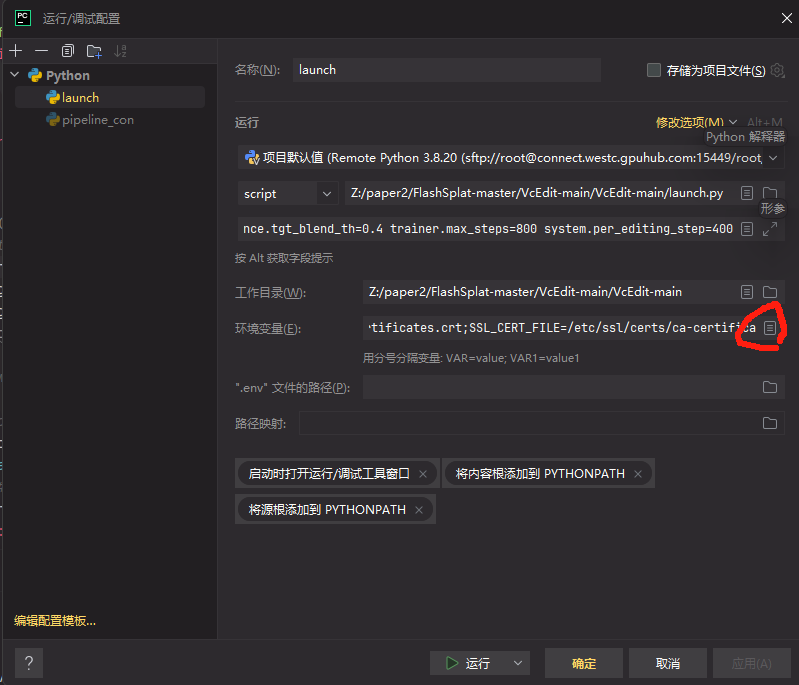
点击环境变量
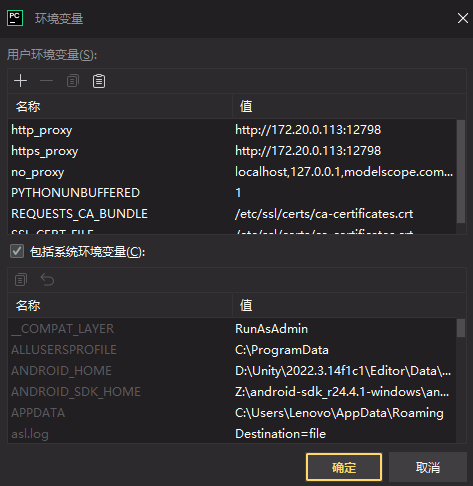
在用户环境变量里点加号,一个一个把cat命令行里的内容按名称和值写进去,
解决!

这里是“一人公司”的成长家园。我们提供从产品曝光、技术变现到法律财税的全栈内容,并连接云服务、办公空间等稀缺资源,助你专注创造,无忧运营。
更多推荐



 11
11 0
0- 0


 已为社区贡献1条内容

所有评论(0)