Windows子系统WSL完全指南
WSL简介
Windows Subsystem for Linux (WSL) 是微软开发的一项技术,允许在Windows操作系统上直接运行Linux环境,无需传统虚拟机或双系统启动。WSL为开发人员提供了在Windows平台上使用Linux工具和应用程序的便捷方式。
WSL的发展历程
WSL1 (2016年)
- 基于转换层技术,将Linux系统调用转换为Windows系统调用
- 实现了基本的Linux兼容性
- 性能限制:文件系统I/O操作较慢
WSL2 (2019年)
- 采用轻量级虚拟机技术,运行完整的Linux内核
- 显著提升性能,特别是文件系统I/O
- 支持Docker容器
- 提供更完整的Linux系统调用兼容性
WSL的优势
- 无缝集成:Windows与Linux环境可以共享文件系统
- 性能优异:接近原生Linux性能,远超传统虚拟机
- 开发效率:在一个系统中同时使用Windows和Linux工具
- 资源节约:相比虚拟机占用更少的系统资源
- 工具兼容:可以使用Linux开发工具链和命令行工具
安装WSL
系统要求
- Windows 10版本2004或更高(内部版本19041及以上)
- 或Windows 11
- 启用虚拟化功能(在BIOS中)
安装方法
一键安装
以管理员身份打开PowerShell,运行以下命令:
wsl --install
-
重启计算机
-
下载并安装WSL2内核更新包
wsl --update --web-download
- 设置WSL2为默认版本:
wsl --set-default-version 2
安装Ubuntu
-
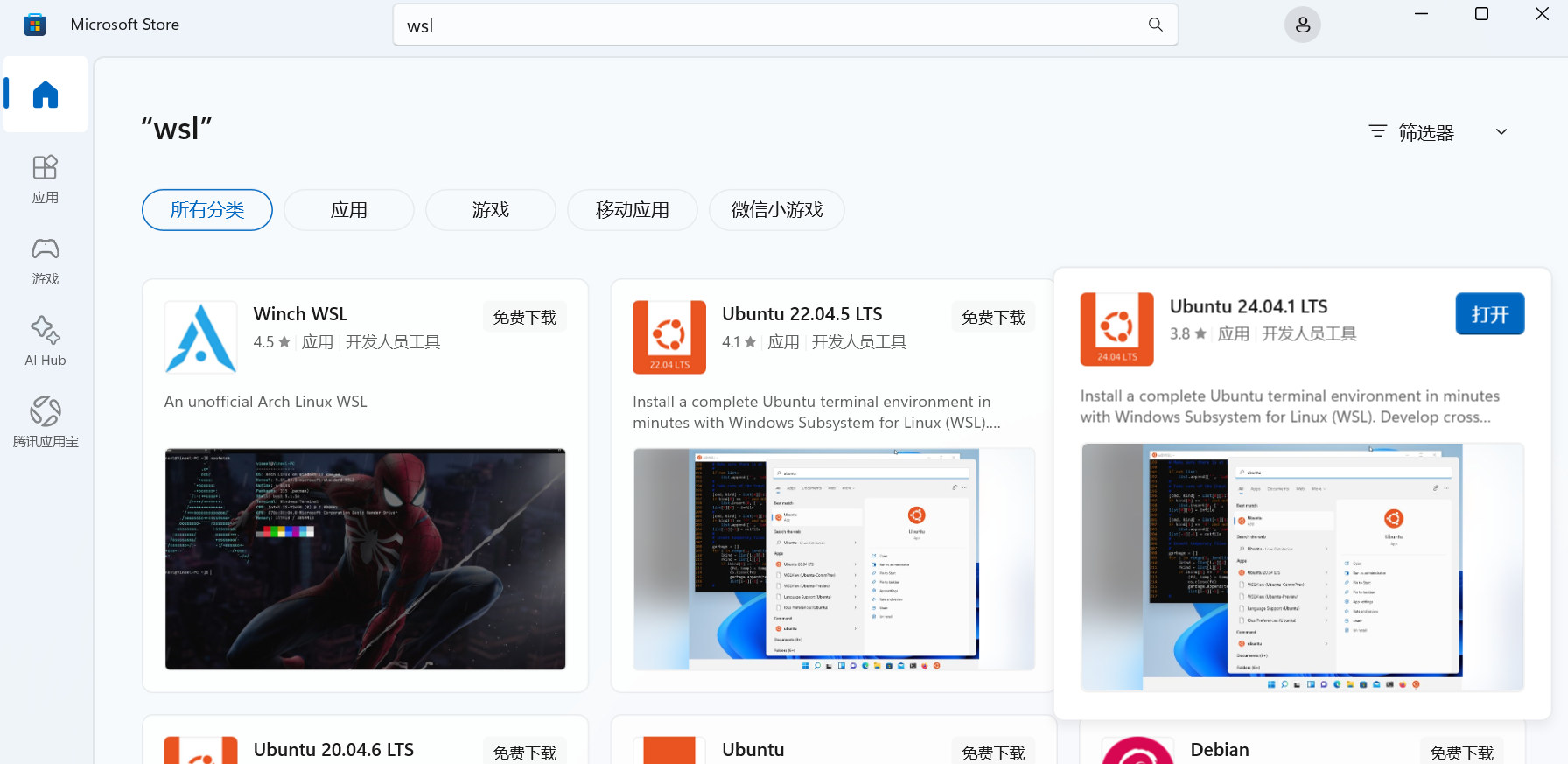
Microsoft Store搜索wls,并安装Ubuntu Linux
-
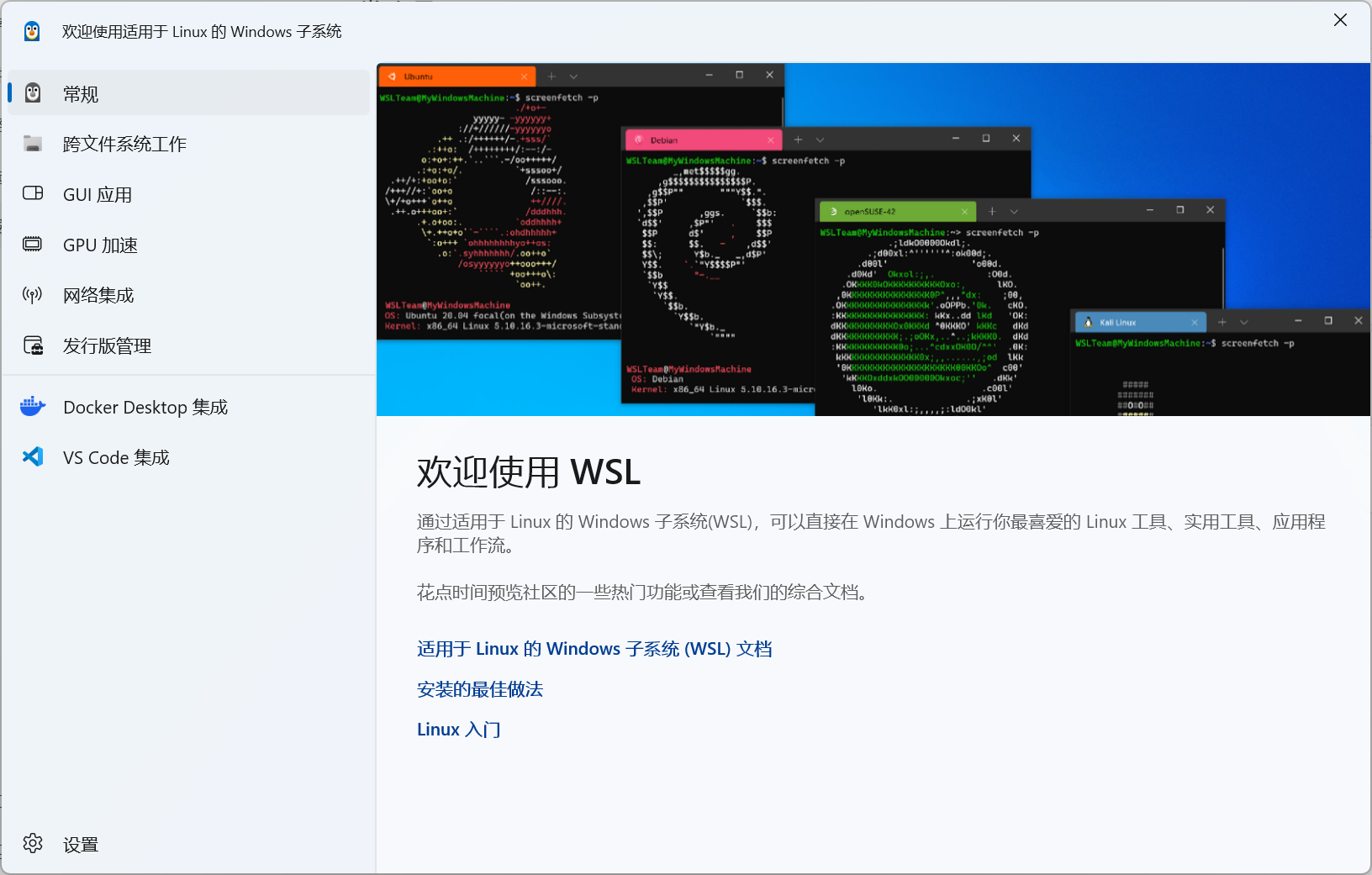
WSL基本使用
启动和关闭WSL
# 启动默认发行版
wsl

# 关闭所有WSL实例
wsl --shutdown
管理WSL发行版
# 列出已安装的发行版
wsl -l -v

# 设置默认发行版
wsl -s Ubuntu-24.04
WSL安装Docker
在WSL(Ubuntu)中安装Docker的正确步骤如下:
① 添加Docker官方源
首先更新系统并安装必要的依赖:
sudo apt update
sudo apt install -y ca-certificates curl gnupg
添加Docker官方GPG密钥:
sudo install -m 0755 -d /etc/apt/keyrings
curl -fsSL https://download.docker.com/linux/ubuntu/gpg \
  | sudo gpg --dearmor -o /etc/apt/keyrings/docker.gpg
sudo chmod a+r /etc/apt/keyrings/docker.gpg
添加Docker APT源:
echo \
  "deb [arch=$(dpkg --print-architecture) signed-by=/etc/apt/keyrings/docker.gpg] \
  https://download.docker.com/linux/ubuntu \
  $(lsb_release -cs) stable" \
  | sudo tee /etc/apt/sources.list.d/docker.list > /dev/null
② 安装Docker Engine
更新包索引并安装Docker Engine:
sudo apt update
sudo apt install -y docker-ce docker-ce-cli containerd.io docker-buildx-plugin docker-compose-plugin
③ 验证安装
安装完成后,验证Docker是否正确安装:
docker --version
docker compose version
④ 配置Docker服务
启动Docker服务并设置开机自启:
sudo service docker start
sudo systemctl enable docker
将当前用户添加到docker组,避免每次使用docker命令都需要sudo:
sudo usermod -aG docker $USER
注意:添加用户组后需要重新登录或重启WSL使更改生效。
移植原虚拟机的数据
如果您有之前在虚拟机中的数据需要迁移到WSL,可以按照以下步骤操作:
1. 创建工作目录
sudo mkdir /myprojects
sudo chown username:username /myprojects
sudo chown -R username:username /myprojects
命令解释:
mkdir:创建新目录chown:将目录所有权更改为指定用户,使该普通用户也可以编辑该目录(避免需要sudo权限才能写入)-R:递归操作,将目录及其所有子目录和文件的所有权都更改username:需要替换为实际的用户名
2. 进入工作目录
cd /myprojects
3. 从Windows磁盘复制数据
WSL可以访问Windows文件系统,通常挂载在/mnt/目录下:
cp /mnt/f/Ubuntu-WSL/*.tar.gz .
命令解释:
/mnt/f/:Windows的F盘在WSL中的挂载点*.tar.gz:匹配所有以.tar.gz结尾的文件.:当前目录
4. 解压数据文件
for f in *.tar.gz; do tar -xzf "$f"; done
命令解释:
for f in *.tar.gz:遍历所有.tar.gz文件tar -xzf:解压命令参数-x:提取文件-z:处理gzip压缩-f:指定文件名
5. 清理压缩包
rm *.tar.gz
注意:此操作会删除所有.tar.gz文件,请确保解压完成且数据无误后再执行。
6. 验证数据完整性
ls -la
检查解压后的文件和目录是否完整,确保数据迁移成功。
VSCode 远程 WSL 进行开发
在VS Code中远程开发WSL,需要安装 “Remote - WSL” 扩展。
- 打开 VS Code
- 点击左侧扩展图标(或使用快捷键
Ctrl+Shift+X) - 在搜索框中输入 “WSL”
- 找到 “Remote - WSL” 扩展并点击安装
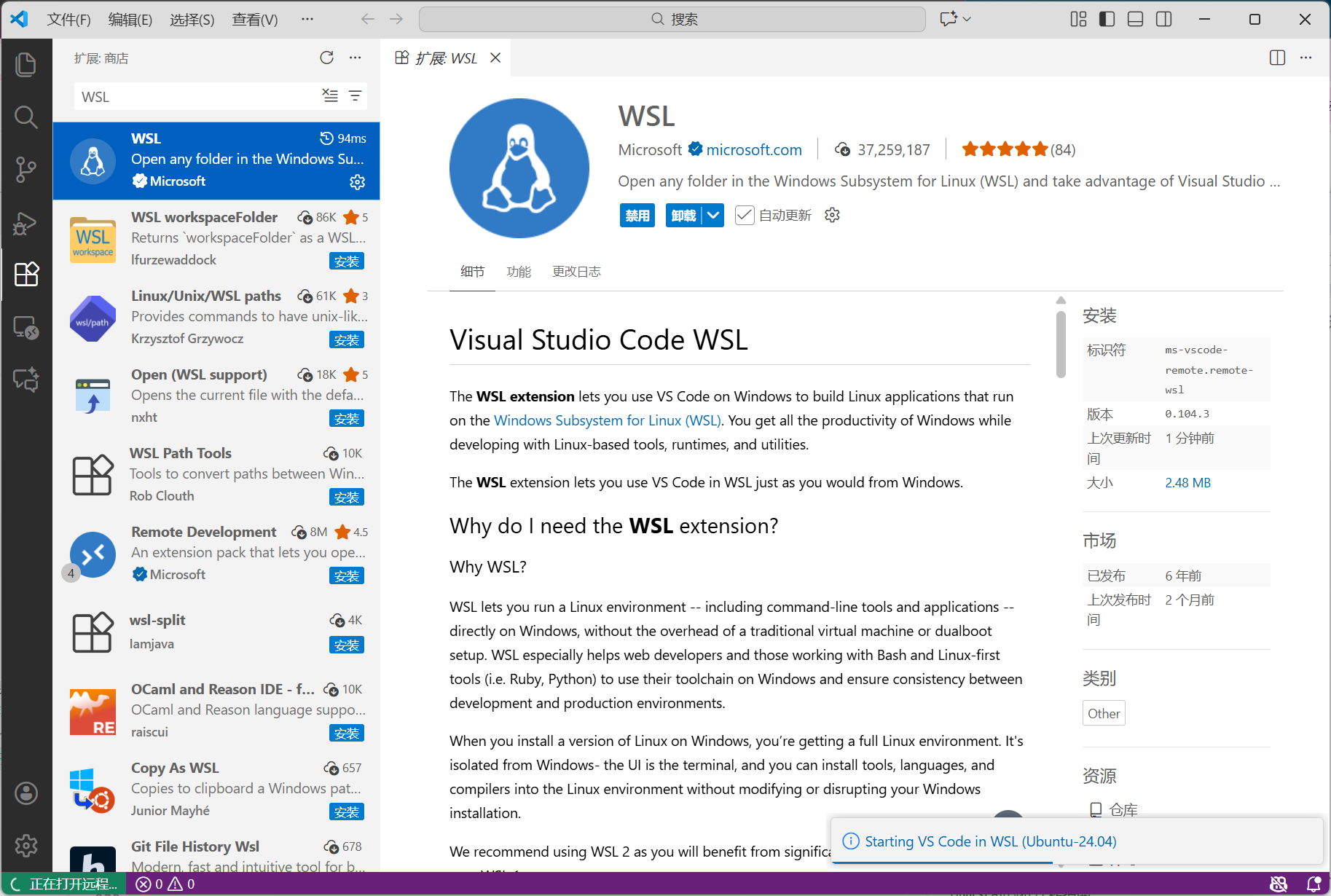
完成后会自动连接WSL
常见问题
安装后VMWare启动失败报错
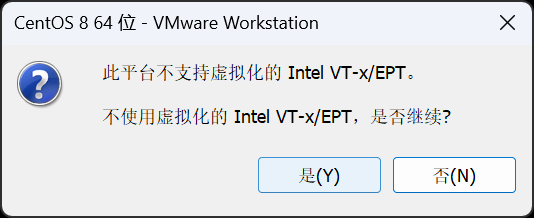
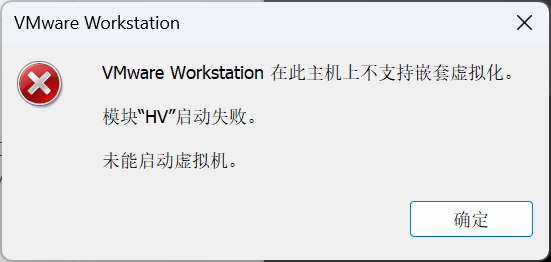
问题:WSL和VMWare冲突
你看到的报错:“此平台不支持虚拟化的 Intel VT-x/EPT … 不支持嵌套虚拟化”
原因分析:
- WSL2需要Hyper-V,而Hyper-V会独占VT-x
- VMware也需要VT-x,因此两者会产生冲突
解决方案:
Z
方案A:暂时关闭WSL2/Hyper-V(推荐)
关闭Hyper-V让VMWare正常运行,操作完成后重新开启:
- 关闭Hyper-V(管理员PowerShell):
bcdedit /set hypervisorlaunchtype off
-
重启电脑,此时VMWare可以启动,WSL2不可用
-
完成操作后,重新开启Hyper-V:
bcdedit /set hypervisorlaunchtype auto
- 再次重启,WSL2恢复可用,VMWare不可用
拉取镜像超时(原因是开启了魔法)
错误信息示例:
Error response from daemon: failed to resolve reference "docker.io/nacos/nacos-server:v2.3.2": failed to do request: Head "https://registry-1.docker.io/v2/nacos/nacos-server/manifests/v2.3.2": dial tcp 173.236.212.42:443: i/o timeout
原因分析:
- 当系统开启了魔法工具时,Docker可能无法正确通过魔法访问Docker Hub
- WSL环境中的网络配置与Windows主机不同,可能导致魔法设置不生效
- Docker默认不使用系统魔法设置
- Docker Desktop for Windows 没有启动
解决方案:
方案一:临时关闭魔法
如果只是临时需要拉取镜像,可以暂时关闭魔法工具,完成后再重新开启。
方案二:使用国内镜像源
配置Docker使用国内镜像源,提高访问速度:
- 编辑Docker配置文件:
sudo nano /etc/docker/daemon.json
- 添加国内镜像源:
{
  "registry-mirrors": [
    "https://docker.mirrors.ustc.edu.cn",
    "https://hub-mirror.c.163.com",
    "https://mirror.baidubce.com"
  ]
}
- 重启Docker服务:
sudo systemctl restart docker
VMmenWSL CPU 占用过高
问题现象:
- WSL进程(vmmemWSL)在Windows任务管理器中占用大量CPU资源
- 系统风扇持续高速运转
- 电脑整体响应变慢
原因分析:
- VS Code Remote Server扫描整个工程目录:当打开大型工程或包含巨大体积文件夹的项目时,VS Code会使用ripgrep(rg)进程扫描整个项目进行文件索引
- 未排除大型数据文件夹:VS Code默认不会排除如mysqldata这类包含成千上万MySQL数据页文件的文件夹,导致CPU直接飙升到1000%
- WSL2内存管理机制问题:WSL2的内存管理机制可能导致内存未及时释放,加剧CPU占用问题
- 后台进程持续运行:某些后台进程在WSL中持续运行,进一步消耗系统资源
解决方案:
方案一:终止高CPU占用进程
当VS Code Remote导致的ripgrep进程占用CPU过高时,可以通过以下方式解决:
- 终止vscode-server进程:
pkill -f vscode-server
注意:终止vscode-server进程后,VS Code与WSL的连接会断开,需要重新连接。
方案二:优化VS Code设置
- 打开VS Code设置(Ctrl+,)
- 搜索"files exclude"
- 添加以下排除规则,减少VS Code扫描的文件:
{
  "files.watcherExclude": {
    "**/data/**": true,
    "**/db/**": true,
    "**/logs/**": true,
    "**/log/**": true
  },
  "search.exclude": {
    "**/data/**": true,
    "**/db/**": true,
    "**/logs/**": true,
    "**/log/**": true
  },
  "files.exclude": {
    "**/data/**": true,
    "**/db/**": true,
    "**/logs/**": true,
    "**/log/**": true
  }
}
注意:以上设置会排除上述文件夹下的所有文件,包括子文件夹。你可以根据需要自行添加或修改。
特别说明:
mysqldata:MySQL数据文件夹,通常包含成千上万的数据页文件,是CPU占用高的主要原因data:通用数据文件夹,可能包含大量数据文件logs:日志文件夹,通常包含大量日志文件tmp和cache:临时文件和缓存文件夹files.watcherExclude:完全排除这些文件夹的监视,避免VS Code持续监控这些文件夹的变化

这里是“一人公司”的成长家园。我们提供从产品曝光、技术变现到法律财税的全栈内容,并连接云服务、办公空间等稀缺资源,助你专注创造,无忧运营。
更多推荐


 24
24 0
0- 0


 已为社区贡献1条内容

所有评论(0)