SSH to Google Colab via Terminal or VSCode
本文档详细介绍了如何在 Windows 上使用 Cloudflare Argo Tunnel 创建 SSH 隧道连接,并通过 VSCode 的 Remote SSH 进行远程开发。
·
使用 Cloudflare Argo Tunnel 和 SSH 连接到远程服务器Colab
环境配置
安装 Colab SSH
-
安装
colab_ssh包:!pip install colab_ssh --upgrade -
导入所需的模块并启动 Cloudflare SSH 隧道:
from colabcode import ColabCode
from colab_ssh import launch_ssh_cloudflared, init_git_cloudflared

ssh_tunnel_password = "11"  # 设置 SSH 隧道密码
launch_ssh_cloudflared(password=ssh_tunnel_password)
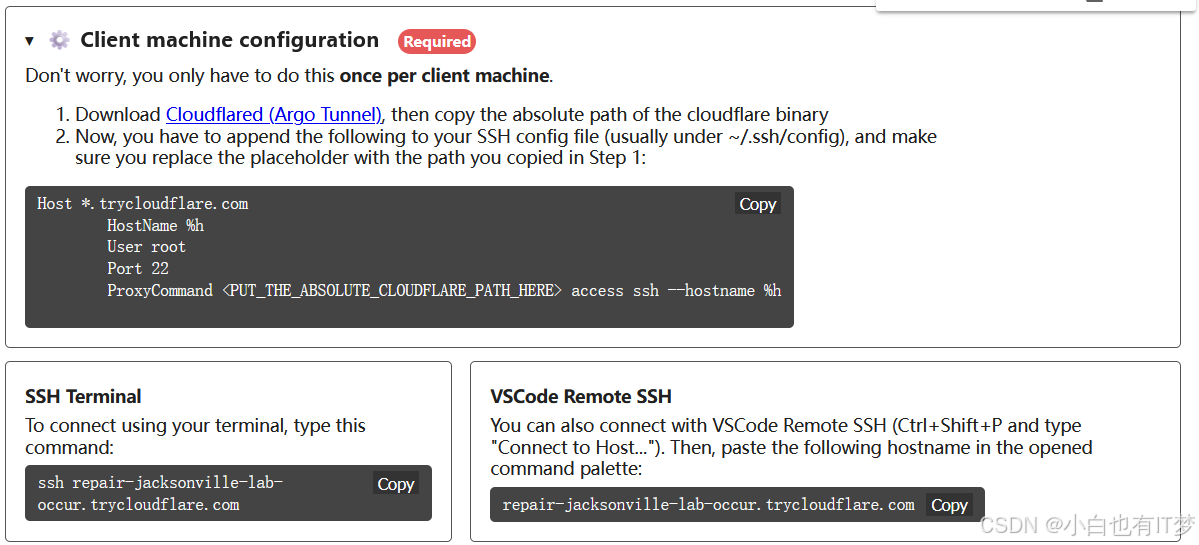
Windows SSH 配置步骤
1. 下载 Cloudflared
首先,需要下载 Cloudflare 提供的 cloudflared 二进制文件。
- 打开浏览器,访问 Cloudflared (Argo Tunnel) 下载页面。
- 选择适合 Windows 的版本下载。
- 下载完成后,将文件解压到一个方便访问的目录,比如
C:\cloudflared。
2. 配置 SSH 文件
在 Windows 上配置 SSH,需要在 ~/.ssh/config 文件中添加配置信息(如果没有该文件,则需要新建一个)。
-
创建
.ssh文件夹:- 打开文件资源管理器,进入你的用户目录(例如
C:\Users\<你的用户名>)。 - 右键空白区域,选择 “新建” -> “文件夹”,将新文件夹命名为
.ssh(注意前面有一个点)。
- 打开文件资源管理器,进入你的用户目录(例如
-
创建
config文件:- 进入
.ssh文件夹。 - 右键空白区域,选择 “新建” -> “文本文件”,将这个文件重命名为
config(去除.txt扩展名)。
- 进入
-
使用
notepad或其他文本编辑器打开 SSH 配置文件:notepad $HOME\.ssh\config -
将以下内容复制到该文件中,并修改
cloudflared的路径:Host *.trycloudflare.com HostName %h User root Port 22 ProxyCommand "C:\Users\xw\Downloads\cloudflared-windows-amd64.exe" access ssh --hostname %h- 确保
cloudflared.exe的路径为绝对路径,例如C:\cloudflared\cloudflared.exe。 - 保存文件并关闭编辑器。
- 确保
3. 使用 SSH 连接到服务器
在 PowerShell 或 CMD 中运行以下 SSH 连接命令来连接到服务器(会变化,每次复制日志消息SSH Terminal栏的命令):
ssh repair-jacksonville-lab-occur.trycloudflare.com
4. 在 VSCode 中使用 Remote SSH 连接
- 打开 VSCode。
- 按
Ctrl+Shift+P打开命令面板。 - 输入并选择
Remote-SSH: Connect to Host...。 - 粘贴主机名
repair-jacksonville-lab-occur.trycloudflare.com到输入框中并按 Enter。 - 选择操作系统类型(Linux),然后 VSCode 会使用 SSH 连接到服务器,您可以在远程服务器上打开并编辑文件。
通过以上步骤,就可以在 Windows 系统上完成 Cloudflare Argo Tunnel 和 SSH 的配置,并通过 VSCode 进行远程开发。

这里是“一人公司”的成长家园。我们提供从产品曝光、技术变现到法律财税的全栈内容,并连接云服务、办公空间等稀缺资源,助你专注创造,无忧运营。
更多推荐



 7
7 0
0- 0


 已为社区贡献1条内容

所有评论(0)