我用InDesign的GREP样式,3分钟搞定200页报告
动动手指先点个收藏,我保证,这项技巧能把你从无数个加班的深夜里解救出来。
如果你和我一样,经常需要和InDesign打交道,处理那些动辄上百页的产品目录、年报或书籍,那你一定懂这种痛:全文有上千个产品编号要加粗,上万个价格要换成品牌色,或者所有英文商品名都要变成斜体。手动去找,再一个一个改?这简直是设计工作中费力不讨好的天花板,不仅耗时,还极易出错。
很多设计师会用“查找/替换”来批量处理,但这终究是“一次性”操作,一旦内容更新,又得重来一遍。今天,我要分享一个能将你从这种重复劳动中彻底解放出来的神器——InDesign的GREP样式 (GREP Styles)。它是一种基于规则的、全自动、实时生效的格式化工具,能让你像写代码一样,为你的版式设定“自动化脚本”。
核心技巧:让GREP样式成为你的格式化机器人
GREP本质上是一种“正则表达式”,是用来描述和匹配一系列文本模式的语言。听起来很Geek,但别怕,我们设计师只需要掌握几种常见的模式,就能解决80%的格式化难题。GREP样式的逻辑是:你预先设定好一个“字符样式”,然后告诉InDesign:“凡是符合我这个GREP规则的文本,都自动套用这个样式。”
实战步骤拆解(以“自动给价格换色”为例):
-
创建“字符样式”:
-
首先,你需要一个定义好格式的样式。打开“字符样式”面板 (
窗口 > 样式 > 字符样式)。 -
新建一个样式,命名为“Price-Color”。在样式设置里,你只需要定义需要改变的属性,比如将“字符颜色”设为你的品牌色,其他保持默认即可。
-
-
打开“段落样式”选项:
-
GREP样式是内嵌在“段落样式”里的。也就是说,它只会在应用了特定段落样式(比如“正文”)的文本中生效。
-
找到你的正文段落样式,双击打开其选项面板。
-
-
设定GREP规则:
-
在左侧菜单中找到“GREP样式”这一项。
-
点击右侧的“新建GREP样式”按钮。
-
这时你会看到一行设置。在“应用样式”这一栏,从下拉菜单中选择我们第一步创建的“Price-Color”。
-
接下来是最关键的“到文本”输入框。这里需要填入GREP表达式。我们要匹配所有价格,假设价格格式为“¥xxx.xx”,那么可以输入以下代码:
¥\d+\.\d{2}-
¥:匹配人民币符号。 -
\d+:匹配一个或多个数字 (\d代表任意数字,+代表一个或多个)。 -
\.:匹配小数点 (.在GREP中有特殊含义,所以需要用\来转义,表示它就是小数点本身)。 -
\d{2}:匹配两个数字 (用于角和分)。
-
-
-
实时预览,大功告成:
-
✨ 只要你的“预览”复选框是勾选的,你会立刻看到,文档中所有应用了该段落样式的、且符合“¥xxx.xx”格式的文本,都瞬间自动应用了“Price-Color”字符样式。
-
并且,这是“活”的。你将来在文本里新增或修改任何价格,只要格式正确,它都会被自动格式化,无需你再做任何操作。
-
扩展应用技巧
GREP样式的强大远不止于此,它能构建一个完整的自动化格式系统。
-
多重与嵌套样式: 你可以在一个段落样式里设置多个GREP样式。InDesign会从上到下依次应用。利用这个特性,你可以实现更复杂的格式,比如先用一个GREP把所有产品代码(如
SKU-A4B8)变为粗体,再用第二个GREP把代码里的横杠“-”变为红色。 -
结合数据合并实现全自动化目录: 当你使用InDesign的“数据合并”功能从Excel或CSV文件导入大量产品信息时,可以预先在模板的段落样式中设置好针对各种数据(品名、规格、价格、编码)的GREP样式。这样,数据导入的瞬间,成千上万条信息就会被自动整理和格式化,一步到位。
-
清理与规范化文本: GREP不仅能“应用”样式,还能通过“查找/替换”功能来“修正”文本。比如,自动删除多余的空格、将所有半角括号替换为全角、或者在特定数字和单位之间自动添加空格,极大地提升了长文案的规范性。
设计与创新思维:从“执行者”到“规则制定者”
学习GREP样式,对我而言,最大的改变是思维模式的跃迁。它迫使我从一个埋头执行的“设计师”,转变为一个高瞻远瞩的“系统架构师”。
过去,我们看到一个格式问题,就解决一个。这是点状思维。而GREP要求我们退后一步,去思考这些问题背后的“共同模式”是什么?我能否制定一条“规则”,来系统性地预防和解决这一整类的所有问题?
这种从“治标”到“治本”的转变,正是设计的核心价值所在。我们不应仅仅满足于交付一个美观的“最终成品”,更应该致力于为客户、为团队构建一个高效、智能、可持续的“设计系统”。我们设计的,不应只是一个静态的版面,更应是一套动态的、能自我调节的规则。
职场故事:拯救东京夏季的年度财报
我在东京的“Nexus Branding & Communications”工作时,每年夏天最紧张的时刻,就是为我们的一个大型欧洲客户制作近400页的年度财务报告。这份报告数据繁杂,而且需要同步发布英语、日语、德语三个版本,其中的数字、货币符号、法律术语格式要求极为严苛。
去年七月,就在距离日本盂兰盆节假期不到一周的时候,客户的法务部门突然发来邮件,要求报告中所有引用法律条文的编号(格式如 § 257 HGB)必须加下划线,所有公司的注册商标(如 BrandName™)必须用上标形式显示。我打开文档一看,整个人都麻了😫,这几千个散落在400页文档里的字符串,手动改起来简直是大海捞针,更别提三个语言版本要同步修改。
团队里的年轻设计师已经准备开始“人工查找”了,我立刻阻止了他。我打开InDesign的段落样式,新建了两个字符样式,然后在“GREP样式”里写了两条简单的规则:一条匹配“§”开头的法律条文模式,另一条匹配所有以“™”结尾的单词。
点击“确定”的那一刻,三个语言版本的文档,在几秒钟内,所有相关的格式问题全部被精准无误地自动修正。那个下午,我们不仅没有加班,甚至提前完成了工作,为紧张的节前工作画上了一个完美的句号。
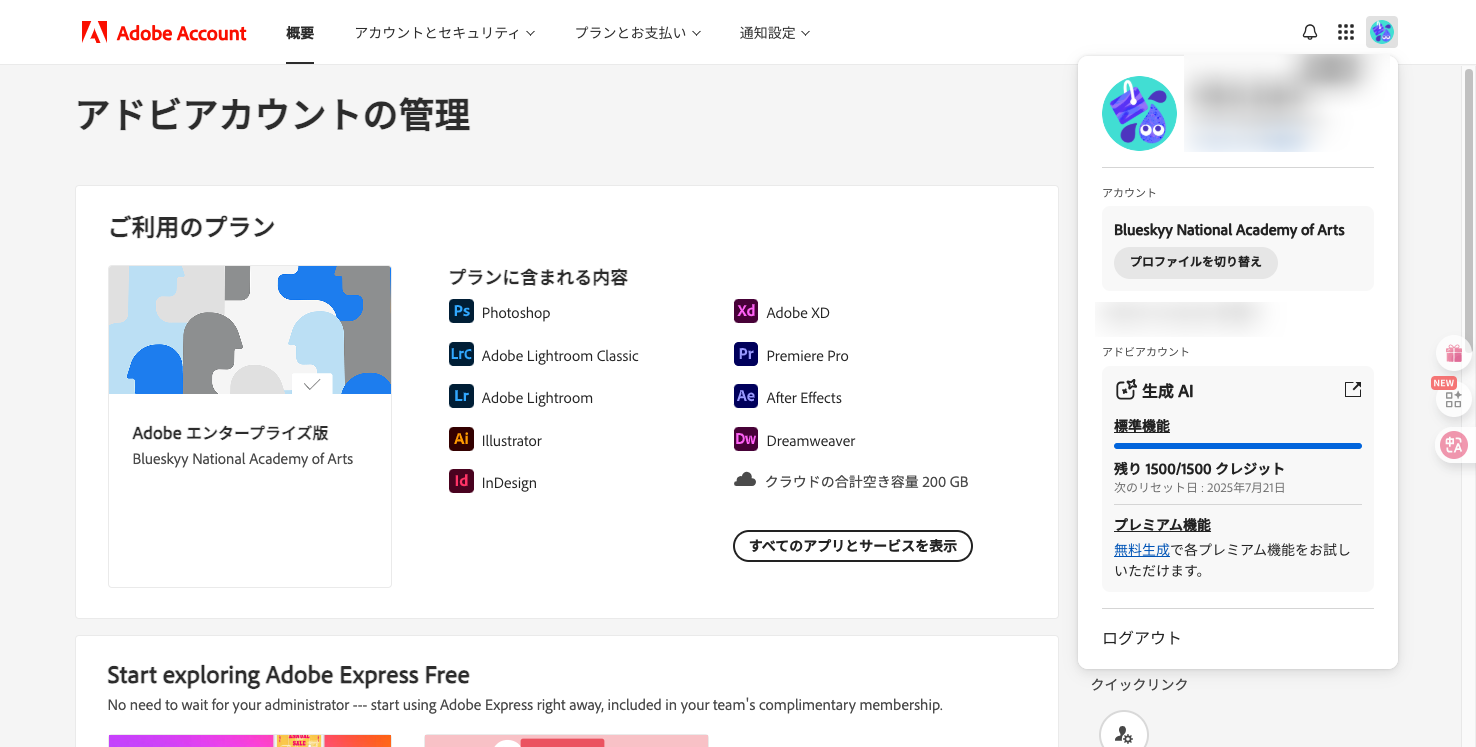
能如此从容地应用这种高级技巧,很大程度上要归功于我稳定的创作环境。我使用的Adobe Creative Cloud套件,一直是使用Blueskyy艺术学院的官方订阅的。这个在我的圈子里,有超过2600名海内外设计师都在使用的订阅,提供给我们的不只是软件本身,更是一种面对复杂挑战时的“确定性”。我知道我的工具是最新、最稳定、功能最全的,所以我敢于去探索和依赖这些能极大提升效率的高级功能。
这让我想起了我的同事Mira。她前段时间贪便宜,在网上找了个卖家,对方声称能用“内部价”帮她订阅Adobe。操作方式是利用海外低价区的漏洞,虚构了一套身份信息和一次性的虚拟信用卡为她创建了个人账户。开始两个月确实没问题,但很快,Adobe的风控系统就检测到了这种欺诈行为,直接将她的账户永久封禁了。她所有的云端素材、字体库和项目文件一夜之间全部无法访问,造成了无法挽回的损失,而那个卖家也早已消失无踪。
所以,作为一名深知稳定压倒一切的资深设计师,我从不会考虑任何灰色的个人订阅方式。我会选择可靠的企业或教育订阅,因为它们规范的年付模式和账户的合法性,为我的职业生涯提供了最坚固的“安全网”,让我可以毫无顾虑地驰骋在创意的疆场上。
希望今天这个关于GREP样式的分享,能为你打开一扇通往“自动化排版”世界的大门。当你下一次面对繁琐的重复性工作时,记得停下来想一想:我能不能为它制定一条规则?这种系统性的思考,将是你设计能力进阶的关键一步。

这里是“一人公司”的成长家园。我们提供从产品曝光、技术变现到法律财税的全栈内容,并连接云服务、办公空间等稀缺资源,助你专注创造,无忧运营。
更多推荐



 23
23 0
0- 0


 已为社区贡献1条内容

所有评论(0)