使用CLion进行远程开发(Remote with local sources 模式)
本地代码 + 远端构建/调试(Remote with local sources)
如果你更习惯把项目留在本机,这是更合适的方案。IDE 跑在本地,源码也在本地,但编译器、构建工具、调试器和程序运行都在远端 Linux。下面是配置步骤指南。
🔧 远程Ubuntu服务器准备
- 安装必要的软件
在Ubuntu终端中执行以下命令,安装SSH服务以及C/C++开发所必需的工具链:sudo apt update sudo apt install openssh-server -y sudo apt install gcc g++ make cmake gdb -y
⚙️ CLion客户端配置
接下来,在你的Windows电脑上的CLion中进行配置。
-
配置远程工具链
- 打开CLion,进入
File>Settings(Windows)。 - 依次导航到
Build, Execution, Deployment>Toolchains。 - 点击左上角的
+号,选择Remote Host。 - 在弹出的窗口中:
- Name:给你的远程配置起个名字,例如“Ubuntu Server”。
- 点击
Credentials旁边的齿轮图标,再点击+号添加一个新的SSH配置。 - Host:填写你刚才记录的Ubuntu服务器的IP地址。
- User name:填写你的Ubuntu用户名。
- Password:填写对应用户的密码。
- 点击
Test Connection测试连接,确保成功。
- 打开CLion,进入
-
配置部署映射
此步骤确保CLion知道如何将本地文件同步到服务器的哪个位置。- 在设置中,进入
Build, Execution, Deployment>Deployment。 - 点击
+号添加一个新的部署配置,类型为SFTP。 - 在
Connection选项卡中,选择刚才在工具链中创建的SSH配置。 - 在
Mappings选项卡中,设置路径映射关系:- Local path:选择你本地Windows上的项目文件夹。
- Deployment path:设置代码在远程Ubuntu服务器上存放的路径,例如
~/project_name。这个路径是相对于SSH用户根目录的。
- 在设置中,进入
-
配置CMake Profile
这是告诉CLion使用远程环境进行构建的关键一步。- 在设置中,进入
Build, Execution, Deployment>CMake。 - 点击
+号创建一个新的Profile。 - Name:为此配置命名,如“Remote-Debug”。
- Toolchain:在下拉菜单中,选择第一步创建的远程工具链(如“Ubuntu Server”)。
- CLion会自动检测远程服务器上的CMake等工具。完成后点击
OK。
- 在设置中,进入
-
配置Meson Profile
如果是meson项目,则需要配置使用remote Toolchain,及其他定制化的配置。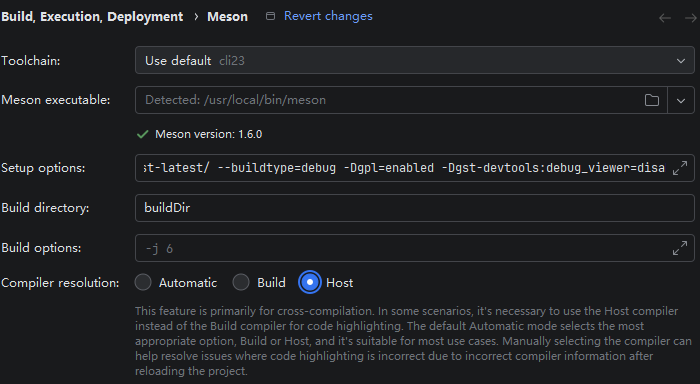
注: Clion 25.2.4 对meson的支持不是很好,有很多bug,需要手动解决如下一些问题。
-
Setup options 不起作用,它覆盖掉服务器buildDir的configure。
在服务器端可以用单独的build目录构建 -
rust需要最新版本,并且安装在/usr/bin, 因为clion的windows端不能读取服务器的.bashrc
- 如何安装新的rust。
# 添加 Rust PPA(可能有更新的版本)
sudo add-apt-repository ppa:ubuntu-mozilla-security/rust-next
sudo apt update

# 安装/升级 Rust
sudo apt install rustc-1.85 cargo-1.85

# 配置 rustc 的替代版本
sudo update-alternatives --install /usr/bin/rustc rustc /usr/bin/rustc-1.85 100
sudo update-alternatives --install /usr/bin/cargo cargo /usr/bin/cargo-1.85 100
- 如何安装新的rust。
🚀 开始远程开发
完成以上配置后,就可以开始开发了。
- 上传项目:首次配置时,可以通过菜单
Tools>Deployment>Upload to ...将本地项目文件上传到远程服务器。 - 自动上传:为了便利,建议开启自动上传功能。在
Settings>Build, Execution, Deployment>Deployment>Options中,勾选Upload external changes,这样当你修改文件时,CLion会自动将其同步到远程服务器。 - 构建和运行:完成上传后,在CLion右上角的运行配置下拉菜单中,选择你刚创建的CMake Profile(如“Remote-Debug”),然后点击运行或调试按钮。CLion就会使用远程Ubuntu服务器上的环境来编译和运行你的程序了。
同步.git到远程服务器:
默认clion不会同步.git到远程服务器,想要在远程服务器可以直接执行git操作,可以进行以下的操作步骤
-
打开部署设置窗口:
File -> Settings -> Build, Execution, Deployment -> Deployment -> Options。 -
找到排除列表:
在Options选项卡中,找到输入框:“Exclude items by name:”。 -
编辑列表,移除
.git:- 列表内容为:
.svn;.cvs;.idea;.DS_Store;.hg;.git;*.hprof;*.pyc, 需要将;.git从字符串中删除。
- 列表内容为:
🔍 故障排除与小贴士
- 本地与远程服务器文件不同步问题:运行
Tools-> Rsync with remote Hosts。 - 符号链接问题:可以尝试按住
Ctrl+Shift+Alt+/,打开Registry,勾选clion.remote.tar.dereference可能有助于解决。

这里是“一人公司”的成长家园。我们提供从产品曝光、技术变现到法律财税的全栈内容,并连接云服务、办公空间等稀缺资源,助你专注创造,无忧运营。
更多推荐



 22
22 0
0- 0


 已为社区贡献1条内容

所有评论(0)