VScode、Cursor、Trae 远程开发免密登录,再也不用输密码了
本文介绍了使用VSCode、Cursor和Trae三种编辑器通过Remote-SSH插件进行远程开发的方法。首先需要安装remote-ssh插件(Cursor和Trae已内置),然后配置远程登录信息。重点说明了Windows环境下设置SSH免密登录的步骤:本地生成密钥对,将公钥上传至远程主机,并修改权限重启SSH服务。三种编辑器的界面操作虽有差异,但都基于同一配置文件,实现原理相同。文中包含详细的
1. 安装 remote-ssh 插件
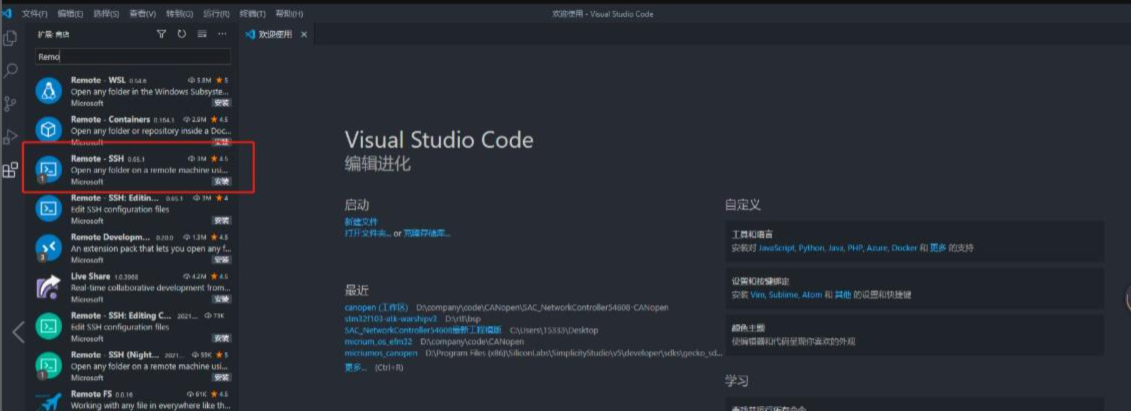
直接在 vscode 中搜索remote-ssh即可安装。安装完成以后会有相应显示。 Cursor与Trae自带远程开发功能,其实也是基于remote-ssh的,大同小异,不需要单独安装
2. 配置远程登录
三个软件的操作大同小异,都是操作的同一份文件。以Cursor 为例:
VSCode
按照特定操作依次点击相关按钮(按图标记依次点击 1、2、3),就会出现remote-ssh 编辑界面,用来输入要远程登录的 ssh 信息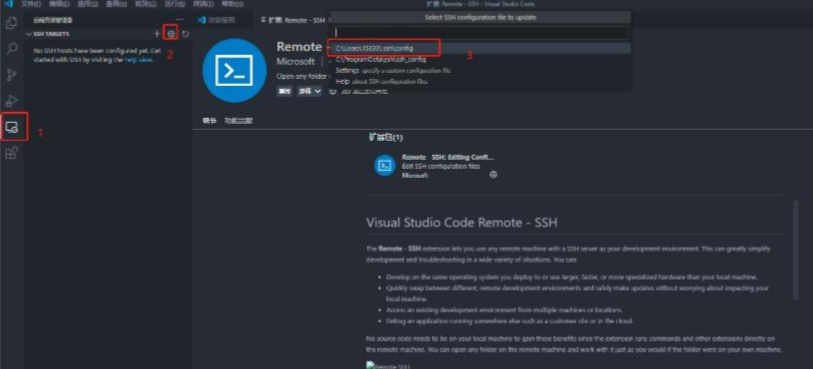
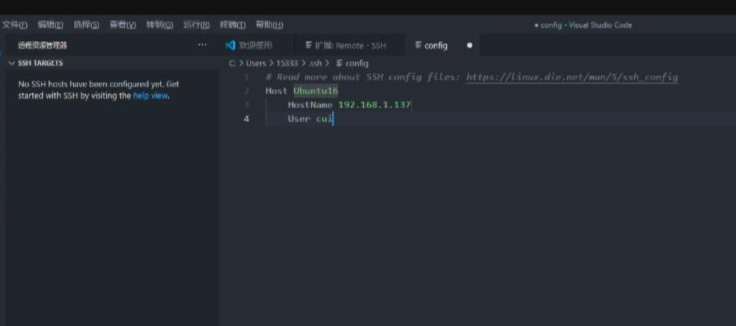
Cursor 操作
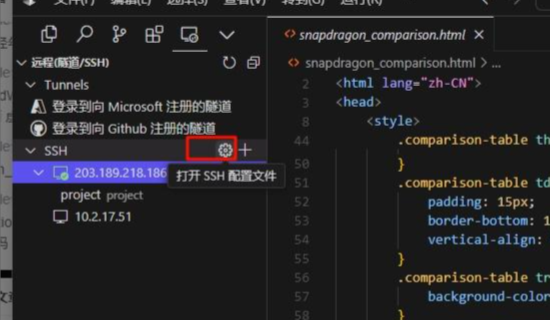
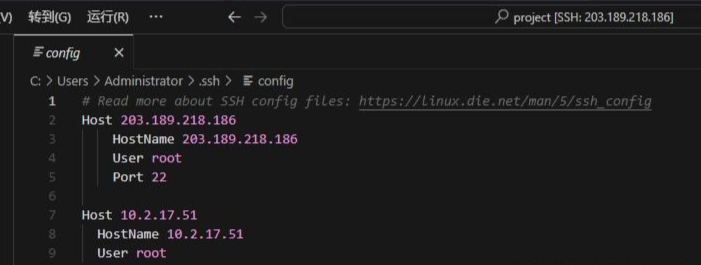
Trae
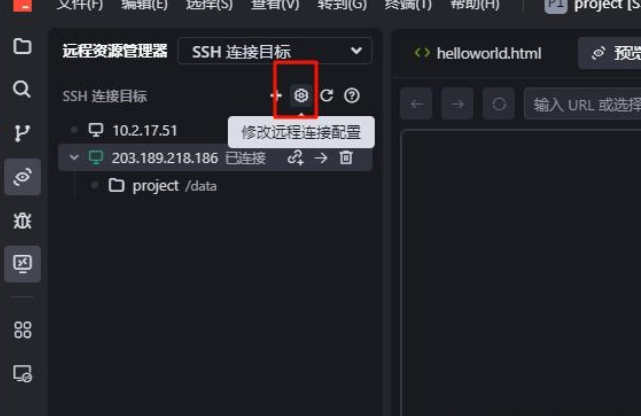
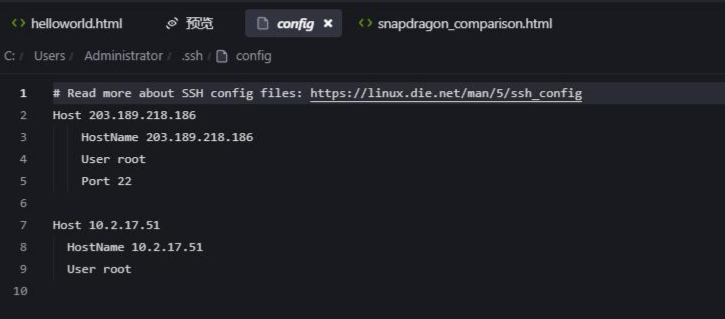
3. 设置免密登录
如果使用Windows,需要安装git,具体可百度
ssh-keygen
回车,一直回车,不要输入任何内容,直到命令行输出相关信息,表示生成了公钥和秘钥。注意生成的公钥文件路径(如id_rsa.pub文件路径),需要将其拷贝到远程 ssh 主机中(若远程主机是虚拟机 ,可上传到 /home 文件夹下)。 提示:红色框的地方,可能目录有差异,但是一般都在.ssh这个文件夹下面,可以使用Everything搜索定位到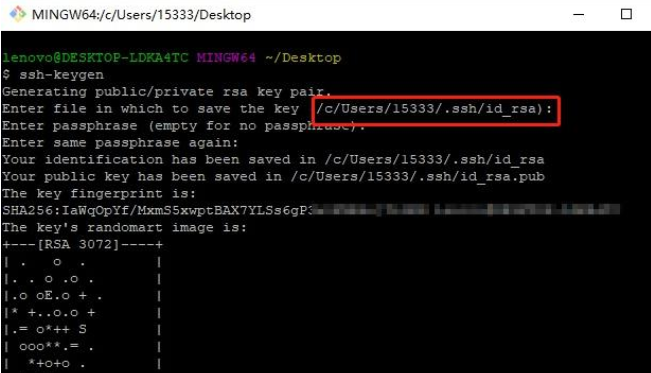
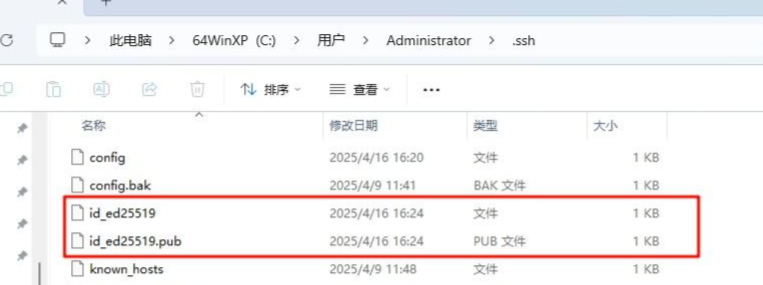
操作远程 ssh 主机,依次输入以下命令: 这里有两种操作,一种是复制秘钥到/用户名/.ssh/authorized_keys文件中,如果没有对应目录,可以自行创建;如有可以复制进去即可
cd /root
ll -a # 查看是否有.ssh文件夹
mkdir .ssh
cd .ssh
vim authorized_keys (粘贴本地的.pub文件中的公钥)
sudo chmod 600 authorized_keys
systemctl sshd restart

这里是“一人公司”的成长家园。我们提供从产品曝光、技术变现到法律财税的全栈内容,并连接云服务、办公空间等稀缺资源,助你专注创造,无忧运营。
更多推荐



 6
6 0
0- 0


 已为社区贡献1条内容

所有评论(0)