【教程】Doccano 安装避坑指南
·
【教程】Doccano 安装避坑指南
Doccano是什么?
Doccano是一个开源的文本标记工具,专为自然语言处理(NLP)任务设计,支持文本分类、序列标注、序列到序列(如翻译或摘要)等任务的数据标注。其界面简洁,支持多人协作,适合构建高质量的标注数据集。
然而在当前的Doccano版本下,许多其依赖的package的版本与之不兼容,也就导致直接安装的Doccano无法使用,本文总结了笔者成功安装的经验,希望可以帮助到广大网友~
一、Doccano 的安装
1. 环境准备
- 打开终端terminal,新建一个名为
doccano的虚拟环境(在这里新建一个anaconda的环境),需安装Python 3.9及以上版本(此处选择Python 3.12):conda create -n doccano python=3.12 - 进入虚拟环境:
conda activate doccano - 安装Doccano:
pip install doccano
2. 初始化与创建账号
在已安装好Doccano的环境中,执行以下命令初始化并创建账号(设置用户名为admin,密码为pass):
doccano init
doccano createuser --username admin --password pass
问题1:初始化&创建用户时出现marshmallow的version问题报错——marshmallow版本兼容问题
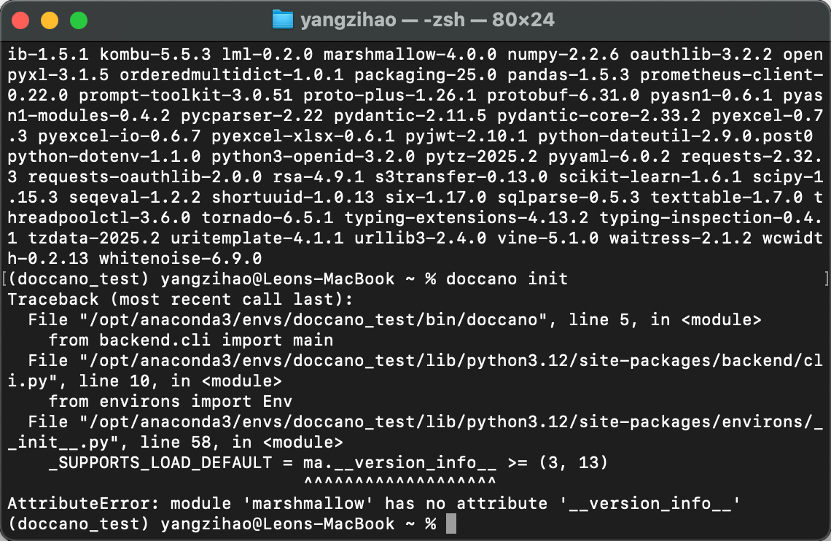
- 报错现象:运行
doccano init命令时,出现与marshmallow版本相关的报错,提示module 'marshmallow' has no attribute '_version_info_'。 - 原因:
marshmallow库版本过高,与Doccano不兼容。 - 解决办法:卸载当前版本,安装兼容的3.7.0版本:
pip uninstall marshmallow pip install marshmallow==3.7.0 - 解决后,重新执行初始化和创建账号的命令即可正常运行。
3. 启动Web服务器
doccano webserver --port 8000
4. 启动任务队列
- 打开另一个终端,先进入虚拟环境:
conda activate doccano - 再启动任务队列:
doccano task
问题2:启动doccano时,无法正常启动——numpy与pandas版本兼容问题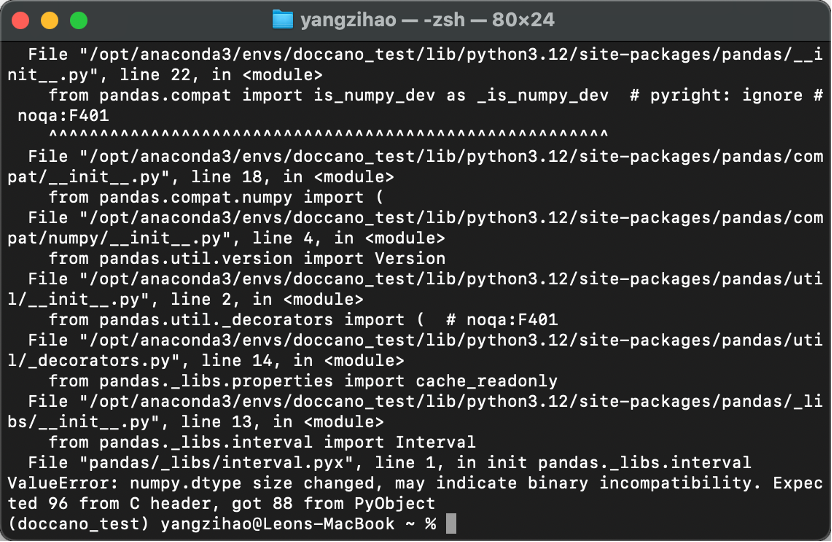
- 报错现象:运行
doccano task命令时,出现ValueError: numpy.dtype size changed, may indicate binary incompatibility等报错。 - 原因:
numpy和pandas版本不兼容。 - 解决办法:卸载当前版本,安装兼容的版本(此处选择
pandas 2.1.0和numpy 1.26.0):pip uninstall numpy pandas pip install pandas==2.1.0 pip install numpy==1.26.0
5. 访问操作界面
- 使用浏览器访问以下地址:
http://127.0.0.1:8000/ - 输入用户名
admin和密码pass,即可登录。
二、Doccano 的使用
1. 新建项目
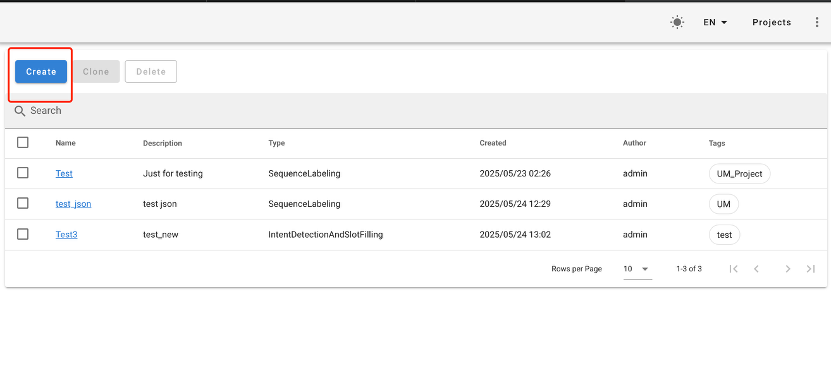
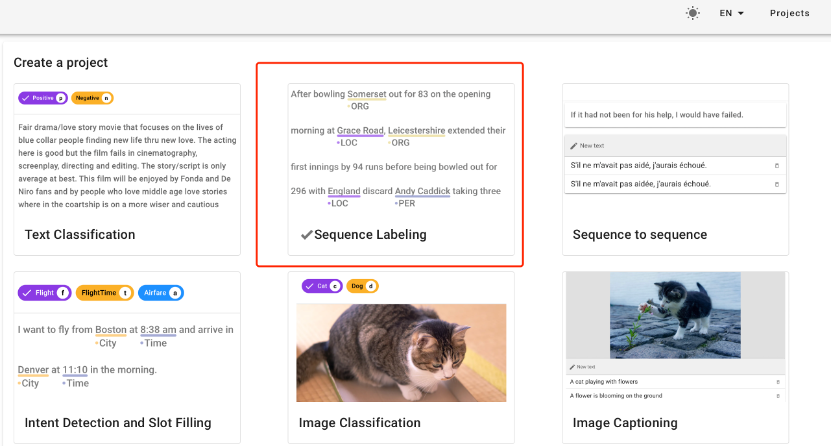
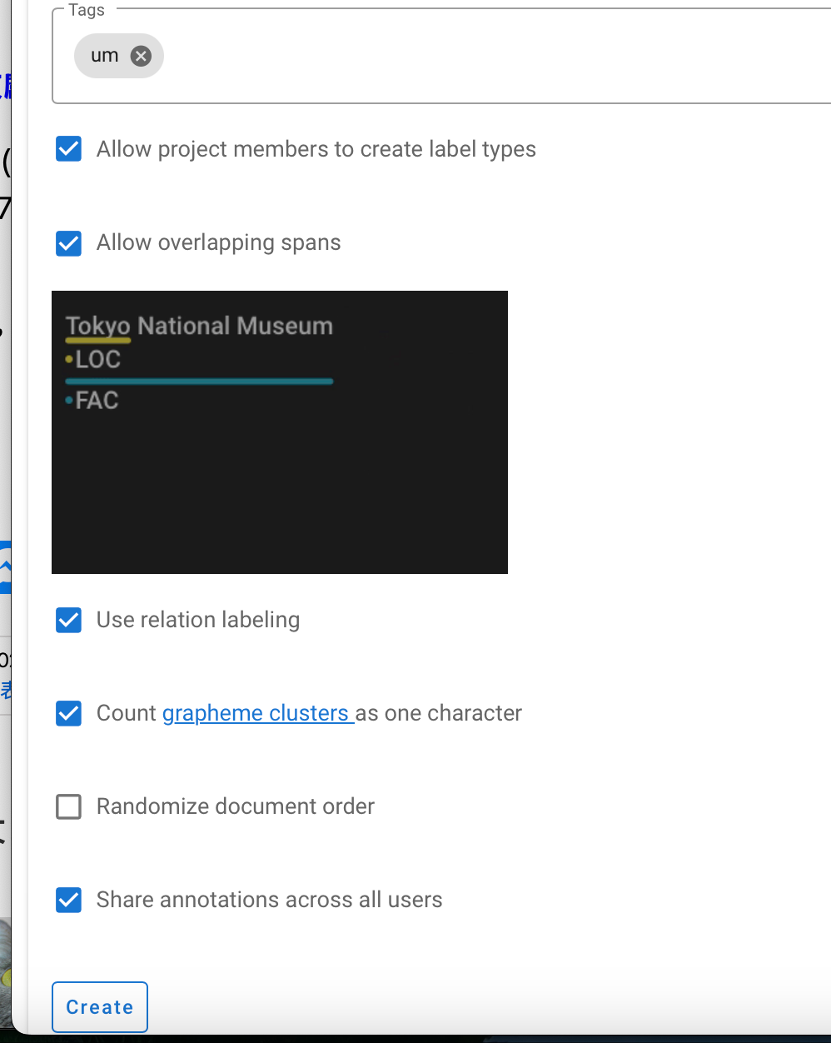
- 登录账号后,在项目页面点击“Create”新建项目。
- 项目类型选择“Sequence Labeling”(序列标注),并根据需求勾选相关选项,例如:
- Allow project members to create label types(允许项目成员创建标签类型)
- Allow overlapping spans(允许重叠跨度)
- Use relation labeling(使用关系标注)等
- 填写标签(Tags)信息,如
LOC(地点)、FAC(设施)等。 - 完成设置后,点击“Create”创建项目。
2. 上传数据
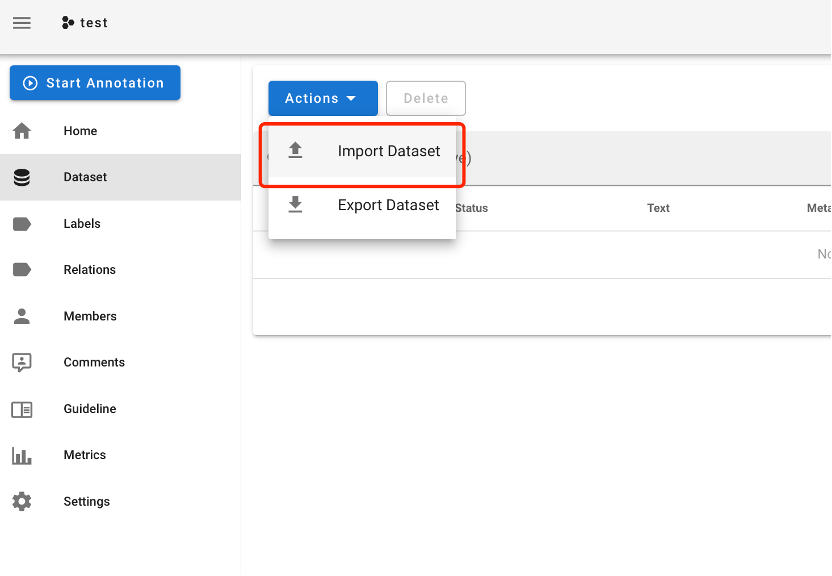
- 点击“Dataset”,选择“Import”上传数据。
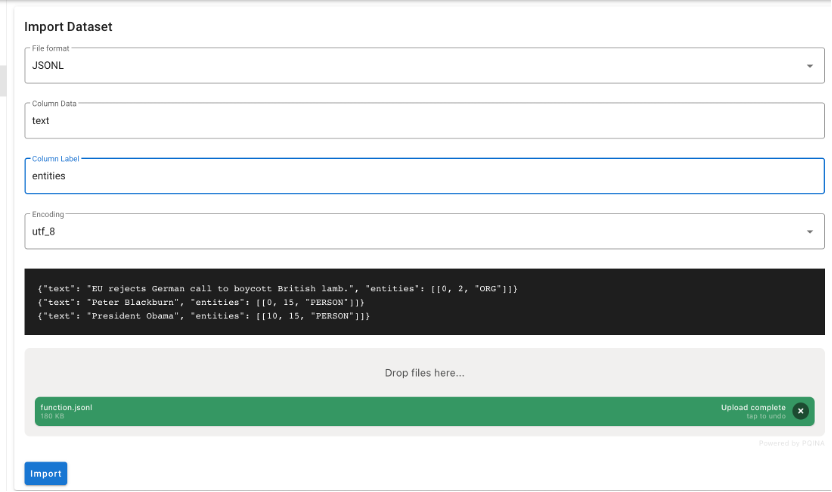
- 支持的格式为
JSONL(推荐,可保留原文分段),csv格式需先通过convert.ipynb转换为JSONL格式。 - 上传时,除
metadata和title列外,其他列(如post内容)将被视作数据内容载入系统。 - 选择示例文件
function.jsonl,直接拖入上传区域,设置:- column data为需要标注的数据列(如
text) - column label为已有的标签列(如
label)
- column data为需要标注的数据列(如
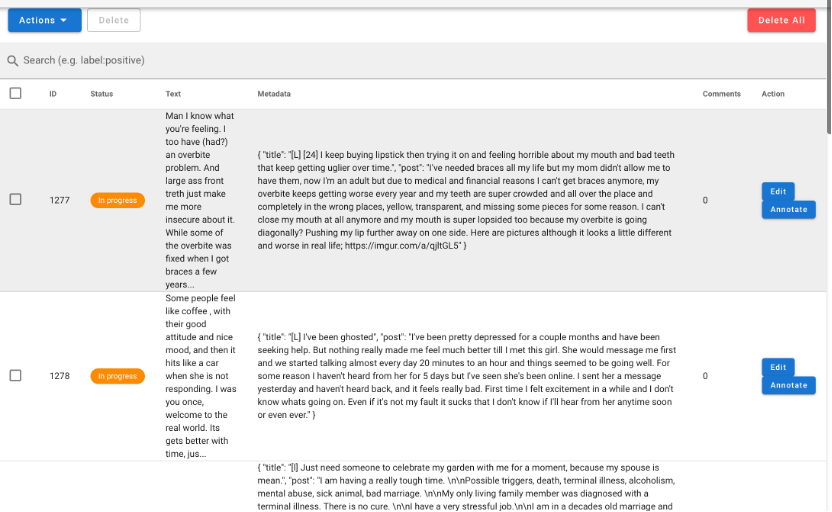
- 点击“Import”完成上传,可在页面查看每条数据的
text、title和post内容。
3. 载入标签设置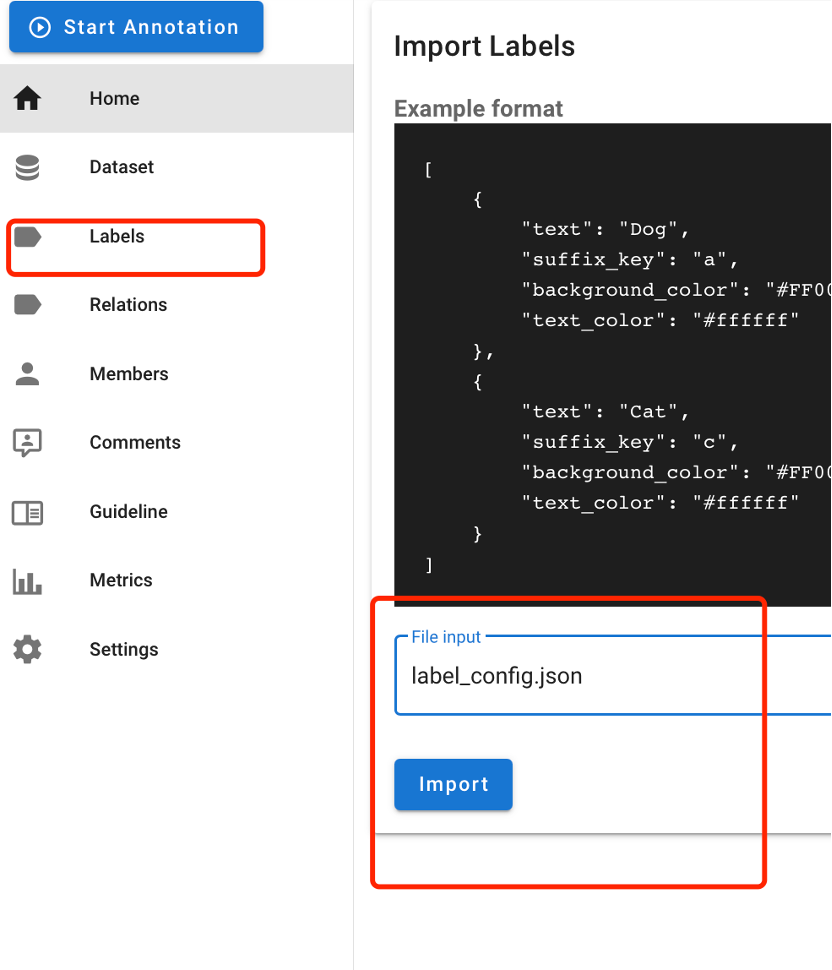
- 进入“Labels”页面,点击“Import Labels”。
- 上传
label_config.json文件(示例格式如下),完成标签载入:[ {"text":"og", "suffix key":"a", "background color":"#FF0000", "textcolor":"#ffffff"}, {"text":"at", "suffix key":"", "background color":"#FF0000", "textcolor":"#ffffff"} ]
4. 开始标注
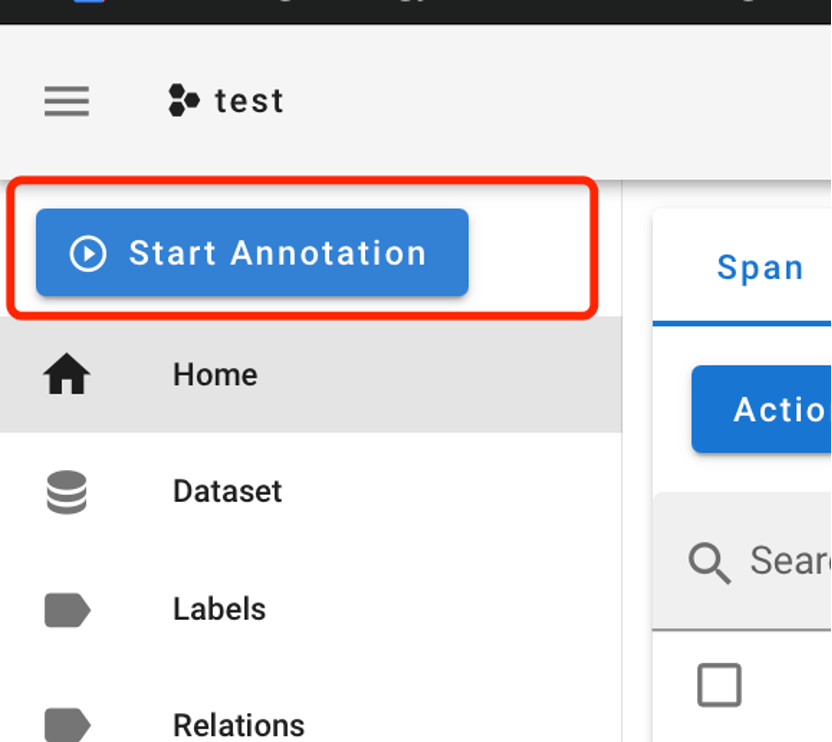
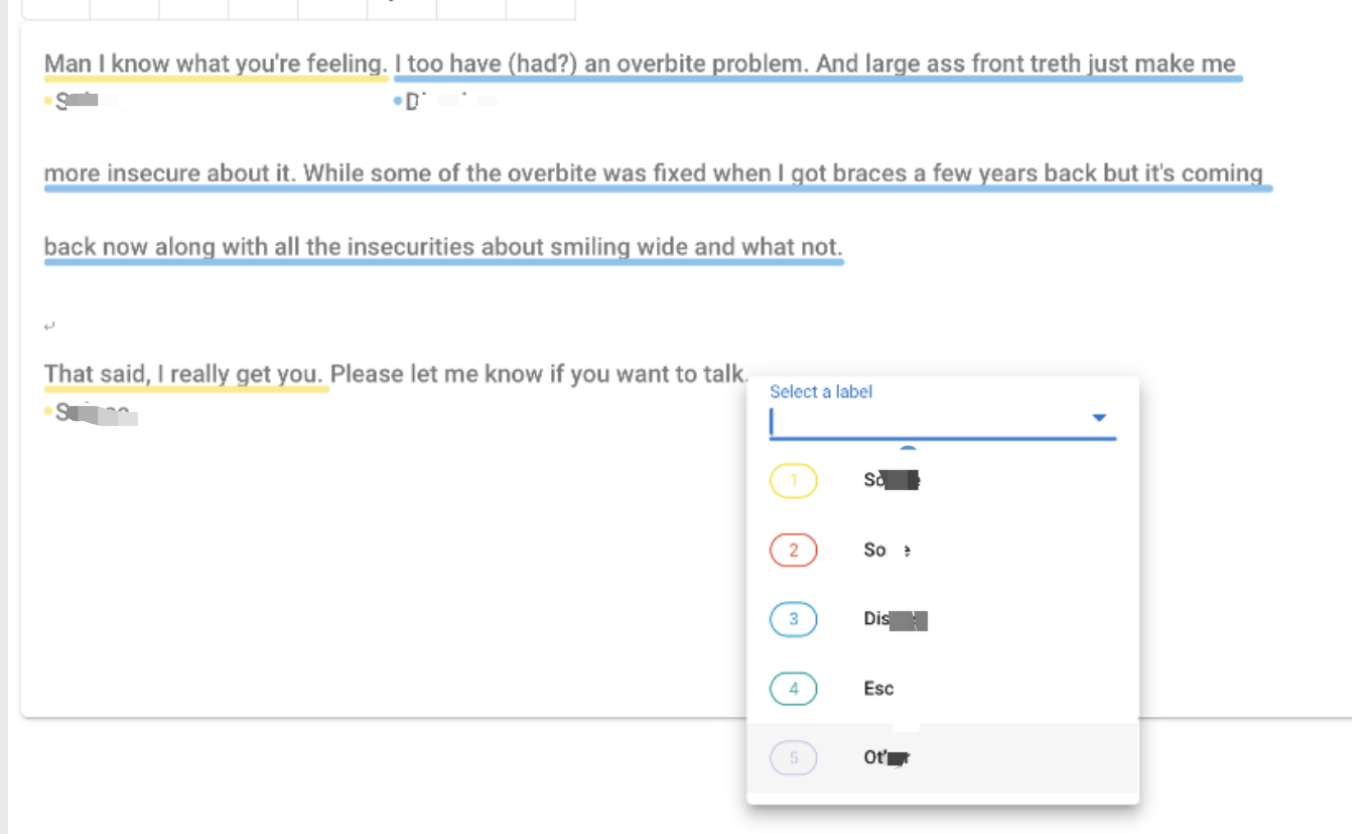
- 点击“Start Annotation”进入标注页面。
- 标注方式:鼠标选中需要标注的文本片段,在弹出的标签列表中选择对应的标签(或输入标签对应的数字代码)。
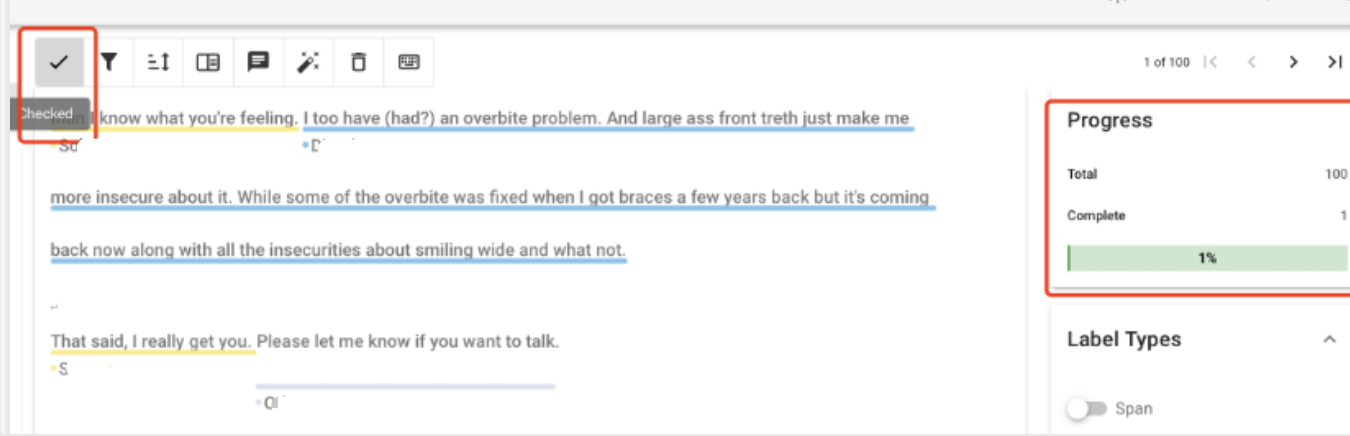
- 标注完成后,需敲击
Enter键或点击左上角的“check”按钮确认,以确保标注结果被保存。
5. 导出数据
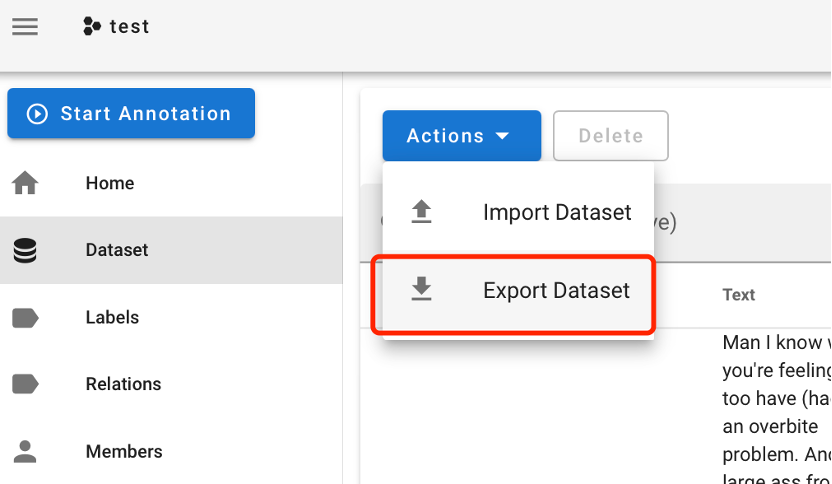
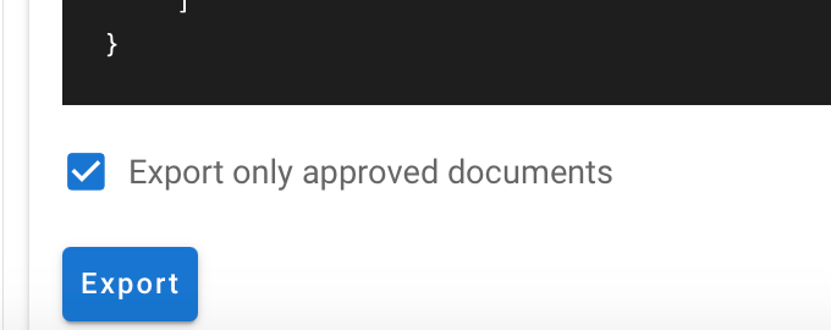
- 标注完成后,在“Dataset”的“Actions”中选择“Export”导出数据。
- 可选择“Export only approved documents”(仅导出已确认的文档)。
- 导出格式为
JSONL。 - 若需将导出数据用于统计软件,需进行额外的数据处理。
三、预期效果与软件优缺点
预期效果
- 可将Doccano部署在服务器上,支持远程协作标注,团队成员可实时查看标注结果,且数据更新、添加评论(comment)和确认(check)等操作均可在平台上完成。
软件优缺点
- 优点:标注体验良好,支持远程协作,操作界面简洁直观。
- 缺点:标注结果需经过额外处理,才能导入分析软件使用。

这里是“一人公司”的成长家园。我们提供从产品曝光、技术变现到法律财税的全栈内容,并连接云服务、办公空间等稀缺资源,助你专注创造,无忧运营。
更多推荐



 33
33 0
0- 0


 已为社区贡献1条内容

所有评论(0)