Vscode使用remote ssh插件进行远程开发与ssh免密登录配置
Vscode中remote ssh插件下载和配置。ssh密钥设置实现免密连接登录
1. Vscode中安装 remote ssh 插件
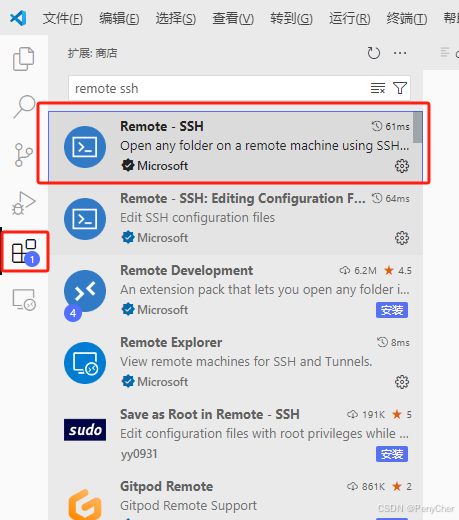
2. 配置远程服务器信息
在安装完插件以后,在 vscode 的最右侧会多了一个图标,点击即可进行远程服务器的连接配置
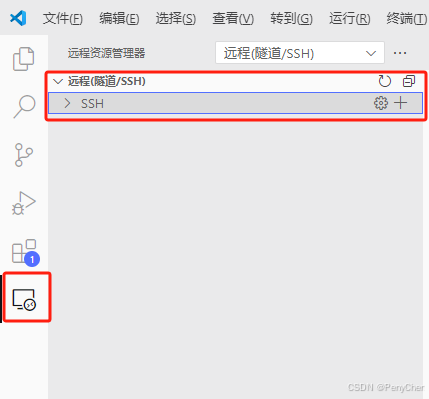
点击SSH 旁边的 + 号进行信息的配置。
点击之后所出现的样子如下图所示,在输入框中输入具体的连接信息。
格式为: ssh 主机用户名@主机地址
例如 ssh beiyou@192.168.10.666
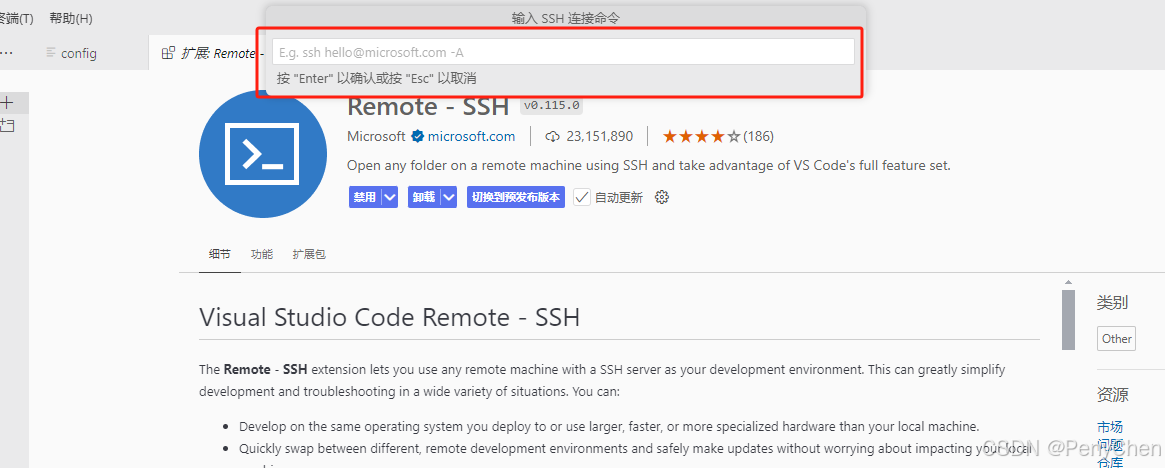
输入之后,输入框会提示 选择要更新的SSH配置文件
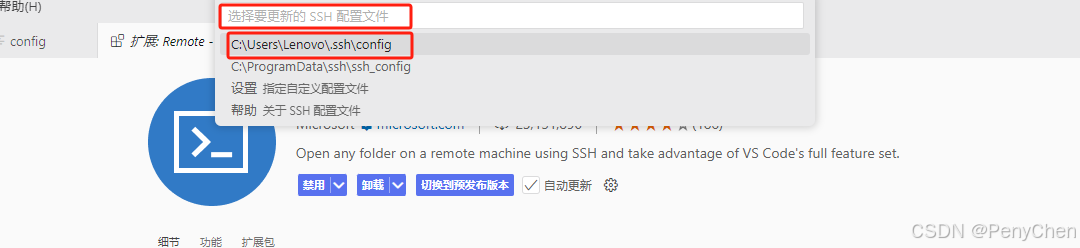
这里直接选择 C 盘下 Users的配置文件即可。
点击 SSH 右侧的设置键可以查看更新的SSH配置文件
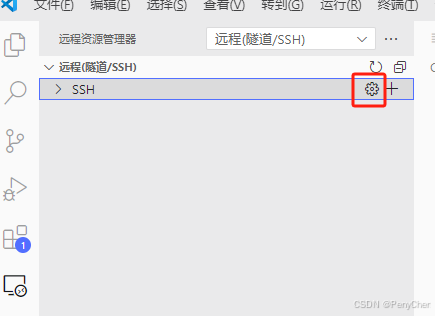
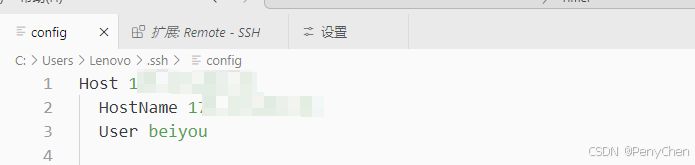
初始配置信息如图所示 可以自行添加端口配置 Port
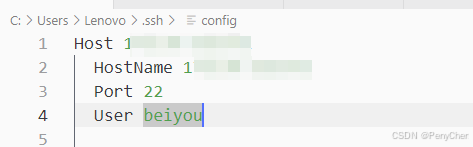
保存文件即完成了远程服务器的配置。
3. 连接远程服务器
当上述配置信息填完后,在 SSH 下即可看到之前配置的信息
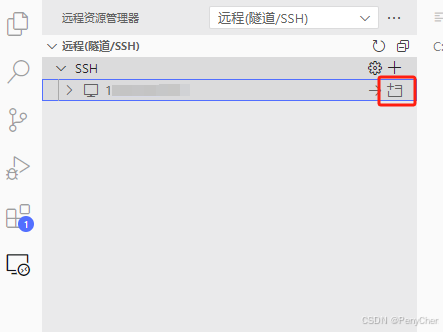
点击右侧按钮,可以选择在当前窗口还是新窗口进行连接。这里选择新窗口进行连接。
新窗口打开后,在输入框中选择远程服务器的环境(例如Linux)。之后输入密码即可完成连接。
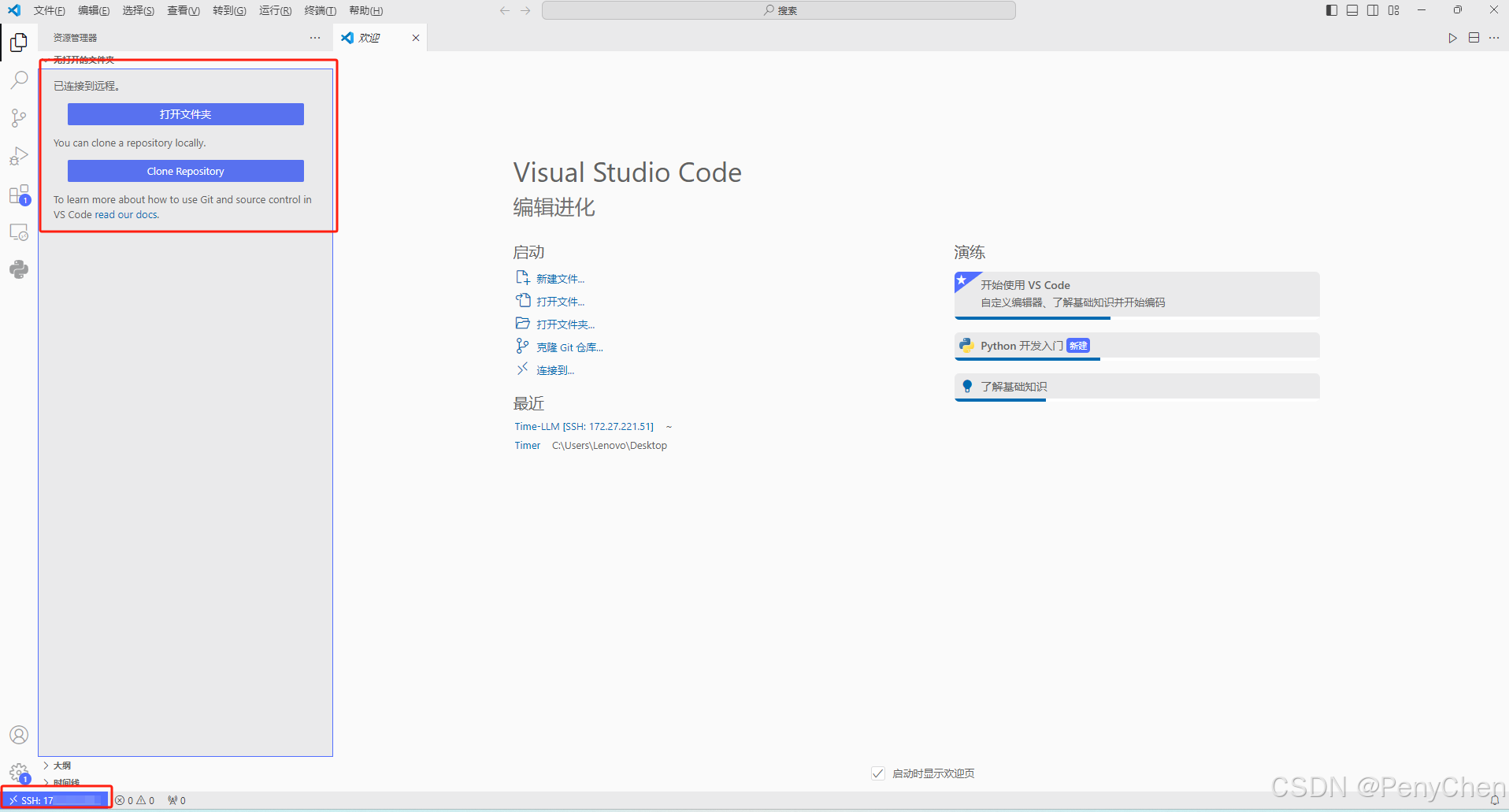
在左下角显示远程服务器的 IP 表示连接成功。连接成功后就可以在 Vscode界面打开远程服务器的文件进行操作。
4. ssh 免密登录配置
在上述 3 步的操作过程中,便可以成功连接远程服务器并且进行开发。但是每一次登录和打开文件都需要输入密码,特别麻烦。
这里分享一下 ssh 密钥配置。便可以实现免密登录。
首先在桌面输入 WIN+R ,输入 cmd 打开命令行操作窗口。
输入 ssh-keygen -t rsa -b 4096
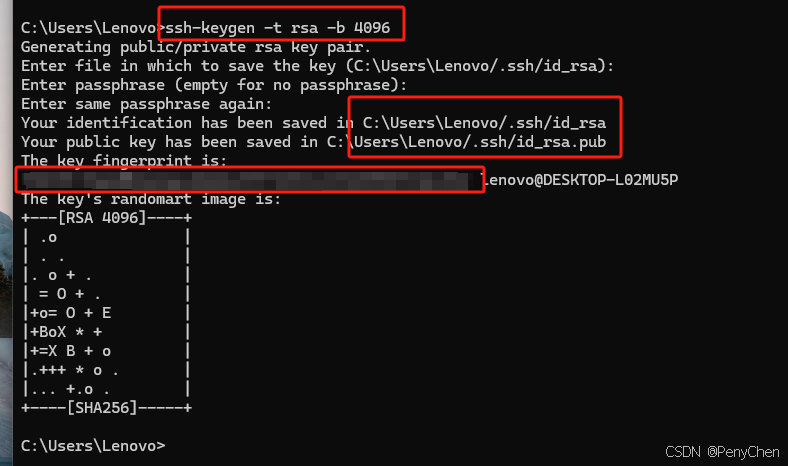
其中, id_rsa是私钥保存文件,id_rsa.pub是公钥保存文件
在远程服务器的 ~/.ssh文件下创建 id_rsa.pub文件
命令为 vi id_rsa.pub
将本地id_rsa.pub文件的内容复制到远程服务器的id_rsa.pub文件中
(这里其实就是文件的复制,熟悉Linux的同学可以直接使用SFP命令来实现)
创建完成后,输入 cat id_rsa.pub 来查看文件是否写入成功

之后输入命令
cat id_rsa.pub >> authorized_keys
便完成了远程服务器的配置。
完成远程的配置后,在我们之前本地的远程服务器连接的配置文件中还需要添加新的信息。
之前的配置信息为
这里还需要添加 IdentityFile 后面跟上本地 id_rsa的文件路径。
如下图所示:
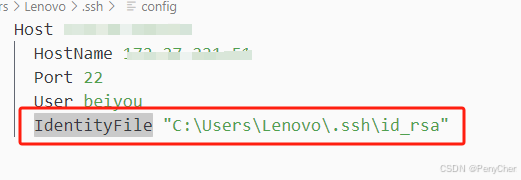
保存当前文件。之后连接便实现了免密登录。

这里是“一人公司”的成长家园。我们提供从产品曝光、技术变现到法律财税的全栈内容,并连接云服务、办公空间等稀缺资源,助你专注创造,无忧运营。
更多推荐



 21
21 0
0- 0


 已为社区贡献1条内容

所有评论(0)