windows安装git 教程 【超级详细】
windows安装git 教程 【超级详细】Git是一个分布式版本控制系统,用于跟踪文件的更改,特别是在软件开发过程中。它由开发,用于管理 Linux 内核开发。Git 的核心功能是帮助团队和个人管理项目的代码历史、分支、合并和协作。Git是一个工具,用于本地版本控制和管理代码历史。GitHub是一个服务平台,利用 Git 技术为开发者提供了远程协作和代码托管的能力。两者结合后,可以更好地管理代码
windows安装git【通用】
学习笔记,未得到作者允许,不要随意转载!!!!!!!
注: 很多人都听过 gayhub, 但是不知道怎么去用。安装git 是第一步,虽然很简单直接无线next,但是也会有人好奇其他选项有什么作用,这里给大家一个详细的解释。我很懒,肯定会有疏忽的地方,大家见谅。
但是看完文章应该可以让你的next不在模糊,心里有一些清晰的认识。
一 . 简单了解
什么是 Git?
Git 是一个分布式版本控制系统,用于跟踪文件的更改,特别是在软件开发过程中。它由 Linus Torvalds 开发,用于管理 Linux 内核开发。Git 的核心功能是帮助团队和个人管理项目的代码历史、分支、合并和协作。
Git 的作用
- 版本控制:记录文件的更改历史,可以随时回滚到以前的版本。
- 分支管理:支持多分支开发,便于不同功能模块并行开发。
- 团队协作:通过分布式的方式,开发者可以独立工作并合并代码。
- 代码备份:本地和远程仓库可以同步,避免数据丢失。
- 合并与冲突解决:提供工具帮助解决代码冲突。
Git 和 GitHub 的区别和联系
区别
| 特性 | Git | GitHub |
|---|---|---|
| 性质 | 分布式版本控制系统 | 基于 Git 的远程代码托管平台 |
| 存储方式 | 本地和自建远程仓库 | 托管在 GitHub 的远程仓库 |
| 安装需求 | 需要安装 Git 客户端 | 通过 Web 浏览器或 Git 客户端访问 |
| 功能范围 | 专注于代码版本管理 | 提供协作工具(如 Pull Request、Issue、Actions 等) |
| 是否独立 | 是独立的软件 | 需要依赖 Git 来实现版本控制 |
联系
- 核心技术:GitHub 使用 Git 作为核心版本控制技术。
- 交互方式:开发者通过 Git 推送(push)、拉取(pull)或克隆(clone)操作与 GitHub 的远程仓库进行交互。
- 生态支持:GitHub 增强了 Git 的功能,提供了基于 Web 的协作工具、代码审查和 CI/CD 工作流支持。
简单总结
- Git 是一个工具,用于本地版本控制和管理代码历史。
- GitHub 是一个服务平台,利用 Git 技术为开发者提供了远程协作和代码托管的能力。
- 两者结合后,可以更好地管理代码开发的整个生命周期,从个人开发到团队协作,再到生产环境的部署。
二 . 安装步骤
步骤 1:下载 Git 安装程序
1. 打开浏览器,访问 Git 官方下载页面.
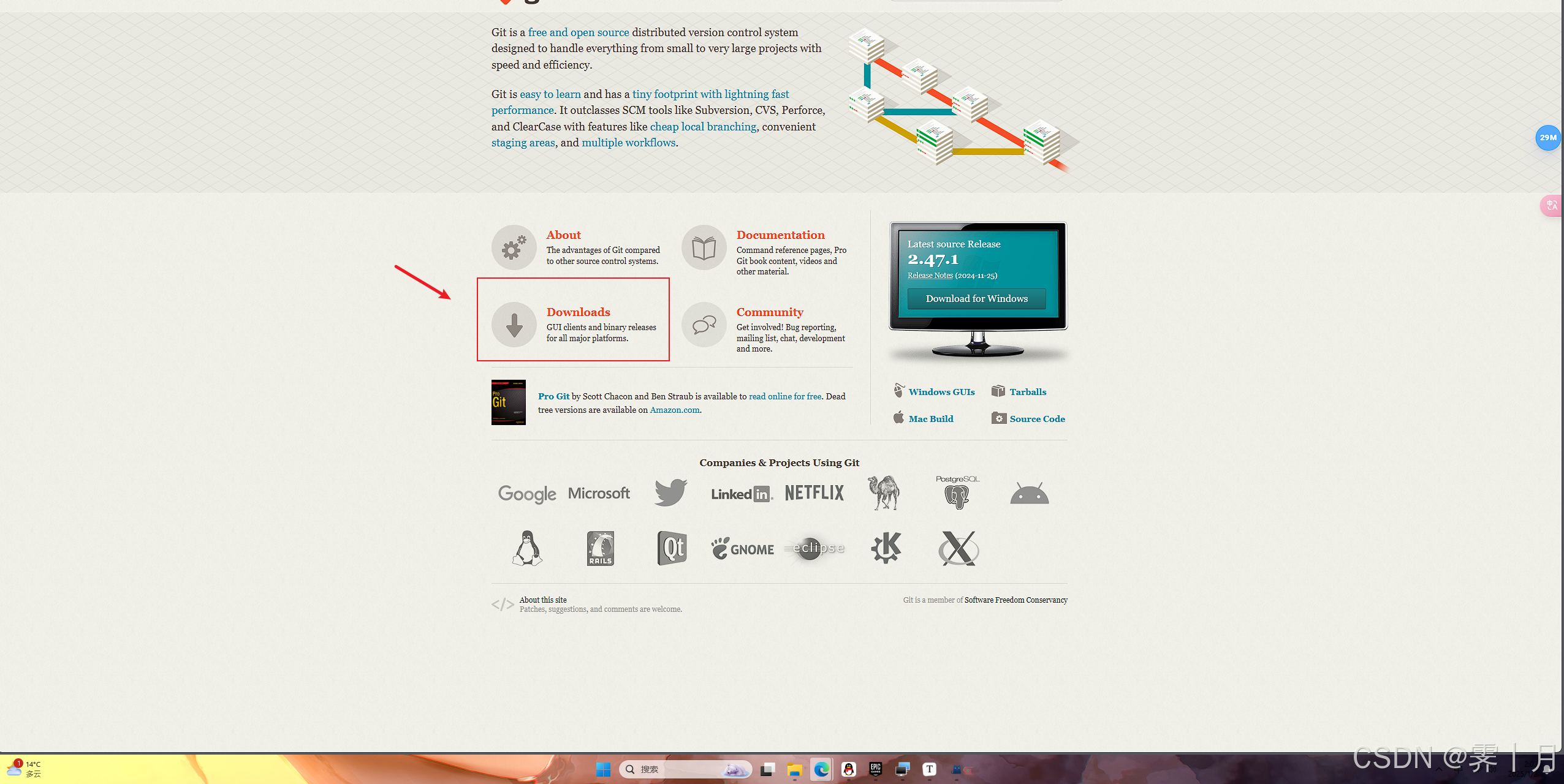
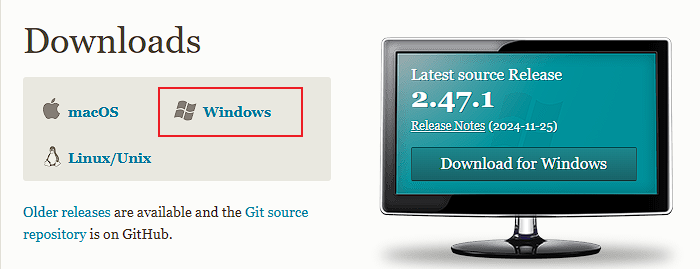
2. 点击 Windows 版本的下载链接,获取最新的 Git 安装程序(通常是一个 .exe 文件)。 是什么设备就选什么。
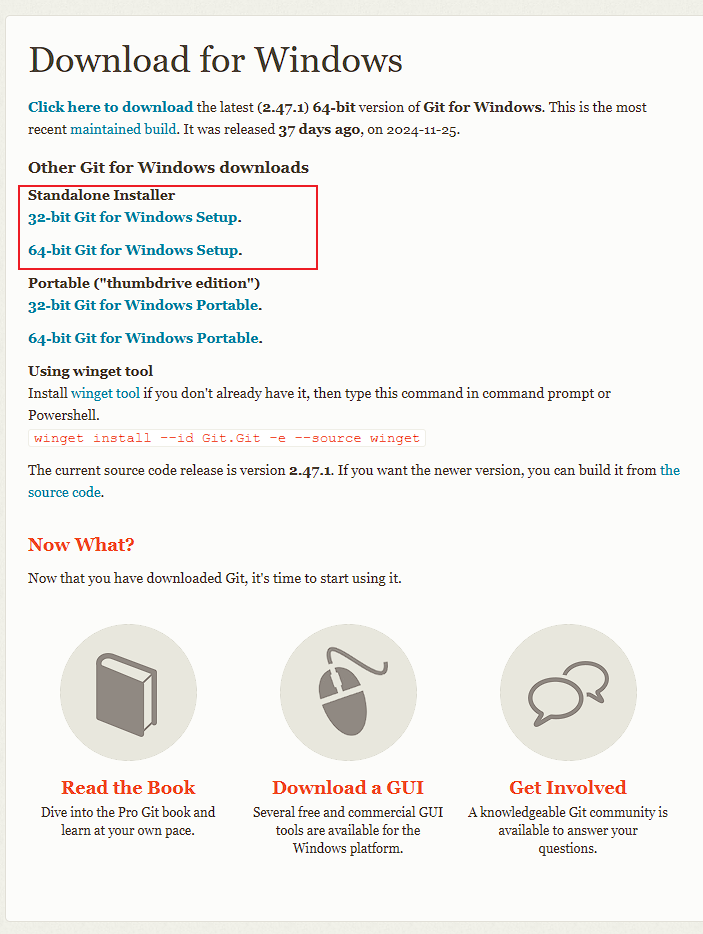
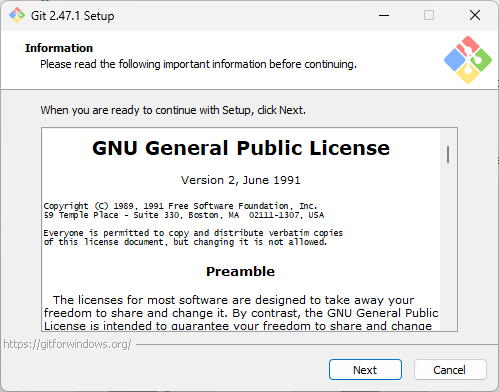
3. 然后进入安装 ,就是一直next
3.1
3.2
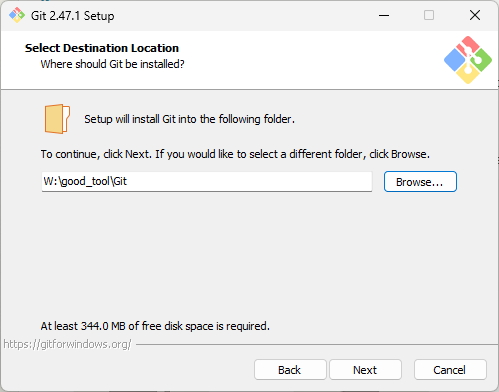
3.3
这里很多选项 给大家翻译一下 一般 直接next 就可以了
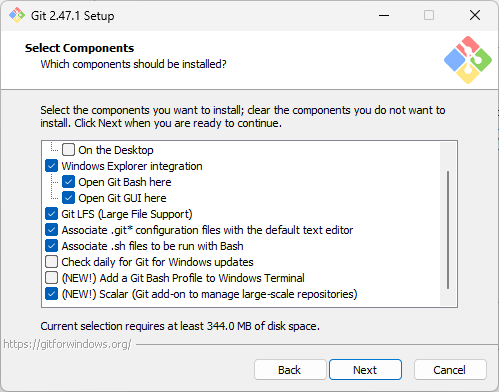
Select Components(选择组件)
Which components should be installed?(安装哪些组件?)
- On the Desktop
- 在桌面创建快捷方式
- Windows Explorer integration
- Windows 文件资源管理器集成
- Open Git Bash here
- 在此处打开 Git Bash
- Open Git GUI here
- 在此处打开 Git GUI
- Git LFS (Large File Support)
- Git LFS(大文件支持)
- Associate
.git\*configuration files with the default text editor
- 将
.git*配置文件与默认文本编辑器关联- Associate
.shfiles to be run with Bash
- 将
.sh文件与 Bash 关联运行- Check daily for Git for Windows updates
- 每天检查 Git for Windows 更新
- (NEW!) Add a Git Bash Profile to Windows Terminal
- (新功能!)为 Windows Terminal 添加 Git Bash 配置
- (NEW!) Scalar (Git add-on to manage large-scale repositories)
- (新功能!)Scalar(用于管理大规模代码库的 Git 插件)
3.4
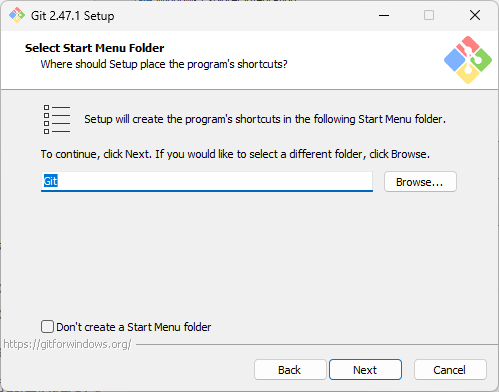
3.5
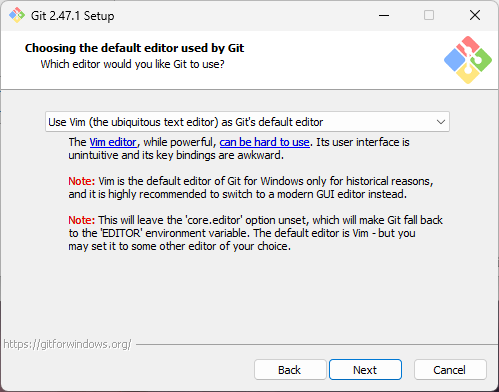
3.6
这里就是创建仓库 默认 为master 分支 也可以选下面自定义
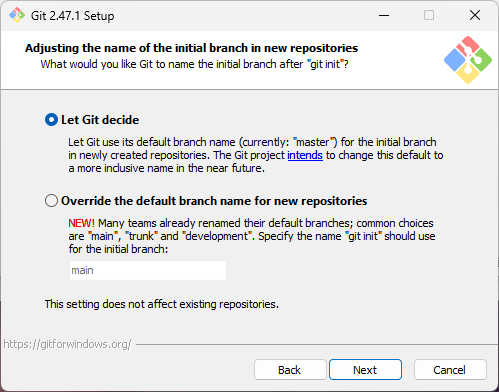
3.7
这里很多人也不知道选那个,三个有什么区别,这里简单介绍一下,一般就默认的第二个 next。
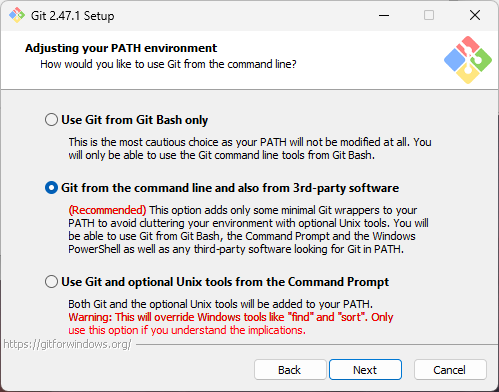
Adjusting your PATH environment
(如何配置 Git 的 PATH 环境变量)
选项 1:Use Git from Git Bash only
(仅从 Git Bash 使用 Git)
- 描述:
选择此选项时,Git 的可执行文件不会添加到系统的 PATH 环境变量中。
你只能通过 Git Bash 使用 Git,而无法在其他终端(如命令提示符、PowerShell)中使用 Git。- 优点:
- 环境变量不被修改,避免潜在的系统工具冲突。
- 适用场景:
- 用户只计划在 Git Bash 中使用 Git,不需要在其他终端中使用。
选项 2:Git from the command line and also from 3rd-party software
(从命令行以及第三方软件使用 Git)—— 推荐选项
- 描述:
Git 的核心功能会被添加到 PATH 环境变量中,同时不会添加额外的 Unix 工具(如find和sort)。
你可以在以下环境中使用 Git:
- Git Bash
- Windows 命令提示符 (cmd)
- PowerShell
- 其他第三方工具或 IDE(如 Visual Studio、VS Code)。
- 优点:
- 提供了更大的灵活性,允许在各种终端和工具中使用 Git。
- 适合大多数用户。
- 适用场景:
- 用户希望使用 Git 的多平台功能,例如在 IDE 或命令提示符中直接运行 Git 命令。
选项 3:Use Git and optional Unix tools from the Command Prompt
(在命令提示符中使用 Git 和可选的 Unix 工具)
- 描述:
此选项会将 Git 和额外的 Unix 工具(如find和sort)添加到 PATH 中。
这些工具可能会覆盖 Windows 系统自带的同名工具,导致冲突或意外行为。- 优点:
- 允许在命令提示符和其他工具中使用 Git 和 Unix 工具。
- 缺点:
- 风险:覆盖系统工具(如 Windows 的
find和sort),可能引发不可预料的问题。- 不适合新手用户,需要理解相关风险。
- 适用场景:
- 用户熟悉 Unix 工具,并希望在 Windows 环境中使用它们(同时愿意承担覆盖系统工具的风险)。
推荐选择
- 大多数用户:选择 第二个选项(Git from the command line and also from 3rd-party software)。
- 仅在 Git Bash 使用的用户:选择 第一个选项。
- 高级用户,需使用 Unix 工具:选择 第三个选项(需了解风险)。
3.8
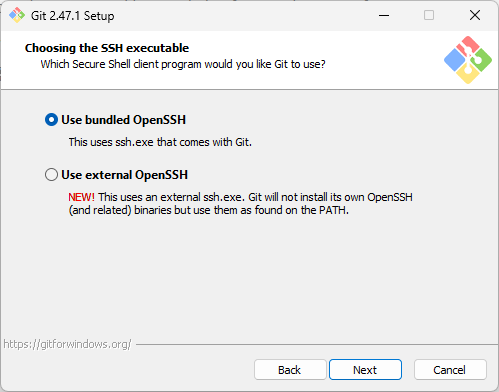
Choosing the SSH executable
(选择要使用的 SSH 客户端程序)
Git 需要使用 SSH(Secure Shell)来与远程仓库进行安全通信,比如通过 SSH 协议连接 GitHub、GitLab 或其他代码托管平台。你可以选择以下两种方式来配置 SSH 客户端。
选项 1:Use bundled OpenSSH
(使用 Git 自带的 OpenSSH)
- 描述:
Git 将使用自带的ssh.exe,这是一个 OpenSSH 客户端。它和 Git 一起安装,无需额外配置。- 优点:
- 简单方便,开箱即用,无需额外安装或配置 SSH。
- 适用于大多数用户,尤其是新手。
- 适用场景:
- 用户没有其他特殊需求,只需要一个默认的 SSH 客户端与远程仓库交互。
- 推荐大多数用户选择此选项。
选项 2:Use external OpenSSH
(使用外部 OpenSSH 客户端)
- 描述:
Git 将使用系统中已经安装的 OpenSSH 客户端(如 Windows 内置的 OpenSSH 或其他自定义安装的版本)。
Git 不会自带 OpenSSH,而是依赖 PATH 环境变量中可用的ssh.exe。- 优点:
- 如果用户已经配置了自定义的 SSH 客户端,或者使用了 Windows 的内置 OpenSSH,可以选择这个选项。
- 更适合高级用户和需要特定 SSH 配置的场景。
- 缺点:
- 需要确保系统中已安装 OpenSSH 并正确配置 PATH,否则可能会导致连接问题。
- 对新手用户不够友好,可能需要额外的手动配置。
- 适用场景:
- 用户已经熟悉 SSH 配置,并且需要使用特定版本或自定义配置的 OpenSSH 客户端。
推荐选择
- 大多数用户:选择 Use bundled OpenSSH,因为它开箱即用,配置简单。
- 高级用户:选择 Use external OpenSSH,如果你需要使用系统中已有的 SSH 客户端或有特殊需求。
3.9
选项 1:Checkout Windows-style, commit Unix-style line endings
(检出时使用 Windows 换行符,提交时使用 Unix 换行符) —— 推荐选项
- 描述:
- 在检出文件到本地时,将 Unix 的 LF 转换为 Windows 的 CRLF(方便 Windows 用户阅读和编辑)。
- 在提交文件到版本库时,将 Windows 的 CRLF 转换回 Unix 的 LF(确保版本库内的文件使用标准的 LF 格式)。
- 适用场景:
- 跨平台开发(例如项目成员使用不同的操作系统)。
- 避免因换行符不同导致代码库中产生不必要的文件差异。
- 推荐使用:
- 大多数 Windows 用户,尤其是参与跨平台协作的项目。
选项 2:Checkout as-is, commit Unix-style line endings
(检出时保留原样,提交时使用 Unix 换行符)
- 描述:
- 检出文件到本地时不进行任何转换(保持文件的原始换行符格式)。
- 提交文件到版本库时,统一将换行符转换为 Unix 的 LF 格式。
- 适用场景:
- Windows 用户希望在本地保留文件的原始格式,而不进行转换。
- 跨平台项目中希望强制统一版本库内的 LF 格式。
- 推荐使用:
- 高级用户,或对文件换行符格式有特殊要求的开发者。
选项 3:Checkout as-is, commit as-is
(检出和提交时均保留原样)
- 描述:
- 无论检出还是提交,Git 都不会对换行符进行任何转换。文件的换行符格式完全由开发者和编辑器控制。
- 适用场景:
- 所有开发者使用同一操作系统(如全是 Windows 或全是 Linux)。
- 不需要跨平台协作,或项目本身对换行符没有要求。
- 注意:
- 不推荐用于跨平台项目,因为可能导致换行符不一致,从而产生问题(如编译错误或版本差异)。
推荐选择
- 大多数用户:选择 第一个选项(Checkout Windows-style, commit Unix-style line endings),尤其是跨平台协作的场景。
- 全 Windows 项目:可以选择 第三个选项(Checkout as-is, commit as-is)。
- 对换行符有特殊需求的用户:可以选择 第二个选项。
3.10
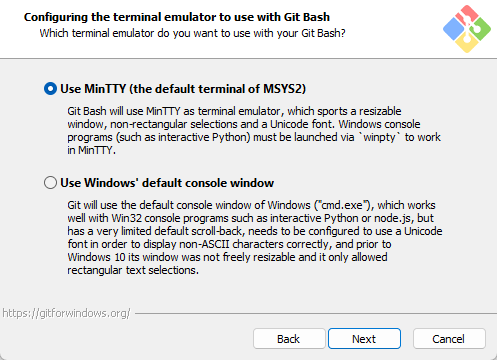
以下是 “Configuring the terminal emulator to use with Git Bash” 两个选项的区别和解释:
Configuring the terminal emulator to use with Git Bash
(配置 Git Bash 使用的终端模拟器)
Git Bash 可以使用不同的终端模拟器,你需要选择一个适合的终端环境。
选项 1:Use MinTTY (the default terminal of MSYS2)
(使用 MinTTY 模拟器,MSYS2 的默认终端) —— 推荐选项
- 描述:
- MinTTY 是 Git Bash 默认的终端模拟器,提供了以下功能:
- 可调整大小的窗口。
- 支持非矩形选择。
- Unicode 字体支持(可以正确显示非 ASCII 字符)。
- 注意:某些 Windows 控制台程序(如交互式 Python 程序)需要通过
winpty启动才能在 MinTTY 上运行。- 优点:
- 更现代化的终端界面。
- 支持更多功能,例如更好的字体显示和窗口调整。
- 界面美观,用户体验更好。
- 缺点:
- 某些需要 Windows 控制台的程序(如某些旧的交互式命令行工具)可能需要额外配置才能运行。
- 适用场景:
- 推荐大多数用户选择此选项,尤其是对终端界面有较高要求的用户。
选项 2:Use Windows’ default console window
(使用 Windows 的默认控制台窗口)
- 描述:
- 使用 Windows 自带的控制台窗口(
cmd.exe)。- 适用于支持 Win32 控制台的程序(如交互式 Python 或 Node.js)。
- Windows 10 之前的版本,默认窗口无法自由调整大小,只允许矩形文本选择。
- 优点:
- 与传统 Windows 应用程序兼容性更好。
- 某些需要特定控制台功能的工具(如旧版程序)可以更好运行。
- 缺点:
- 不支持 Unicode 字符的完整显示,可能需要额外配置字体。
- 滚动条支持有限,窗口体验不如 MinTTY。
- 适用场景:
- 用户更熟悉 Windows 的默认控制台,或需要与特定 Win32 控制台程序兼容。
推荐选择
- 大多数用户:选择 Use MinTTY,因为它提供了更现代的终端功能,适合绝大多数使用场景。
- 需要兼容性或旧版工具支持的用户:选择 Use Windows’ default console window。
3.11
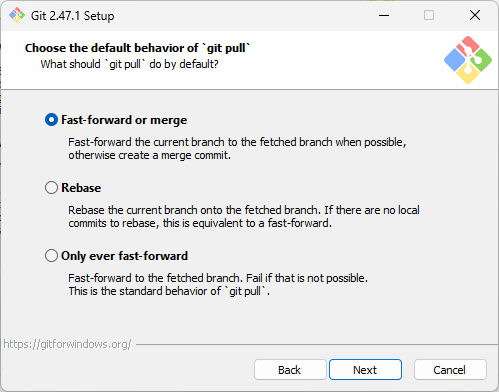
选项 1:Fast-forward or merge
(快速前进或合并)
- 描述:
- 如果当前分支与远程分支没有分叉(即本地没有额外的提交),Git 会直接执行 fast-forward 操作,将本地分支指向远程分支的最新提交。
- 如果当前分支与远程分支有分叉,Git 会执行一个 merge commit,将远程分支的更改合并到本地分支中。
- 优点:
- 适合大多数场景,既保留了快进(fast-forward)的效率,又在需要时进行合并。
- 默认行为,适用于协作开发时的大部分工作流。
- 缺点:
- 如果分支有分叉,可能会生成额外的合并提交,导致提交历史不够简洁。
- 适用场景:
- 推荐大多数用户选择此选项,特别是团队协作项目。
选项 2:Rebase
(变基)
- 描述:
- 如果当前分支与远程分支有分叉,Git 会通过 rebase 操作,将本地的提交重新应用到远程分支的最新提交之上。
- 如果没有分叉,这相当于 fast-forward。
- 优点:
- 提交历史更加简洁,因为所有本地提交都会按顺序排列在远程分支之后。
- 避免了额外的合并提交。
- 缺点:
- 如果本地分支已经推送到远程仓库,变基会导致提交哈希发生变化,可能需要强制推送(
git push --force),这在协作开发中可能引发冲突。- 适用场景:
- 用户希望保持提交历史整洁,并对 Git 操作较为熟悉。
- 推荐个人项目或对提交历史有严格要求的开发者。
选项 3:Only ever fast-forward
(仅快速前进)
- 描述:
- Git 只允许 fast-forward,即只有当前分支完全滞后于远程分支时才会执行拉取操作。
- 如果需要合并(即分支发生分叉),Git 会报错,拉取操作失败。
- 优点:
- 不会生成额外的合并提交,历史保持整洁。
- 强制用户在发生分叉时手动处理合并或变基,提供更高的控制力。
- 缺点:
- 需要开发者手动处理分叉场景,操作复杂度较高。
- 适用场景:
- 适合高级用户,特别是在对代码历史非常严格的团队工作流中。
推荐选择
- 大多数用户:选择 Fast-forward or merge,因为它既简单又适合协作开发。
- 希望保持历史简洁的用户:选择 Rebase,但需了解变基的风险。
- 高级用户或对历史严格控制的场景:选择 Only ever fast-forward,以确保提交历史完全整洁。
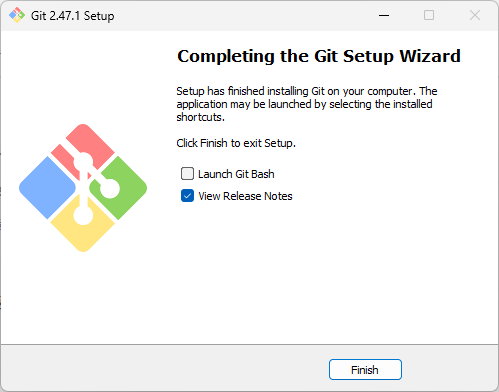
3.12 后面的全部next 就可以了 我点太快安装好了 直接finsh 就好了。
4.验证安装
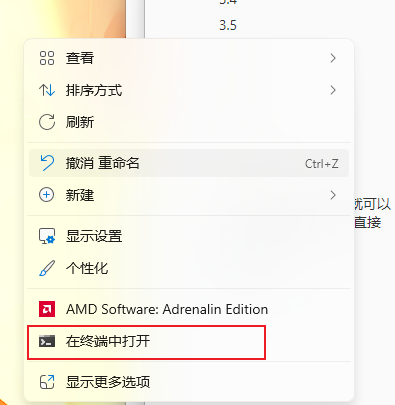
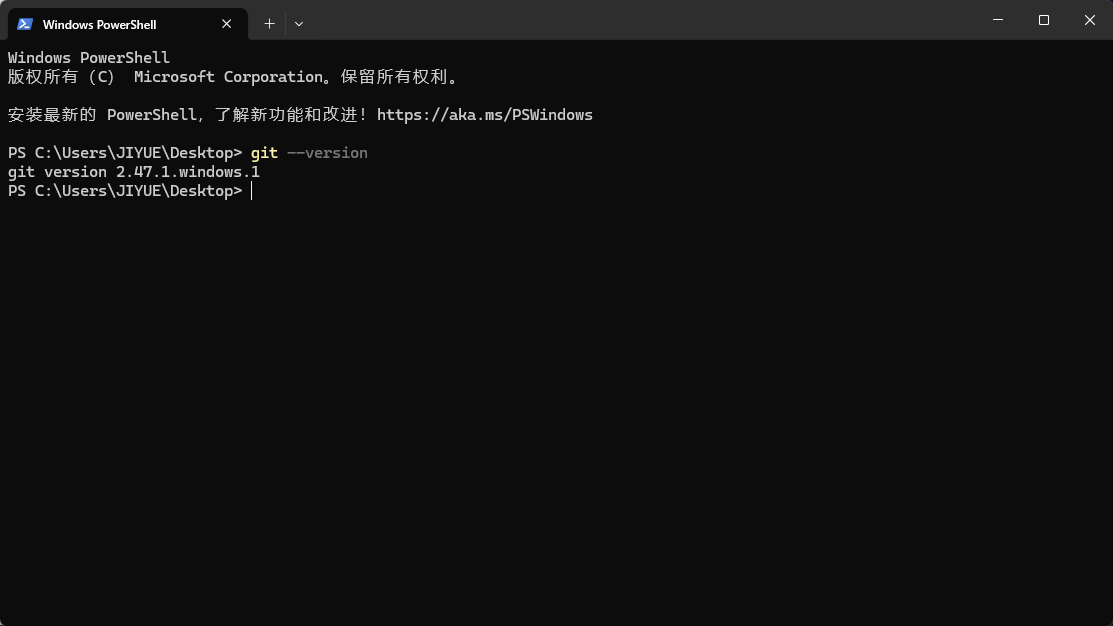
打开 Git Bash 或 命令提示符。
输入以下命令查看安装版本:
git --version
如果显示类似 git version 2.x.x,说明安装成功
附加配置(可选)
设置用户名和邮箱(提交代码必需)
git config --global user.name "Your Name"
git config --global user.email "your.email@example.com"
查看配置
git config --list
测试 GitHub 连接
如果使用 GitHub,可以通过以下命令测试:
ssh -T git@github.com
如果是第一次连接,可能需要生成 SSH 密钥并添加到 GitHub 账户。
h
git --version
如果显示类似 `git version 2.x.x`,说明安装成功

[外链图片转存中...(img-lx1i4jw8-1735814740268)]

[外链图片转存中...(img-BgKEVfCZ-1735814740268)]


------


### **附加配置(可选)**

#### 设置用户名和邮箱(提交代码必需)

```bash
git config --global user.name "Your Name"
git config --global user.email "your.email@example.com"
查看配置
git config --list
测试 GitHub 连接
如果使用 GitHub,可以通过以下命令测试:
ssh -T git@github.com
如果是第一次连接,可能需要生成 SSH 密钥并添加到 GitHub 账户。
感谢学习 , 希望有帮助到你们!!

这里是“一人公司”的成长家园。我们提供从产品曝光、技术变现到法律财税的全栈内容,并连接云服务、办公空间等稀缺资源,助你专注创造,无忧运营。
更多推荐



 16
16 0
0- 0


 已为社区贡献1条内容

所有评论(0)