VSCode远程开发实战:SSH连接服务器详解(附仙宫云平台示例)
在进行软件开发或运维工作时,我们经常需要连接到远程服务器。Visual Studio Code(VSCode)通过其强大的Remote-SSH扩展,让远程连接与管理变得异常简单。本文将以仙宫云平台为例,手把手教你如何配置并使用VSCode连接SSH服务器。目录一、安装Remote-SSH扩展二、配置SSH连接三、编辑SSH配置文件四、建立SSH连接五、连接成功六、使用。
前言:
在进行软件开发或运维工作时,我们经常需要连接到远程服务器。Visual Studio Code(VSCode)通过其强大的Remote-SSH扩展,让远程连接与管理变得异常简单。本文将以仙宫云平台为例,手把手教你如何配置并使用VSCode连接SSH服务器。
目录
一、安装Remote-SSH扩展
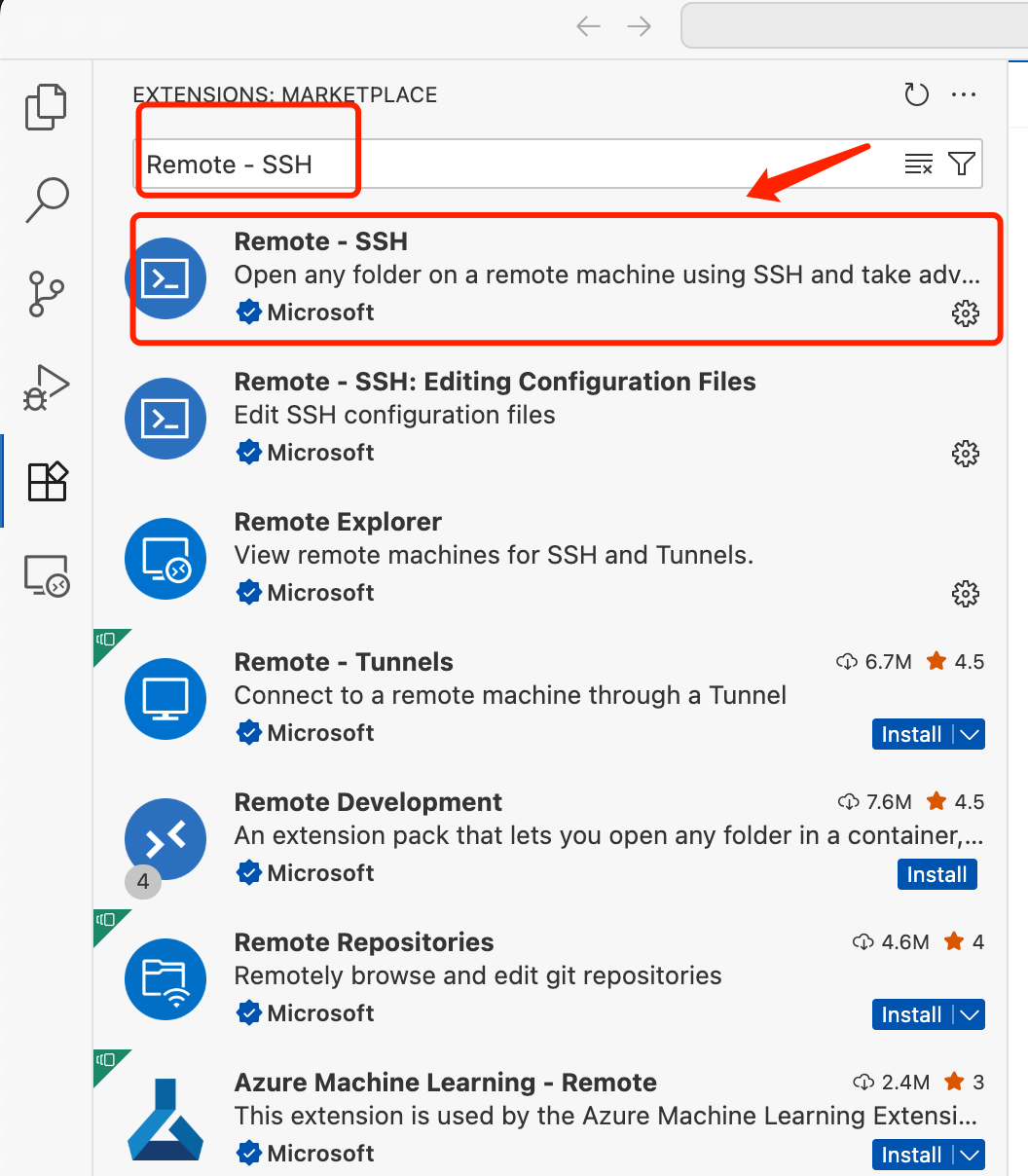
打开Visual Studio Code,进入拓展市场(Ctrl+Shift+X),下载拓展Remote - SSH
二、配置SSH连接
安装完成后,按照以下步骤配置SSH连接:
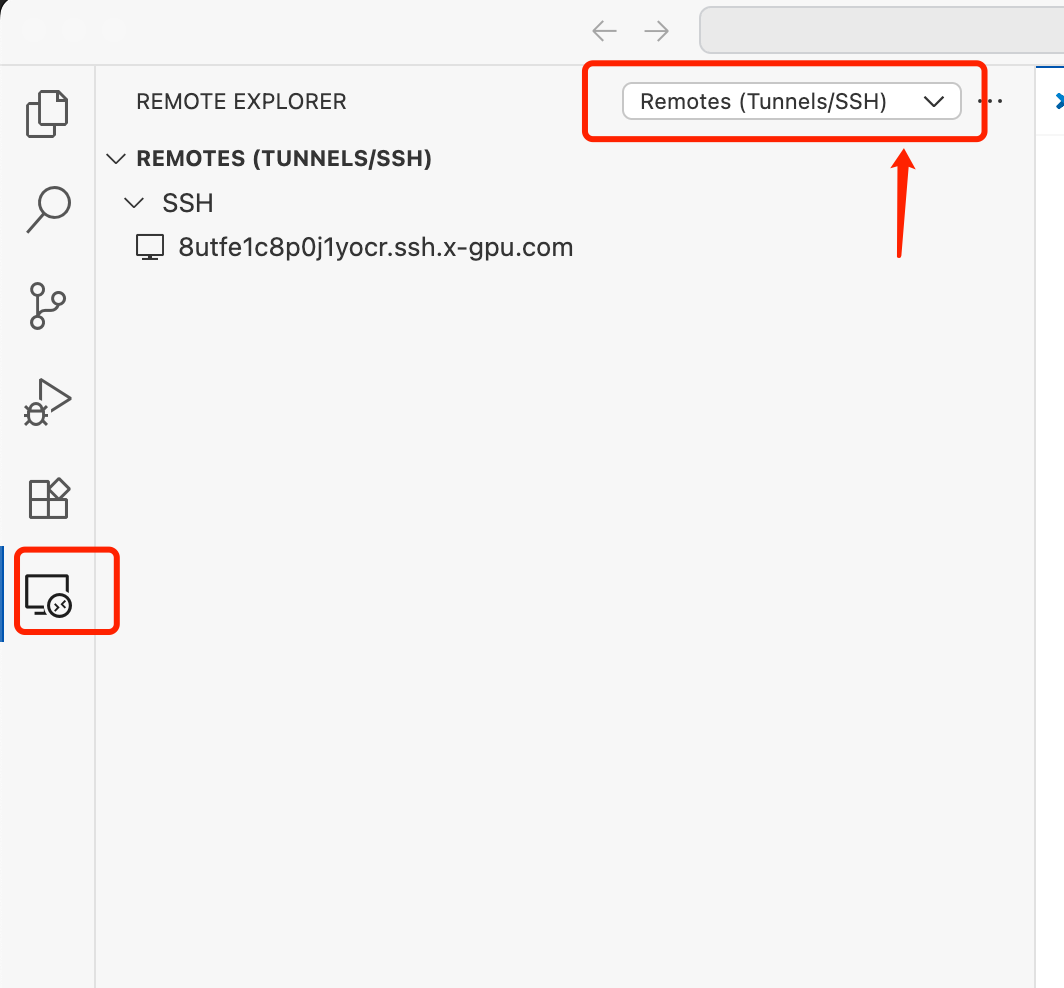
1. 点击远程资源管理器选项卡,并选择远程(隧道/SSH)类别
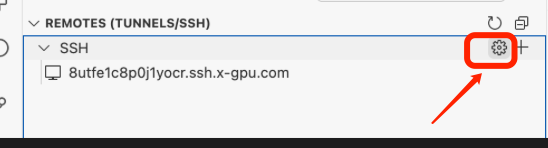
2. 点击
ssh配置
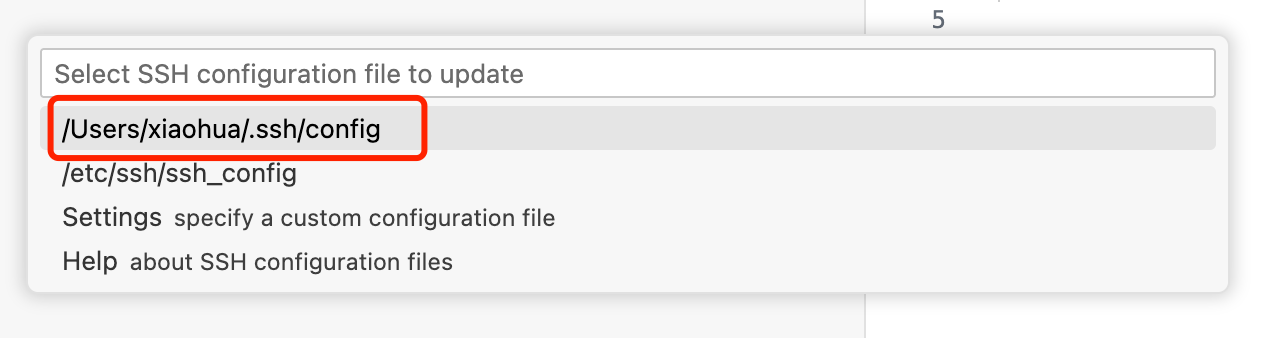
3.在弹出的选择配置文件中,点击第一个
三、编辑SSH配置文件
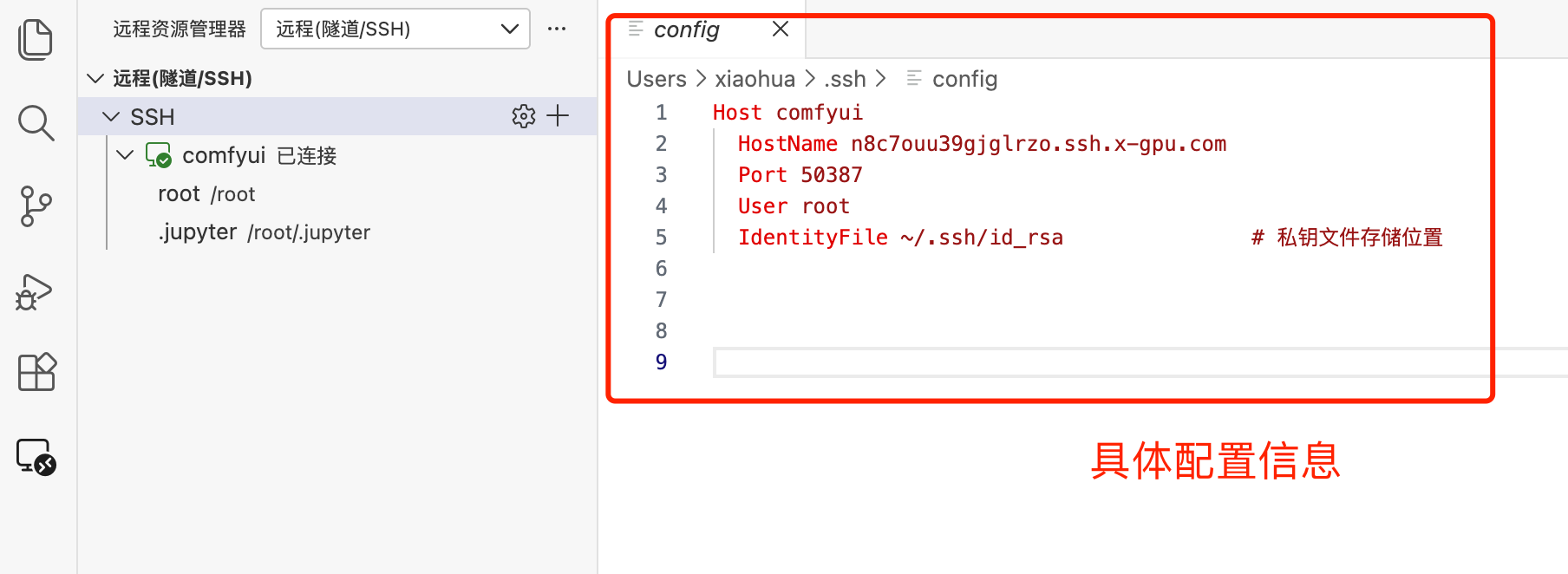
在打开的config文件中输入以下配置信息:
Host <显示的服务器名字>
    HostName <服务器的ip>
    Port 22
User <ssh登录的用户名>【以仙宫云平台为例】
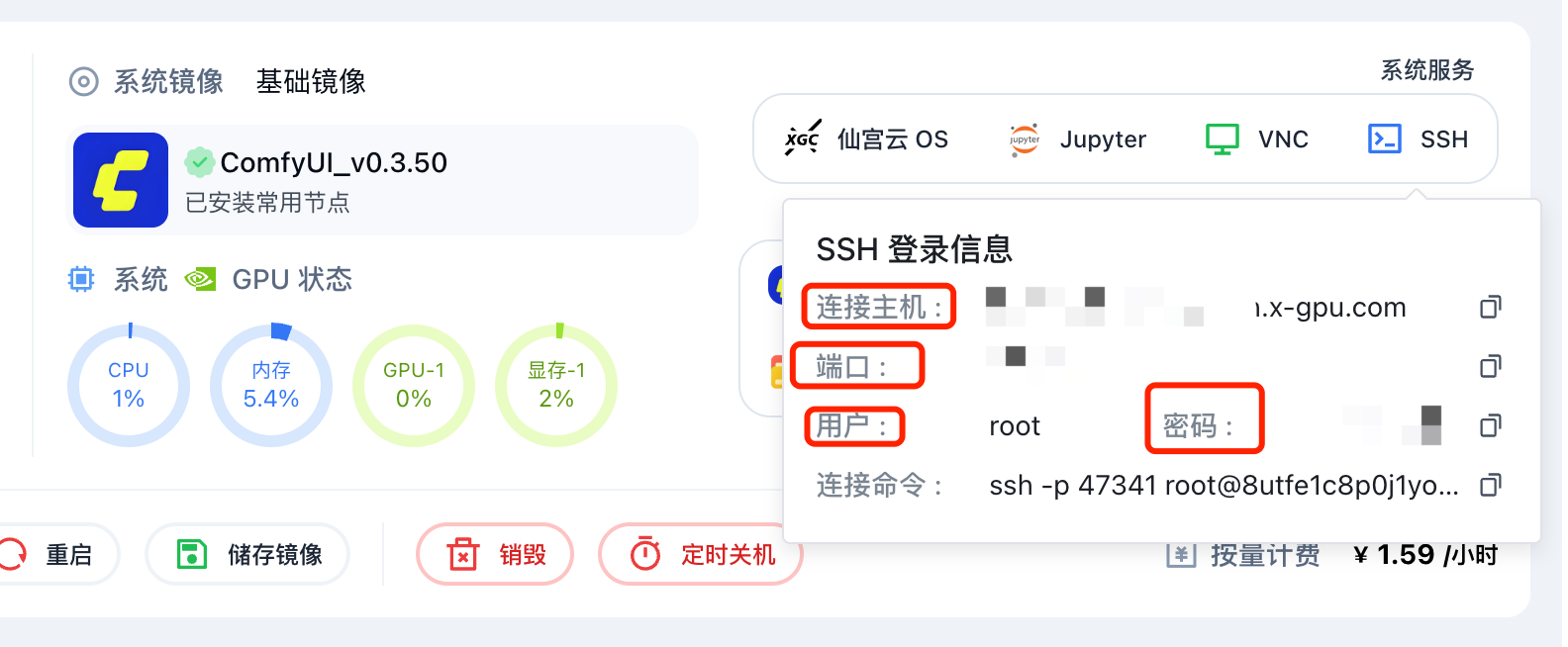
在仙宫云控制台的SSH信息页面,你可以找到所需的连接信息:
-
Host: 可自定义(如:my-remote-server)
-
HostName: 服务器公网IP地址
-
User: 平台提供的用户名(如:ubuntu、root或其他)
-
IdentityFile(选填):指定私钥文件路径
示例配置:
四、建立SSH连接
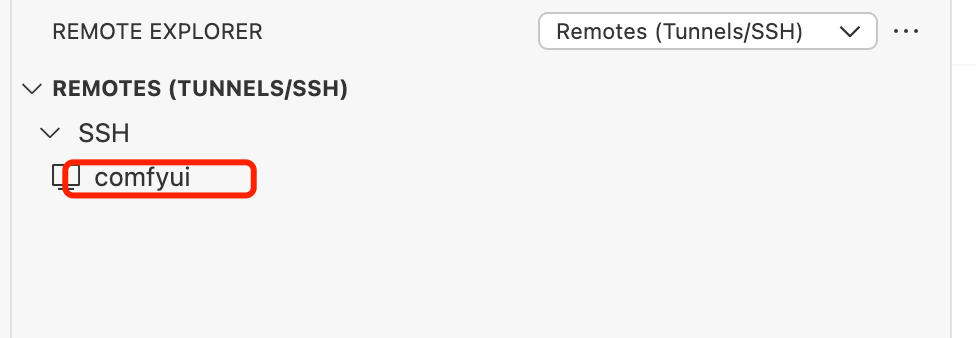
1.配置完成后,在SSH目标列表中即可看到刚创建的配置
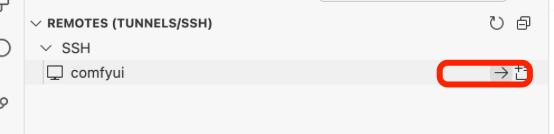
2.选择刚刚创建好的那个配置
3.询问是否保存known_hosts,选择Continue即可
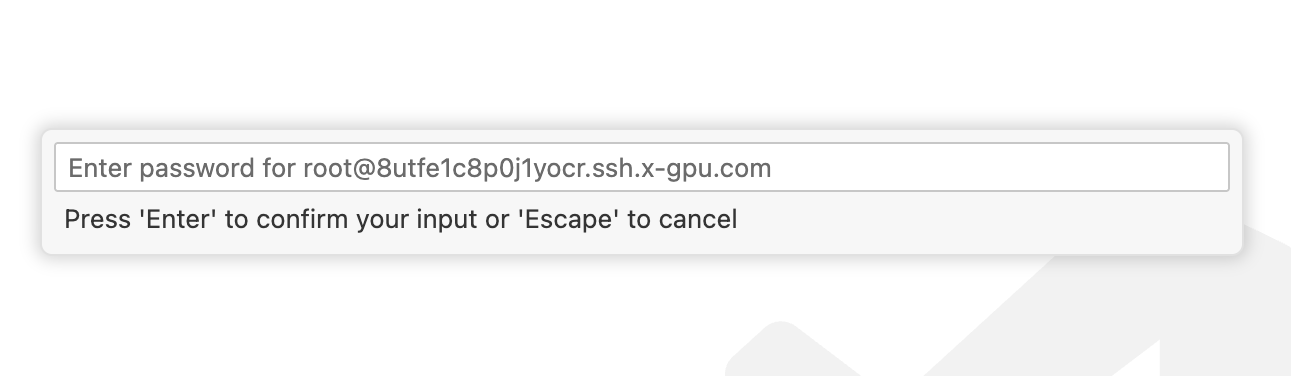
4.输入访问的密码(即配置文件,其对应的登陆密码)
五、连接成功
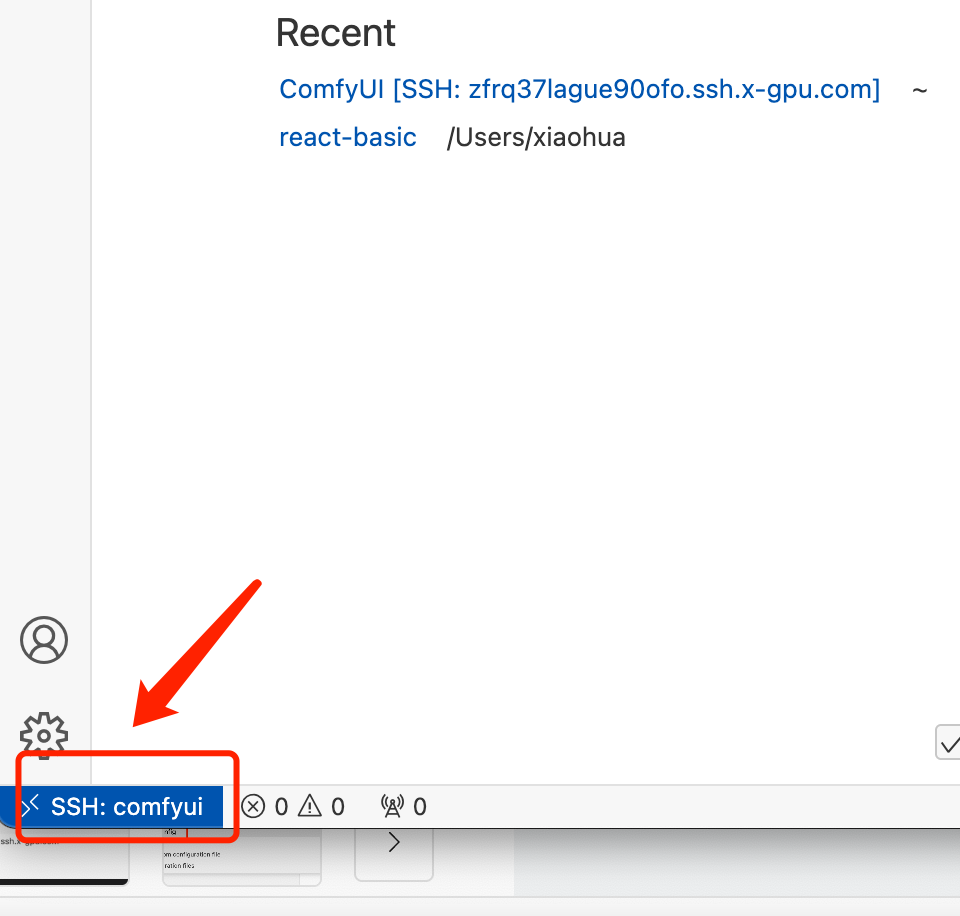
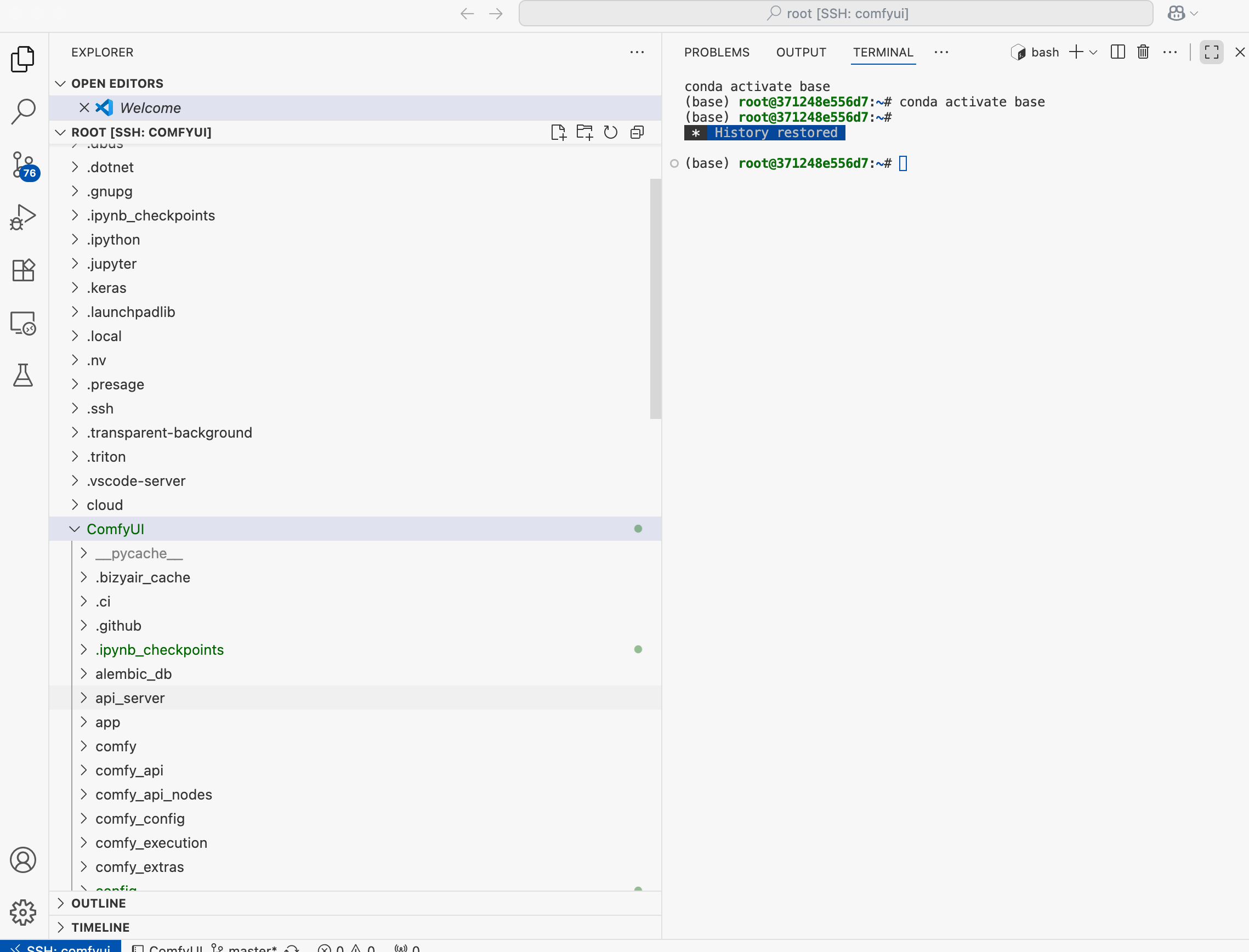
当VSCode窗口右下角显示"SSH:你的服务器名称"状态栏,并且左侧文件浏览器可以浏览远程文件系统时,表示你已经成功连接到远程服务器。
六、使用
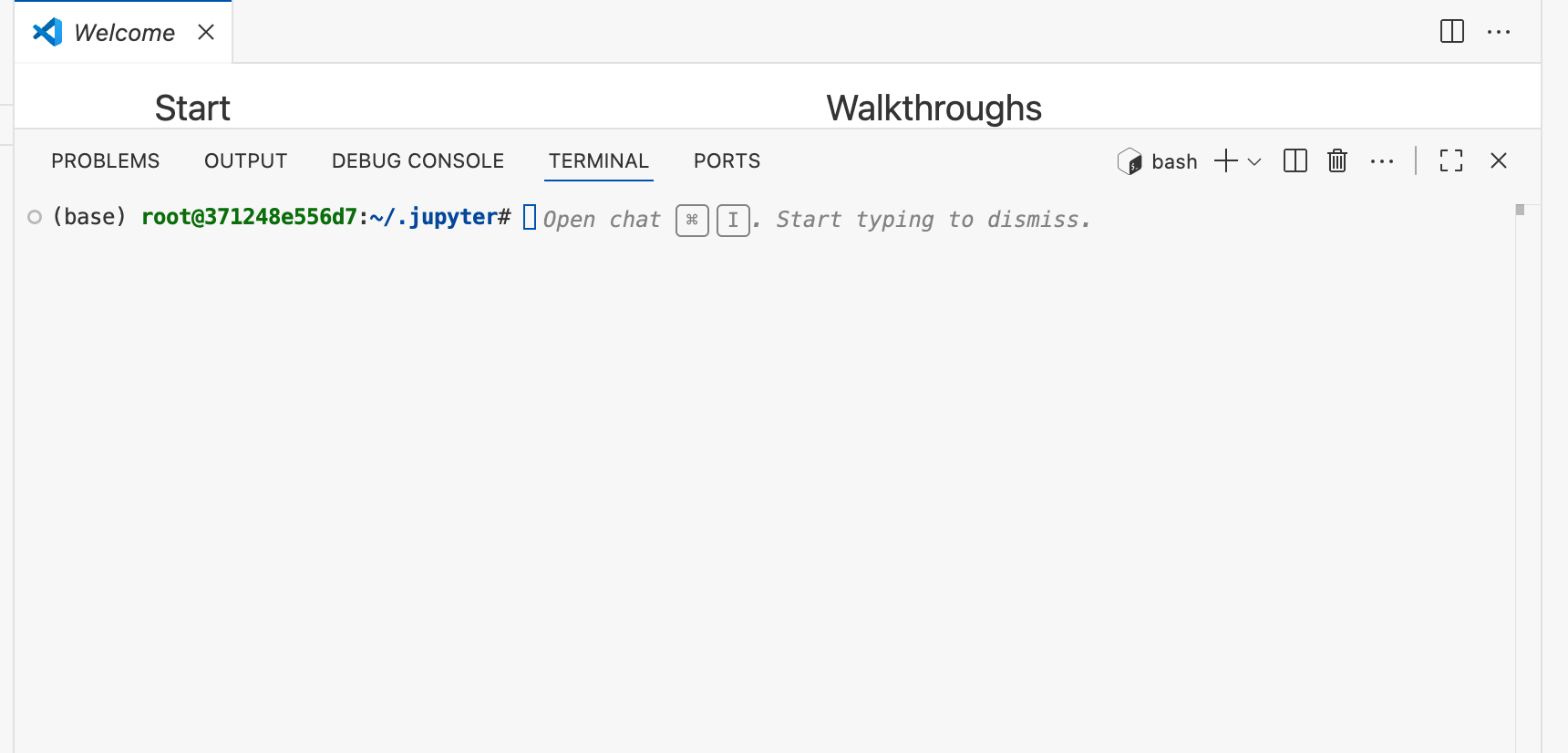
1.登录成功后打开终端即可操作 快捷键:ctrl + ~
 2.查看编辑服务器文件目录 点击文件——打开文件夹
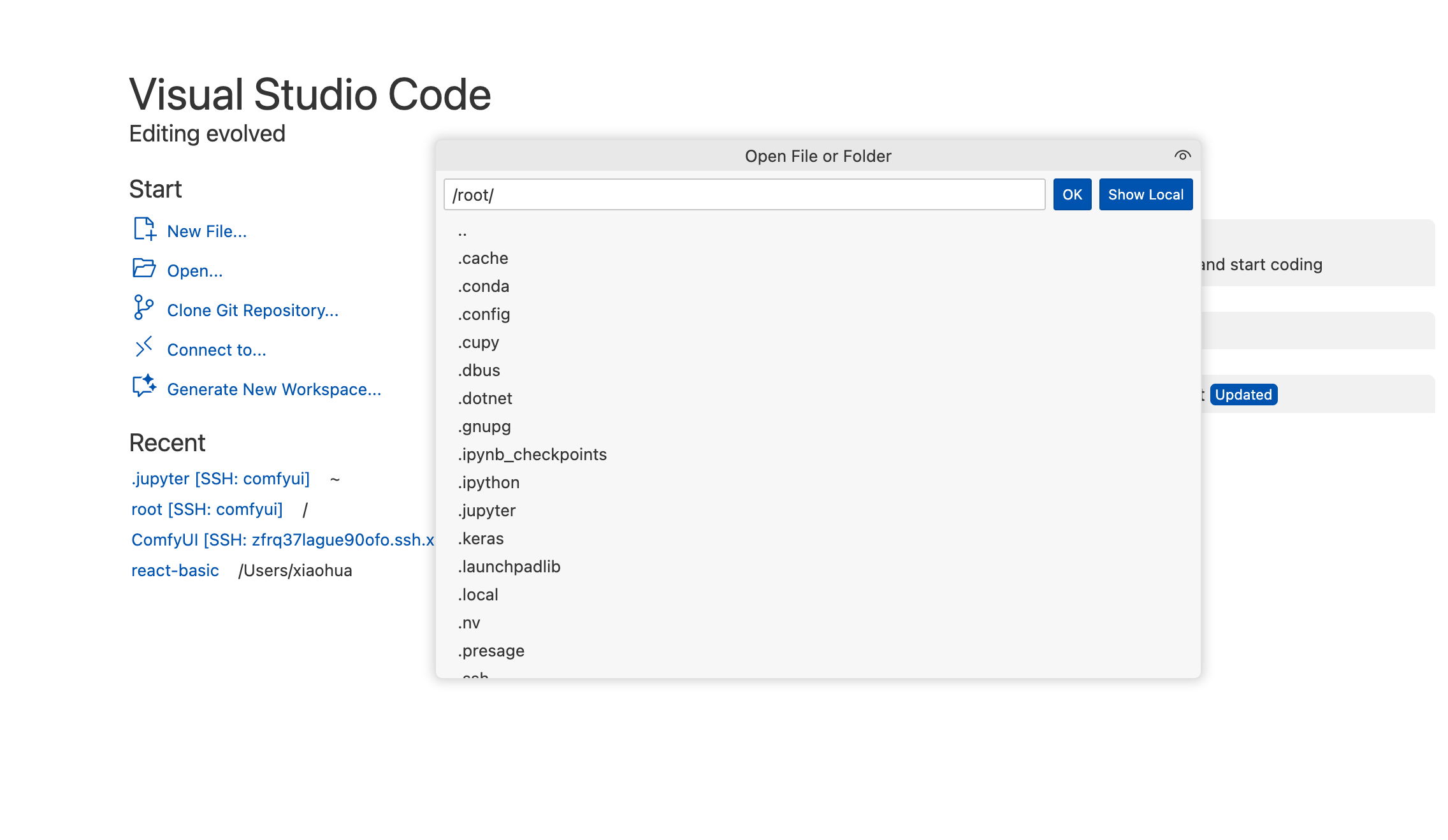
3.确定后再次输入登录密码即可

这里是“一人公司”的成长家园。我们提供从产品曝光、技术变现到法律财税的全栈内容,并连接云服务、办公空间等稀缺资源,助你专注创造,无忧运营。
更多推荐



 7
7 0
0- 0


 已为社区贡献1条内容

所有评论(0)