vscode远程开发配置
windows下使用vscode1、下载并安装vscode,并安装remote development,安装这个之后,会自动安装remote-ssh等2、先用远程连接工具尝试服务器,这里使用git远程连接服务器3、由于每次登陆都要输入密码,为了避免麻烦,这里配置sshkey1>在windows下生成秘钥ssh-keygen.exe执行完上面的命令之后,在wi...
windows下使用vscode
1、下载并安装vscode,并安装remote development,安装这个之后,会自动安装remote-ssh等
2、先用远程连接工具尝试服务器,这里使用git远程连接服务器
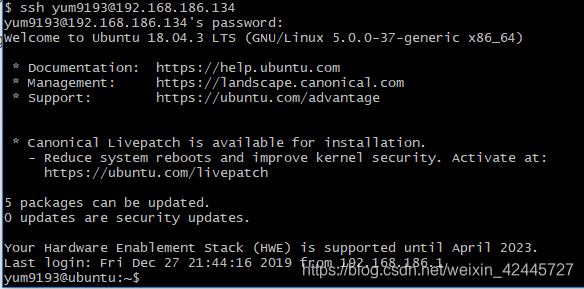
3、由于每次登陆都要输入密码,为了避免麻烦,这里配置sshkey
1>在windows下生成秘钥
ssh-keygen.exe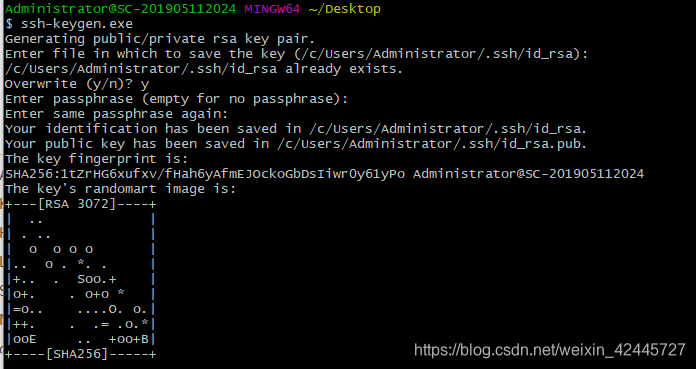
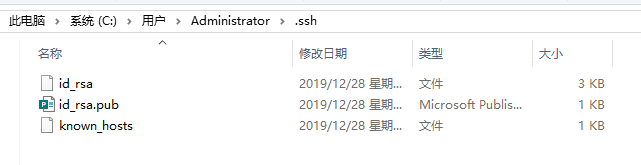
执行完上面的命令之后,在windows资源管理器,用户目录下可以看到.ssh文件夹
2>在服务器上生成keygen
ssh-keygen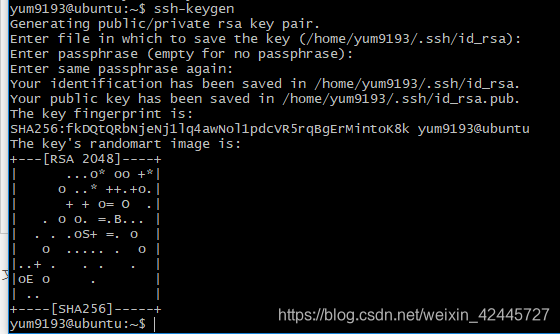
可以看到在服务器上生成的.ssh文件夹只有两个文件

将刚才在windows上生成的公钥id_rsa.pub文件里面的内容,拷贝到这个目录下即可。
完成之后,以后再远程连接的时候就不需要再次输入密码了。
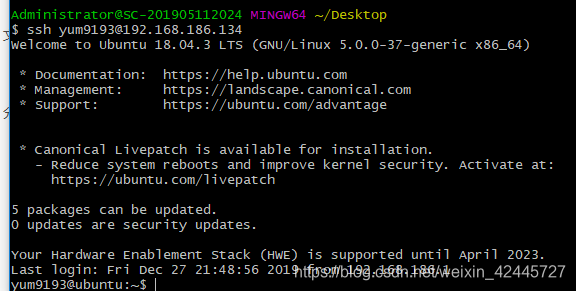
4、vscode的设置
安完remote developer之后,直接按F1,输入yum9193@192.168.186.134即可登录

5、设置config文件(相当于创建一个快捷方式,避免以后每次登陆都要输地址)
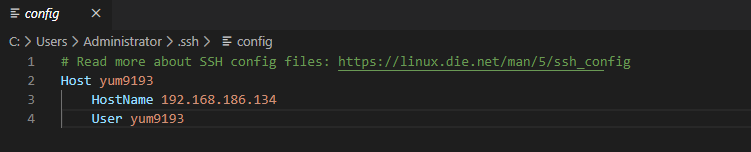
其中Host后面是显示的明文,
HostName是目标机器的IP地址,
User是登陆的用户名,
设置完成之后,可以看到在Remote Expoler中已经显示该机器
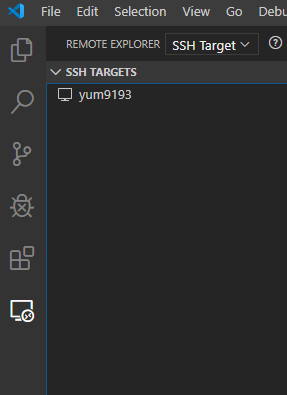
此时你在vscode的远程资源管理器中就看到一个你配置好了的远程服务器,就可以连接了:

连接远程服务器.png
点击后会打开一个新的vscode窗口,在其下的终端中要求你输入远程服务器的密码:

登录远程服务器.png
登录完成后会打开一个Check remote终端这个终端并不能操作是用来保持SSH连接的,并且左下角提示SSH:centos说明连接成功:

作者:redher
链接:https://www.jianshu.com/p/df7b2842d105
来源:简书
著作权归作者所有。商业转载请联系作者获得授权,非商业转载请注明出处。
如果我们想要打开远程服务器的shell,那么可以像在本地那样直接在终端中打开就好了:


这里是“一人公司”的成长家园。我们提供从产品曝光、技术变现到法律财税的全栈内容,并连接云服务、办公空间等稀缺资源,助你专注创造,无忧运营。
更多推荐



 0
0 0
0- 0


 已为社区贡献1条内容

所有评论(0)