使用iPad Pro平板远程开发终极指南:Code APP安装与SSH配置详解
使用iPad Pro平板远程开发终极指南:Code APP安装与SSH配置详解
文章目录
前言
想象一下,在咖啡馆的悠闲午后,你手中拿着一杯香浓的拿铁,突然灵感如闪电般划过脑海。但是,没有笔记本电脑怎么办?别急!iPad 已经不再是简单的平板了,它已经成为开发者手中的秘密武器。今天,我要向大家推荐一个超级神器——Code App!有了这款应用,你不仅可以在 iPad 上轻松愉快地敲代码,还能通过cpolar内网穿透工具实现 SSH 远程连接服务器,让你的编程效率瞬间爆表。快来跟我一起解锁这项超酷技能吧!
【视频教程】
iPad Pro秒变生产力!安装Code App实现SSH远程服务器编程开发
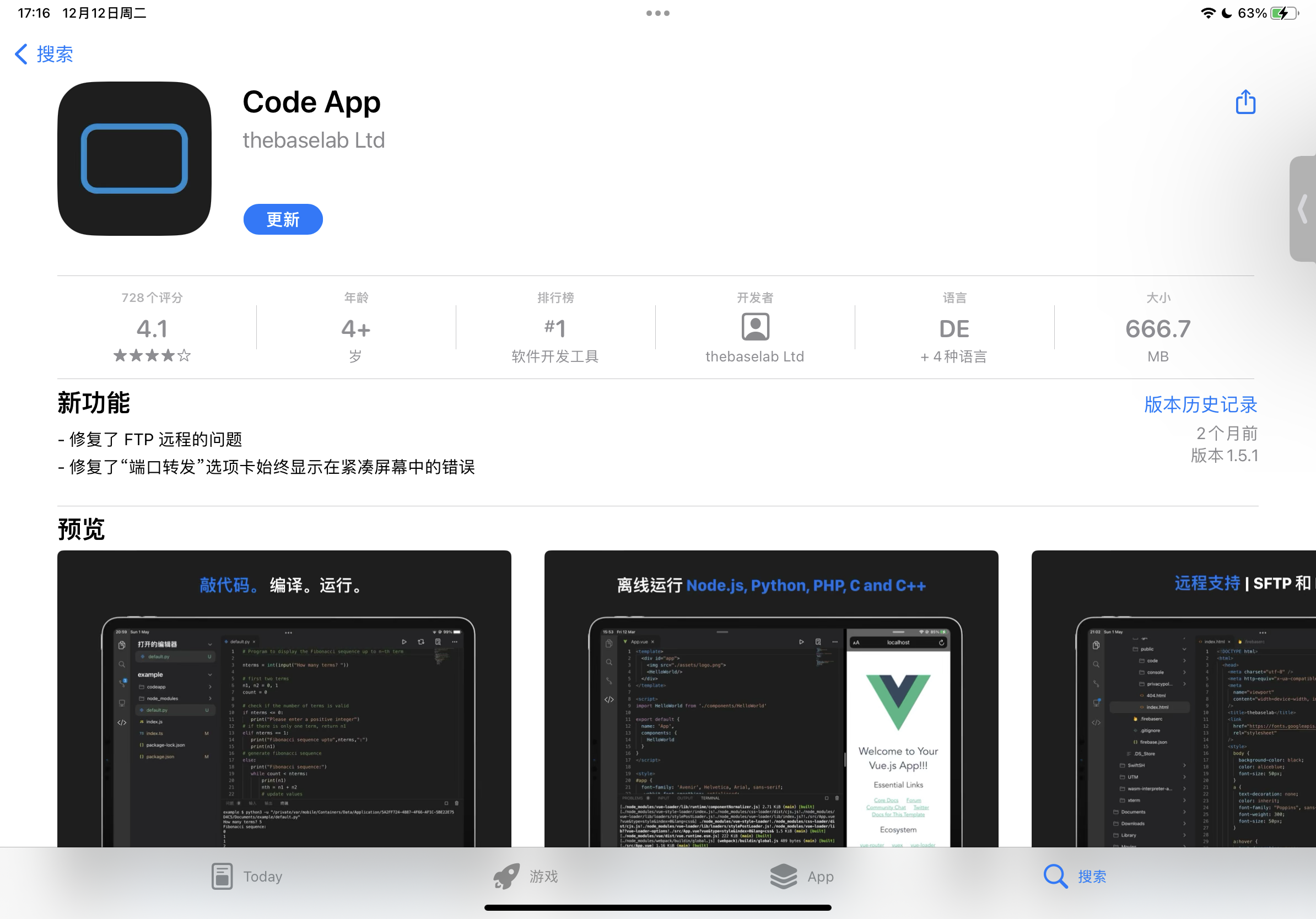
1. 在iPad下载Code APP
在iPad上,点击打开AppStore,下载软件:Code APP
下载成功后找到远程服务器
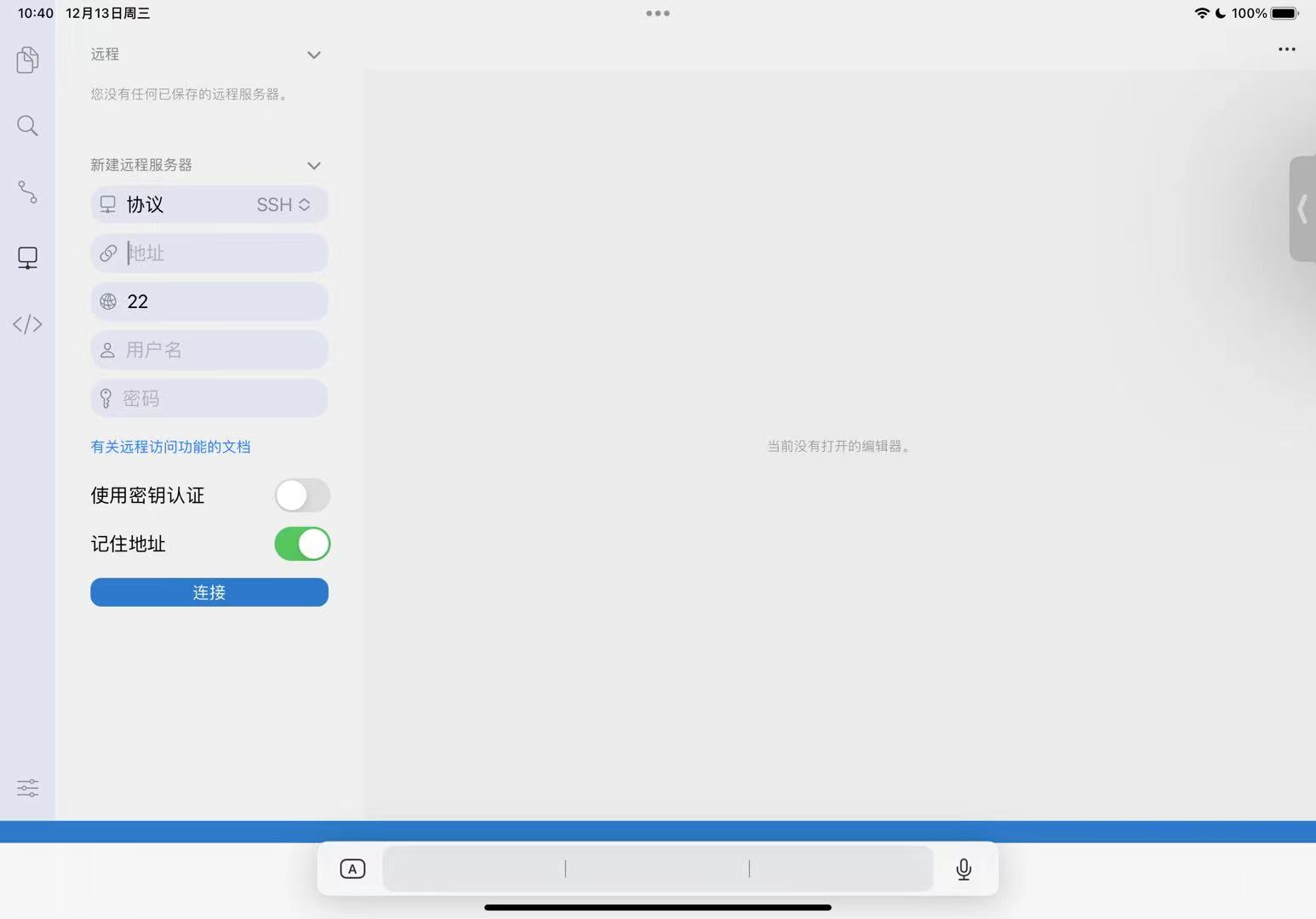
接下来需要创建TCP隧道,指向服务器的22端口。
2.安装cpolar内网穿透
2.1 cpolar 安装
curl -L https://www.cpolar.com/static/downloads/install-release-cpolar.sh | sudo bash
- 或 cpolar短链接安装方式:(国外使用)
curl -sL https://git.io/cpolar | sudo bash
- 查看版本号
cpolar version
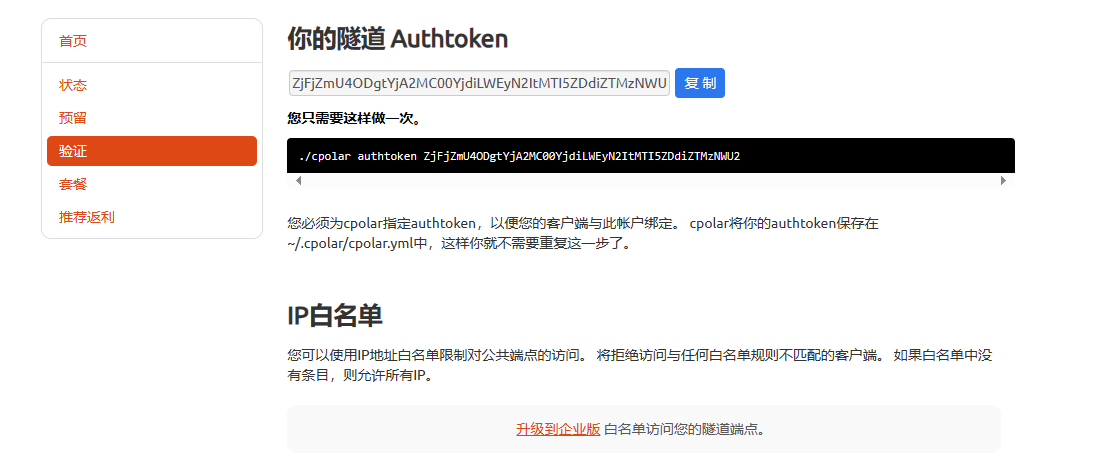
- token认证
登录cpolar官网:https://www.cpolar.com/
点击左侧的验证,查看自己的认证token,之后将token贴在命令行里
cpolar authtoken xxxxxxx
- 简单穿透测试
cpolar http 8080
按ctrl+c退出
- 向系统添加服务
sudo systemctl enable cpolar
- 启动cpolar服务
sudo systemctl start cpolar
- 查看服务状态
sudo systemctl status cpolar
正常显示为active则表示服务为正常在线启动状态
2.2 创建TCP隧道
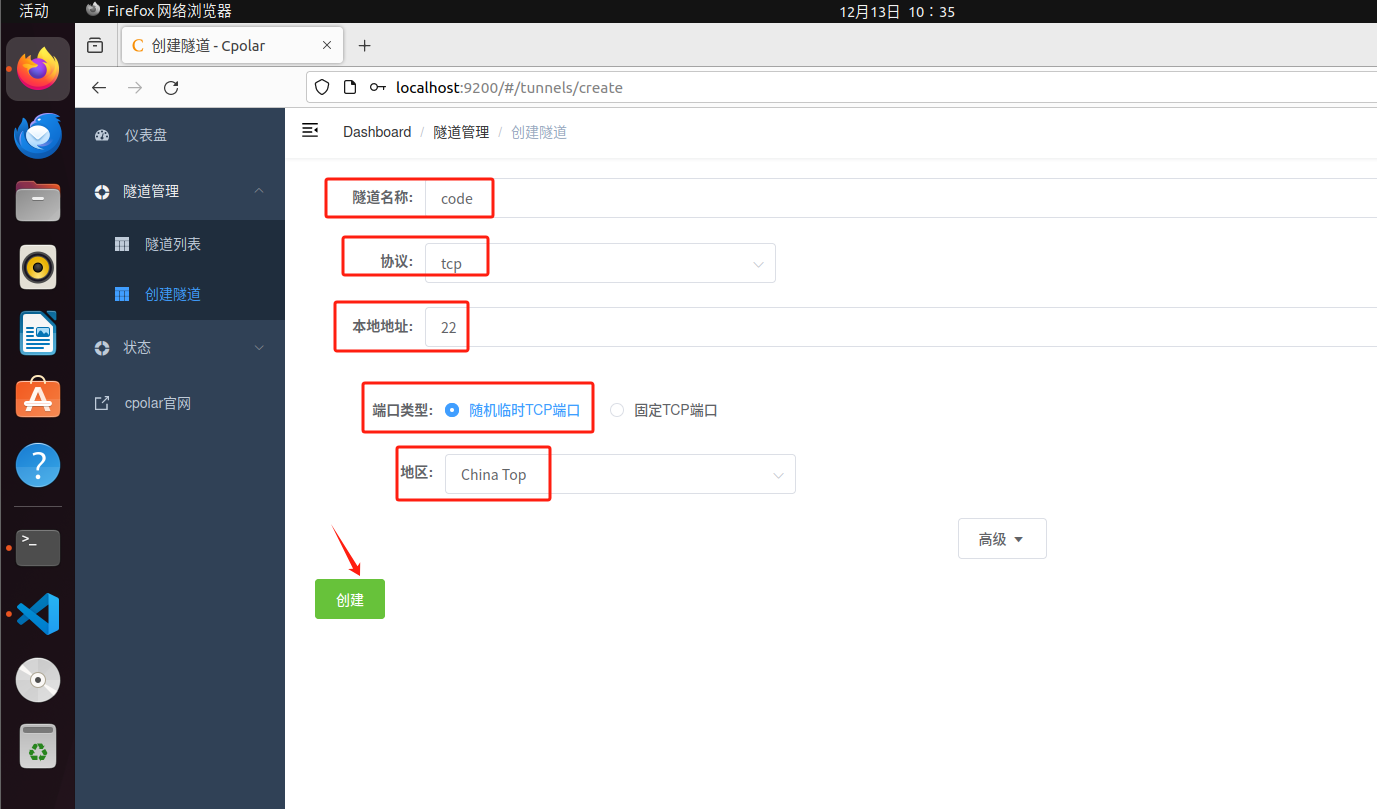
首先需要创建一条TCP隧道,指向刚才Code APP远程服务器的22端口.
在ubuntu上打开浏览器访问本地9200端口,登录cpolar web ui界面,点击左侧的隧道管理——创建隧道
- 隧道名称:可自定义,注意不要重复
- 协议:tcp协议
- 本地地址:22
- 域名类型:选择随机临时TCP端口
- 地区:选择China Top
点击创建
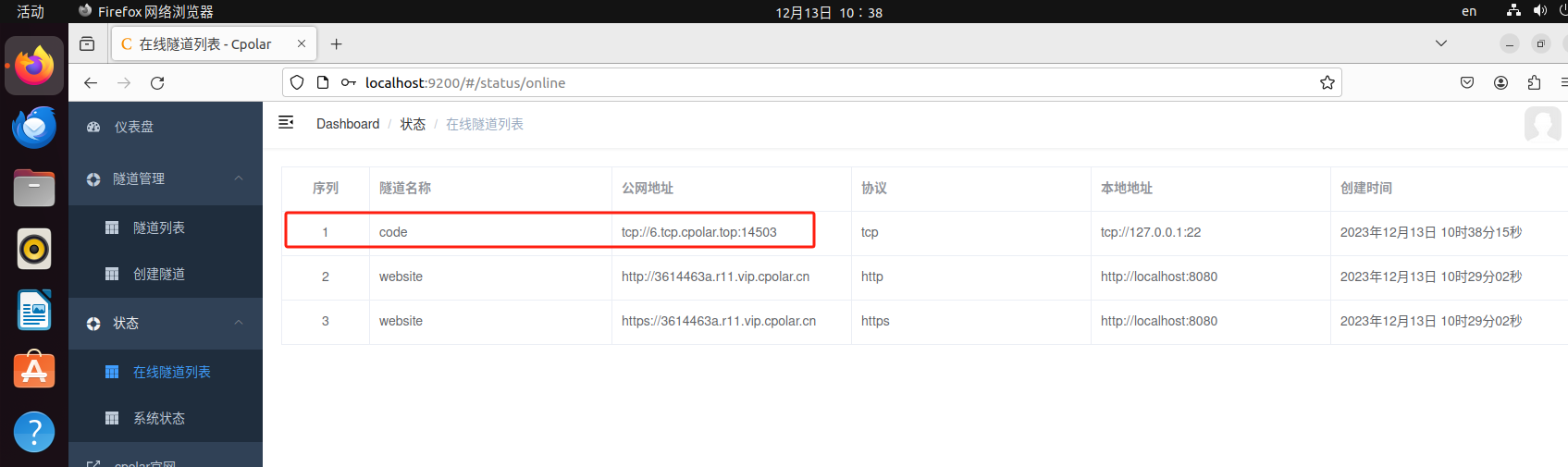
隧道创建成功之后,点击左侧的状态——在线隧道列表,将所生成的公网地址复制下来。
3. iPad远程vscode
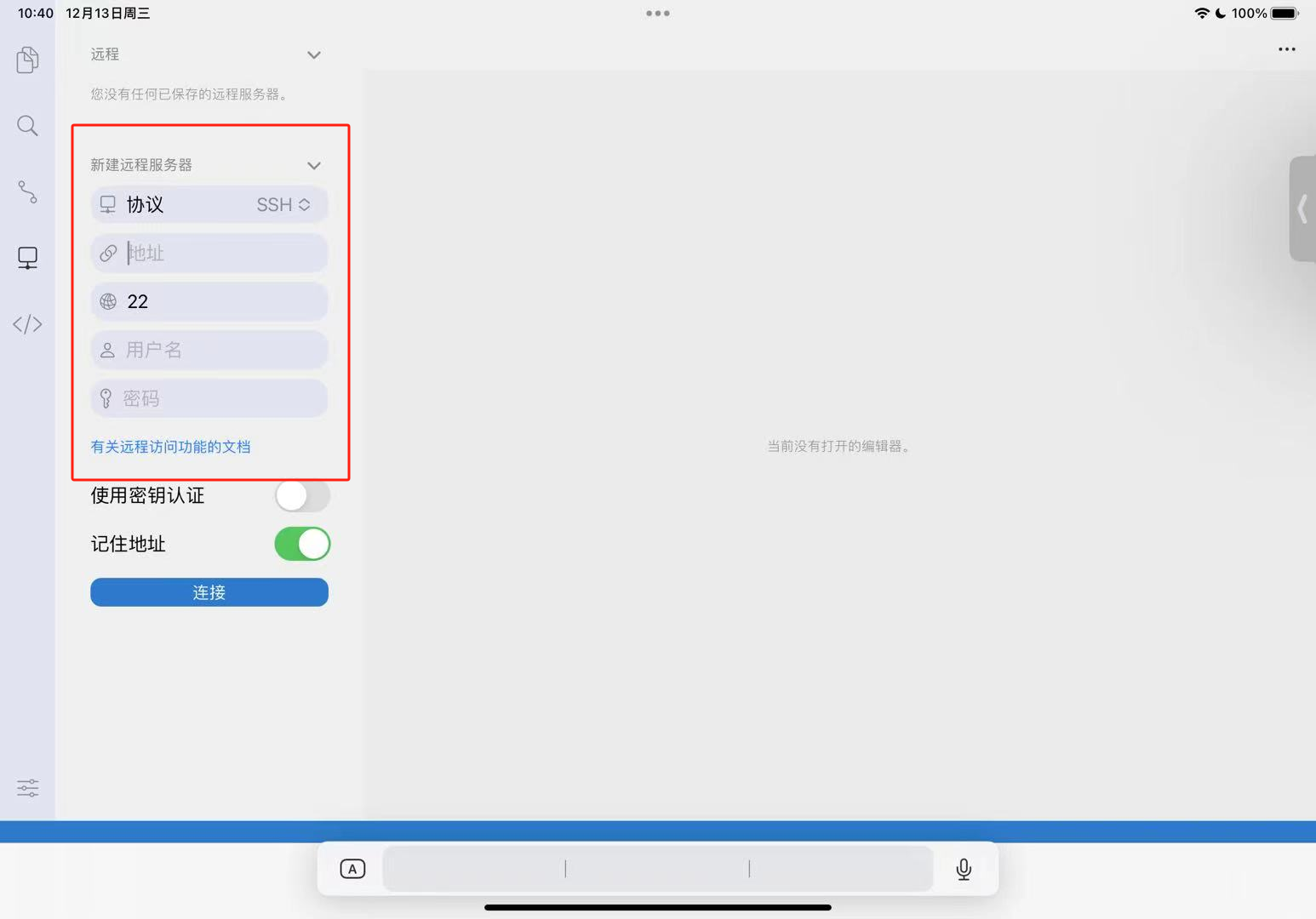
继续回到Code App,打开远程服务器,找到新建远程服务器
协议:SSH
地址:填写刚才cpolar创建的tcp隧道中的地址(例如:6.tcp.cpolar.top)
端口:cpolar生成的公网地址端口号(例如:14503)
用户名:填写服务器端用户名
密码:填写服务器端密码
填写成功后,点击连接,
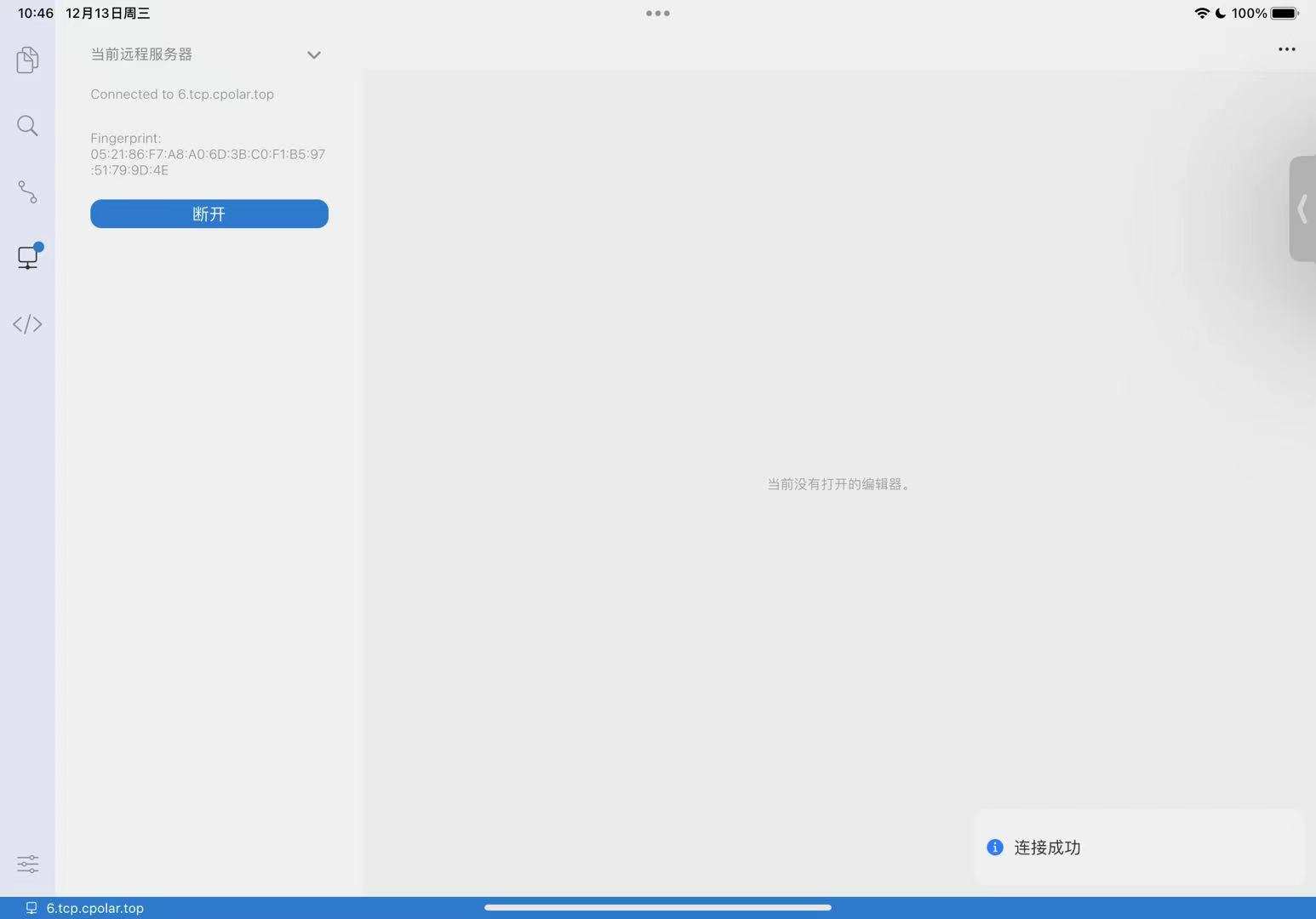
显示连接成功
可以看到服务器端的文件夹
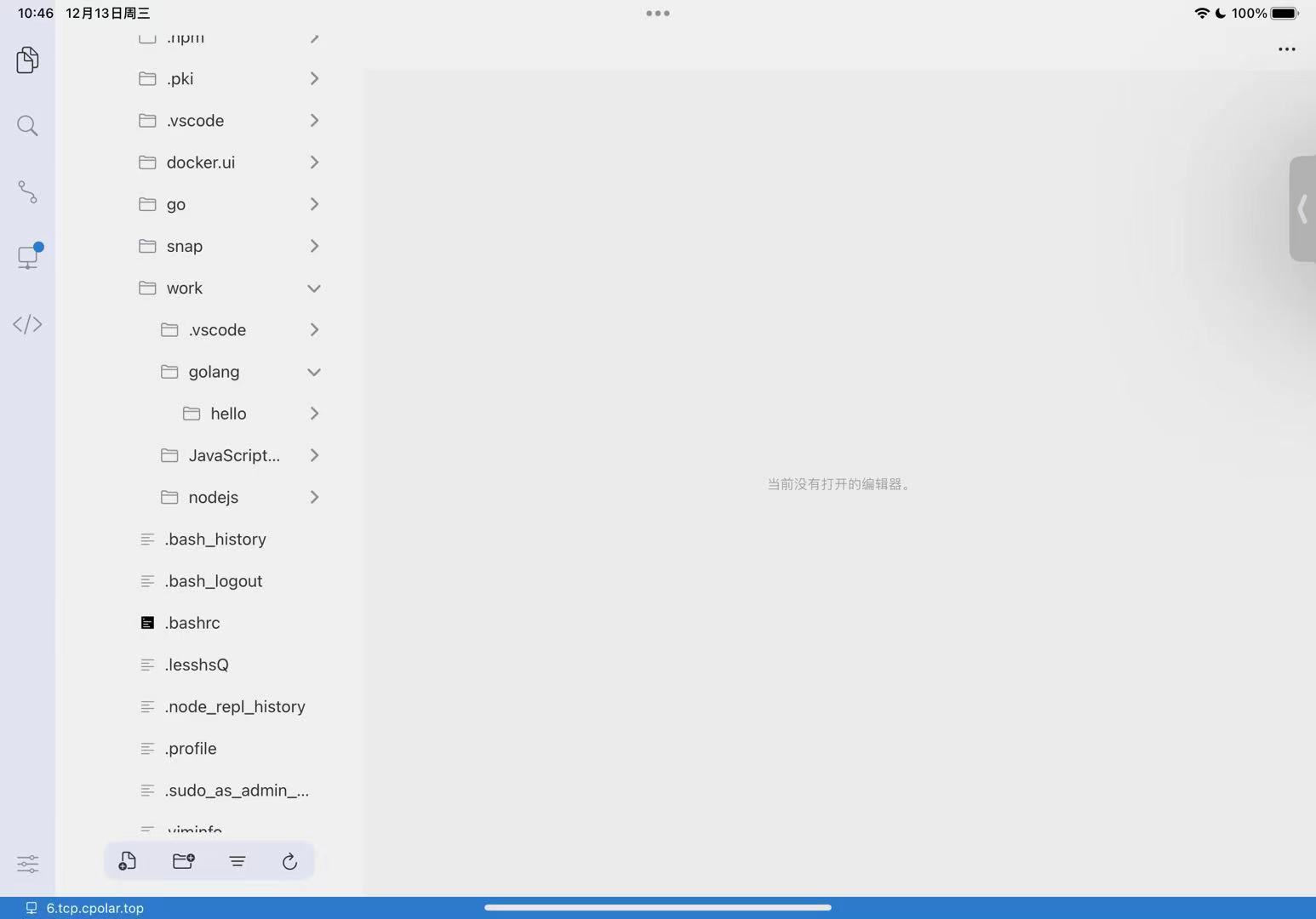
选择要编辑的文件夹,长按选择 设置为工作文件夹
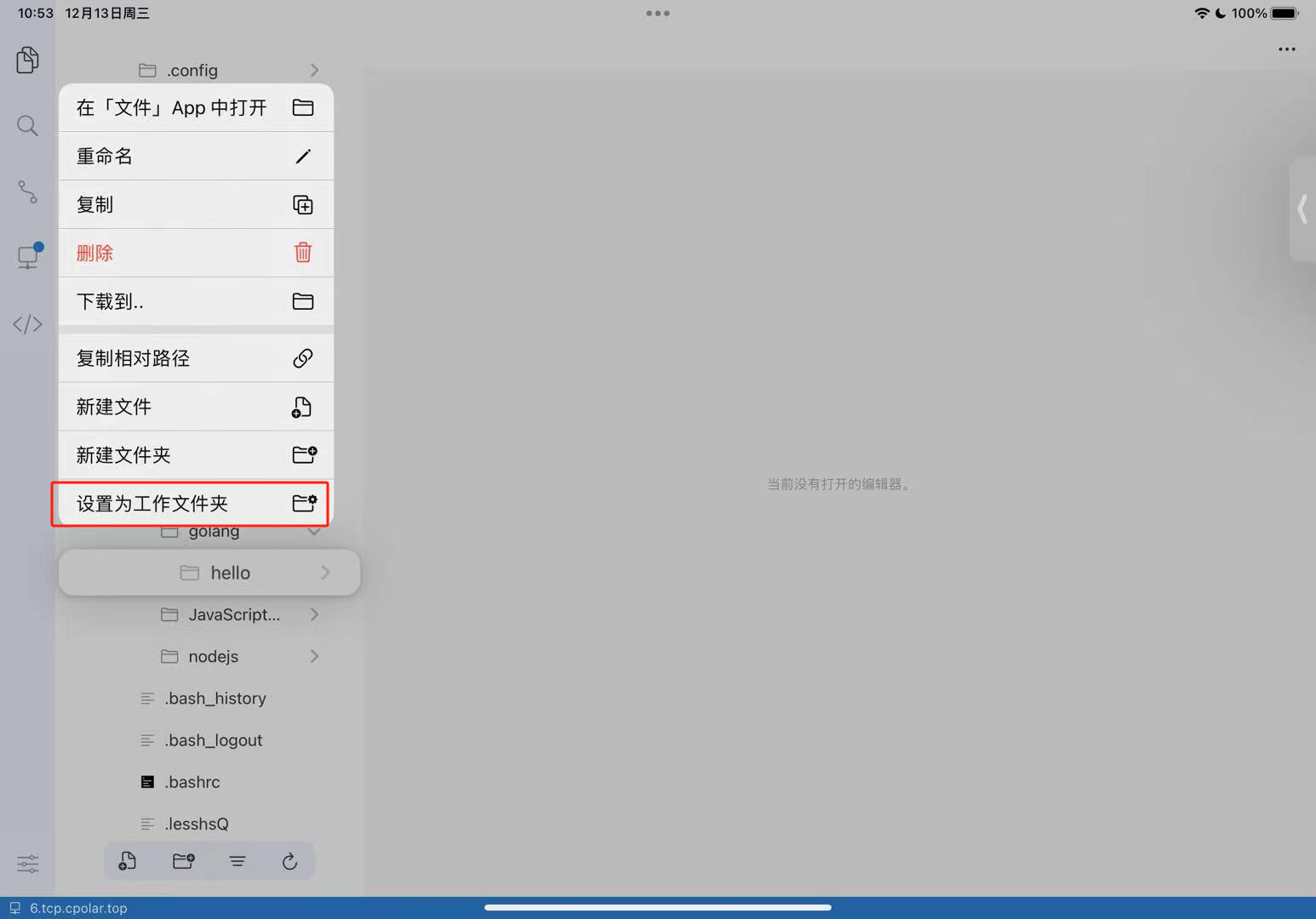
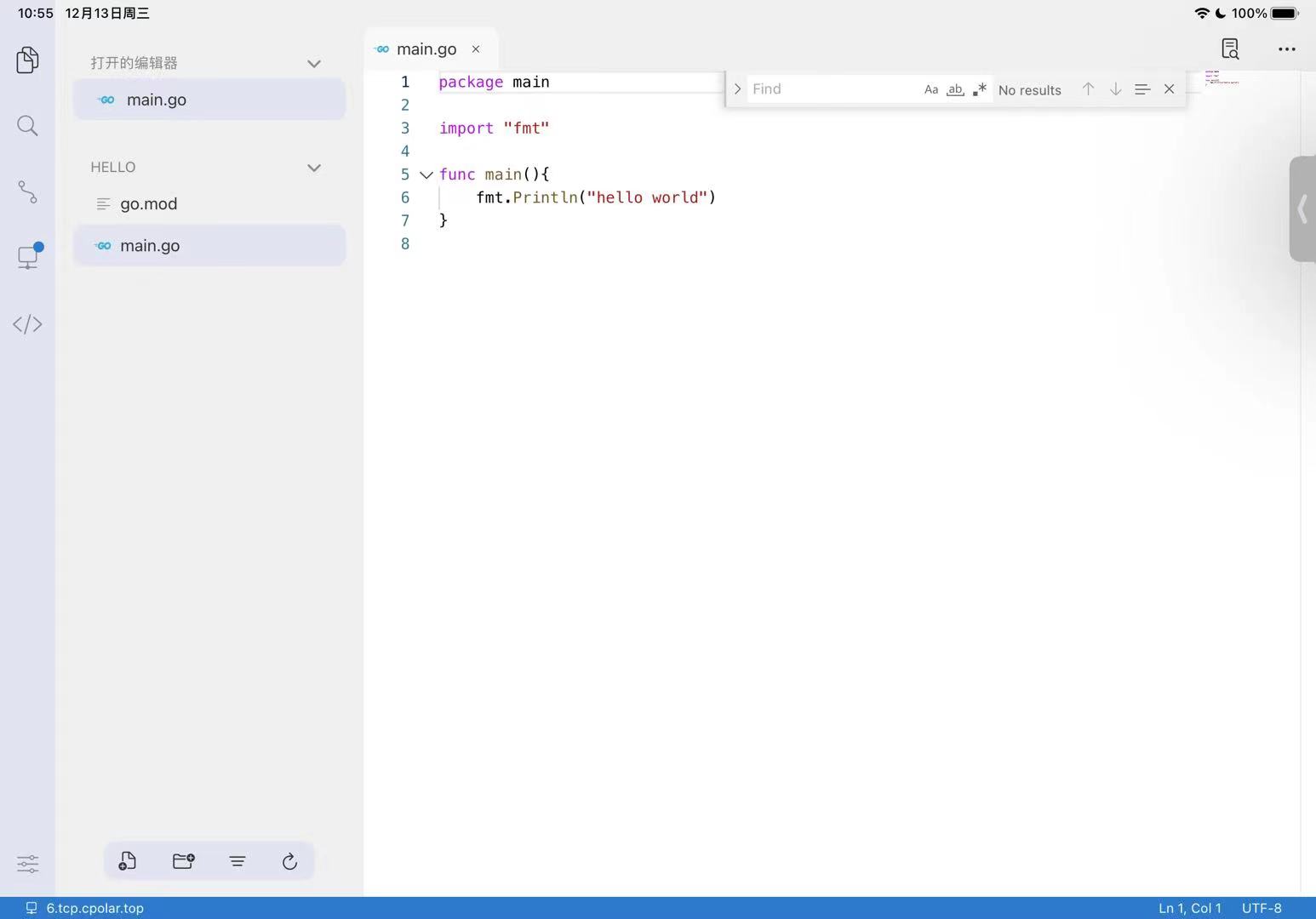
可以看到进入到了vscode界面,在这里进行代码的开发及修改等,与服务器端vscode是一样的
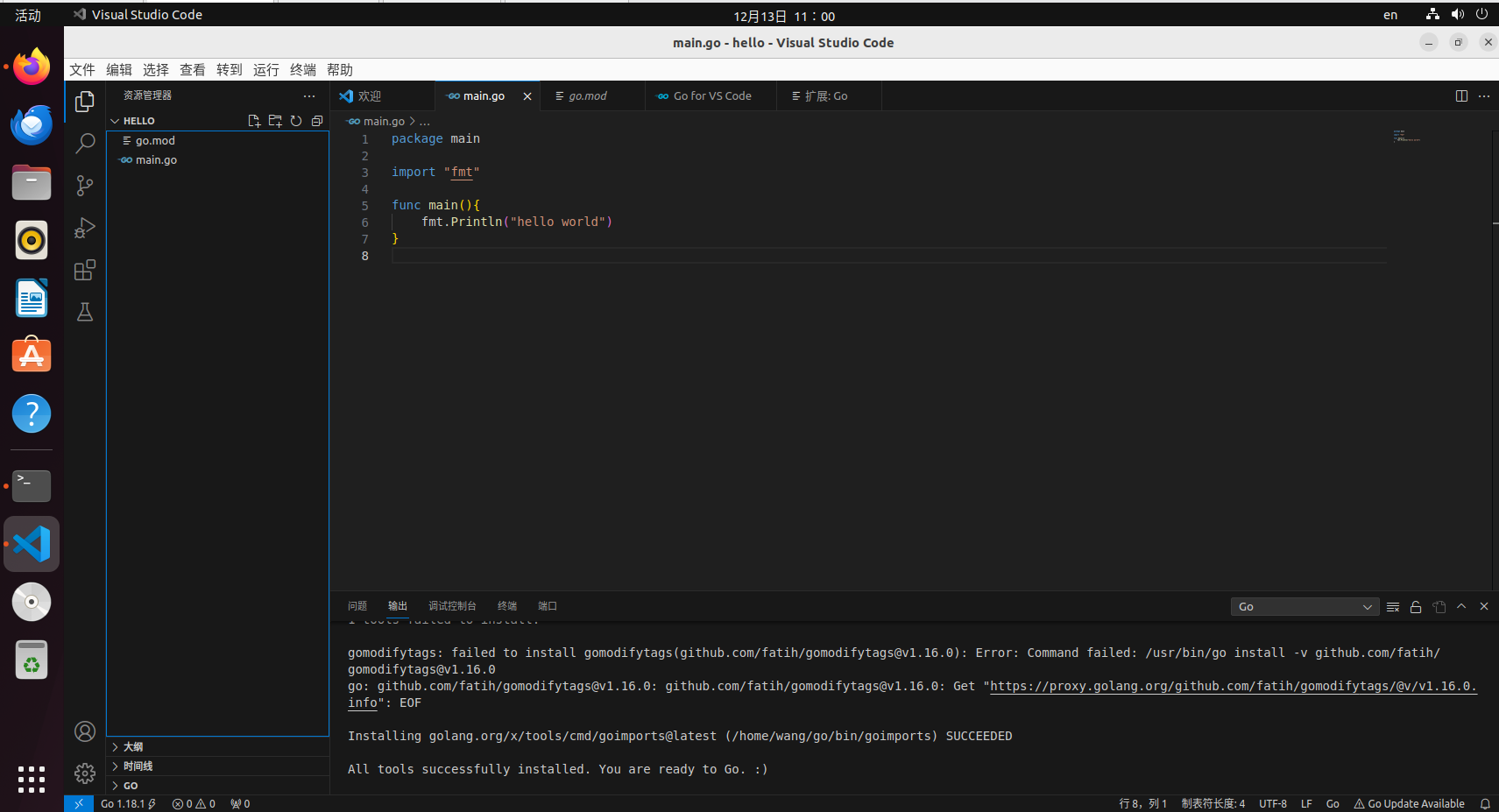
测试一下是否同步,我们在服务器端修改下代码
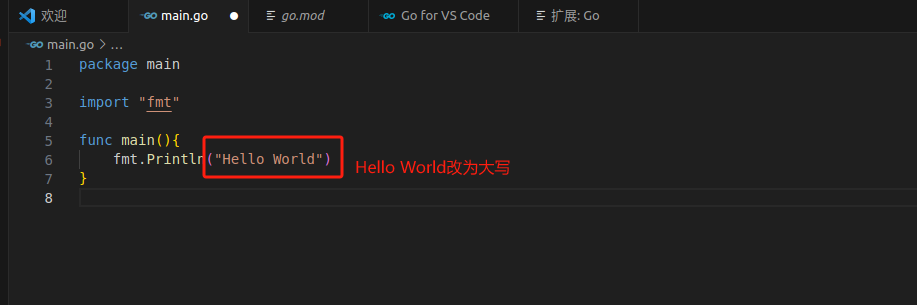
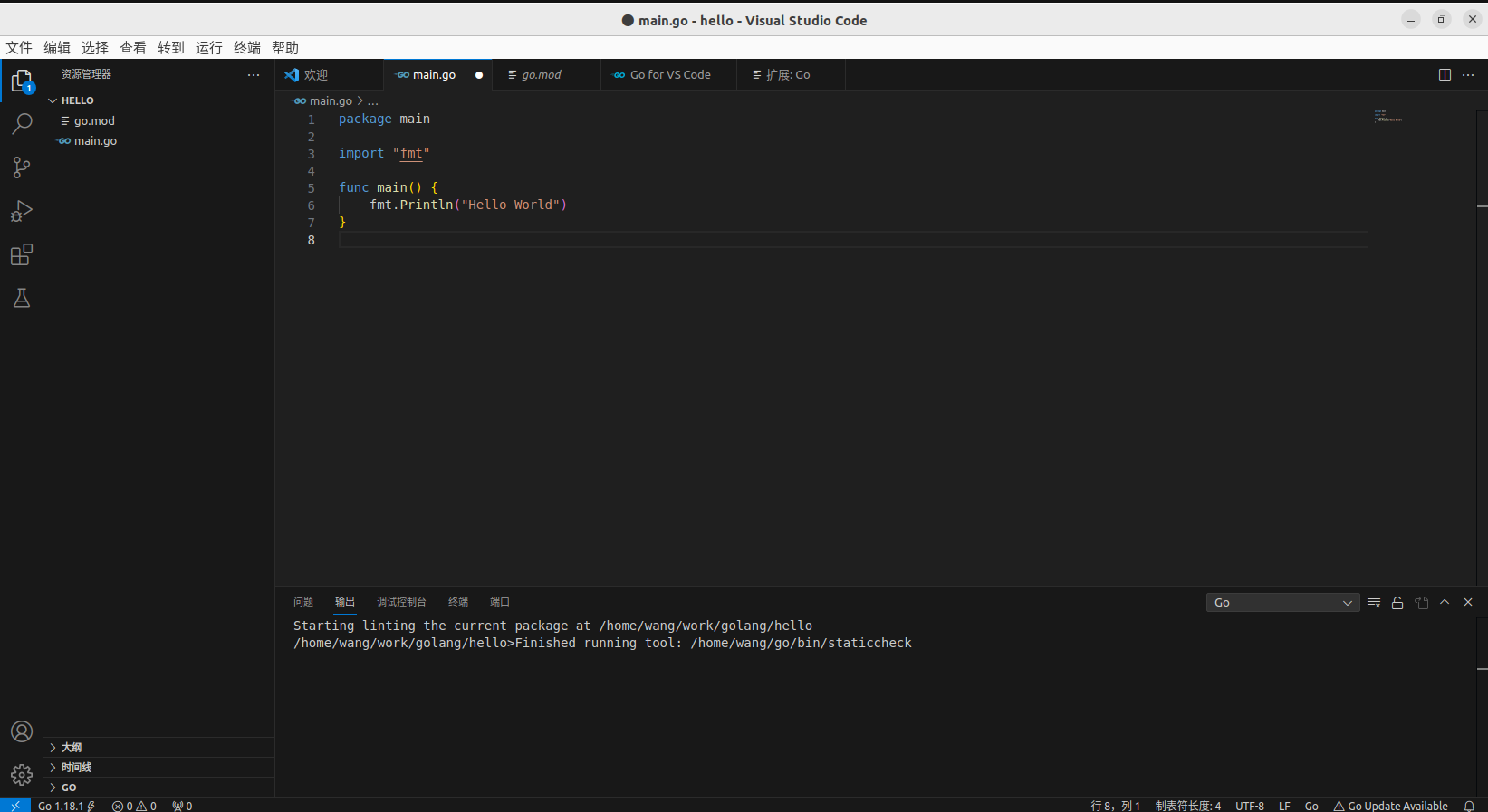
回到iPad的Code APP,在终端执行一下 go run main.go 输出大写的 Hello World ,
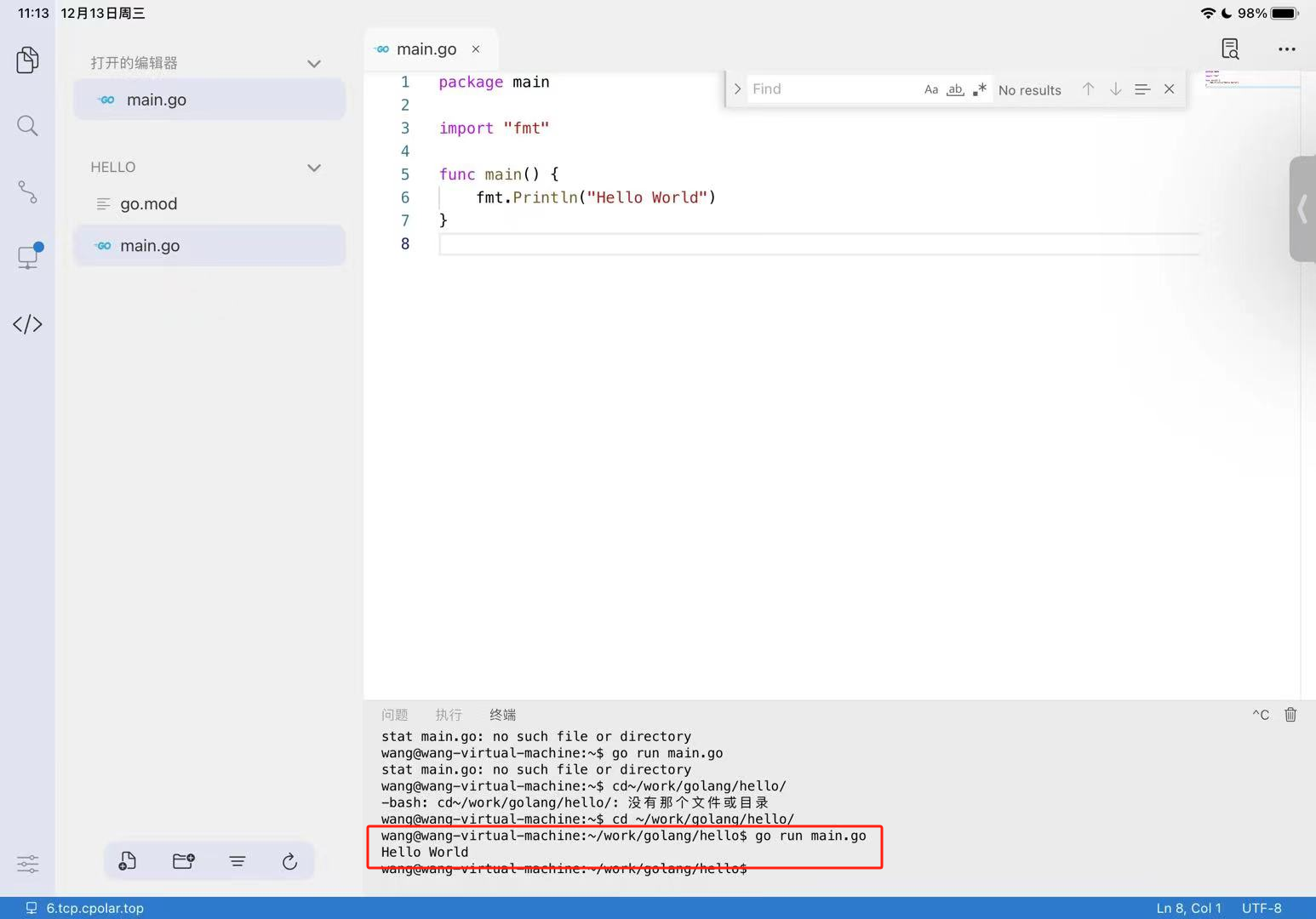
说明在iPad使用ssh远程连接服务器成功,这样实现了我们在外出差或者不想拿着笔记本电脑,仅需一个ipad实现vscode的代码开发,提高了工作效率。
4. 配置固定TCP端口地址
由于前面我们创建的ssh端口的隧道选择的是随机临时地址,该地址会在24小时内变化,为了使我们ipad里面使用vscode远程连接更加通畅,我们需要固定ssh的公网地址。
4.1 保留固定TCP地址
登录cpolar官网后台,点击左侧的预留,找到保留的TCP地址:
- 地区:选择China VIP
- 描述:即备注,可自定义填写
点击保留
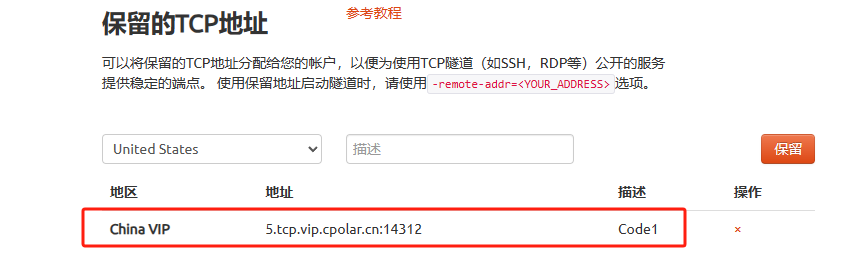
固定TCP地址保留成功,系统生成相应的公网地址+固定端口号,将其复制下来
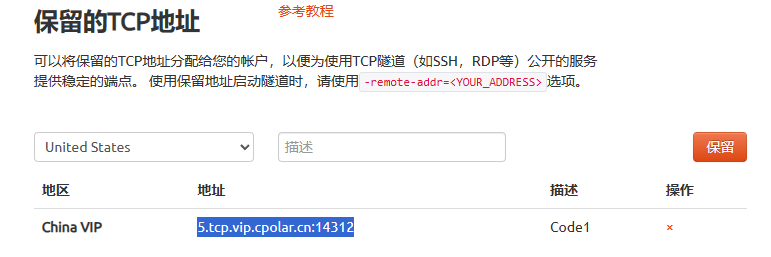
4.2 配置固定的TCP端口地址
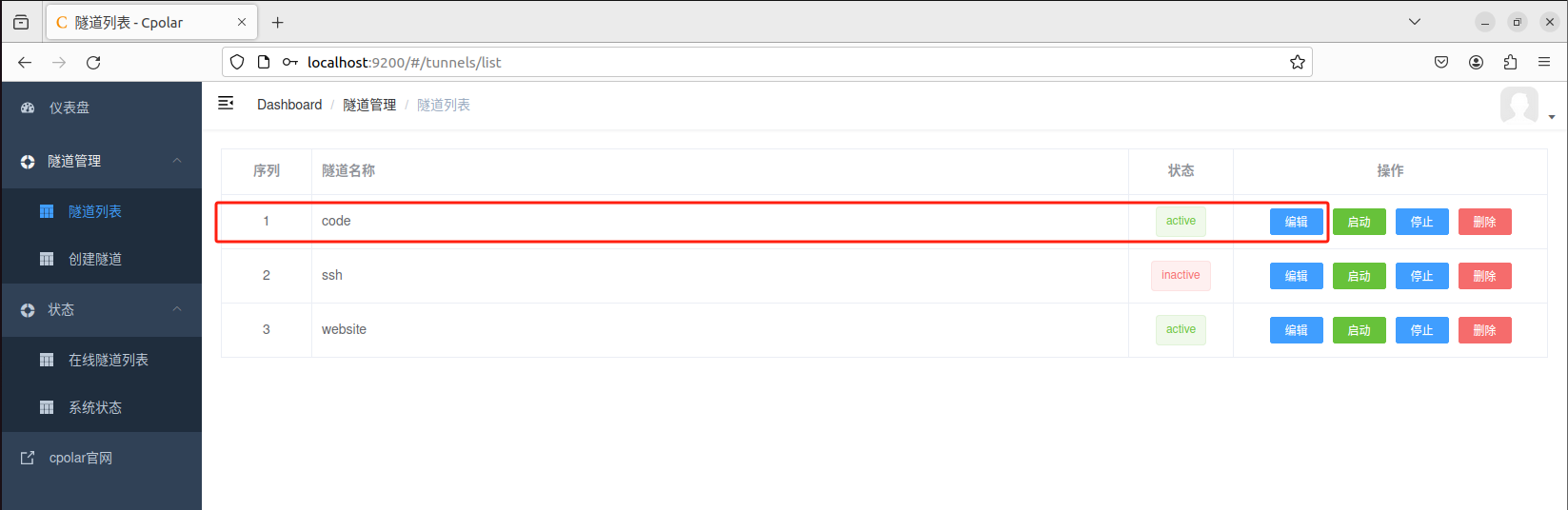
浏览器访问http://127.0.0.1:9200/登录cpolar web UI管理界面,点击左侧仪表盘的隧道管理——隧道列表,找到刚才创建的code隧道,点击右侧的编辑
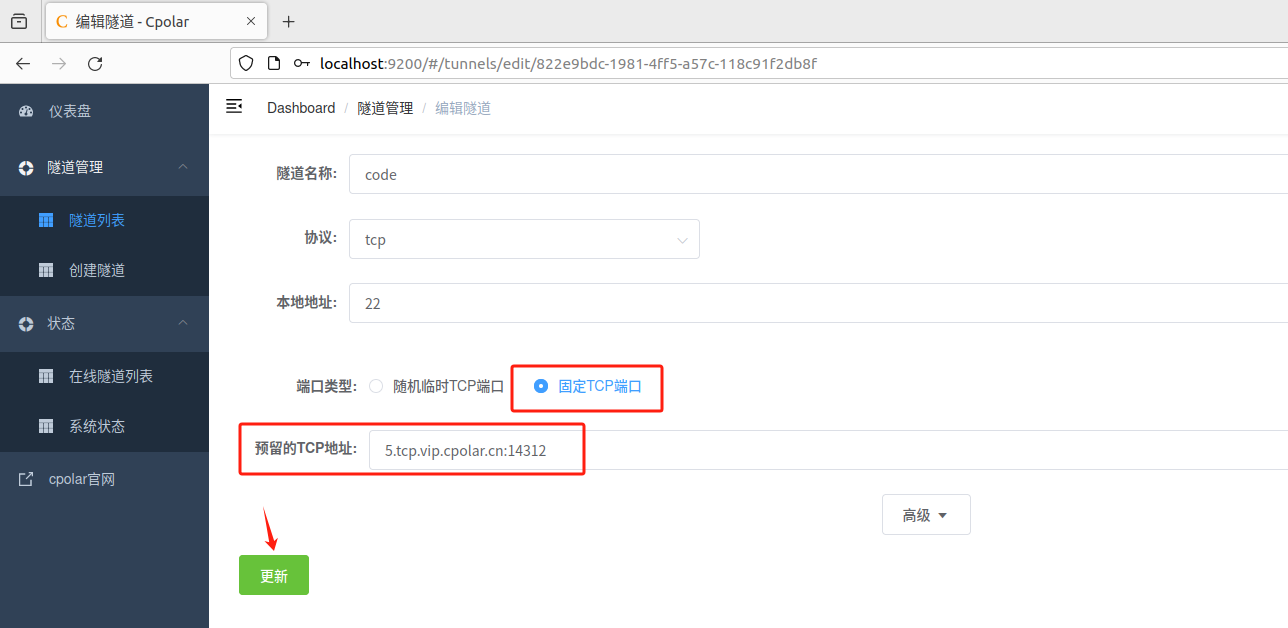
修改隧道信息,配置固定TCP端口地址:
- 端口类型:改为选择固定TCP端口
- 预留的TCP地址:填写刚刚保留成功的固定TCP端口地址
点击更新
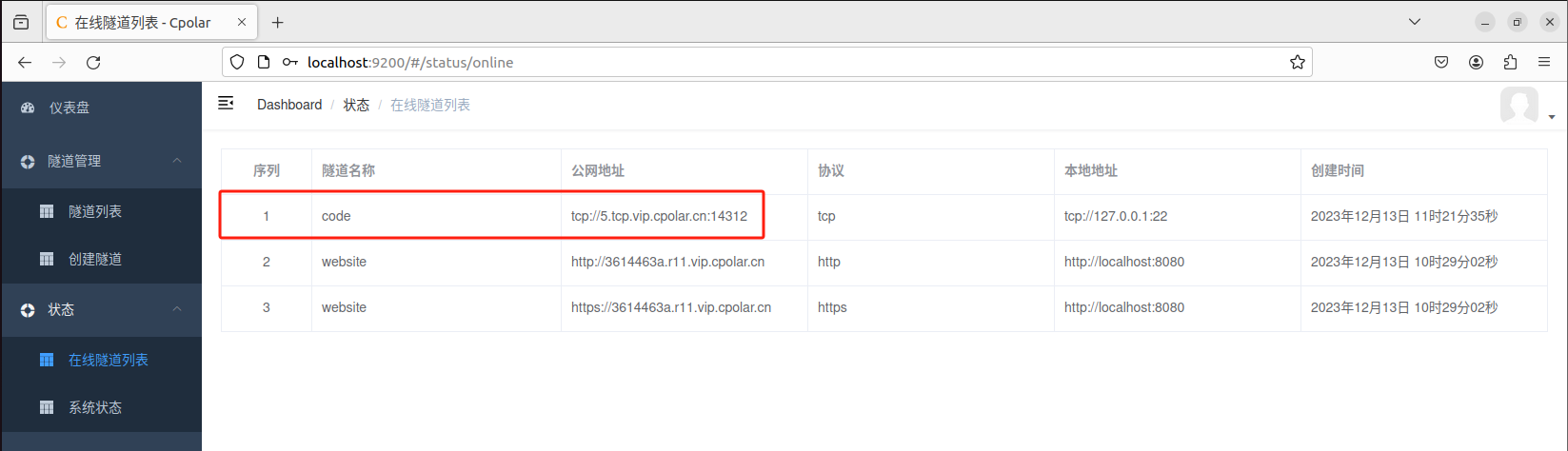
提示更新隧道成功,点击左侧仪表盘的状态——在线隧道列表,可以看到刚刚修改的隧道的公网地址已经更新为固定TCP端口地址,将其复制下来。
4.3 使用固定TCP地址远程vscode
继续回到Code APP远程服务器界面,看到当前远程服务器,点击断开。
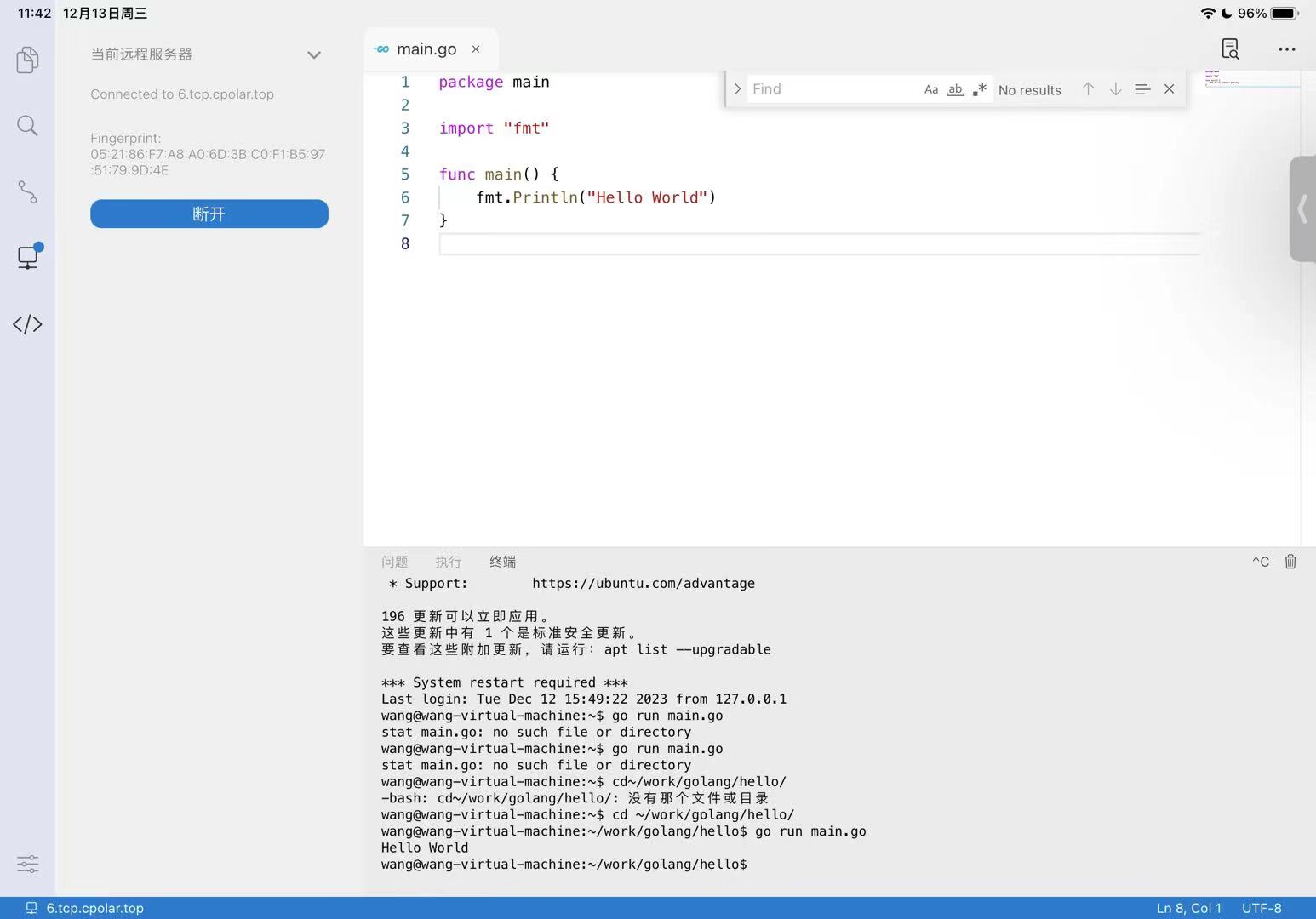
重新填写刚才我们配置成功的固定TCP端口地址。
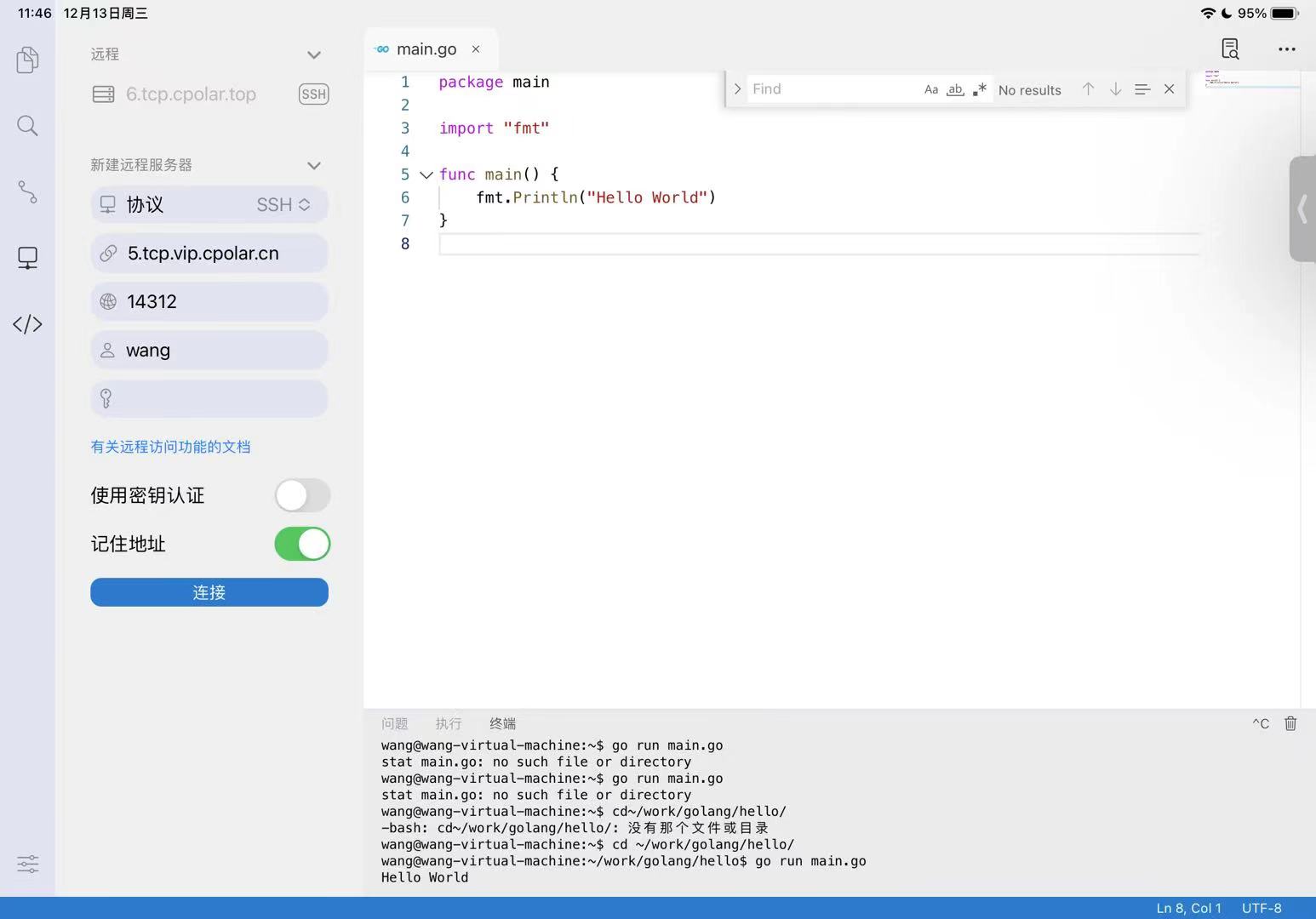
然后点击连接就可以了!
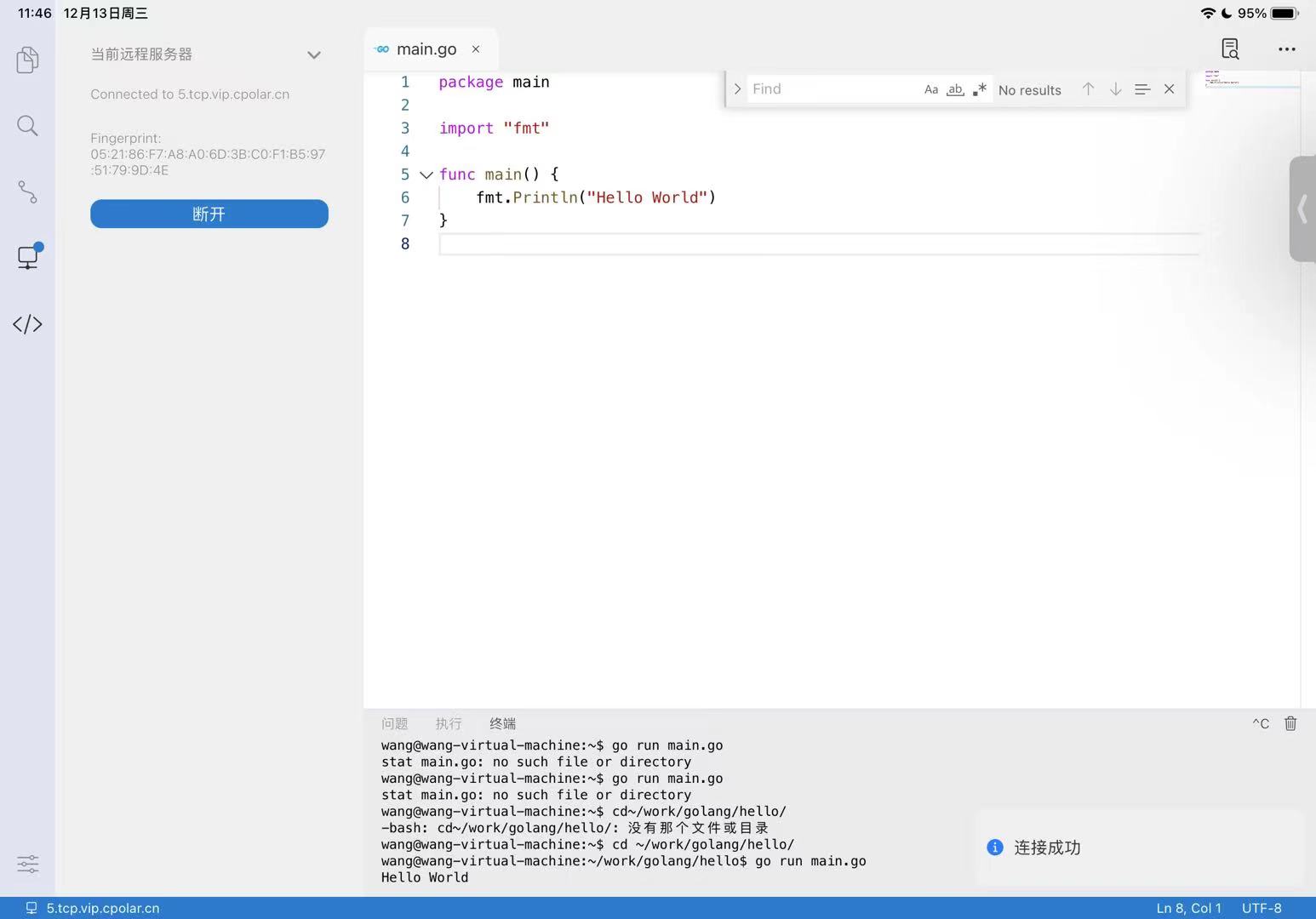
至此,教程就结束了,创建的固定公网地址不会再随机变化,使用iPad开启愉快的编程吧!
通过本文,相信你已经掌握了如何用 iPad 和 Code App 结合 cpolar 内网穿透工具进行远程编程的秘诀。从此以后,无论是在咖啡馆、公园还是旅途中,你都能随时随地变身移动编程高手,享受高效便捷的开发体验。快去试试吧,让你的朋友们都惊呼:‘你是怎么做到的?’!

这里是“一人公司”的成长家园。我们提供从产品曝光、技术变现到法律财税的全栈内容,并连接云服务、办公空间等稀缺资源,助你专注创造,无忧运营。
更多推荐



 26
26 0
0- 0


 已为社区贡献4条内容

所有评论(0)